3.1 SPAT Revolution - ユーザーインターフェース(User Interface)
SPAT Revolutionのユーザーインターフェースは、空間オーディオ制作に必要なすべてのツールに素早くアクセスできるよう設計されています。このページでは、主なインターフェース要素の概要と、それらの間をナビゲートする方法を説明します。
メインウィンドウのレイアウト(Main Window Layout)
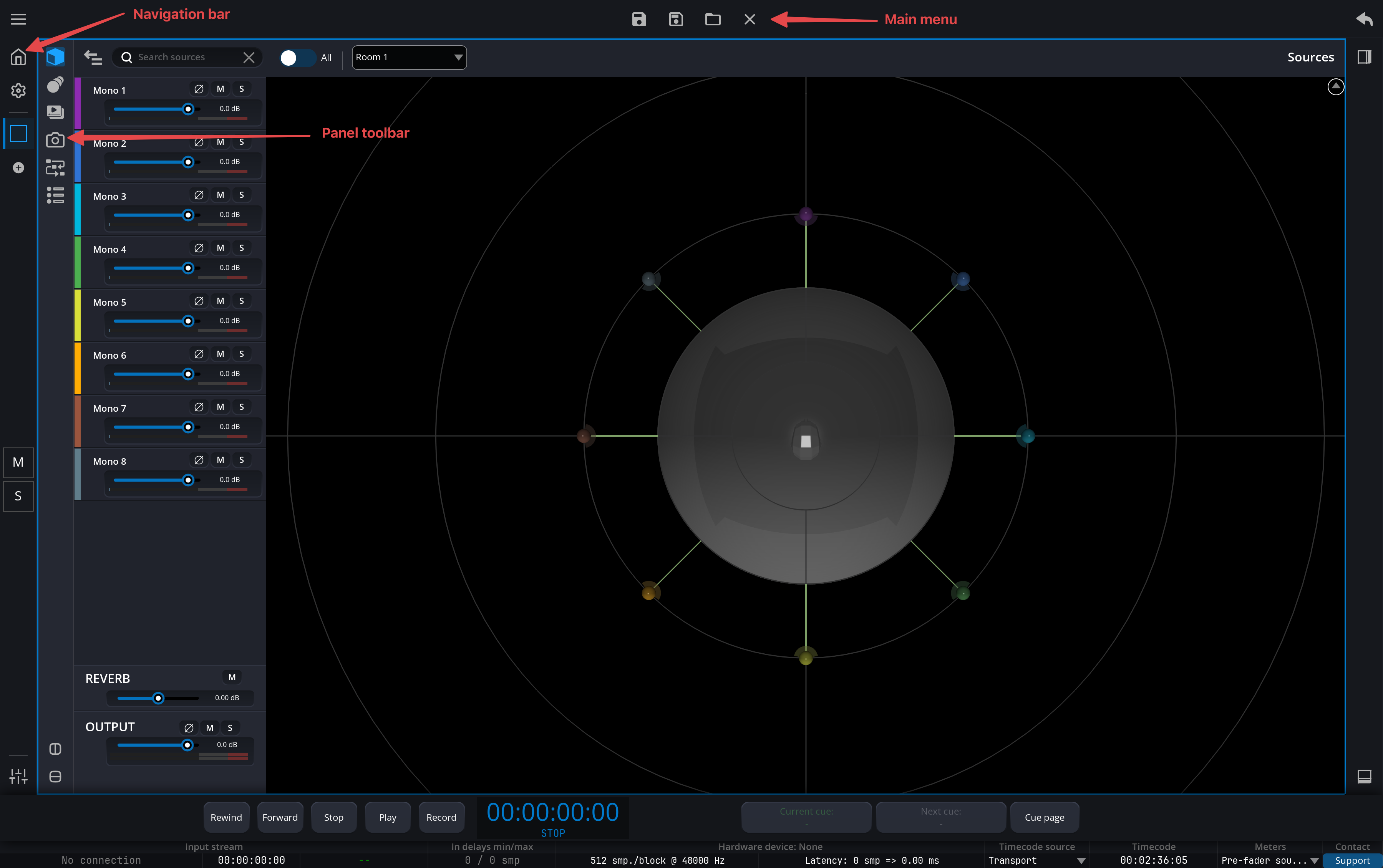
SPAT Revolutionのインターフェースは、2つの概念を中心に構成されています。pages(ページ)とpanels(パネル)です。ページはコンテナであり、各ページは1つ以上のパネルの配置を保持します。パネルは、セッションを操作する実際のビュー(3D Roomビュー、キューリスト、スナップショットリストなど)です。
ウィンドウは以下のエリアに分けられています。
- Main menu — ウィンドウの上部にあり、Save、Save As、Open、Closeなどの共通のアクションを提供します。現在表示されているページに応じて、追加のコンテキスト固有のアクションが表示される場合があります。
- Navigation bar — ウィンドウの右側にある垂直バーで、ページ間を切り替えられます。組み込みのページが2つあります。Home pageとSetup pageです。これら以外にも、必要なだけユーザー定義ページを作成でき、それぞれが独自のカスタムパネル配置を持ちます。
- Panel toolbar — ユーザー定義ページがアクティブなとき、ページの上部に二次ツールバーが表示されます。現在のビューエリアに表示するパネルを選択でき、ビューを複数のパネルに左右または上下に分割する`Split Vertically`および`Split Horizontally`ボタンを提供します(下のパネルの分割を参照)。
メモ: Setup pageは、オーディオ信号フローを構築する中心的なハブです。ここで入力、ソース、Room、マスター、出力を作成・接続します。詳細はSetup Pageを参照してください。
利用可能なパネル(Available Panels)
SPAT Revolutionでは以下のパネルが利用可能です。ユーザー定義ページ内にこれらのいずれでも表示できます。
- Room panels — セッション内の各Roomには独自のパネルがあり、3Dまたは2Dの空間ビューでソースを表示・操作できます。ここでソースをインタラクティブに配置・移動します。詳細はRoomを参照してください。
- Animations panel — LFOやトラジェクトリーアニメーションを作成・管理し、ソースの動きを自動化します。詳細はAnimation Systemを参照してください。
- Timelines panel — オーディオファイルをインポートし、SPAT Revolution内で直接空間オートメーションを録音します。詳細はTimeline Systemを参照してください。
- Snapshots panel — ソース位置、Roomパラメーター、エフェクト設定を含む、セッションの完全な状態を保存・呼び出します。詳細はSnapshots pageを参照してください。
- Cues panel — ショーコントロールのキューを管理します。トリガー(タイムコード、OSC、MIDI)とアクション(スナップショット呼び出し、ソース移動、OSC/MIDI送信)を持つキューシーケンスを作成します。詳細はCue Systemを参照してください。
- Items panel — セッションのすべての要素(アイテム)をリストとして表示する代替ビューです。複数のパラメーターを一目でモニタリングするのに理想的です。
ナビゲーション(Navigation)
ページ間の切り替え(Switching between pages)
ナビゲーションバー内の任意のページ名をクリックすると、そのページに切り替わります。現在アクティブなページはハイライト表示されます。カスタムワークスペースを構築するために追加のページを作成できます。例えば、Room 3DビューとSnapshotsパネルを左右に並べたページと、CuesとAnimations専用の別のページといった具合です。
パネルレイアウト(Panel layout)
リストベースのパネル(Cues、Animations、Timelines、Snapshots、Items)は、一貫した分割レイアウトを使用します。
- 左側のリストまたはグリッドにすべてのアイテムが表示されます。
- 右側のインスペクターまたは詳細ビューに、選択されたアイテムのプロパティとコントロールが表示されます。
パネルツールバーの`Fold`ボタンを使って左のリストを折りたたむと、詳細ビューにより多くの画面スペースを与えられます。これは、小さなディスプレイや、波形やEQカーブをより大きく表示したい場合に特に便利です。
Roomパネルは代わりに3Dまたは2Dの空間ビューを表示し、ソース、リバーブ、または出力が選択されると、ソースのプロパティが下部のインスペクターに表示されます。
パネルの分割(Splitting panels)
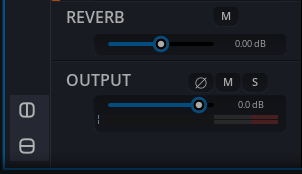
各パネルエリアは、パネルツールバーの`Split Vertically`または`Split Horizontally`ボタンを使って2つに分割できます。これにより、それぞれが異なるパネルを表示できる2つの独立したサブパネルが作成されます。例えば、左に3D Roomビュー、右にSnapshotsパネル、あるいは上にCuesパネル、下にAnimationsパネルといった具合です。
下部ツールバー(Bottom Toolbar)
ウィンドウ下部のツールバーは以下を提供します。
- Transport controls — セッション再生を制御するPlay、Stop、シークボタン。
- Timecode display — 現在の再生位置を`HH:MM:SS:FF`形式または音楽形式で、設定に応じて表示します。
- Snapshot barまたはCue bar — 専用パネルに移動せずに、トランスポートエリアから直接スナップショットを呼び出したりキューをトリガーしたりできる、オプショナルのコンパクトなコントロールパネルです。これらはViewメニューから切り替えられます。
- Timeline bar — アクティブなタイムラインの再生状態を示す、オプショナルのコンパクトな波形表示で、これもViewメニューから切り替えられます。
メモ: Snapshot barとCue barは相互排他的です。一方を有効にすると他方が自動的に無効になります。Timeline barはどちらと並べて表示できます。
パネル表示ショートカット(Panel Visibility Shortcuts)
3つのキーボードショートカットにより、ミックスセッション中に主要なUIパネルを素早く切り替えられます。
| パネル | macOSショートカット | Windowsショートカット |
|---|---|---|
| Bottom Inspector | ⌥ Space | Alt + Space |
| Right Inspector | ⌥ ⇧ Space | Alt + Shift + Space |
| Global Toolbar | ⌘ ⌥ ⇧ Space | Ctrl + Alt + Shift + Space |
これらのアクションはViewメニューからも利用できます。Bottom Inspectorは最小高さ400 px、Right Inspectorは最小幅300 pxで開きます。
インスペクターとプロパティパネル(Inspectors and Property Panels)
SPAT Revolution全体を通じて、選択されたオブジェクトはそのプロパティをインスペクターパネルに表示します。これらのパネルはインターフェースの右側に表示され、選択されたアイテムの詳細なコントロールを提供します。
例えば:
- Roomビューでソースを選択するとSource Propertiesインスペクターが開き、位置、ゲイン、リバーブパラメーター、オーディオエフェクトを含むすべてのオブジェクトパラメーターを調整できます。
- Cuesパネルでキューを選択するとキューインスペクターが開き、そのトリガー条件とアクションが表示されます。
3D Roomビュー(3D Room Views)
Roomビューは、SPAT Revolutionのミキシングインターフェースの中核です。各Roomには独自のビューがあり、以下が可能です。
- リスナーの周囲の3D空間に配置されたすべてのソースを見る。
- ビュー内でソースを直接クリックしてドラッグして移動。
- トップダウン(2D)ビューとパースペクティブ(3D)ビューを切り替え。
- ビューをズーム・回転して、空間シーンの最適な角度を得る。
3Dビューとそのコントロールに関する詳細は、Understanding the mixing zonesを参照してください。
共通のツールバーアクション(Common Toolbar Actions)

リストベースのパネル(Cues、Animations、Timelines、Snapshots、Items)は、一貫したツールバーアクションのセットを共有します。
- `Fold` — 左のリストを折りたたむまたは展開します。折りたたむと、インスペクターまたは詳細ビューが全幅を使用します。
- `Add` — 新しいアイテム(キュー、アニメーション、タイムラインなど)を作成します。
- `Duplicate` — 選択したアイテムを複製します。
- `Delete` — 選択したアイテムを削除します。アイテムが他の場所で参照されている場合(例えば、他のキューから参照されるキューや、キューアクションで使用されるタイムライン)、削除前に安全ダイアログが警告します。
- `Move Up` / `Move Down` — リスト内のアイテムを並び替えます。
複数選択(Multi-Selection)
ほとんどのリストビューで、一度に複数のアイテムを選択できます。
- クリックで単一のアイテムを選択します。
- Ctrl+クリック(macOSではCmd+クリック)で個々のアイテムを選択に追加します。
- Shift+クリックでアイテムの範囲を選択します。
複数のアイテムが選択されているとき、削除、複製、プロパティ変更などの操作は、選択されたすべてのアイテムに一度に適用されます。
参照元情報:User Interface – FLUX:: SPAT Revolution User Guide
https://doc.flux.audio/spat-revolution/Spat_Environment_User_interface.html