3.7 SPAT Revolution - スナップショットページ(Snapshots page)
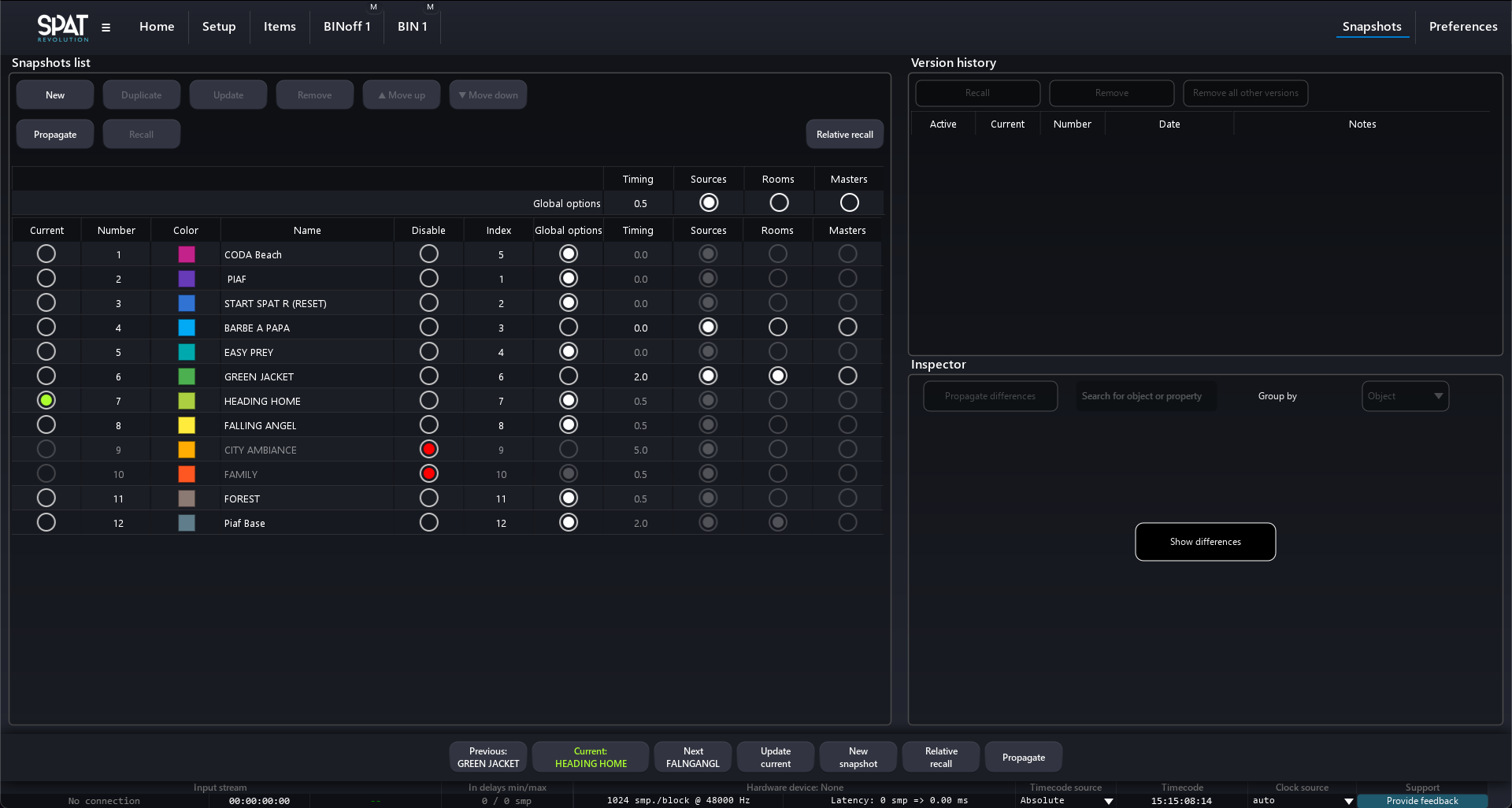
SPAT Revolution の新しいSnapshotsページにより、ユーザーはショーを深く管理できます。スナップショットは、異なるセッション状態を簡単に作成する方法です。典型的な例としては、ライブショーで曲ごと、または曲のセクションごとに異なるスナップショットを持つことが挙げられます。
SPAT Revolution に組み込まれたシステムは、シンプルでありながら強力です。一般的に、スナップショットが作成されると、ミックスパラメーター(すなわちソース、ルーム、マスターのパラメーター)を保存します。すべてのパラメーターは常に保存されますが、リコールされるパラメーターをフィルタリングすることができます。
このページは、3つの異なるセクション(スナップショットリスト、バージョン履歴、インスペクター)に分かれています。
スナップショットリスト(The snapshot list)
概要(Generality)
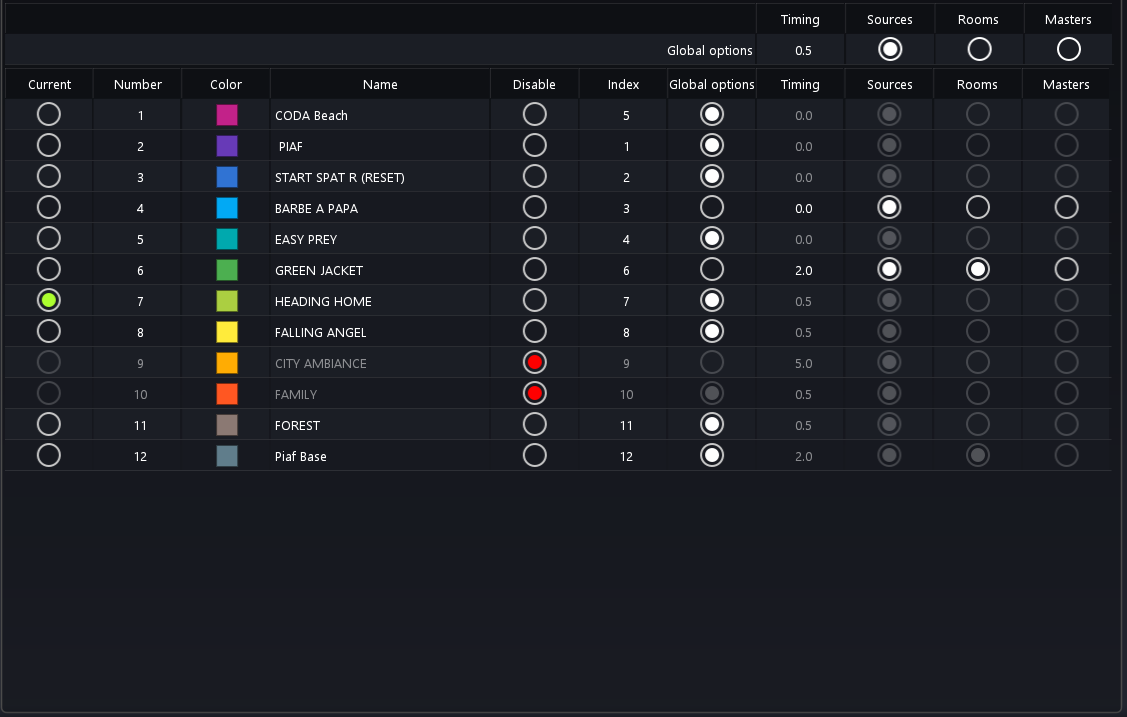
スナップショットリストはスナップショット管理のメインセクションで、多くの目的に役立ちます。まず、セッションのスナップショット構成を表示します。スナップショット名は、テキストフィールドをクリックして編集できます。スナップショットリストからスナップショットをリコールするには、いずれかの番号をダブルクリックするだけです。
スナップショットの選択(Snapshot selection)
スナップショットには異なる状態があります。まず、リスト内で選択または非選択にできます。これは、選択したスナップショットに対して特定のアクションを実行するために使用され、(、1つのみ選択されている場合)バージョン履歴とインスペクターセクションを表示します。選択状態は、どのスナップショットにアクションが実行されるかをユーザーに知らせるグラフィカル要素です。

Unselected snapshot(非選択のスナップショット)

Selected snapshot(選択されたスナップショット)
スナップショットの有効化と無効化(Snapshot activation and deactivation)
スナップショットは、専用のトグルを使って無効にすることもできます。無効にされたスナップショットはリスト内で暗く表示され、リコールできません。スナップショットツールバーの next および previous ボタンは、無効なスナップショットを自動的にスキップします。

有効なスナップショット(1)と無効なスナップショット(2)
現在のスナップショット(Current snapshot)
最後に、最後にリコールされたスナップショットは「current」フィールドがオンになった状態で表示されます。これにより、ユーザーはショーのどこにいるかを把握できます。

再生中のスナップショット(2)と再生中でないスナップショット(1)
アクション(The actions)

このスナップショットリストのトップバーには、すべてのスナップショットアクションがまとめられています。
New:現在のソース、ルーム、マスターの状態を保存して、新しいスナップショットを作成します。Duplicate:スナップショットリストで選択されている現在のスナップショットを複製します。Update:スナップショットリストで選択されたスナップショットを、現在のセッション状態で更新します。新しいスナップショットバージョンを作成します。Remove:スナップショットリストで選択されたスナップショットを削除します。Move up:選択したスナップショットをスナップショットリストで1行上に移動します。Move down:選択したスナップショットをスナップショットリストで1行下に移動します。Recall:スナップショットリストで選択された、以前に保存したスナップショットを読み込みます。
警告: 「Snapshot」パラメーターがオフに設定されたソースは保存されますが、リコールはされないことに注意してください。詳細は「item page」セクションを確認してください。
スナップショットインデックス(Snapshot Index)
OSCを介してスナップショットをリコールするには、名前またはインデックスが必要です。スナップショットの順序は変更できるため、スナップショットインデックスはリスト内のスナップショットの位置に依存しません。スナップショットインデックスは、各スナップショットのリコールオプションの左側に表示されます。
リスト順に従って、すべてのスナップショットに新しいインデックスを生成することができます。そのためには、Snapshot/Reindex all snapshots メニューをクリックします。
最後に、スナップショットを右クリックして Edit snapshot index を選択することで、インデックスを手動で編集できます。
上部の Snapshot メニューにある Reindex Snapshots アクションは、1から始めてスナップショットリスト内の順序に従って、すべてのスナップショットを再インデックスします。
リコールオプション(Recall options)
スナップショットのリコールでは、4つの異なるオプションを使用します。
- timing:現在のセッション状態とスナップショットからリコールされたセッション状態の間のトランジション時間です。2つのシーン間のトランジションを滑らかにし、動きを作成するためにも使用できます。
- source option:ソースの状態をリコールするかどうかを定義します。これはソースの位置やその他のプロパティを指します。
- room option:ルームの状態をリコールするかどうかを定義します。これはルームのリバーブパラメーターやリスナーの頭部を指します。リバーブの一部のパラメーターは、音が途切れずにリコールできないため、注意してください。
- master option:マスターの状態をリコールするかどうかを定義します。これはマスターレベル出力を指します。
メモ: デフォルトでは、スナップショットからソースのプロパティのみがリコールされます。一部のパラメーターのみがリコールされる場合でも、スナップショットの作成時にはセッション全体が保存されます。ルームについては、distance scaling、protection zoneパラメーターなどのセットアップパラメーターはスナップショットリコールから無効化されています。
source、room、masterのパラメーターオプションは、それ自体では編集できませんが、スナップショットリコールスコープマトリクスを介して編集できます。緑はオブジェクトのすべてのパラメーターがリコールされることを意味し、オレンジは一部の要素のみがリコールされることを意味します。スナップショットリコールスコープについては下記で説明します。
グローバルオプションの使用とオーバーライド(Using global options or overriding them)
スナップショットリストは、右上隅に4つのグローバルリコールオプション(リコールタイミング、ソースリコールオプション、ルームリコールオプション、マスターリコールオプション)を表示します。これらのパラメーターは、グローバルオプションが有効になっている各スナップショットに影響します。
各スナップショットの横には、「Global options」という名前の列の下にチェックボックスがあります。チェックボックスがオンの場合、リコールプリファレンスのデフォルト値はグローバル値を参照します。チェックボックスがオフの場合、グローバルプリファレンスをオーバーライドし、そのスナップショット固有のリコール値を使用します。
相対リコールオプション(Relative recall option)
Relative recall はリコール機能のオプションです。以前の状態からオフセットされたものを保持しながらスナップショットをリコールできます。これは、ショー中の技術的な問題を防ぐのに役立ちます。
例を示します。A と B の2つのスナップショットがあるとします。プロジェクト内のソースは、2つのスナップショット間で異なるゲインを持ちます。スナップショット A では0 dB、スナップショット B では-5 dBです。さて、ショーが始まったときに、ソースの1つが静かすぎると感じたとします(歌手が声を温存している)。そこでゲインパラメーターをつかんで4 dBトリムします。「Relative recall」機能は、このオフセットを今後リコールされるいずれのスナップショットにも保持します。スナップショット B をリコールすると、歌手のゲインは-5dBではなく-1 dBに設定されます。これにより、ライブミキシングと準備作業の完璧な融合が可能になります。
スナップショットの色の変更(Changing snapshots’ color)
セッションをよりよく整理するために、スナップショットの色を変更できます。そのためには、選択したスナップショットを右クリックして Set colors を選択します。色を選べるパレットが表示されます。
また、複数選択したスナップショットに対して自動的に Generate colors することもできます。いずれかを右クリックして、該当するリスト項目をクリックします。
バージョン履歴(Version history)
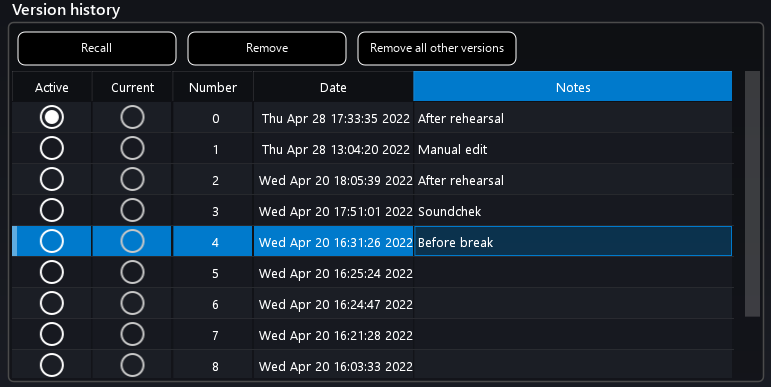
このパネルには、非常に強力な機能があります。各スナップショットについて、SPAT Revolutionは最新のバージョンを自動的に保存します。デフォルトでは 10バージョン が保存されます。この数は Preferences ページのSnapshotパネルで増減できます。もちろん、これらの10つの以前の状態のいずれかをリコールしたり、削除したりできます。
バージョン履歴のエントリには、作成日時が示されます。バージョンを説明するために、カスタムのノートを挿入できます。
Active フィールドでは、スナップショットがリコールされるときに使用されるバージョンを選択できます。1つのバージョンのみを有効にできます。
上部には一連のアクションが表示されます。
Recallボタンをクリックすると、以前のスナップショットバージョンをリコールできます。リコールされたバージョンは Current フィールドで示されます。Deleteをクリックすると、バージョンを削除できます。Delete all other versionsをクリックすると、選択したバージョン以外のすべてのバージョンを削除できます。
上部の Snapshot メニューにある Consolidate Snapshots アクションは、未使用のスナップショットバージョンをすべて削除して、セッションファイルの容量を軽くします。
スナップショットリコールスコープ(Snapshot recall scope)
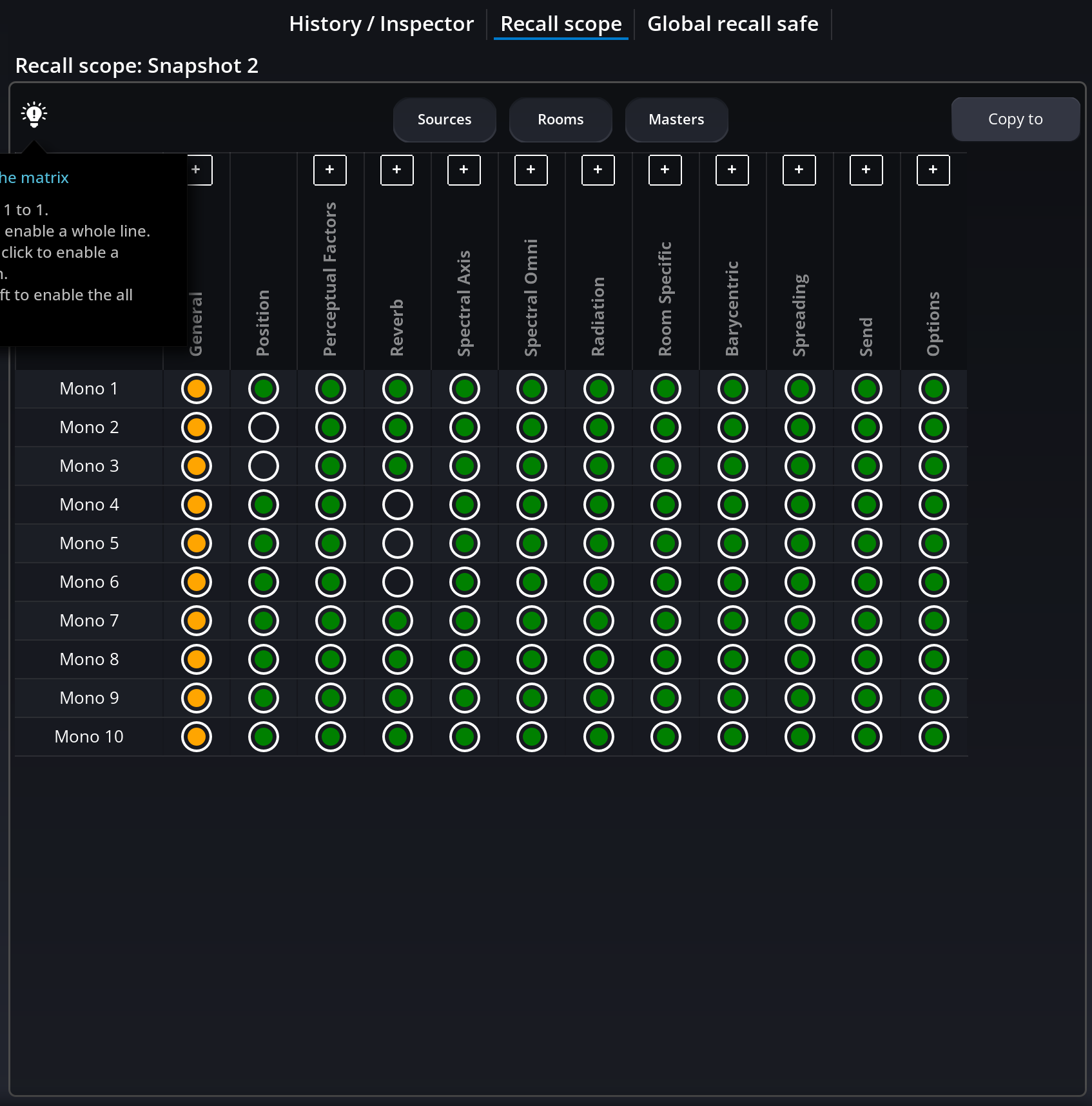
スナップショットリコールスコープパネルでは、選択したスナップショットについて、各オブジェクトのどのパラメーターをリコールするかを細かく設定できます。このパネルはスナップショットリストの選択にコンテキスト依存します。「Default recall scope」テーブルにフォーカスがある場合、「Default options」が有効なスナップショットに適用されるデフォルトの動作を表示します。
このテーブルは、異なるオブジェクトとその専用のプロパティを表します。スナップショットリコールを持つ3つのオブジェクトタイプ(sources、rooms、masters)に対して3つのタブがあります。デフォルトでは、テーブルはカテゴリごとの粒度で表示されます。列の上部の「+」ボタンをクリックすると、プロパティごとの粒度にアクセスできます。同じカテゴリ内の一部のプロパティのリコール状態が異なる場合、カテゴリはオレンジで表示されます。複数選択の場合、スナップショット間で値が異なるとオレンジで表示されます。
リコールスコープには、他にも以下のカテゴリが含まれます。
- Audio effects — 各エフェクトタイプ(EQ、Compressor、Drive、Phase、Touch)には独自のリコールスコープエントリがあり、スナップショットごとにどのエフェクトをリコールするかを選択できます。
- Animation assignment — ソースからアニメーションへの割り当てとデプス値はスナップショットに保存され、リコールできます。アニメーション自体のパラメーター(波形、レート、ウェイポイントなど)はスナップショットの一部ではないことに注意してください。ソースごとの割り当てとデプスのみです。詳細はAnimationページの Snapshot Integration セクションを参照してください。
Copy to ボタンを使用して対象のスナップショットを選択することで、リコールスコープマトリクスを別のスナップショットにコピーできます。
有効化または無効化のためのいくつかのショートカットが利用できます。
- 行全体:
shift + click - 列全体:
Alt/options + click - マトリクス全体:
ctrl + Alt/options + shift + click
スナップショットリコールセーフ(Snapshot recall safe)
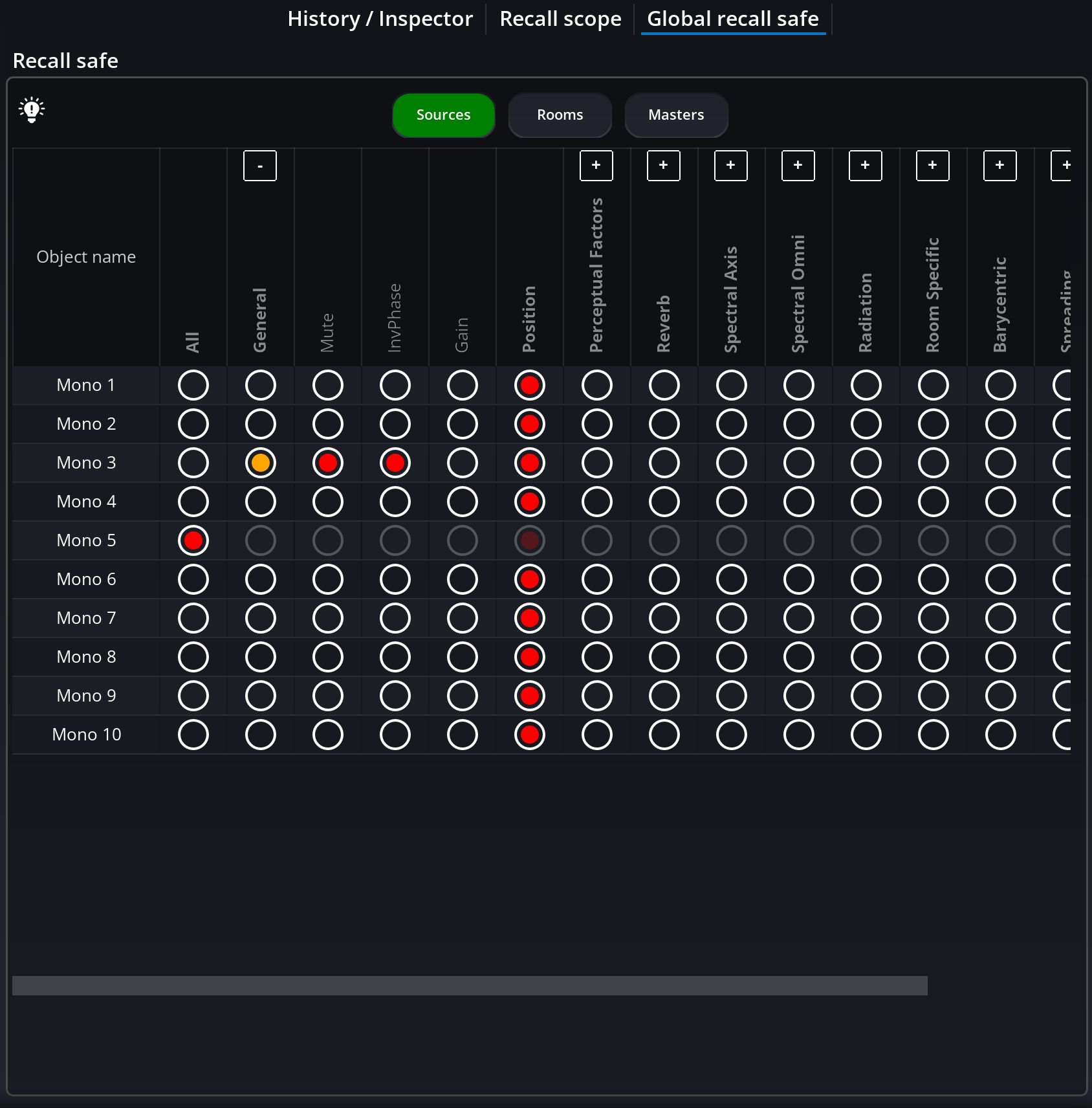
スナップショットリコールセーフパラメーターは、すべてのスナップショットのリコールからパラメーターとオブジェクトを隔離するために使用します。これはセッション全体に適用されます。スナップショットリコールセーフテーブルは、リコールスコープテーブルと同じ動作をします。唯一の違いは2列目の All で、すべてのパラメーターオブジェクトをスナップショットリコールから無効にします。これは、ItemsページやRoomページ(ソースリストでソースを右クリックしたとき)でソースに利用できる Snapshot プロパティに相当します。
インスペクター(Inspector)
インスペクターでは、セッションの現在の状態と選択したスナップショット、およびスナップショットの選択したバージョンとの違いを可視化できます。
何が、どのように変更されたかを簡単に監視できます。
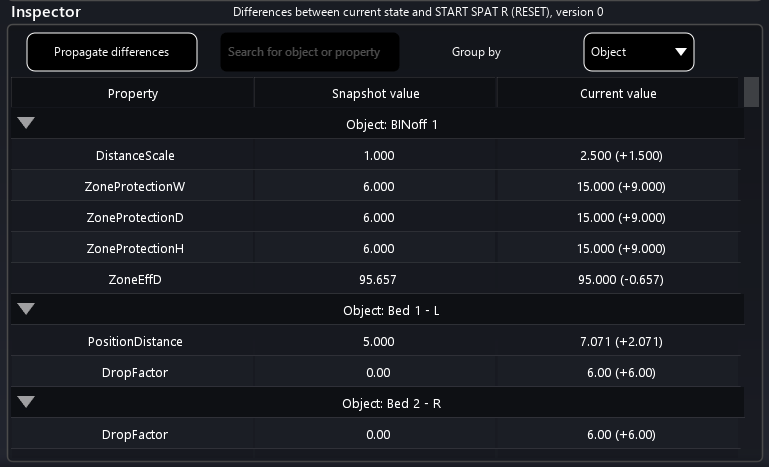
比較したいスナップショットを選択し、Show differences をクリックするか、ショートカット(Windowsでは Ctrl + D、macOSでは Command + D)を使用します。
オブジェクト名またはプロパティ名でリストをグループ化したり、オブジェクトやプロパティを検索したりできます。
スナップショットを介した伝播(Propagate through snapshots)
多数のスナップショットを編集するため、新しい Snapshot Page に伝播システムが実装されました。
値を伝播する方法は2つあります。
- current state と current snapshot の間の差分を伝播する。
この動作は、Snapshot bar または Snapshot Page のスナップショットリスト上部にある Propagate ボタンをクリックすると発生します。
- current state と selected snapshot and version の間の差分を伝播する。これは Snapshot inspector と深く連携しています。
Propagate differencesアクションはそこにあります。
選択した差分またはすべての差分(差分が選択されていない場合)を伝播できます。差分を選択するには、Windowsでは Ctrl + Click、macOSでは Cmd + Click を使って複数の項目を追加するか、Shift + Click を使って2つの項目間のすべてを選択します。
伝播ダイアログ(Propagate dialog)
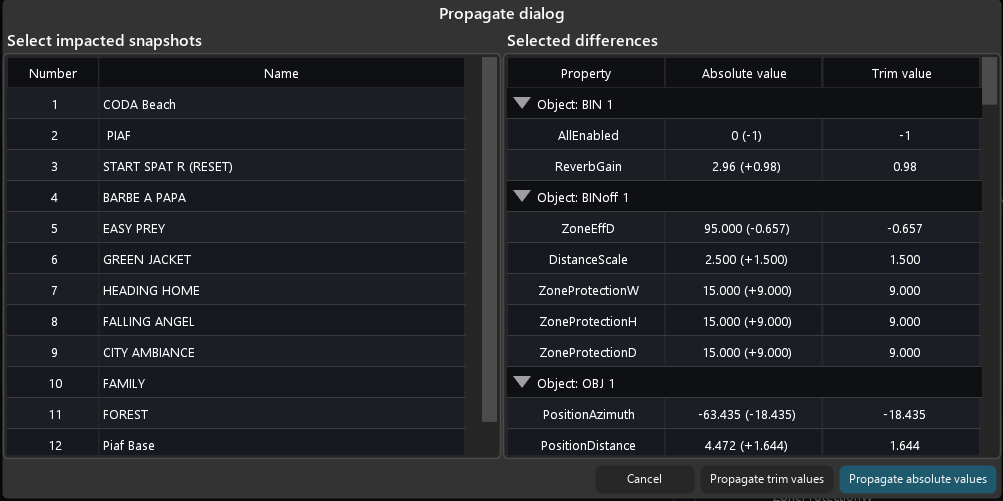
伝播ダイアログでは、選択したデータが取得され、Propagate absolute values で確定したときに適用される絶対値と、Propagate trim values で確定したときに各スナップショット値に加算されるトリム値が表示されます。
メモ: 例えば、Accordionのアジマス値が50.0の場合、絶対値で伝播すると13.475になり、トリム値で伝播すると50.22になります。
左パネルには、伝播を適用するスナップショットを選択するために、スナップショットリストが表示されます。
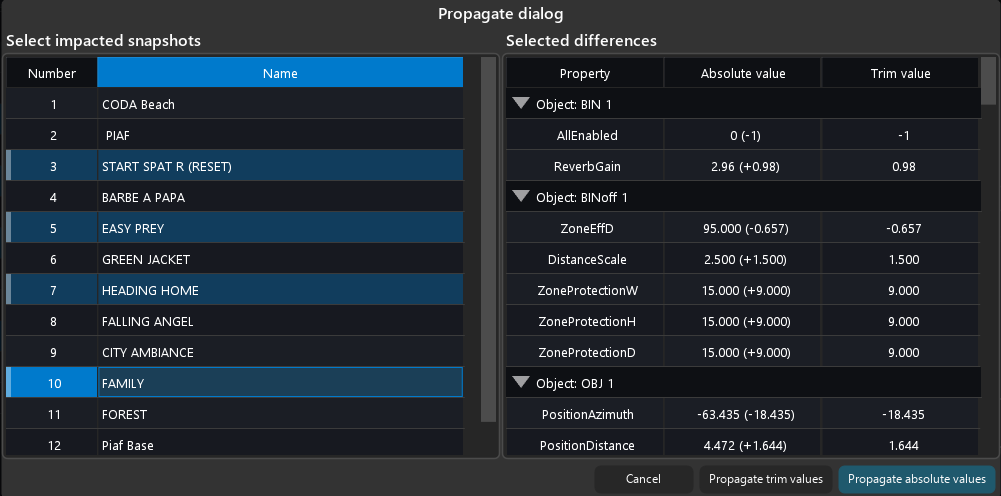
右パネルには差分が表示されます。どれを伝播するかをフィルタリングするために選択できます。すべての値を伝播するには、行を選択しないでください。
参照元情報:Snapshots page – FLUX:: SPAT Revolution User Guide
https://doc.flux.audio/spat-revolution/Spat_Environment_Snapshot_Page.html