3.8 SPAT Revolution - キューシステム(Cue System)
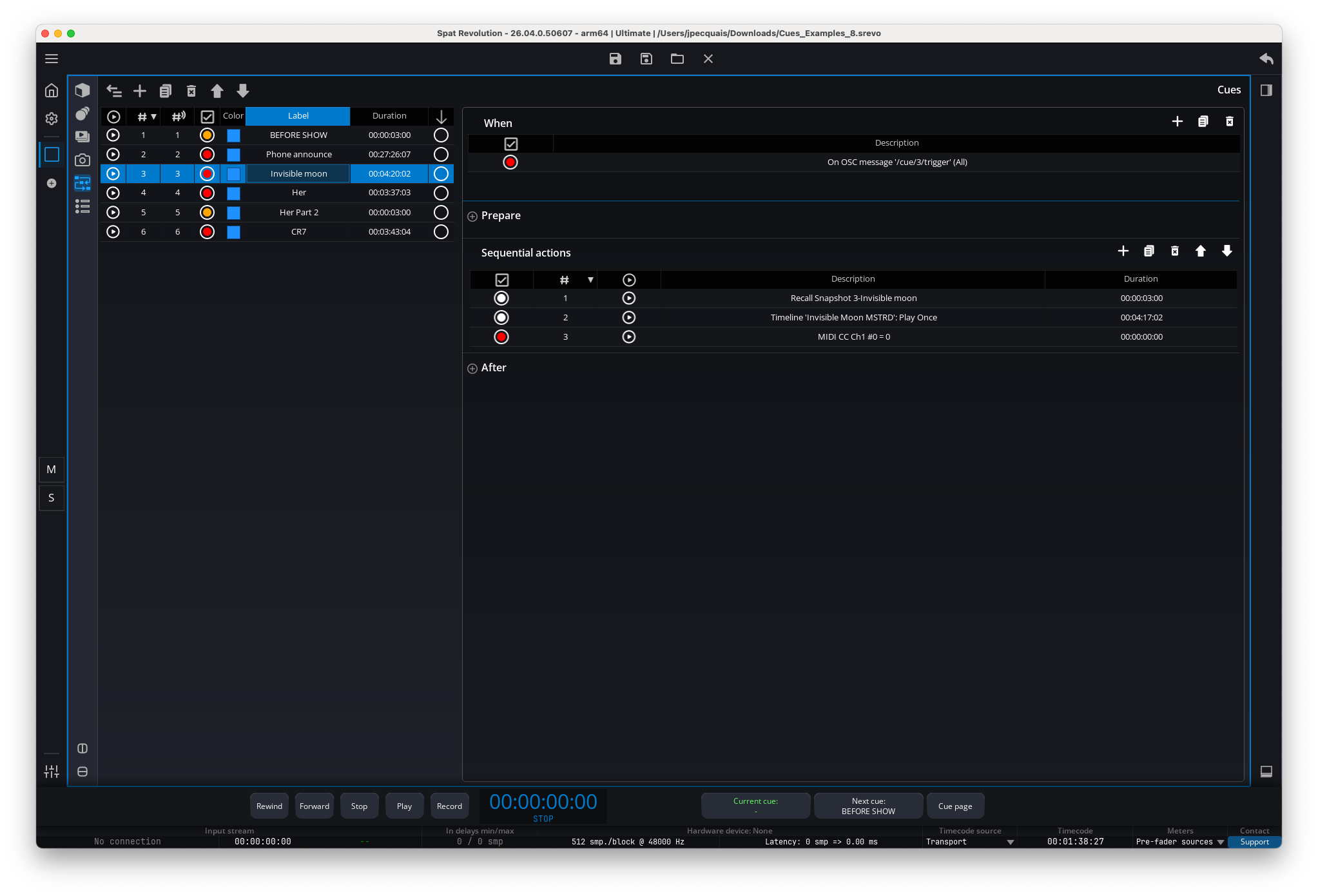
SPAT Revolution のキューシステムは、強力なショーコントロール用の自動化ツールです。キューは、プログラム可能なイベントとして考えることができます。何かが起こったとき(タイムコードに到達した、OSC または MIDI メッセージを受信した、ボタンを押したなど)、SPAT Revolution はあらかじめ定義した一連のアクション(スナップショットの呼び出し、ソースの位置の変更、外部デバイスへのメッセージ送信など)を実行します。
キューは、SPAT Revolution におけるライブパフォーマンスやポストプロダクションのワークフローの中核を担います。たとえばライブコンサート中に、DAW からのタイムコードやステージ上の MIDI フットスイッチによってトリガーし、曲ごとに異なる空間ミックスへ自動的に切り替えるキューを設定できます。
キューパネル(Cue Panel)
キューパネルは、パネルツールバーから選択することで、任意のユーザー定義ページ内に表示できます(User Interface を参照)。パネルは 2 つの主要なセクションに分かれています。左側の cue list(キューリスト)と、右側の cue editor(キューエディター)です。
cue list はすべてのキューを順番に表示します。リストでキューを選択すると、その詳細がエディターに表示され、トリガーやアクションを設定できます。
ツールバー(Toolbar)
ページ上部のツールバーには、主なキュー管理アクションが用意されています。
Fold— キューリストを折りたたみ、または展開します。折りたたむと、エディターがページ全体の幅を使用します。Add— 新しいキューを作成します。Duplicate— 選択したキューを複製します。Delete— 選択したキューを削除します。そのキューが他のキューから(たとえば Start Cue アクションを介して)参照されている場合、削除前に安全確認のダイアログが警告を表示します。Move Up/Move Down— リスト内のキューの並び順を変更します。
キーボードショートカット(Keyboard shortcut)
- Space — 現在フォーカスされているキューをトリガーし、選択を自動的に次のキューへ進めます。リハーサル中にキューを順番に実行していく際に非常に便利です。
キュープロパティ(Cue Properties)
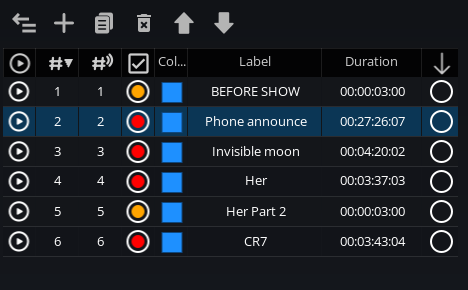
リスト内の各キューには、キューリストのグリッドで直接表示・編集できる複数のプロパティがあります。
- Trigger — このトグルをクリックすると、キューを手動でトリガーします。
- Number — リスト内でのキューの表示順(1、2、3…)。この番号はキューを並べ替えると自動的に更新されます。
- Remote Number — OSC リモートコントロールに使用される一意の識別子です(たとえば
/cue/5/triggerはリモート番号 5 のキューを対象とします)。表示番号とは異なり、ショーコントロールの設定に合わせてリモート番号を自由に編集できます。 - Active — キューを有効または無効にします。無効化されたキューは、いかなる方法(手動、OSC、MIDI、タイムコード)でもトリガーできません。Active ボタンが白の場合、キュー内で設定されたすべてのコマンドとトリガーが正しく設定されています。オレンジの場合、一部のコマンドまたはトリガーに注意が必要です。赤の場合、キューにエラーが含まれており、多くは OSC または MIDI I/O ポートの欠落または無効化が原因です。
- Color — キューを整理するための視覚的なカラータグです(たとえば、ヴァース用のキューに青、コーラス用のキューに赤を使うなど)。
- Label — キューのカスタム名です。新しいキューはデフォルトで “New Cue” という名前になります。
- Duration — キュー内で有効なすべてのアクションから算出される合計時間です。読み取り専用で、自動的に更新されます。
- Continue — 有効にすると、このキューの実行が完了した時点で、リスト内の次のキューが自動的にトリガーされます。連続して再生されるキューのチェーンを作成する際に便利です。
メモ: Remote Number は、リスト内でのキューの位置とは独立しています。OSC やショーコントロールのアドレス指定を壊すことなく、キューを並べ替えることができます。
キューエディターのワークフロー(Cue Editor Workflow)
パネル右側のエディターは、キューエンジンと同じ構造に従います。
- When はトリガー条件を含みます。追加メニューから Timecode、OSC メッセージ、または MIDI メッセージのトリガーを追加します。別のキューがこのキューを開始する場合、Launch from cue トリガーが自動的に表示されます。
- Prepare は、即座に開始され並列に実行されるアクションを含みます。
- Sequential actions は、主となる順序付きのアクションリストを含みます。このセクションは、Wait アクション、スナップショットの遷移、および前のアクションが完了した後に実行する必要があるアクションを配置するのに最適な場所です。
- After は、シーケンシャルセクションが終了した後に並列で開始される後続アクションを含みます。
トリガーまたはアクションを選択すると、インスペクターにそのエディターが開きます。無効な行は、Active/ステータスインジケーターのツールチップを通じて理由を表示します。よくある原因としては、空の OSC アドレス、/ で始まらないアドレス、利用できない OSC ソケット、欠落した MIDI 入出力ポート、範囲外の MIDI 値、欠落したタイムライン、削除された対象キューなどがあります。
トリガー条件(Trigger Conditions / When)
各キューには 1 つ以上のトリガー条件を設定できます。条件の いずれか が満たされると、キューが発動します。同一キュー上に複数のトリガーを組み合わせることもできます。たとえば、あるタイムコード位置に到達したとき または 特定の OSC メッセージを受信したときのいずれか早い方で発動するキューを設定できます。
タイムコード(Timecode)
タイムコードトリガーは、SPAT Revolution のトランスポートの再生ヘッドが、HH:MM:SS:FF 形式(時、分、秒、フレーム)で設定された特定の時間位置に到達したときにキューを発動します。
警告: タイムコードトリガーが機能するには、SPAT Revolution のトランスポートが 再生中 である必要があります。トランスポートが停止または一時停止している場合、タイムコードトリガーは発動しません。
たとえば、タイムコードトリガーを 00:01:30:00 に設定すると、再生が 1 分 30 秒に達したときにキューが自動的に発動します。
OSC メッセージ(OSC Message)
OSC トリガーは、SPAT Revolution が設定されたソケット上で一致する OSC メッセージを受信したときにキューを発動します。
- Socket — どの OSC 入力ソケットで待ち受けるかを選択します。デフォルトでは
All Socketsに設定されており、設定済みのいずれの OSC 入力からのメッセージにもキューが反応します。 - Address — 一致させる OSC アドレスパターンです(例:
/cue/1/trigger)。アドレスは/で始まる必要があり、スペースを含めることはできません。
新しいキューにはすべて、アドレス /cue/[remote_number]/trigger を持つデフォルトの OSC トリガーが自動的に付与されます。たとえばリモート番号 3 のキューは、初期状態で /cue/3/trigger に反応します。
メモ: OSC Learn 機能を使ってトリガーを素早く設定できます。Learn をクリックし、コントローラーから使用したい OSC メッセージを送信すると、SPAT Revolution がアドレスを自動的に取得します。
誤った発動を避けるため、OSC トリガーのアドレスは十分に具体的に保ってください。有効なアドレスは / で始まります。空のアドレスや不正な形式のパターンは、キューグリッド上で無効として表示されます。
MIDI メッセージ(MIDI Message)
MIDI トリガーは、MIDI I/O preferences(MIDI I/O) で設定された MIDI 入力ポート上で、一致する MIDI メッセージを SPAT Revolution が受信したときにキューを発動します。以下の項目を設定できます。
- Type — MIDI メッセージの種類:
Note On、Note Off、Control Change、またはProgram Change。 - Channel — MIDI チャンネル(1〜16)。
- Number — ノート番号、CC 番号、またはプログラム番号(0〜127)。
- Value — ベロシティ(ノートの場合)または CC 値です。Program Change メッセージでは使用されません。
たとえば、MIDI Note On、Channel 1、Note 60(ミドル C)でトリガーするようにキューを設定できます。こうすると、MIDI キーボードやフットスイッチでミドル C を押すとキューが発動します。
メモ: OSC と同様に、MIDI トリガーも Learn モードに対応しています。Learn をクリックし、コントローラーから目的の MIDI メッセージを送信すると、自動的に取得されます。
キューからの起動(Launch from Cue)
このトリガータイプは 手動では作成されません。別のキューがこのキューを対象とする Start Cue アクションを含む場合に自動的に表示されます。When パネル内に視覚的な参照として表示され、どのキューがこのキューをトリガーするのかを示します。
たとえば、Cue 5 が Cue 8 を対象とする Start Cue アクションを持っている場合、Cue 8 の When セクションに「Launch from Cue 5」トリガーが表示されます。
キューからの起動トリガーは生成された参照であるため、この関係を変更または削除したい場合は、起動元のキューの Start cue アクションを編集してください。
アクションタイプ(Action Types)
アクションは、キューが発動したときに実際に 行う 処理です。SPAT Revolution は 9 種類のアクションタイプを提供しており、それらを Prepare、Sequential、After の 3 つのアクションセクションのいずれにも配置できます(これらのセクションがどのように連携するかは、後述の Cue Execution Flow を参照)。
アクション追加メニューを使って、Snapshot recall、Object action、Send MIDI、Send OSC message、Start cue、Timeline action、Transport action、Animation action、Wait action を作成します。選択したアクションに応じてエディターの内容が変わるため、まず制御したい外部システムや SPAT オブジェクトに合ったアクションタイプを選択してください。
スナップショットの呼び出し(Snapshot Recall)
このアクションは、以前に保存したスナップショットを呼び出し、保存されているすべてのプロパティ値(ソースの位置、リバーブ設定、レベルなど)をセッションに適用します。
呼び出すスナップショットは、利用可能なすべてのスナップショットを Remote Number - Name として一覧表示するドロップダウンから選択します。
呼び出しの duration(遷移にかかる時間)は、スナップショット自身の呼び出しタイミング設定(セッションのデフォルト、またはスナップショットごとの上書き設定のいずれか)によって決まります。呼び出しの scope(影響を受けるソース、ルーム、マスター)は、スナップショットに設定された呼び出しスコープに従います。スナップショットの詳細については、Snapshots page を参照してください。
メモ: Sequential セクションに配置した場合、次のアクションはスナップショット呼び出しの補間が完了してから開始されます。これにより、スムーズな遷移が保証されます。
オブジェクトアクション(Object Action)
このアクションでは、1 つまたは複数のオーディオオブジェクトの特定のプロパティを直接制御できます。たとえば、ソースのゲインの変更、ソースの新しい位置への移動、ルームのミュートなどです。
- Object Type — 制御するオブジェクトの種類を選択します:
Input、Input Transcoder、Source、Room、Master、Master Transcoder、またはMonitor。 - Property — 変更したいパラメーターです。利用可能なプロパティはオブジェクトタイプによって異なります。ソースの場合、Gain、Position X/Y/Z、Azimuth、Elevation、Distance、LFE sends、Reverb parameters などが含まれます。
- Value Mode —
Absolute(プロパティを正確な値に設定)とRelative(現在の値に対して −100〜+100 の範囲で加算または減算)から選択します。Relative モードは、オン/オフ(ブール)プロパティでは利用できません。 - Target Value — 適用する値です。オン/オフプロパティの場合は単純に On または Off です。XYZ などの位置プロパティの場合は、3 つの値を入力します。
- Integration Time — 遷移時間(秒)です。即座に変更する場合は 0 に設定し、時間をかけてスムーズに遷移させる場合はより大きな値(最大 60,000 秒)を使用します。オン/オフプロパティでは利用できません。
- Target Scope — 影響を与えるオブジェクトを選択します:
Specific Object— リモート番号で選択した単一のオブジェクトを対象とします。All Objects— 選択したタイプのすべてのオブジェクトを対象とします。Selected Objects— UI 上で現在選択されているオブジェクトのみを対象とします(Sources でのみ利用可能)。
- Interpolation Curve — 遷移の形状を制御します:
Linear、Ease In、Ease Out、Ease In/Out、またはS-Curve。たとえば Ease In/Out は、滑らかな加速と減速を生み出します。 - Object — スコープが Specific Object に設定されている場合、ドロップダウンで対象オブジェクトを
RemoteNumber - Nameとして表示されるリストから選択できます。
たとえば、Source 1 のゲインを現在のレベルから 3 秒かけてスムーズに −6 dB へフェードさせるには、次のように設定します:Object Type = Source、Property = Gain、Value Mode = Absolute、Target Value = −6、Integration Time = 3、Target Scope = Specific Object、Object = Source 1、Interpolation Curve = Linear。
キューの開始(Start Cue)
このアクションは、他の 1 つまたは複数のキューをトリガーし、複雑なキューチェーンや並列実行を構築できるようにします。
- Mode —
Selected cue(チェックされた すべての キューを同時にトリガー)とRandom in selection(チェックされたリストから 1 つ をランダムに選んでトリガー。ランダムなサウンドデザインに最適)から選択します。 - Cue — すべてのキューのチェックリストです。このアクションで対象にしたいキューにチェックを入れます。
実際にトリガーされるのは 有効化された キューのみで、選択内の無効なキューは単純にスキップされます。別のキューを対象とする Start Cue アクションを設定すると、対象キューの When セクションに Launch from Cue 参照が自動的に表示され、関係を簡単に確認できます。
警告: 他のキューの Start Cue アクションから参照されているキューを削除しようとすると、SPAT Revolution はそれを参照しているすべてのキューを一覧表示する警告ダイアログを表示します。これにより、誤ってキューチェーンを壊してしまうことを防ぎます。
待機(Wait)
このアクションは、シーケンシャルチェーンに時間指定の一時停止を挿入します。時間は 0〜3,600 秒(1 時間)の範囲でミリ秒単位の精度で設定できます。デフォルトは 1 秒です。時間は HH:MM:SS:FF 形式で表示されます。
たとえば、スナップショットの呼び出しとソースのゲイン変更の間に 2 秒の一時停止を追加し、観客が新しいシーンに馴染むための時間を与えるために Wait アクションを使用できます。
OSC メッセージの送信(Send OSC Message)
このアクションは、外部デバイスやアプリケーションへ OSC メッセージを送信します。たとえば、別システムの照明キューをトリガーしたり、QLab のようなショーコントロールアプリケーションへコマンドを送信したりできます。
- Socket — 送信元となる OSC 出力ソケットで、
Name - IP:Portとして表示されます。 - Pattern — OSC アドレスパターン(例:
/my/osc/path)です。/で始まる必要があり、スペースを含めることはできません。 - Argument Type — 送信する値の種類:
None、Boolean、Integer、Float、またはString。 - Value — メッセージとともに送信する値です。形式は引数タイプによって異なります(たとえば、Boolean なら true/false、Integer/Float なら数値)。
MIDI の送信(Send MIDI)
このアクションは、MIDI I/O preferences(MIDI I/O) で設定された MIDI 出力ポートへ MIDI メッセージを送信します。外部 MIDI デバイス、照明卓、その他のソフトウェアの制御に役立ちます。
- Port — 送信先の MIDI 出力ポートです。
- Type —
Control ChangeまたはProgram Change。 - Channel — MIDI チャンネル 1〜16。
- CC Number / Program — コントローラー番号またはプログラム番号(0〜127)。
- Value — CC 値(0〜127)です。Control Change メッセージの場合のみ表示されます。
トランスポート(Transport)
このアクションは、SPAT Revolution の内部トランスポート(再生、一時停止、停止)を制御します。
- Action — 次から選択します:
Play— 再生を開始します。Pause— 再生を一時停止します。Stop— 再生を停止し、先頭にリセットします。Toggle Play/Pause— 再生と一時停止を切り替えます。Play From— 特定のタイムコードへジャンプし、そこから再生を開始します。
- Timecode — Play From を使用する場合のみ表示されます。位置を
HH:MM:SS:FF形式で入力します。
タイムライン(Timeline)
このアクションはタイムラインの再生を制御し、セッション内でタイムラインがどのように再生されるかをきめ細かく制御できます。
- Timeline — 制御するタイムラインをドロップダウンから選択します。
- Action — 次から選択します:
Play— タイムラインの再生を開始します。Pause— タイムラインを一時停止します。Set In Timecode— タイムラインの開始点を定義します。Set Out Timecode— タイムラインの終了点を定義します。
- Play Mode — Play の場合のみ表示されます:
Play Once、Loop Infinite、またはLoop N Timesから選択します。 - Loop Count — Loop N Times を使用する場合のみ表示されます:ループ回数(1〜1,000)を設定します。
- Timecode — Set In/Out Timecode の場合のみ表示されます。位置を
HH:MM:SS:FF形式で入力します。
アニメーション(Animation)
このアクションはソースのアニメーション再生と割り当てを制御し、キューから直接ソースの開始、一時停止、アニメーションへの割り当てを行えます。
- Animation — アニメーションをドロップダウン(
Index - Nameとして表示)から選択するか、Noneを選択します。 - Action — 次から選択します:
Play— アニメーションを開始します。Pause— アニメーションを一時停止します。Assign Sources— 特定のソースをアニメーションに割り当てます。Unassign Sources— 特定のソースをアニメーションから取り除きます。
- Sources — Assign/Unassign Sources の場合のみ表示されます。すべてのソース(
Number - Nameとして表示)のチェックリストで、割り当て/解除するソースを選択できます。
キューの実行フロー(Cue Execution Flow)
キューがどのようにアクションを実行するかを理解することは、効果的なキューシーケンスを構築する鍵となります。各キューは、そのアクションを特定の順序で実行される 3 つのセクションに整理します。
- Prepare — このセクションのすべてのアクションは、キューがトリガーされるとすぐに 同時に(並列に)開始されます。互いに待つ必要がなく、すぐに実行すべき処理に使用します。たとえば、外部の照明卓へ OSC メッセージを送信しつつ、ソースのアニメーションを開始するなどです。
- Sequential — Prepare のアクションが開始された後、このセクションのアクションは順番に 1 つずつ 実行されます。各アクションは、前のアクションが終了するのを待ってから開始されます。タイミングに依存するアクション(スナップショットの呼び出し、2 秒待機、その後にソースのゲインを変更するなど)を配置する場所です。
- After — すべての Sequential アクションが完了すると、このセクションのアクションは Prepare と同様に 同時に(並列に)開始されます。後処理や後続のアクションに使用します。たとえば、キューが終了したことを外部システムへ通知する OSC を送信するなどです。
キューの Continue オプションが有効な場合、After アクションが開始された時点で、リスト内の次のキューが自動的にトリガーされます。
Sequential セクションでのタイミングの仕組み(How timing works in the Sequential section)
Sequential セクションでは、各アクションの duration によって、SPAT Revolution が次のアクションに移る前にどれだけ待機するかが決まります。
- Snapshot Recall の場合、duration はスナップショットの呼び出し補間時間です。
- Wait アクションの場合、duration は設定された待機時間です。
- 即座に実行されるアクション(Send OSC、Send MIDI、Start Cue など)の場合、次のアクションは即座に続きます。
メモ: 何らかの理由でアクションの実行に失敗した場合、シーケンシャルチェーンは待機せずに単純に次のアクションへ進みます。
Sequential プールのガイダンス(Sequential pool guidance)
独立したセットアップ作業には Prepare を、タイミングが重要な変更には Sequential actions を、後処理や通知には After を使用してください。実用的なショーキューは多くの場合、次のような構成になります。
- Prepare で、照明卓へ OSC メッセージを送信し、アンビエンスのタイムラインを開始します。
- Sequential actions で、スナップショットを呼び出し、2 秒待機してから、選択したソースを移動またはフェードさせます。
- After で、完了メッセージを送信するか、次のキューグループを開始します。
Wait アクションは、経過時間が重要な箇所にのみ配置してください。Send OSC、Send MIDI、Start cue、Transport、Timeline、Animation の各アクションは、キューシーケンサーの観点では通常は瞬時に実行されるため、これらをシーケンシャルセクションに複数配置しても、間に Wait や時間のかかるスナップショット/オブジェクトの補間を加えない限り、間隔は追加されません。
キューコントロールバー(Cue Control Bar)
キューコントロールバーは、SPAT Revolution ウィンドウ下部のトランスポートエリアに組み込まれたコンパクトなパネルです。Cues ページに移動することなく、キュー操作に素早くアクセスできます。ライブショーやリハーサル中に非常に便利です。
キューコントロールバーの有効化(Enabling the Cue Control Bar)
View メニューからキューコントロールバーの表示を切り替えることができます。
メモ: キューコントロールバーと Snapshot バーは 排他的 です。一方を有効にすると、もう一方が自動的に無効になります。
キューコントロールバーの使用(Using the Cue Control Bar)
バーには 3 つのボタンがあります。
- Current cue(緑)— 最後にトリガーされたキューの名前を表示します(まだ何もトリガーされていない場合は「-」)。このボタンをクリックすると、すべてのキューを一覧表示するポップアップメニューが開きます。チェックマーク(✓)は現在アクティブなキューを示します。このリストから任意のキューを選択してトリガーできます。無効なキューはグレーアウトして表示されます。
- Next cue — 次にトリガーされるキューの名前を表示します。このボタンをクリックすると、そのキューをトリガーし、自動的にその次のキューへ進みます。利用可能な次のキューがない場合、ボタンは「-」を表示し、無効になります。
- Cue page — Cues ページへ直接移動する小さなボタンです。
「next cue(次のキュー)」の決定方法(How the “next cue” is determined)
SPAT Revolution は、次のロジックを使って「次の」キューを決定します。
- 以前にトリガーされたキューがある場合、次のキューはリスト内でその後ろにある次の 有効な キューです。
- まだ何もキューがトリガーされていない場合、現在 選択されている 有効なキューを使用します。
- 何も選択されていない場合、リスト内の 最初の有効な キューをデフォルトとして使用します。
- 現在のキューより後ろに有効なキューがもうない場合、Next ボタンは「-」を表示し、無効になります。
キューコントロールバーは、キューが追加、削除、名前変更、トリガーされたとき、またはそのプロパティ(有効/無効、ラベルなど)が変更されたときに、ラベルとボタンの状態を自動的に更新します。
OSC リモートコントロール(OSC Remote Control)
各キューは OSC メッセージを介してリモート制御できます。すべての OSC アドレスは、(表示番号ではなく)キューの remote number をインデックスとして使用します。たとえば、リモート番号 5 のキューの場合、/cue/5/trigger を使ってトリガーします。
以下の OSC アドレスが利用可能です。
| OSC Address | 説明 |
|---|---|
/cue/[N]/trigger | リモート番号 N のキューをトリガーします。 |
/cue/[N]/enable | キュー N の有効状態を取得または設定します(有効にするには 1、無効にするには 0 を送信)。 |
/cue/[N]/name | キュー N のラベルを取得または設定します。 |
/cue/[N]/dump | SPAT Revolution に対し、キュー N のすべてのプロパティを返送するよう要求します。 |
たとえば、QLab のような外部ショーコントロールアプリケーションからショーの 3 番目のキューをトリガーするには、SPAT Revolution の OSC 入力へ OSC メッセージ /cue/3/trigger を送信します。
キューの保存と読み込み(Saving and Loading Cues)
キューは、SPAT Revolution のセッションファイル(.srevo)の一部として自動的に保存されます。セッションを保存すると、キューに関するすべてが保持されます。
- すべてのキュープロパティ(ラベル、リモート番号、カラー、有効/無効の状態、Continue フラグ)。
- すべてのトリガー条件とその設定。
- 3 つのセクション(Prepare、Sequential、After)すべてのアクションと、その完全な設定。
- 現在選択されているキュー、およびキューリストパネルの表示状態(折りたたみ/展開)。
セッションを再度開くと、すべてのキューは終了したときの状態のとおりに復元されます。
メモ: キューはスナップショットやアニメーションを内部識別子で参照するため、スナップショットやアニメーションの名前を変更しても、キューの参照が壊れることはありません。
参照元情報:Cue System – FLUX:: SPAT Revolution User Guide
https://doc.flux.audio/spat-revolution/Spat_Environment_Cue_System.html