5.3 SPAT Revolution - ルーム(Room)
SPAT Revolution では、仮想ソースの空間化は Room 内で行われます。ルームに入り、そのグラフィックエディター環境を開くには、Setup グラフ内のルームモジュールをダブルクリックするか、ナビゲーションバーからルームタブを選択します。
ルームに入ると、3D ビューと接続されたすべてのソースが表示されます。3D ビュー表示に関連するオプションはトップメニューにあります。ルームエディターの左側パネルには、各ソースのリスト表示があります。ソースレーンの空の部分をクリックすると、その仮想ソースの Source Parameters エディターが表示されます。
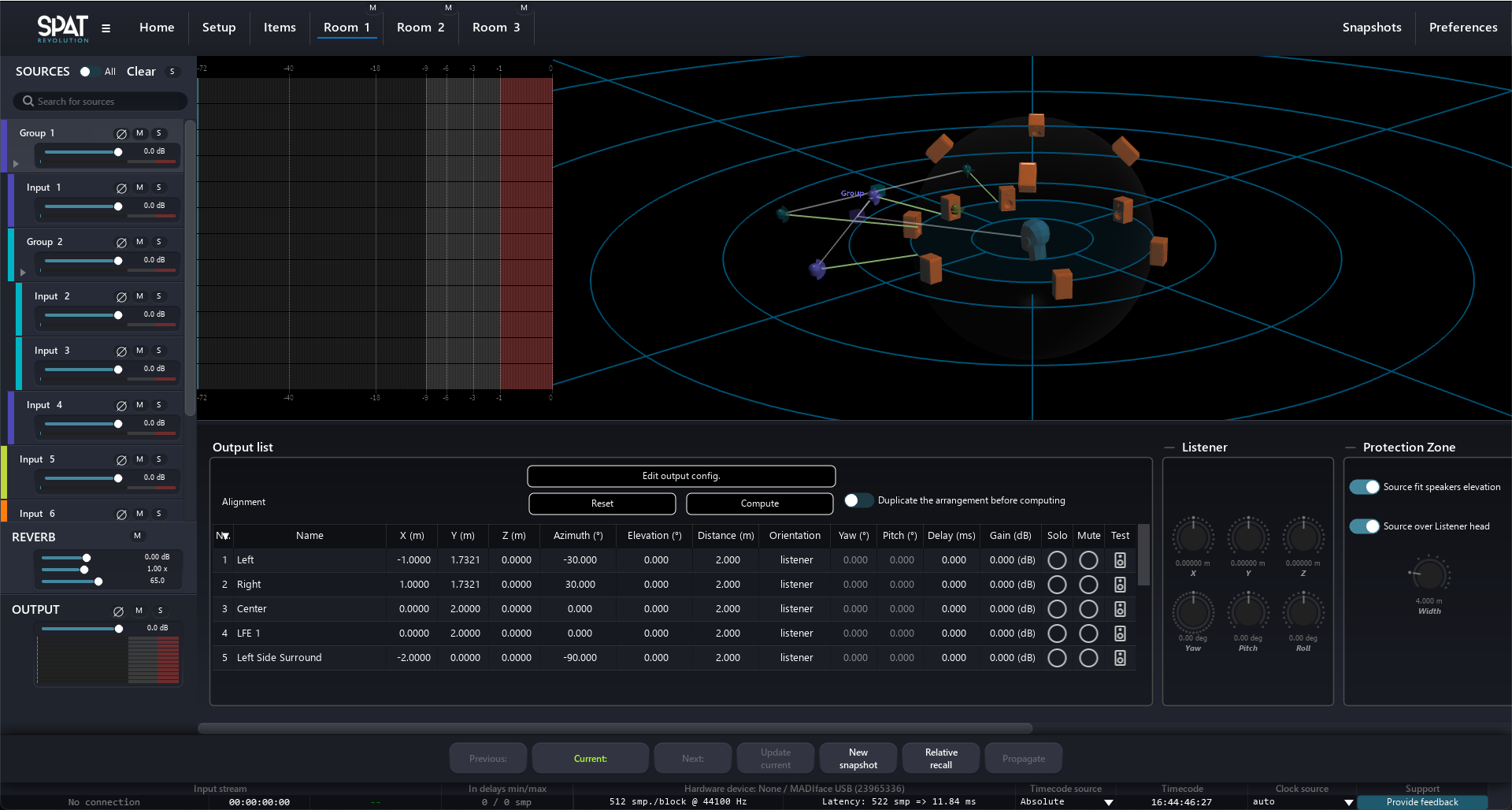
ミュート、ソロ、位相反転は、このインデックスリストからすべてのソースおよびルーム出力全体に対して管理できます。ソースリストの上部にはソロクリアボタンがあります。これをクリックすると、すべてのルームのすべてのソロがリセットされます。
REVERB と OUTPUT という 2 つの特別な項目が、左パネルの下部に固定されて表示されます。これらをクリックすると、さらに 2 つのパラメーターエディターに入ります。1 つは Artificial Reverberation に関連するもの、もう 1 つはルーム出力構成と Listener Position エディターに関連するものです。
プロジェクト内に複数のルームがある場合、ルームエディターの左上にある SOURCES スイッチが便利です。これはすべてのルームのすべてのソースを同じエディターに表示し、1 つのルームビューからすべてのソースの編集、ミックス、ソロ、ミュート管理を可能にします。
ルームグラフィックエンジン(Room Graphic Engine)
オーディオモデリングエンジンと並んで、SPAT の主要機能の 1 つは、各ルーム内の仮想空間の高精細なグラフィック表現をモデリングする能力です。マウスで直接、ソースや「カメラビュー」を直感的に操作・移動できます。ソースの「emitter」オブジェクトをつかんで移動させるか、グループ化されたソースの場合はグループに属するエミッターのいずれかをつかみます。あるいは、ソースの座標関連のソースパラメーターコントロールを操作してソースを配置できます。
3D ビューからのソース操作:
- クリックで選択。
- ドラッグで移動。
カメラアングルも操作できます:
- マウスホイールでズーム倍率を制御します。
cmd/ctrl+dragでシーンを回転させます。shift+dragでシーンを移動させます。
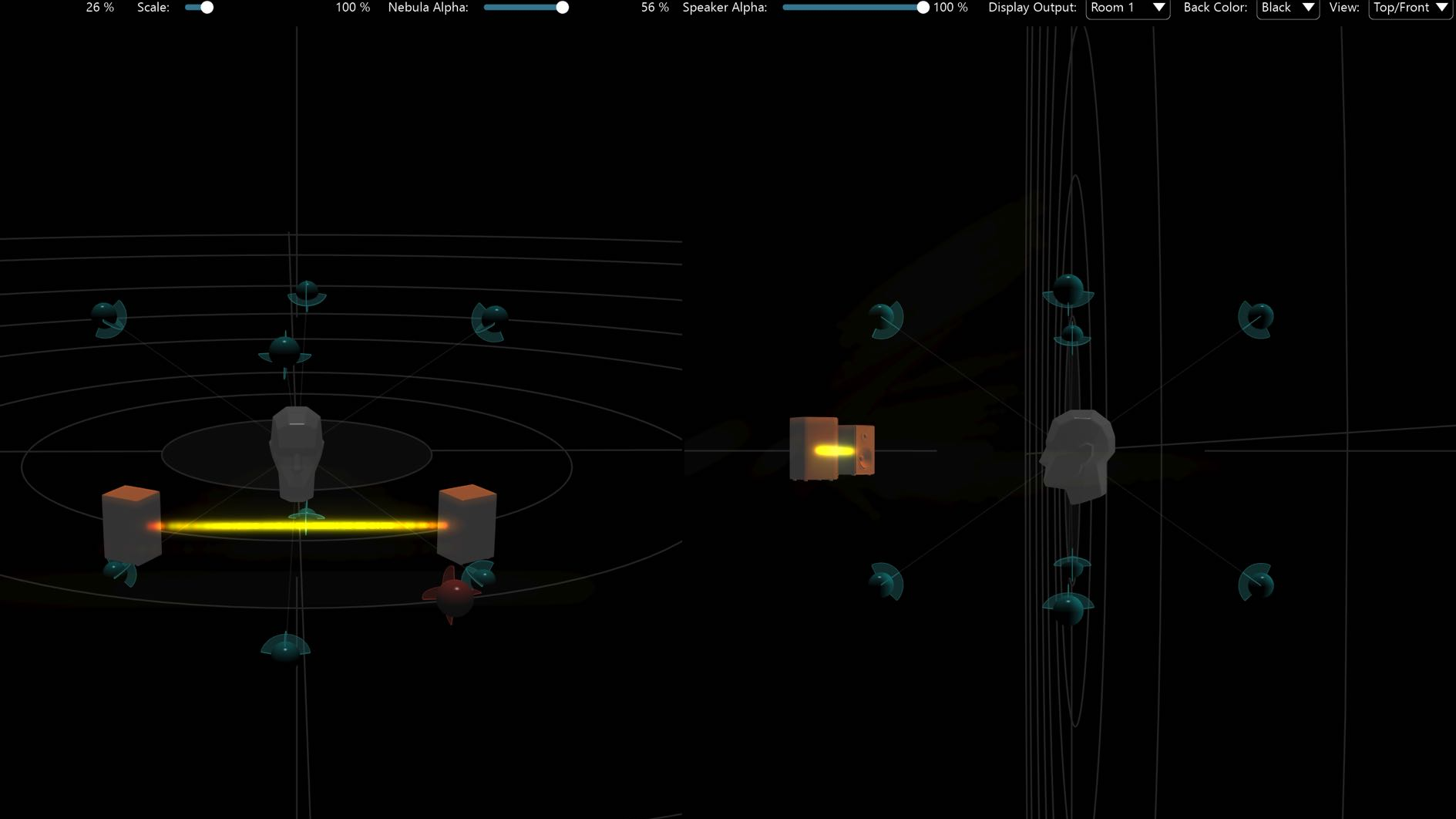
メモ: トップバーメニューには、分割画面の Top-Front ビューも用意されています。以下の該当セクションを参照してください。
ソースを選択すると、その 3D 表現の上に名前も表示されます。ルームの上部には、すべてのソースまたはすべてのスピーカーの名前を表示するオプションがあります。
ルームトップメニュー(Room top menu)
このメニューでは、3D ビューでどの要素をどのように表示するかを変更できます。
Source view
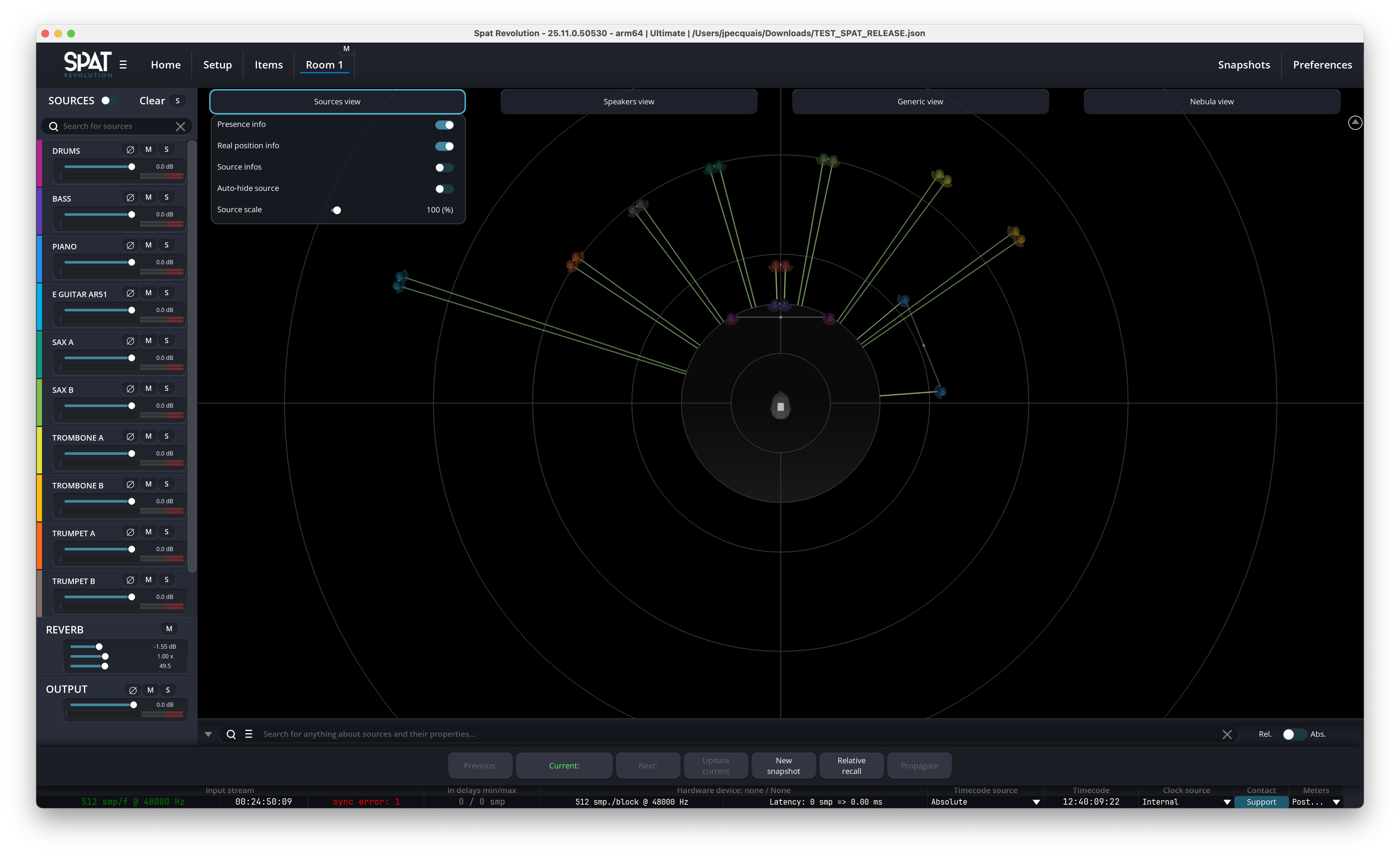
Presence Infos:
presence 係数を緑色のベクトルとして表示します。明るいほど、ソースの present が高いことを示します。オフのとき、緑色のベクトルは描画されません。
Real Pos. Infos:
特定のケースでは、DSP 内のソースの位置が設定したものと異なる場合があります。オンのとき、DSP の位置も表示されます。
メモ: これら最初の 2 つのオプションが何をするかをよりよく理解するには、「Understanding the mixing zones」セクションを参照してください。
Source Infos:
選択されていなくてもソースの名前を表示します。
Speaker Infos:
スピーカーの名前を表示します。
Auto-hide sources
入力レベルに応じてソースを自動的に非表示にします。
Sources scale:
見やすさを調整するためにソースを大きくまたは小さくします。
Speaker View
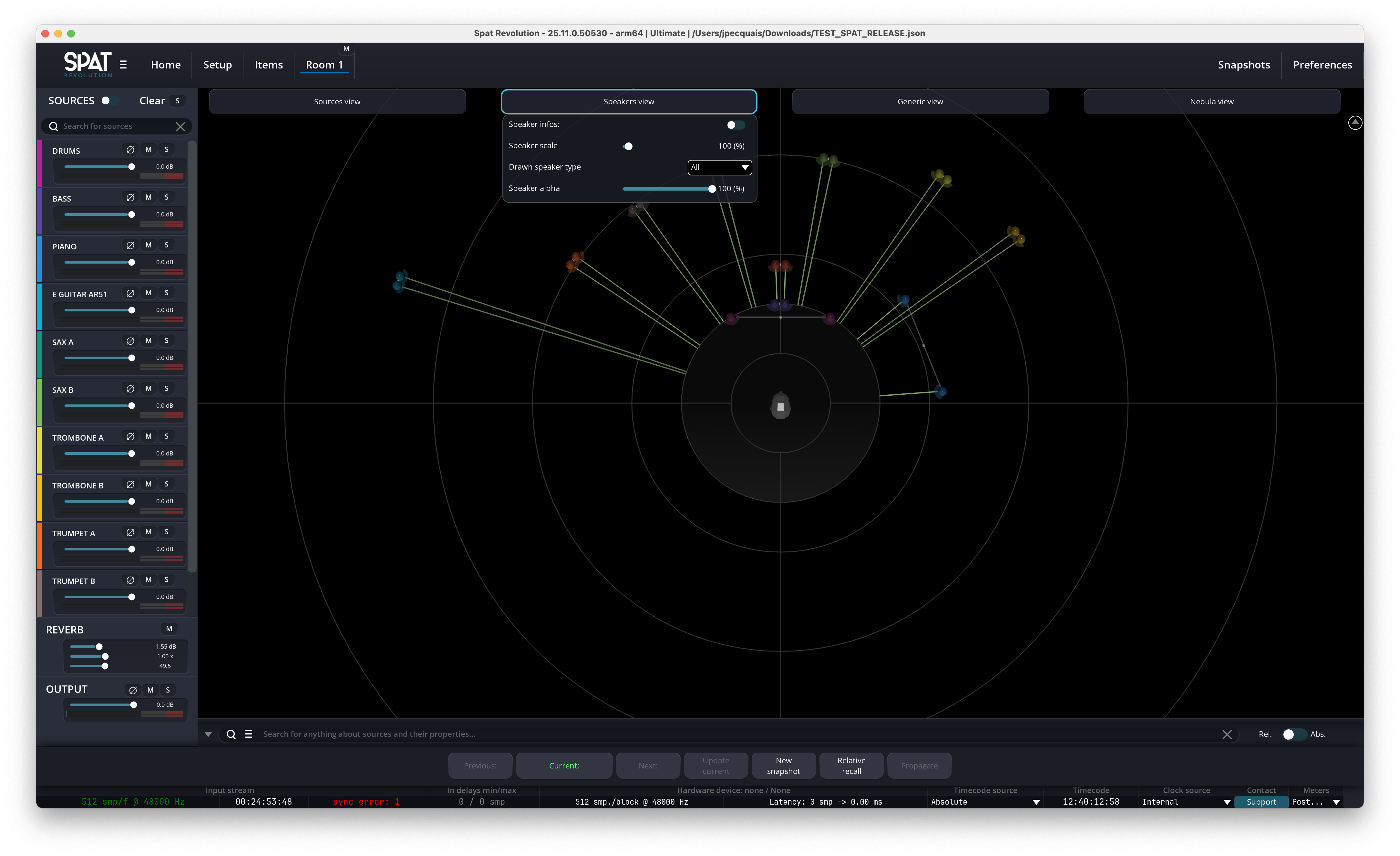
Speaker Alpha:
スピーカーの透明度を変更します。
Zone Alpha:
efficiency zone の透明度を変更します。
Draw speaker type:
real、virtual、または両方のタイプのスピーカーを描画できます。スピーカーの描画を完全に無効化することもできます。
Speakers scale:
見やすさを調整するためにスピーカーを大きくまたは小さくします。
Generic View
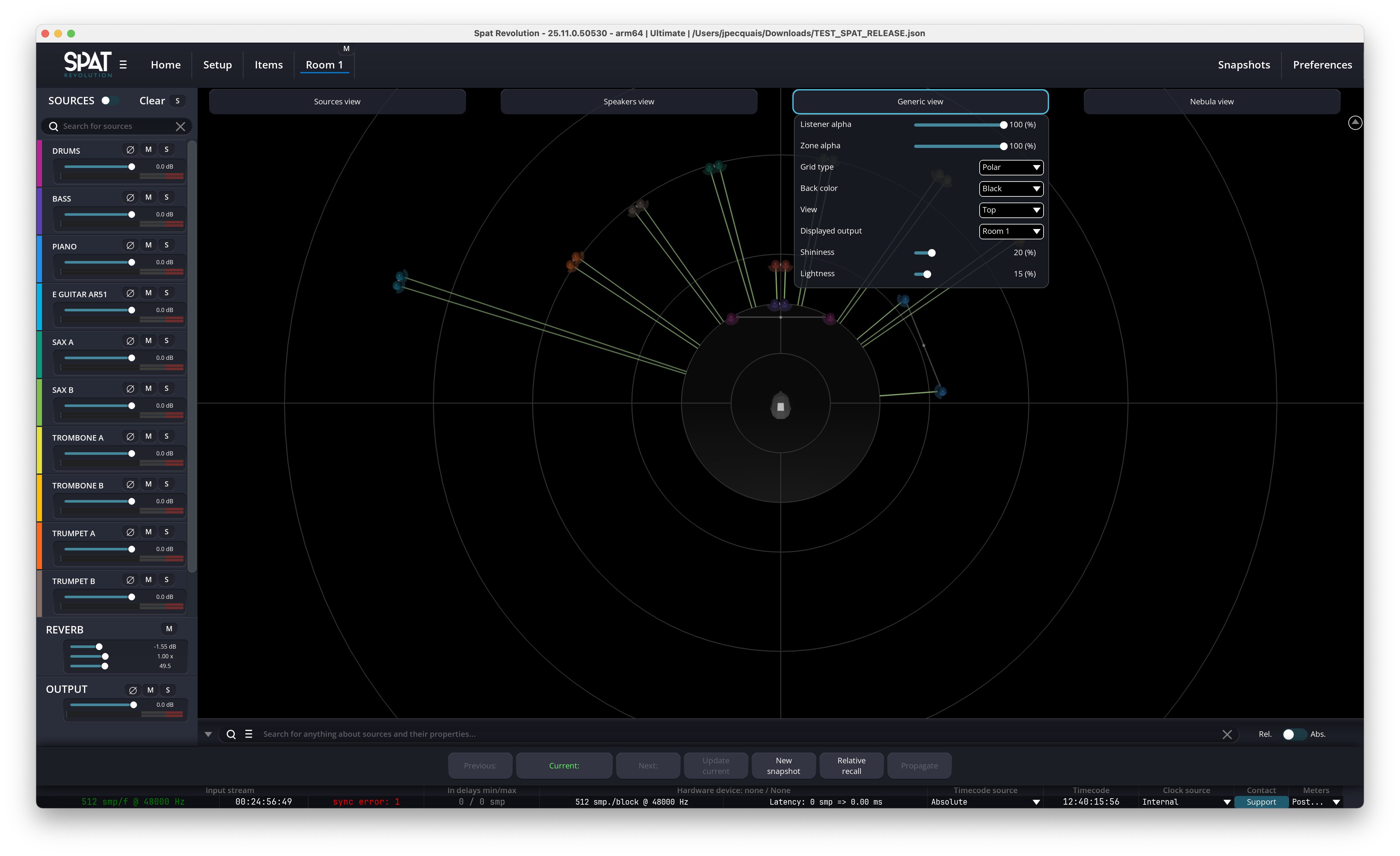
Grid type:
polar または cartesian グリッドを切り替えます。
Display Output:
このルームに接続された別のセットアップモジュールの Nebula を表示できます。たとえば、アンビソニックルーム内でアンビソニックストリームのデコードを見たい場合に役立ちます。
Background color:
背景色を変更します。
Shininess:
グラフィック要素の光沢の見た目を変更します。
Lightness:
グラフィック要素の明るさを変更します。
View:
3D ビューをどこから見るかを選択します:
- 上から
- 前から
- または分割ビュー:上と前
Listener Alpha:
リスナーの頭の透明度を変更します。
Nebula View
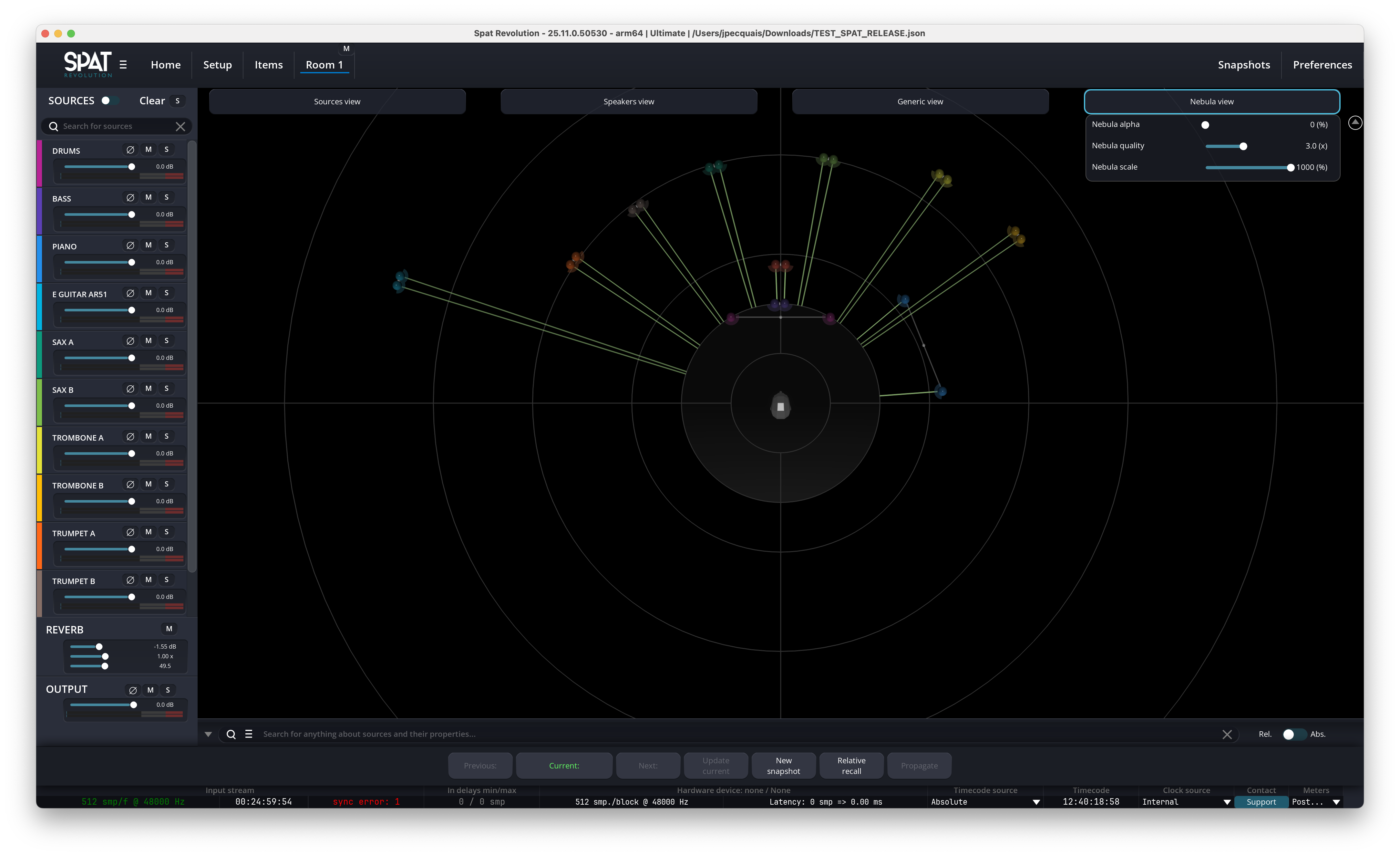
Nebula Alpha:
Nebula スペクトラルアナライザーの透明度を変更します。
メモ: 0% に設定されているとき、Nebula はリソースを一切使用しません。
詳細については「Nebula Spatial Spectrogram」セクションを参照してください。
Nebula Quality:
Nebula の品質係数を設定します。
メモ: この係数を変更すると、パフォーマンスが大きく変わります。
Nebula Scale:
スピーカーの「背後」に Nebula をスケールできます。
Display output ドロップダウン(Display output drop-down)
3D ビューの上部にある「display output」ドロップダウンでは、信号パスのどのポイントを表示するかを選択できます。
たとえば、HOA ルームで作業すると、スピーカーのない 3D ビューが作成されます。これは、アンビソニックが動作する本質そのものによるものです。しかしそれは、そのルームで Nebula を使用できないことも意味します。そこでこの「display output」機能が便利になります。実際の HOA シーンを表示する代わりに、トランスコーディングステージでサウンドシーンを見て、スピーカーアレイ上で Nebula がどうなるかを確認できます。
ルーム出力パラメーター(Room output parameters)
Output list
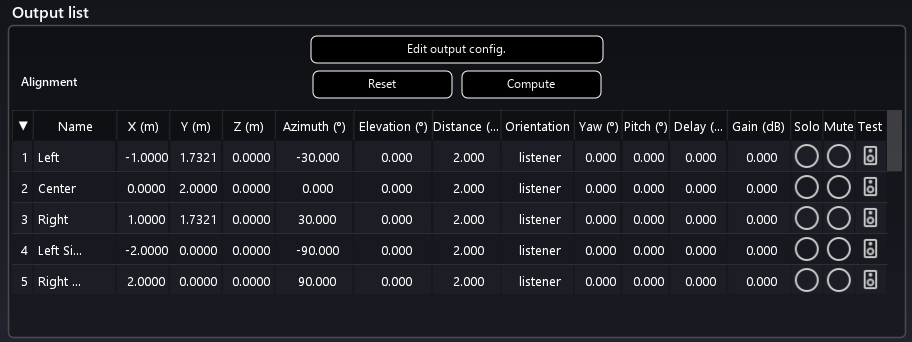
このパネルは、ルームで使用されるすべてのスピーカーをリストします(チャンネルベースに設定されている場合)。スピーカー配置エディターと compute 機能へのクイックアクセスを可能にします。各出力には test ボタンがあり、信号ジェネレーターからの信号をルーティングされたスピーカーに直接送ります。信号ジェネレーターのタイプとレベルは Application preferences で設定します。
Listener
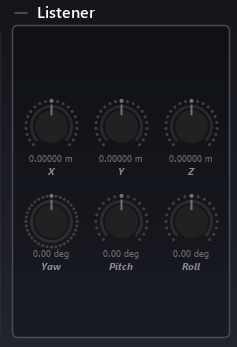
このパネルでは、聴取点にアクセスできます。X、Y、Z パラメーターを使って位置を、Yaw、Pitch、Roll を使って回転を変更できます。
Protection Zone
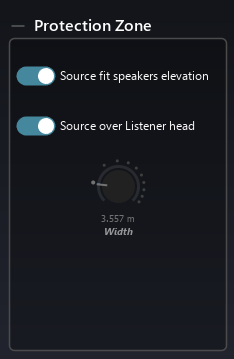
このパネルは、protection zone——ソースが自動的に再配置される、リスナー周囲の領域——の形状、サイズ、動作を制御します。デフォルトでは、このゾーンはリスナー位置を中心とした直径 4 メートルの球体です。protection zone の詳細とそれがソースにどのように影響するかについては、The protection zone セクションを参照してください。
以下のパラメーターが利用できます。
- Width — 左右軸に沿ったゾーンサイズ(メートル単位)。
- Depth — 前後軸に沿ったゾーンサイズ(メートル単位)。
- Height — 上下軸に沿ったゾーンサイズ(メートル単位)。0 に設定すると、平らな 2D ゾーンが作成されます。
- Front Top / Front Bottom / Rear Top / Rear Bottom — 各象限の形状を制御する 4 つのモーフィングパーセンテージ(0〜100%)で、矩形(0%)と楕円体状(100%)の間でブレンドします。
- Source over listener head — 有効にすると、ゾーンに入るソースが仰角方向に上に押し上げられます。Height が 0 より大きい場合のみ利用可能です。
- Source fit speakers elevation — 有効にすると、ソースの仰角がスピーカーレイヤーの範囲に合わせてクランプされます。詳細は Elevation clamping を参照してください。
Efficiency Zone
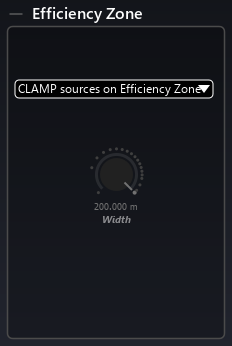
このパネルには、efficiency zone に関連するオプションが含まれます。
- クランピング動作のオプション(詳細については Understanding the mixing zones セクションを参照)
- Depth - efficiency zone の深さを変更します
- Trunc(非サラウンド型 2D スピーカーセットアップのみ利用可能)- efficiency zone の開始距離を変更します
Scaling
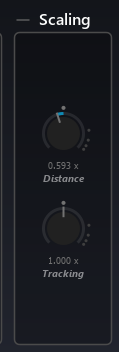
Distance
このパラメーターは、すべての distance オートメーション(OSC、プラグインデータ、スナップショット)を手動係数でスケールします。この係数は、ルームの配置を編集するときに自動的に適応されます。
Tracking
このパラメーターは、RTTrPM プロトコルデータのスケールを変更します。
Background Image
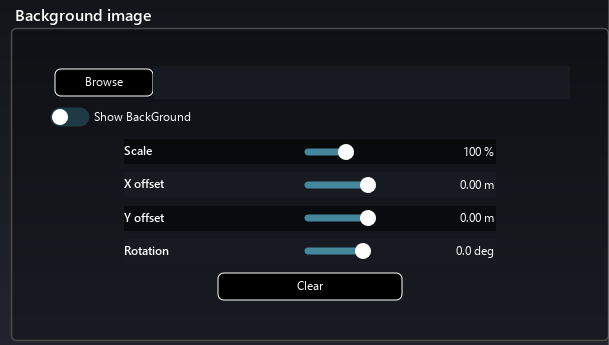
このパネルでは、SPAT Revolution に背景画像をインポートし、3D ビュー内に配置できます。
警告: パスやファイル名に特殊文字が含まれないようにしてください。
参照元情報:Room – FLUX:: SPAT Revolution User Guide
https://doc.flux.audio/spat-revolution/Spat_Environment_Rooms.html