5.5 SPAT Revolution - ミキシングゾーンの理解(Understanding the mixing zones)
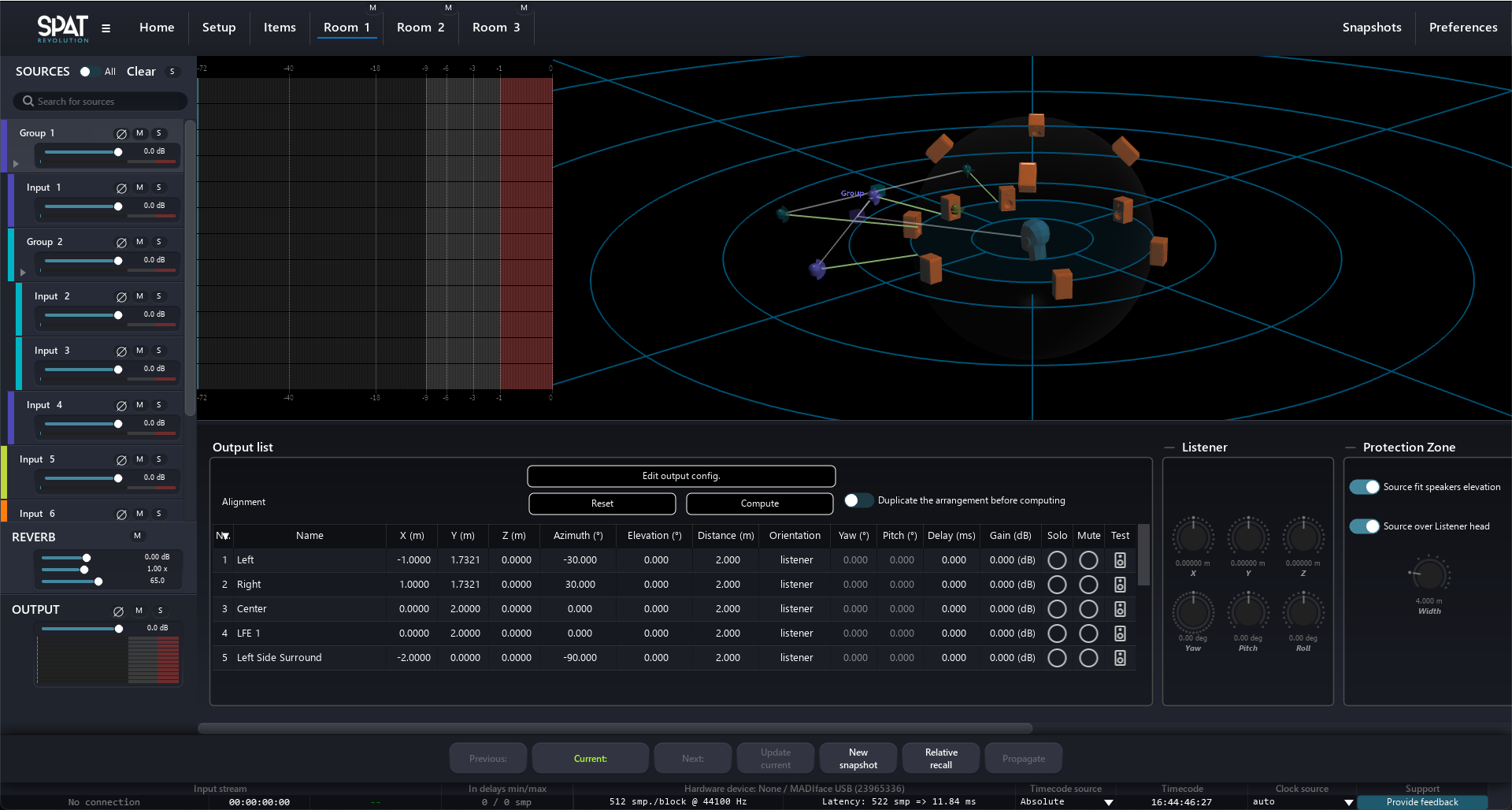
SPAT Revolution のミキシング体験全体は 3D ビューで行われます。この方法でミックスを作成するのは本当に簡単です。ソースをつかんで、置きたい場所に移動させるだけです。ただし、正しく理解しておくべきいくつかの細かい点があります。
まず理解すべき重要なことは、SPAT Revolution の 3D ビューには 2 つの主要なゾーンがあるということです。
- 音源を配置すべきゾーン:efficiency zone。
- 配置すべきでないゾーン:protection zone。
チャンネルベースのルームを使っているかどうか、またはスピーカー配置に応じて、これらのゾーンは異なる形状と用途を持ちます。これについて以下で説明します。
プロテクションゾーン(The protection zone)
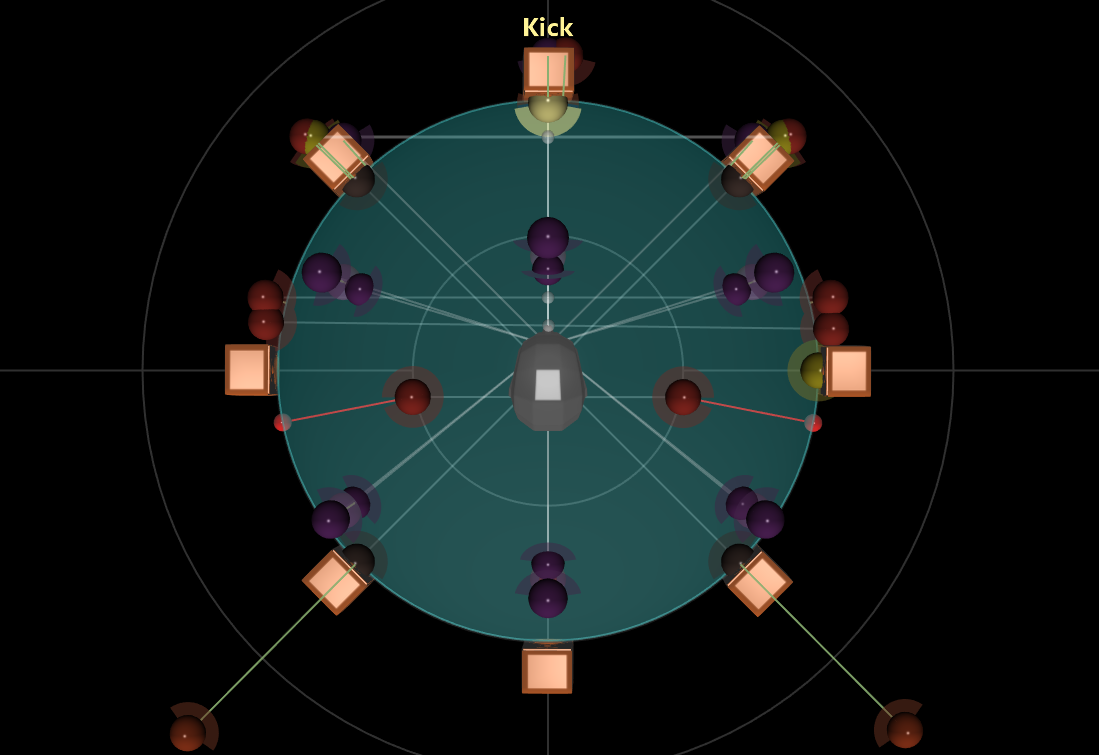
protection zone は、ソースが自動的に再配置される、リスナー位置周囲の体積です。ほとんどの空間化技術は、音がスピーカーの 手前から 聞こえるという錯覚を作り出せないため(WFS は注目すべき例外です)、一般的にこのゾーン内にソースを配置するのは避けるべきです。
ソースが protection zone に入ると:
- presence 係数の変化が止まります — 距離がソースのレベルや明るさに影響しなくなります。減衰モデル(空気吸収を含む)は、ゾーン境界でそのしきい値に達します。
- ソースが再配置されます — ゾーン表面の最も近い点に再配置され、リスナー位置を通り抜けるのを防ぎます。
ゾーンの形状(Zone shape)
protection zone は、スピーカー配置に合わせて異なる形状を取れます。
- Ellipsoidal(楕円体状、デフォルト) — 滑らかで丸みを帯びた形状。Width、Depth、Height がすべて等しいとき、ゾーンは完全な球体になります。
- Rectangular(平行六面体) — 鋭い角を持つ箱状の形状。
- Hybrid — morphing パーセンテージで制御される、楕円体状と矩形の間の任意のブレンド。
形状は 3 つのサイズパラメーターと 4 つの morphing パーセンテージで制御されます。
- Width — 左右軸(X)に沿ったゾーンサイズ。
- Depth — 前後軸(Y)に沿ったゾーンサイズ。
- Height — 上下軸(Z)に沿ったゾーンサイズ。0 に設定すると、水平面内に平らな 2D ゾーンが作成されます。
- Front Top / Front Bottom / Rear Top / Rear Bottom — ゾーンの各象限の形状を制御する 4 つの独立した morphing パーセンテージ(0〜100%)。100% では象限が完全に楕円体状(滑らか)に、0% では完全に矩形(鋭い角)になります。各象限を独立して設定して、非対称な形状を作成できます。
この柔軟性により、実際のスピーカー配置に正確に一致する形状を作成できます。たとえば、ステージを考慮して体積の前面部分を平らにできます。
警告: azimuth パラメーターは、protection zone からの距離を一定に保ちながらソースを回転させることに注意してください。これにより、azimuth 角を変更してもソースのレベルが変化しないことが保証されます。
ゾーン内でのソースの動作(Source behavior inside the zone)
Source over listener head パラメーターは、3D スピーカー配置でソースが protection zone に入ったときに何が起こるかを制御します。
- 有効のとき(デフォルト) — ソースがゾーンに入ろうとすると、protection zone の表面に沿って仰角方向に上に押し上げられます。その後、ソースは上昇した位置で処理されます。
- 無効のとき — ソースは現在の仰角を保ち、単にゾーン表面の最も近い点に投影されます。
いずれの場合も、protection zone 境界に達することは、距離ベースの減衰モデルがそのしきい値に達したことを意味します。
メモ: Source over listener head オプションは、ゾーンの Height がゼロでない場合のみ利用できます。2D モード(Height = 0)では頭上方向がないため、このオプションは自動的に無効になります。
ソースのプレゼンス(The presence of a source)
SPAT Revolution の音源には presence 係数があります。これは、仮想音響空間内での全体的なレベルと明るさを定義します。多くのパラメーターがこの presence 係数を変更できます。
- ソースと protection zone の間の距離
- presence パラメーター
- drop factor
- Air absorption
ソースを protection zone に近づけたり遠ざけたりすると、presence が変更されます。ソースが近いほど presence が高く、遠いほど presence が低くなります。
presence パラメーターは、ソースの presence 係数に直接影響します。
drop factor は、presence の損失と、ソースと protection zone の間の距離の関係を定義します。デフォルトでは、距離が 2 倍になるたびに presence が 6 dB 失われるという、私たちの世界の音響法則に従うように設定されています。
3D ビューのトップバーにある Presence infos が有効なとき、ソースの全体的な presence は、ソースと protection zone の間に描かれる緑色のベクトルで表示されます。緑色の濃さは presence 係数に比例します。ソースが protection zone 内にある場合、ベクトルは赤くなり、同じ色の小さな球体が protection zone の表面に描かれます。
警告: ソースが protection zone 内にある間は、presence の変化はありません。
エフィシエンシーゾーン(The efficiency zone)
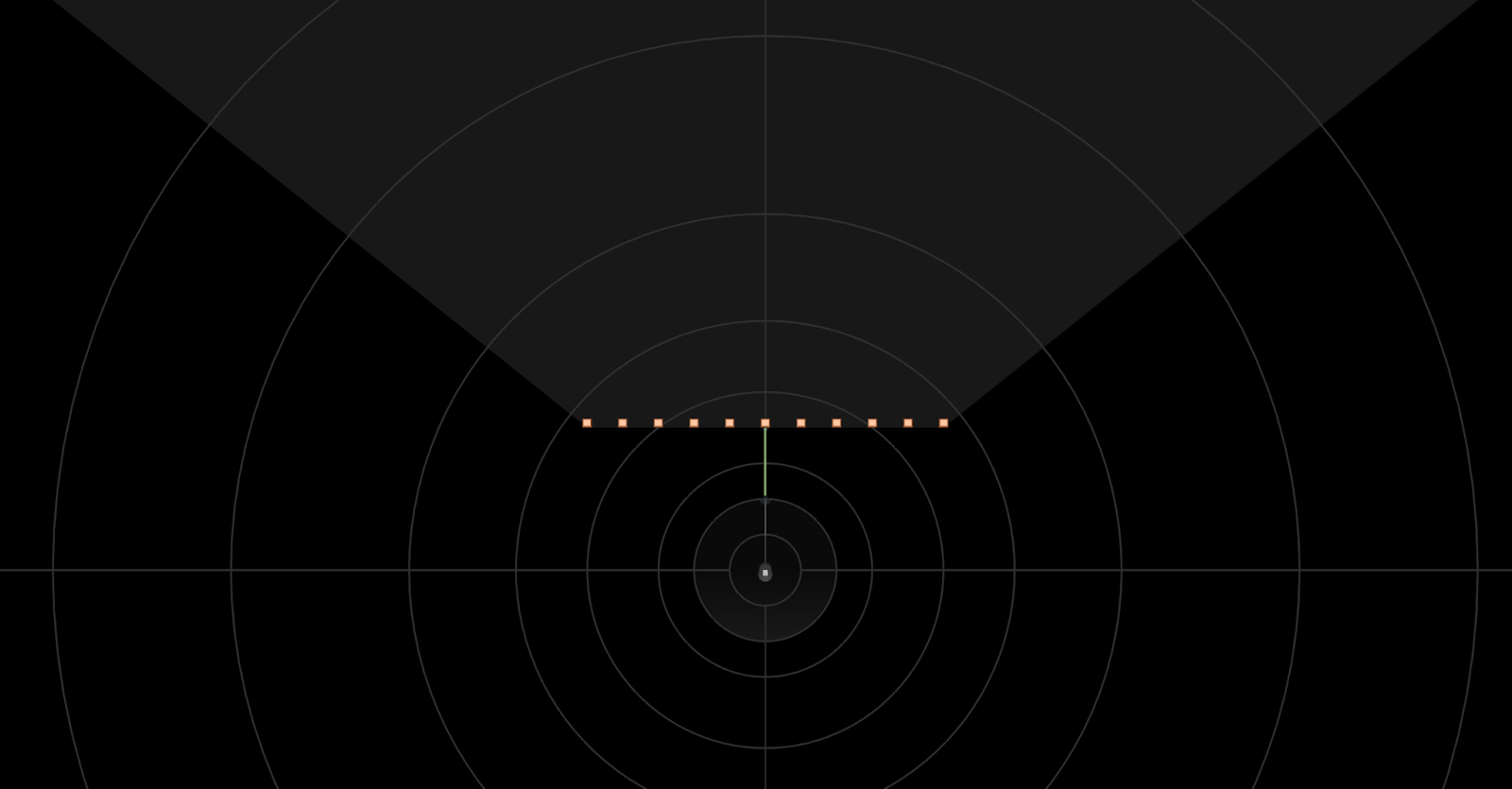
定義上、efficiency zone は仮想音源を定位させるべき場所です。スピーカー配置とカバレッジ能力に応じて、すべてのチャンネルベースパンニングタイプに対して efficiency zone が計算されます。3D ビューには灰色の影として表示され、安全なソース位置ゾーンと考えることができます。
この機構の利点の 1 つは、スピーカー配置を変更でき、ゾーン外にある可能性のある、すでにサウンドスケープに配置されたソースを管理するツールを提供することです。
チャンネルベースルーム内では、efficiency zone はルームで使用されるスピーカー配置によって定義されます。
- リスナーを取り囲むスピーカーセットアップを使用する場合、efficiency zone は球体(2D では円)で、protection zone の境界からソースを配置できる最遠距離(100 m)まで伸びます。最前部の左右スピーカー間の角度が 180° を超える場合、スピーカーアレイはサラウンドと見なされます。読みやすさのため、この場合 efficiency zone は描画されませんが、その深さが最大値(100 メートル)より小さい値に定義されている場合は描画されます。
- 非サラウンドシステム(ステレオ、フロンタルラインなど)を使用する場合、efficiency zone は 3D ビューに表示される「パイの一切れ」になります。最前部の左と最前部の右のスピーカー間の角度がその幅を定義します。efficiency zone を可視化することで、これらのシステムの空間化オプションに関する限界を理解しやすくなります。たとえば、ステレオでリスナーの頭の背後にソースを配置しても、背後から音が来る効果は決して生まれません。
「depth」パラメーターは efficiency zone の範囲を設定します。最大スパンを設定します。CLAMP モードで最大 efficiency zone の Depth を定義するユースケースは、減衰をゾーンの弧の部分に制限することです。
非チャンネルベースルーム内では、拡散エリアを制約するスピーカーがないため、efficiency zone は球体です。それでも、マルチルームやクリエイティブなアプリケーションのために、同じ「depth」パラメーターで編集できます。詳細は以下のとおりです。
efficiency zone 外のソースの動作(Behaviour of sources outside the efficiency zone)
ソースが efficiency zone の外にあるとき、SPAT Revolution は 3 つの動作を提供します。
- ソースが efficiency zone にクランプされる(新規セッションのデフォルト)
- ソースがミュートされる
- 何もしない(22.02 リリース以前のセッションのデフォルト)
このオプションは、ルームの出力セクションで設定できます。詳細については Room セクション を参照してください。
メモ: デフォルトでは、ソースは efficiency zone の境界にクランプされます。
ソースを efficiency zone にクランプすると、一貫性のあるサウンドシーンを保つのに役立ち、「mute」モードはイン・アウトの効果を作るのに役立ちます。ミュートは実際のルームでのみ発生します。
メモ: mute モードのとき、クリックを避けるためにわずかなフェードアウトが適用されます。フェードの長さは、ソースを速くまたは遅く動かすことで調整できます。
推奨される動作はクランピングまたはミューティングであることに注意してください。クランピングは、音と定位における異常なレンダリングを防ぎます。
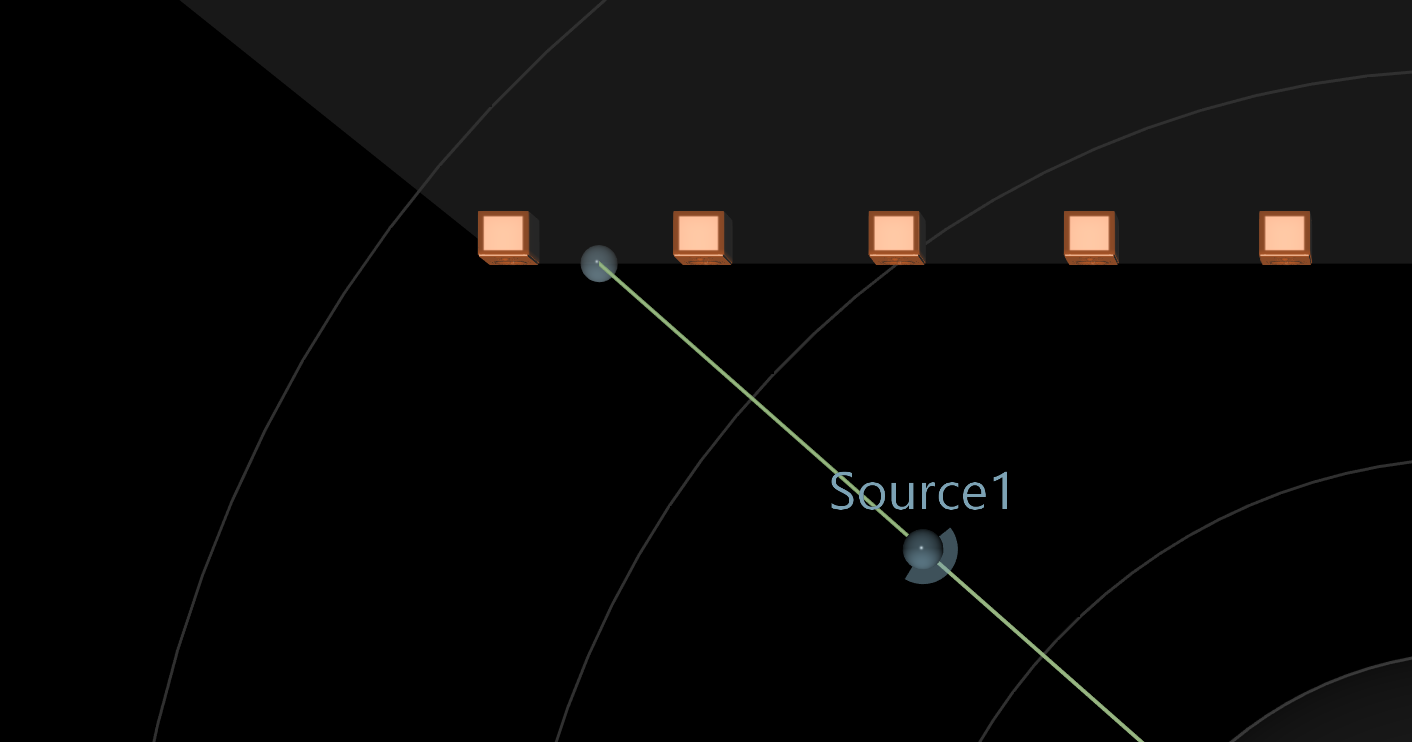
以下の画像は、非サラウンドシステムでのクランピングのいくつかの重要なケースを示しています。
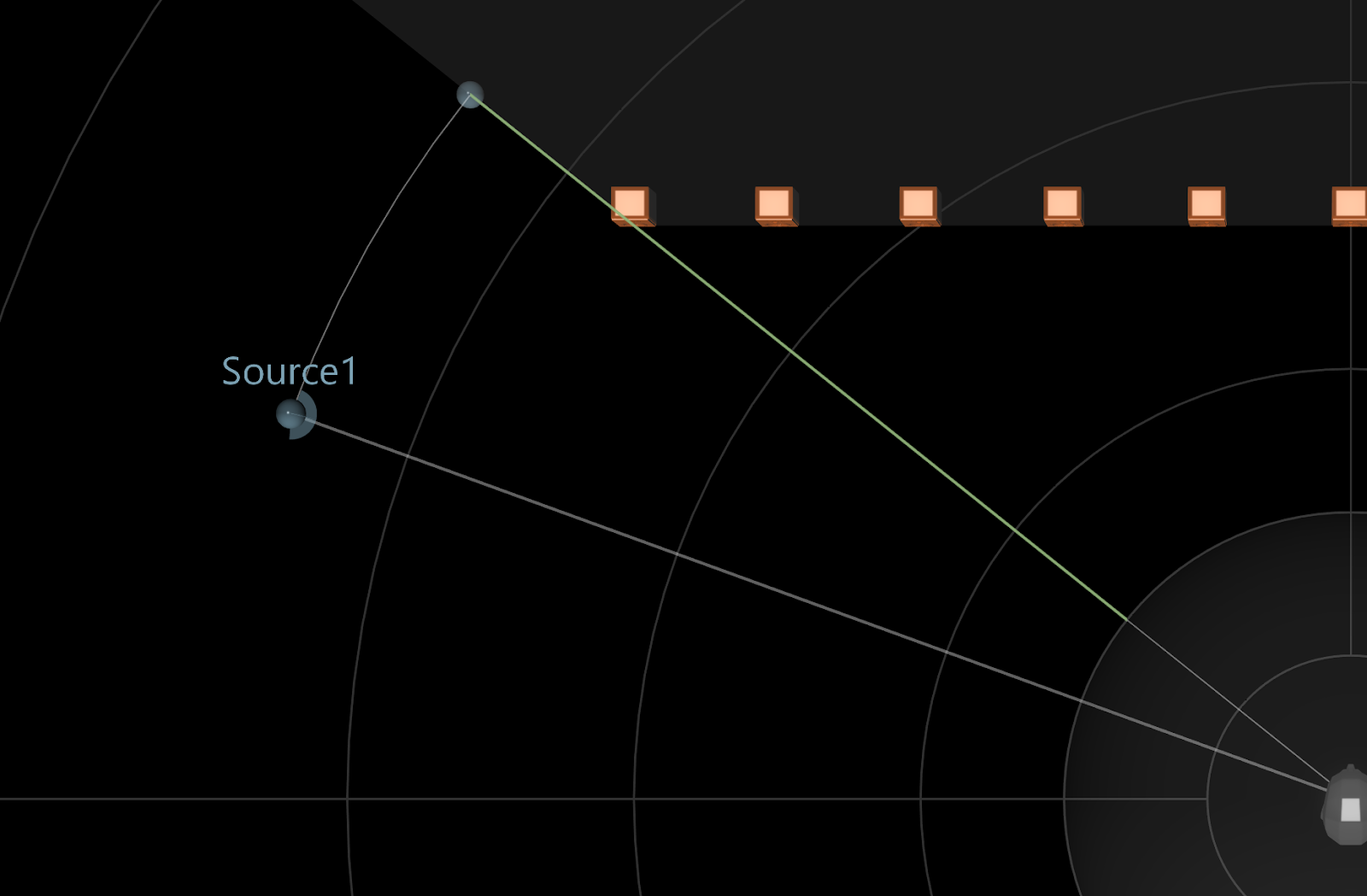
メモ: 非サラウンドシステムで efficiency zone から抜け出そうとすると、ソースは最前部の左または右にクランプされます。
メモ: ソースがスピーカーの前に配置された場合、azimuth 角を保持しながら、それらが形成するフロントラインにクランプされます。
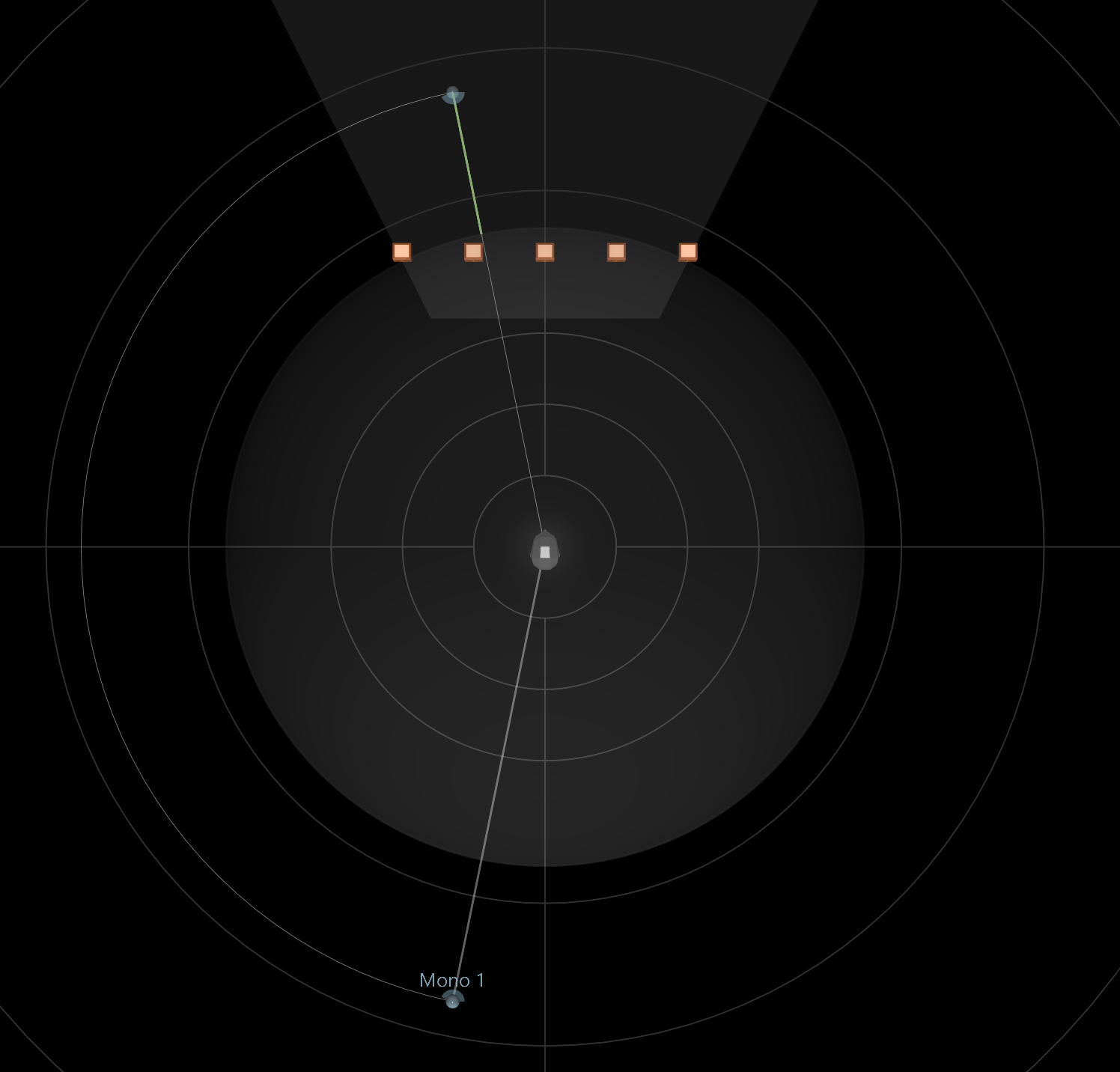
メモ: ソースが非サラウンドシステムの反対側にあるとき、仮想ソースの投影は実際のソースの動作をミラーリングし、ソースの位置のジャンプや急激な変化を取り除きます。
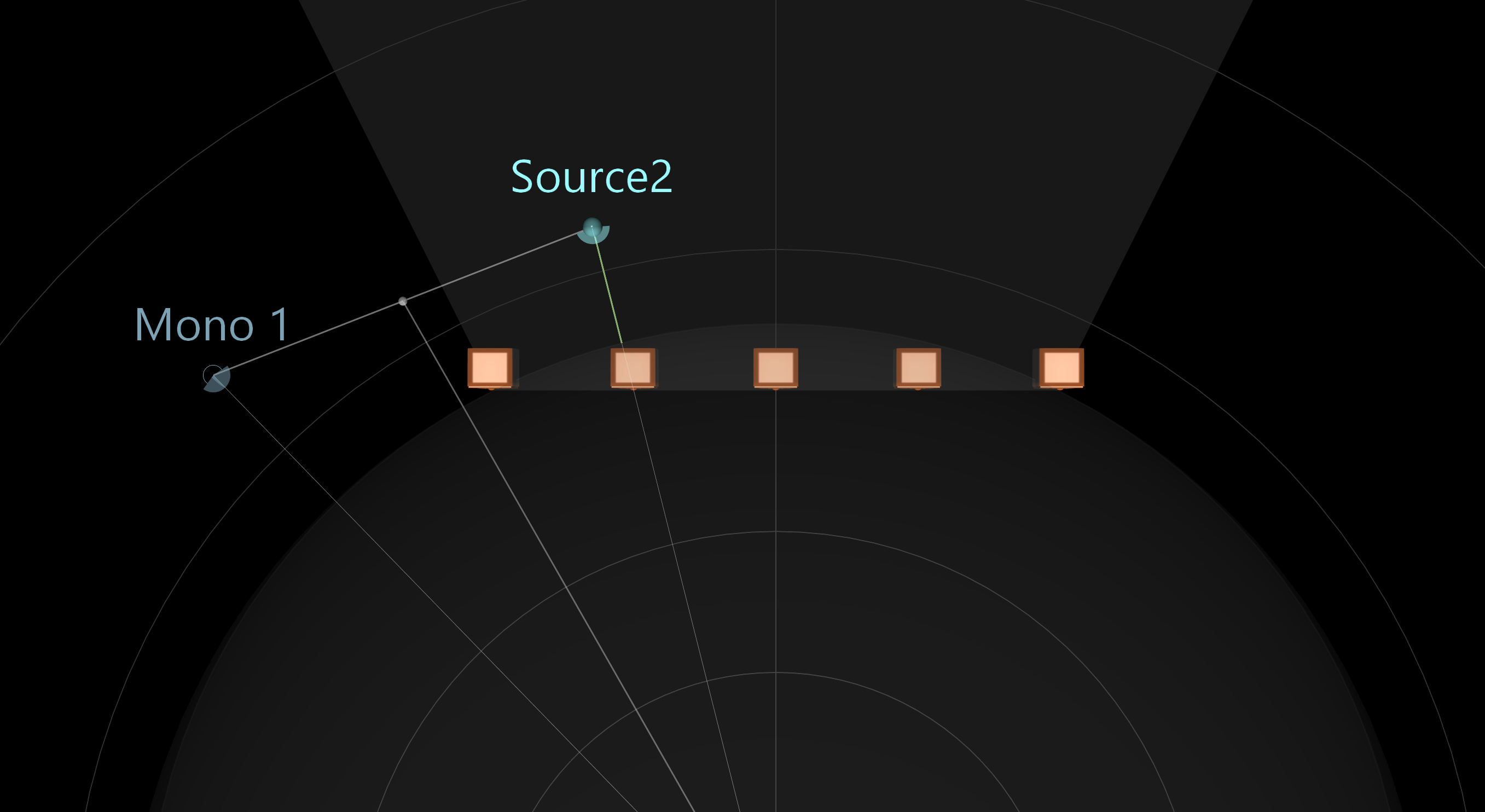
メモ: ソースが efficiency zone の外にあり、mute 動作が選択されている場合、ソースは異なる表現で示されます。
仰角のクランピング(Elevation clamping)
elevation clamping は、スピーカー配置に対して一貫性のある垂直範囲内にソースを保つのに役立ちます。チャンネルベース構成にのみ適用され、ルームオプションの Source fit speakers elevation パラメーターで有効化できます。
有効にすると、スピーカーの垂直範囲を上下に超えて移動するソースは、最も近い スピーカーレイヤー に自動的に投影されます。スピーカーレイヤーとは、同じ高さを共有するスピーカーのグループです。たとえば 7.1.4 システムでは、耳の高さのスピーカーが 1 つのレイヤーを形成し、頭上のスピーカーが別のレイヤーを形成します。
クランピング動作は、スピーカー配置によって異なります。
2D スピーカーアレイ(2D speaker arrays)
2D スピーカーアレイ(すべてのスピーカーが同じ高さ)では、ソースを水平面の上下に配置しても利点はありません。たとえば 3D ミックスを 2D ルームに変換するときなどにそうした場合、SPAT Revolution は各ソースの水平面への投影を表す phantom source を作成します。空間化エンジンは phantom source の位置をレンダリングに使用しますが、ソースの実際の presence 係数を保持するため、知覚される距離は正しく保たれます。
3D スピーカーアレイ(3D speaker arrays)
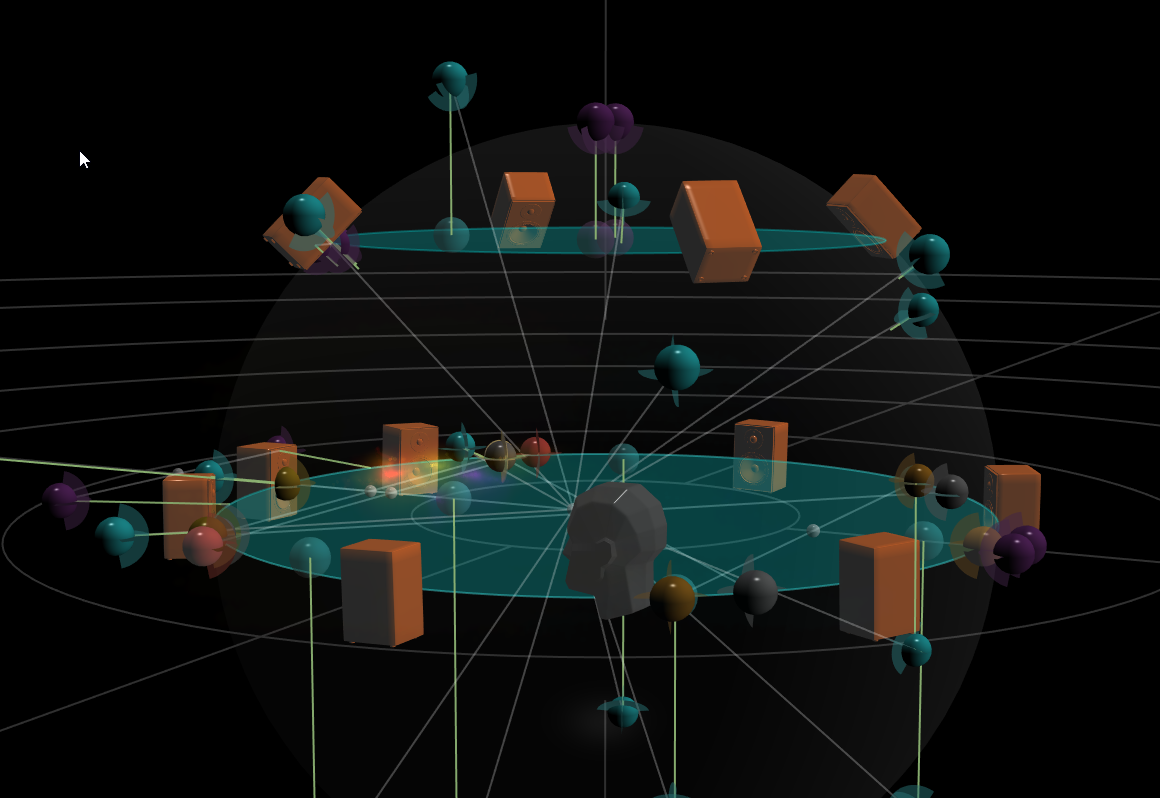
ほとんどの 3D スピーカーアレイには少なくとも 2 つのスピーカーレイヤーがあります。elevation clamping は、ソースが最上部または最下部のレイヤーを超えるときに処理します。2D アレイと同様に、これは空間化エンジンが実際に使用する位置を示す phantom source で表示されます。
SPAT Revolution は、ソースがクランプされるときに空間の連続性を保持する適応クランピングアルゴリズムを使用します。
- 距離を保持するクランピング — ソースがスピーカーレイヤーに押しやられるとき、SPAT Revolution は protection zone 表面への距離を保持するようにソースの azimuth を適応させます。これは、仰角が変わっても、ソースの見かけ上の近さ(したがってその空間的印象——presence、直接性など)が一貫して保たれることを意味します。ソースは実質的に protection zone の周りを「滑り」、正しいスピーカーレイヤーに着地します。
- 2D 配置の特殊ケース — 平らな protection zone(Height = 0)を持つ平面(2D)スピーカー配置の場合、面の上下にあるソースはまずスピーカー面に垂直に投影されます。投影が protection zone 内に着地する場合、ソースはゾーン表面に直接クランプされ、滑らかな垂直から水平への遷移が作成されます。
限界ケース(Limit cases)
- elevation clamping は、Z=0 面を除き、3D スピーカーアレイを使用するときの距離ベースのパンニングアルゴリズム(DBAP と WFS)では適用されません。これにより、レンダリングされた音におけるジャンプや異常が防がれます。
- 2D 非サラウンドスピーカーアレイを使用する場合、efficiency clamping と elevation clamping は連動します。efficiency clamping を有効にすると、自動的に elevation clamping が有効になります。逆に、elevation clamping をオフにすると efficiency clamping も無効になります。
- WFS は、focus zone を活用するために、スピーカーの前に仮想ソースを配置することが意味を持ちうる唯一のケースです。このゾーンと関連する動作は、このユーザーガイドの WFS Section で詳しく説明されています。
参照元情報:Understanding the mixing zones – FLUX:: SPAT Revolution User Guide
https://doc.flux.audio/spat-revolution/Spat_Environment_Understanding_the_3D_View.html