3.9 SPAT Revolution - アニメーションシステム(Animation System)
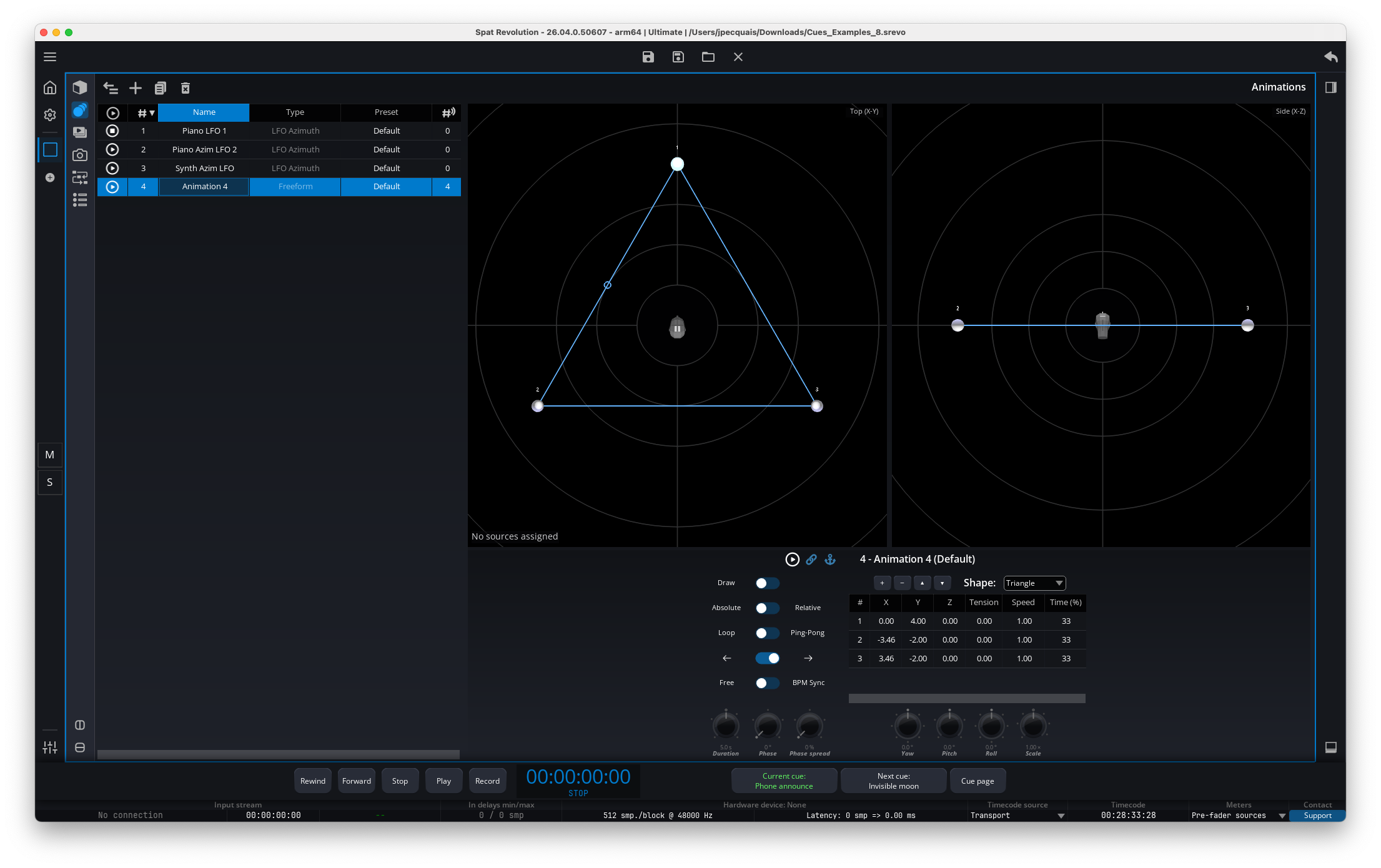
SPAT Revolution のアニメーションシステムを使うと、ソースの動きやパラメーターの変化を時間軸に沿って自動化できます。ソースを手動で動かしたりパラメーターを調整したりする代わりに、それを代行してくれるアニメーションを作成できます。リスナーの周りを公転するソース、前後に振動するソース、あるいは描いたカスタムパスに従うソースなどが可能です。
アニメーションには 2 つのタイプがあります。
- LFO(Low Frequency Oscillator)— 周期的な波形を使って、単一のソースパラメーターを連続的に振動させます。たとえば、LFO を使ってソースをゆっくりと左右にパンさせたり、リバーブパラメーターを時間とともに緩やかにモジュレーションしたりできます。
- Trajectory(軌道)— ウェイポイントで構成されたユーザー定義の 3D パスに沿ってソースを移動させます。たとえば、円形のパスを描いて、サウンドエフェクトをリスナーの周りを移動させることができます。
各アニメーションは、1 つまたは複数のソースに割り当てられます。ソースごとに、そのソースにアニメーションがどの程度影響するかを制御する depth(深度)値(0〜100%)を設定できます。つまり、1 つのアニメーションで複数のソースを異なる強度で駆動できます。たとえば、あるソースは広い軌道で動き、別のソースは同じパスに従いながらはるかに小さな動きをする、といったことが可能です。
共通のアニメーションパラメーター(Common Animation parameters)
LFO であれ Trajectory であれ、すべてのアニメーションは一連の共通パラメーターを共有します。
- Name — アニメーションのカスタムラベルです。デフォルトでは、新しいアニメーションは “Animation N”(N は数字)という名前になります。
- Number — アニメーションリスト内の表示順です。読み取り専用で、アニメーションを並べ替えると自動的に更新されます。
- Remote Number — 表示順とは独立した、OSC リモートコントロールに使用される編集可能な識別子です。キューのリモート番号と同じ仕組みで動作します(Cue System を参照)。
- Play State — アニメーションを開始または停止するトグルです。
- Transport Sync — 有効(デフォルト)の場合、アニメーションは SPAT Revolution のトランスポートとともに開始・停止します。再生中にのみアニメーションを再生したい場合に便利です。
- Transport Anchor — 有効(デフォルト)の場合、アニメーションの位相がトランスポート位置にロックされます。つまり、タイムラインの別の位置にシークすると、アニメーションは対応する位相にジャンプします。無効の場合、位相は経過時間から自由に累積されます。
- Tempo Sync — 有効の場合、アニメーションのレートまたはデュレーションが、Hz や秒ではなく小節分割(音楽的なテンポ)で表現されます。テンポ(BPM)は Ableton Link プロトコルを使って他のアプリケーションと同期できます—下記の Ableton Link を参照してください。
- Phase Offset — アニメーションに適用される初期位相のシフト(0〜360°)です。たとえば、これを 180° に設定すると、振動がサイクル内の反対の位置から開始されます。
- Direction —
ForwardまたはBackwardの再生を選択します。 - Phase Spread — 割り当てられた複数のソースをアニメーションサイクル全体に分散させます(0〜100%)。100% では、ソースがサイクル全体に均等に配置されます。たとえば、3 つのソースと 100% の Phase Spread では、各ソースが次のソースから 120° ずつオフセットされ、追尾するような効果を生み出します。
LFO アニメーション(LFO Animations)
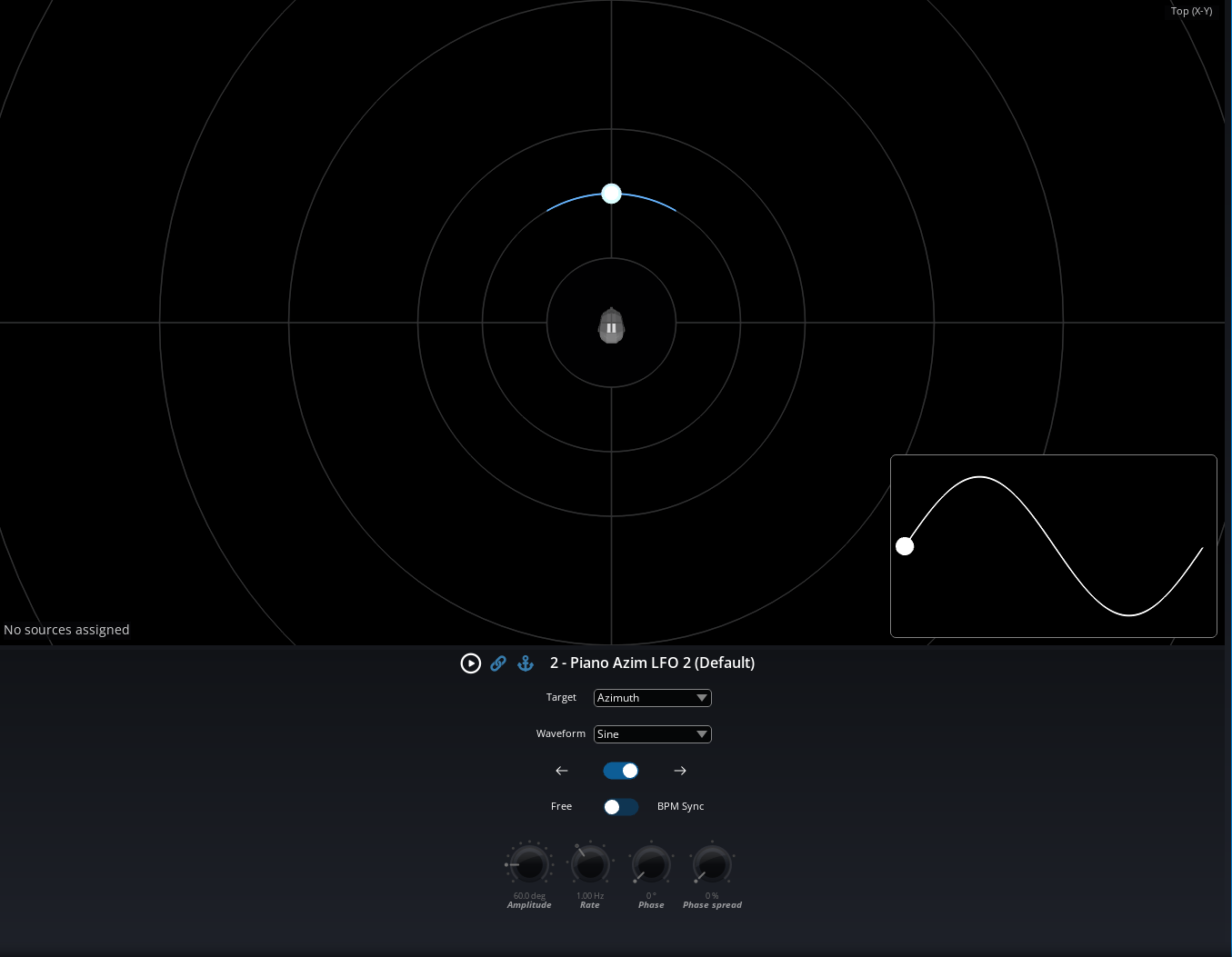
LFO アニメーションは、周期的な波形を使って単一のソースパラメーターを連続的に振動させます。すべての詳細を手作業でオートメーションすることなく、有機的で進化し続ける動きを空間ミックスに加える素晴らしい方法です。
LFO は何をモジュレートできるか(What can an LFO modulate?)
LFO は一度にちょうど 1 つのパラメーターを対象とします。2 つのカテゴリがあります。
- Spatial parameters(空間パラメーター)— Azimuth、Distance、Elevation、X、Y、Z などの位置関連パラメーターです。空間 LFO を使うと、ソースの動きが 3D ビューでプレビューされます。たとえば、Azimuth の LFO はソースをリスナーの周りにパンさせます。
- Generic parameters(汎用パラメーター)— Gain、Spread、Warmth などその他のソースパラメーターです。これらは正規化されたパーセンテージ(0〜100%)としてモジュレートされます。動きは 3D ビューには表示されません。
LFO パラメーター(LFO Parameters)
- Target — モジュレートするパラメーターです。
Azimuth、Distance、Elevation、X、Y、Z、またはその他のパラメーターから選択します。 - Waveform — 振動の形状です:
Sine(滑らかな波)、Triangle(直線的な上下のランプ)、Sawtooth(直線的なランプと急激なリセット)、Square(2 つの値間での瞬時のジャンプ)、またはRandom(各サイクルステップでのランダムな値)。 - Rate — 振動速度(Hz、0.01〜20 Hz)です。たとえば 1 Hz は 1 秒あたり 1 回の完全な振動サイクルを意味します。Tempo Sync がオフのときに使用されます。
- Rate Sync — Tempo Sync が有効なとき、Rate に代わって表示され、振動周期を小節分割(例:1/4 小節)で設定できます。
- Amplitude — 対象パラメーターの固有の単位での振動の大きさです。たとえば、対象が Azimuth の場合、振幅は度(最大 360°)です。振幅が大きいほど、動きは広くなります。
- Smoothing —
Random波形の遷移を滑らかにします(0〜100%)。他の波形タイプには影響しません。
最大振幅は対象パラメーターによって異なります。
| Target | Unit | Maximum Amplitude |
|---|---|---|
| Azimuth | ° | 360 |
| Distance | m | 100 |
| Elevation | ° | 180 |
| X, Y, Z | m | 200 |
| Generic parameter | % | 100 |
利用可能な波形(Available waveforms)
各波形は異なる種類の振動を生み出します。
- Sine — 滑らかで連続的な波です。緩やかな動きに最も自然な響きの選択肢です。
- Triangle — 直線的な上下のランプで、一定の前後動作を生み出します。
- Sawtooth — 一方向に直線的にランプし、その後急激にリセットします。スイープ効果や azimuth の回転に便利です。
- Square — 2 つの極端な値間を瞬時にジャンプします。突然の位置切り替えに適しています。
- Random — 各ステップでランダムな値を生成します。Smoothing パラメーターを使ってステップ間をブレンドし、より緩やかなランダムな動きにできます。
LFO で Phase Spread がどのように動作するか(How Phase Spread works with LFOs)
複数のソースが同じ LFO に割り当てられている場合、Phase Spread はそれらを振動サイクル全体に分散させます。割り当てリストの最初のソースが最大の位相オフセットを受け、最後のソースはオフセットなしになります。
たとえば、3 つのソースと Phase Spread を 100% に設定した場合、ソースはそれぞれ 240°、120°、0° オフセットされ、各ソースが同じ振動パターンに従いながらサイクル内の異なる位置を動く、ずれた「追尾」効果を生み出します。
軌道アニメーション(Trajectory Animations)
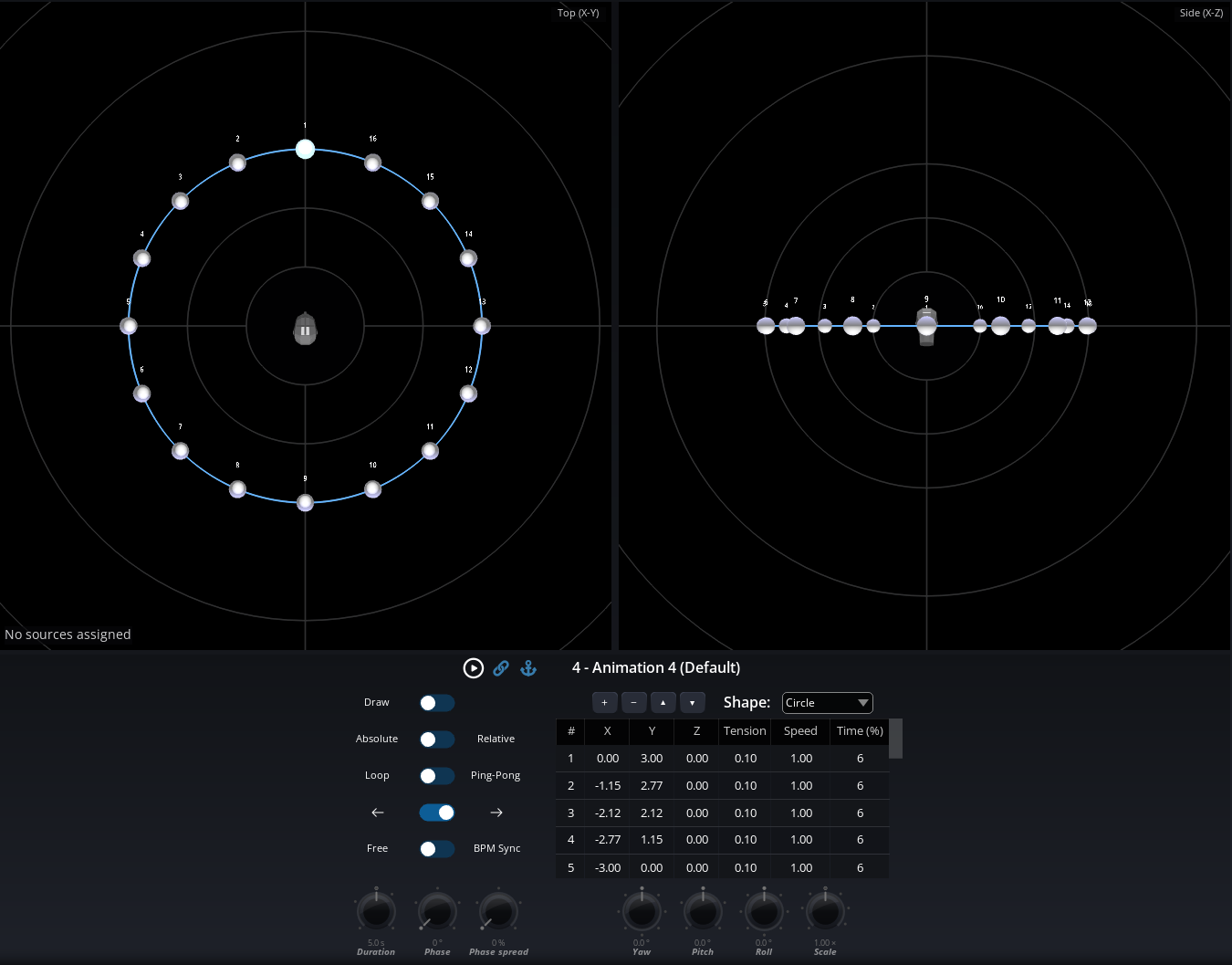
軌道アニメーションは、ウェイポイントで構成されたユーザー定義の 3D パスに沿ってソースを移動させます。パスは閉じたループを形成し、ソースは設定可能な速度でそれに沿って連続的に移動します。円形の動き、フライバイ効果、あるいは想像できるあらゆるカスタム空間パスの作成に最適です。
ポジションモード(Position Mode)
軌道アニメーションは、デフォルトで Absolute(絶対)ポジションモードを使用します。ウェイポイントが 3D 空間内の正確な位置を定義し、ソースはその正確な座標に移動します。
メモ: 複数の絶対軌道アニメーションが同じソースを対象とする場合、リスト内の最後のアニメーションが優先されます。
ウェイポイント(Waypoints)
軌道内の各ウェイポイントには、以下のパラメーターがあります。
- Position (X, Y, Z) — ウェイポイントの 3D 座標(メートル単位)です。
- Speed (x) — セグメントごとの速度乗数です。値が大きいほど、ソースはこのポイントから始まるセグメントを速く移動します。たとえば、値を 2.0 に設定すると、そのセグメントは 1.0 のときの 2 倍の速さで移動します。
- Time (%) — このポイントから始まるセグメントに割り当てられる、軌道全体のデュレーションに対する割合です。Time モードで編集できます。
- Tension — ウェイポイント間のパスの曲率を制御します(−0.99〜+0.99、デフォルト 0)。0 の値はウェイポイント間に直線を作成します。0.55 付近の値は滑らかな円弧を生み出します。負の値は内側への曲線を作成します。
スピードモードとタイムモード(Speed and Time modes)
フリーフォームの軌道では、セグメントのタイミングを 2 つの方法で定義できます。
- Speed — グリッドに
Speed (x)列が表示されます。各ポイントは後続セグメントの相対速度を制御し、SPAT Revolution はパスの長さと速度係数からセグメント時間を算出します。 - Time — グリッドに
Time (%)列とロック列が表示されます。各ポイントは、アニメーション全体のデュレーションのうち後続セグメントに費やされる割合を制御します。SPAT Revolution は、指定された時間配分が維持されるように、内部的な速度係数を自動調整します。
より長いセグメントが自然に多くの時間を要する、物理的な感覚のパスを望む場合は Speed モードを使用してください。距離よりも音楽的またはショーのタイミングが重要な場合、たとえばソースがサイクルの 25% を部屋の片側で過ごし、残りの 75% を反対側で過ごす必要がある場合は Time モードを使用してください。
軌道のデュレーション自体は、引き続きアニメーションのデュレーションコントロールで設定します。Tempo Sync がオフの場合、デュレーションは秒で表されます。Tempo Sync がオンの場合、デュレーションは現在のテンポに対する音楽的な分割単位で表されます。
ポイントグリッド編集(Point grid editing)
ポイントグリッドは、軌道のための数値エディターです。軌道ビューと併用でき、グリッド内でポイントを選択するとビュー内の同じポイントが選択され、ビュー内でポイントを選択またはドラッグするとグリッドの選択が更新されます。
グリッドツールバーには以下が用意されています。
- Insert point — 選択したポイントの後にあるセグメントの中間点にポイントを追加します。
- Delete point — 選択したポイントを削除します。
- Move up / Move down — 軌道内で選択したポイントの並び順を変更します。この順序が移動の順序を決定します。
- Shape preset — 現在のポイントリストをファクトリーシェイプに置き換えます。Custom に切り替えるとリストはクリアされます。
- Speed mode — グリッドを Speed 編集と Time 編集の間で切り替えます。
- Reset Speed / Reset Time — セグメントタイミングを均一なデフォルト値にリセットします:Speed モードでは
Speed (x) = 1.0、Time モードでは均等なTime (%)値になります。
タイムロックと再分配(Time locks and redistribution)
Time モードでは、すべてのセグメントのパーセンテージの合計が 100% になる必要があります。1 つの Time (%) 値を編集すると、SPAT Revolution は残りの時間を他のロックされていないセグメントに再分配します。
ロック列を使うと、他のセグメントを調整している間、特定のセグメントの時間パーセンテージを保護できます。ロックされたセグメントは再分配の対象から除外されます。意味のある再分配には少なくとも 2 つのロックされていない値が必要なため、エディターはロックされていないセグメントが 2 つ未満になるほど多くのセグメントをロックすることを防ぎます。
Time モードでポイントが挿入または削除されると、再分配は編集方法によって異なります。
- Toolbar insert — 親セグメントの時間を、既存のセグメントと挿入されたセグメントの間で分割します。
- Toolbar delete — 削除されたセグメントの時間を隣接するセグメントに統合します。
- Draw mode edits — ロックされていないセグメントを均等に再分配します。これは、ゼロからパスをスケッチする際に通常期待される動作です。
シェイププリセット(Shape Presets)
新しい軌道を作成するとき、一般的な幾何学的形状を提供するいくつかのファクトリープリセットから始めることができます。
- Custom — 独自のパスをゼロから構築するための空の軌道です。
- Square — 4 点の反時計回りの正方形(半幅 3 m)です。
- Triangle — 3 点の正三角形(外接円半径 4 m)です。
- Circle — テンション円弧を用いた 16 点の円近似(半径 3 m)です。
作成後にウェイポイントを移動・追加・削除して、プリセット形状をいつでも変更できます。
トランスフォームコントロール(Transform Controls)
軌道パスを定義したら、個々のウェイポイントを編集することなく、パス全体 にトランスフォームを適用できます。
- Yaw — 垂直(Z)軸を中心にパスを回転させます(−180°〜+180°)。
- Pitch — Y 軸を中心にパスを前後に傾けます(−90°〜+90°)。
- Roll — X 軸を中心にパスをロールさせます(−180°〜+180°)。
- Scale — パスを均一に拡大または縮小します(0.1〜10.0、デフォルト 1.0)。
たとえば、円形の軌道を作成し、Pitch トランスフォームを使ってそれを垂直面に傾けることで、水平の軌道を垂直の軌道に変えることができます。
ソースの割り当て(Source Assignments)
アニメーションへのソースの割り当て(Assigning sources to an animation)
アニメーションにソースを割り当てるには、Source Inspector → Animations パネルを使用するか、OSC コマンドを使用します。また、cue system の Assign Sources アクションを使って、ショー中に割り当てを自動化できます。
各割り当ては、2 つの主要なパラメーターでソースとアニメーションをリンクします。
- Depth — アニメーションがこのソースにどの程度影響するかを制御します(0〜100%)。100% では、ソースはアニメーションの動き全体に従います。50% では、動きは半分になります。新しい割り当てではデフォルトで 100% になります。
- Source Index — アニメーションの割り当てリスト内でのソースの位置で、その Phase Spread オフセットを決定します。
メモ: depth 値は、ソースの割り当てを解除して後で再割り当てした場合でも記憶されます。SPAT Revolution が以前の depth 値を自動的に復元します。
depth の実際の動作(How depth works in practice)
LFO アニメーション の場合、depth は振動の振幅をスケーリングします。たとえば、LFO が Azimuth を ±30° 振動させ、ソースの depth が 50% の場合、そのソースは ±15° だけ振動します。
軌道アニメーション の場合、depth はソースがパスにどれだけ忠実に従うかを制御します。100% では、ソースは軌道の正確な位置に移動します。低い値では、ソースはパスに部分的にしか従いません。
ベースポジション(Base position)
ソースが初めてアニメーションに割り当てられるとき、SPAT Revolution はそのソースの現在の位置を base position(ベースポジション)としてキャプチャします。これはアニメーションが変更を加える基準点です。アニメーションの再生中にソースを手動で動かすと、ベースポジションもそれに応じて更新され、アニメーションは新しい位置を中心に振動します。
ソースからすべてのアニメーションが削除されると、その位置は自動的にベースポジションに復元されます。
アニメーションの処理方法(How animations are processed)
SPAT Revolution は、複数のアニメーションが同じソースに影響する場合でも予測可能な結果を保証するため、特定の順序でアニメーションを処理します。
- 絶対軌道が最初に適用されます。 ソースに絶対軌道アニメーションがある場合、ソースは軌道パスによって定義された位置に移動します。複数の絶対軌道が同じソースを対象とする場合、最後のものが優先されます。
- LFO と相対アニメーションが 2 番目に適用されます。 空間 LFO は、ステップ 1 で確立された位置の上に、個々の位置パラメーター(Azimuth、Elevation、X/Y/Z など)をモジュレートします。
メモ: 同じソースで AED(Azimuth/Elevation/Distance)と XYZ のパラメーターが同時に LFO でモジュレートされている場合、AED のモジュレーションが優先されます。
アニメーションページ(Animation Page)
アニメーションパネルは、パネルツールバーから選択することで、任意のユーザー定義ページ内に表示できます(User Interface を参照)。パネルは 2 つの主要なエリアに分かれています。左側の animation list(アニメーションリスト)と、右側の animation view and controls(アニメーションビューとコントロール)です。
ツールバー(Toolbar)
ページ上部のツールバーには、主なアニメーション管理アクションが用意されています。
Fold— アニメーションリストを折りたたみ、または展開します。折りたたむと、ビューとコントロールがページ全体の幅を使用します。Add— 新しいアニメーションを作成するメニューを開きます。アニメーションタイプ(LFO または Trajectory)と対象パラメーターを選択します。Duplicate— 選択したアニメーションを複製します。コピーには「(Copy)」の接尾辞が付けられます。Delete— 選択したアニメーションを削除します。そのアニメーションがキューから参照されている場合、誤った削除を防ぐために確認ダイアログが表示されます。
アニメーションリスト(Animation list)
アニメーションリストはすべてのアニメーションを表示します。アニメーションをクリックして選択すると、ページ右側にその詳細が表示されます。
ビューとコントロール(View and controls)
リストでアニメーションを選択すると、ページの右側に次が表示されます。
- LFO アニメーション の場合:振動パターンを示す 3D 波形プレビューと、すべての LFO パラメーター(Rate、Amplitude、Phase Offset、Phase Spread、Direction、Smoothing)用のロータリーノブコントロール、および Target と Waveform 用のドロップダウンメニューが表示されます。ヘッダーには Play/Stop、Transport Sync、Transport Anchor のトグルがあります。
- 軌道アニメーション の場合:軌道パスを上面(X-Y)と側面(X-Z)から示すデュアル正射影ビューと、各ウェイポイントの座標(X、Y、Z)、セグメントタイミング(
Speed (x)またはTime (%))、ロック状態、Tension を編集できるポイントグリッドが表示されます。その下には、Duration、Phase Offset、Phase Spread、Direction、Loop Mode、Position Mode、BPM Sync、および Transform コントロール(Yaw、Pitch、Roll、Scale)のコントロールがあります。
キューシステムとアニメーションの使用(Using Animations with the Cue System)
アニメーションは、Cue System を使って自動的に制御できます。キューに Animation アクションを追加することで、次のことができます。
- ショーの特定の瞬間にアニメーションを Play または Pause します。
- ソースをアニメーションにその場で Assign(割り当て)または Unassign(割り当て解除)します。
たとえば、コーラスの開始時にリードボーカルのソースで円形軌道アニメーションを開始するキューと、終わりにそれを一時停止する別のキューを設定できます。
Ableton Link
SPAT Revolution は Ableton Link に対応しています。これは、同じネットワーク上のアプリケーションやデバイス間で音楽テンポ(BPM)を同期させるプロトコルです。Ableton Link が有効な場合、Tempo Sync を使用するすべてのアニメーションが、Ableton Live、他の DAW、モバイルアプリなどの他の Link 対応アプリケーションと同じ BPM とビートグリッドを共有します。
これは、ソースの動き(LFO 振動や軌道サイクル)を音楽とタイミングを合わせたいライブパフォーマンスのシナリオで特に便利です。ネットワーク上のどのアプリケーションもテンポを変更でき、接続されたすべてのアプリケーションがそれに追従します。デフォルトでは、SPAT Revolution は他のデバイスからの開始・停止信号を追従・送信します。この動作は SPAT Revolution の設定でオフにできます。
Ableton Link は、トランスポートバーのタイムコードソースセレクターから有効にできます—詳細は Global Bars を参照してください。
メモ: Ableton Link は BPM のみ を同期します—再生位置は同期しません。各アプリケーションは独自のトランスポートを独立して管理します。Link がアクティブなとき、SPAT Revolution の BPM 値は共有された Link テンポに追従します。
OSC リモートコントロール(OSC Remote Control)
各アニメーションは OSC メッセージを介してリモート制御できます。すべての OSC アドレスは、アニメーションの remote number をインデックスとして使用します。たとえば、リモート番号 2 のアニメーションの場合、/animation/2/play を使って開始します。
以下の OSC アドレスが利用可能です。
| OSC Address | 説明 |
|---|---|
/animation/[N]/dump | SPAT Revolution に対し、アニメーション N のすべてのパラメーターを返送するよう要求します。 |
/animation/[N]/name | アニメーション名を取得または設定します。 |
/animation/[N]/play | 再生状態を取得または設定します(停止には 0、再生には 1 を送信)。 |
/animation/[N]/transportsync | トランスポート同期を取得または設定します(0 = オフ、1 = オン)。 |
/animation/[N]/transportanchor | トランスポートアンカーを取得または設定します(0 = オフ、1 = オン)。 |
/animation/[N]/temposync | テンポ同期を取得または設定します(0 = オフ、1 = オン)。 |
/animation/[N]/phaseoffset | 位相オフセットを取得または設定します(0〜360°)。 |
/animation/[N]/direction | 再生方向を取得または設定します(0 = 逆方向、1 = 順方向)。 |
/animation/[N]/phasespread | Phase Spread を取得または設定します(0〜100%)。 |
/animation/[N]/rate | LFO のレートを Hz で取得または設定します(テンポ同期がオフのとき)。 |
/animation/[N]/duration | 軌道のデュレーションを秒で取得または設定します(テンポ同期がオフのとき)。 |
/animation/[N]/syncdivision | レート/デュレーションを小節分割として取得または設定します(テンポ同期がオンのとき)。 |
警告: アニメーションが実行中のとき、高頻度のパラメーター変化が生成され、通常はすべての OSC 出力ソケットから送信されます。これにより、コンパニオンプラグインを介した DAW オートメーションとのフラッディングや競合が発生することがあります。各 OSC 出力ソケットには、この動作を制御できる Send Animation Value オプションがあります。詳細と推奨設定については、Send Animation Value を参照してください。
スナップショット連携(Snapshot Integration)
スナップショットを保存するとき、以下のアニメーション関連データが各ソースの状態の一部として保存されます。
- Animation assignment — 各ソースに(あれば)どのアニメーションが割り当てられているか。
- Depth — 割り当てられたアニメーション内での各ソースの depth 値。
つまり、スナップショットの呼び出しによって、どのアニメーションがソースを制御しているか、そしてどの depth で制御しているかを変更できます。たとえば、あるスナップショットではソースが depth 80% の円形軌道に割り当てられ、別のスナップショットでは同じソースが depth 30% の LFO に割り当てられる—あるいはアニメーションがまったくない—ということが可能です。
警告: アニメーション自身のパラメーター(波形タイプ、レート、振幅、ウェイポイントなど)はスナップショットに 保存されません。スナップショットで呼び出されるのは、ソースとアニメーションの割り当てと depth のみです。キュー間でアニメーションパラメーターを変更する必要がある場合は、代わりにアニメーション固有のキューアクションを使用してください(Cue System を参照)。
アニメーションの保存と読み込み(Saving and Loading Animations)
すべてのアニメーションデータは、SPAT Revolution のセッションファイル(.srevo)の一部として自動的に保存されます。これには次が含まれます。
- アニメーションタイプ(LFO または Trajectory)、名前、リモート番号。
- すべてのパラメーター値(波形、レート、振幅、デュレーション、トランスフォームなど)。
- ソースの割り当てと各ソースの depth 値。
- 位置、Speed (x)、Time (%)、ロック状態、Tension、順序を含む軌道のウェイポイント。
- 軌道の作成に使用したシェイププリセット。
セッションを再度開くと、すべてのアニメーションは終了したときの状態のとおりに復元されます。
参照元情報:Animation System – FLUX:: SPAT Revolution User Guide
https://doc.flux.audio/spat-revolution/Spat_Environment_Animation_Page.html