3.5 SPAT Revolution - セットアップページ(Setup Page)
ここは、作業対象となる信号フローグラフを設計してプロジェクトを開始する、一般的な出発点となる場所です。Setup page は、プロジェクトのディスクへの読み込みと保存を管理する場所でもあります。
セットアップモジュール(Setup Modules)
Environment Setup エディターはモジュラーな環境です。信号フローはグラフ上部の入力から始まり、下部の出力で終わります。ウィンドウ左側の小さな + アイコンを使って、行にモジュールを追加します。
グラフエディター(The graph editor)
モジュラーグラフエディターは、基本的なマウス操作に対応しています。
モジュールの選択(Module selection)
モジュールはクリックで選択できます。複数選択するには、Ctrl/Cmd を押しながら追加のモジュールをクリックします。また、左クリックしたままボタンを押し続け、選択したいモジュールの上でマウスをドラッグすることで、選択枠(マーキー選択)を使用することもできます。
ドラッグ&ドロップ(Drag & Drop)
ドラッグ&ドロップ機能により、セットアップページでモジュールを簡単かつ人間工学的に接続・再構成できます。
モジュールの接続
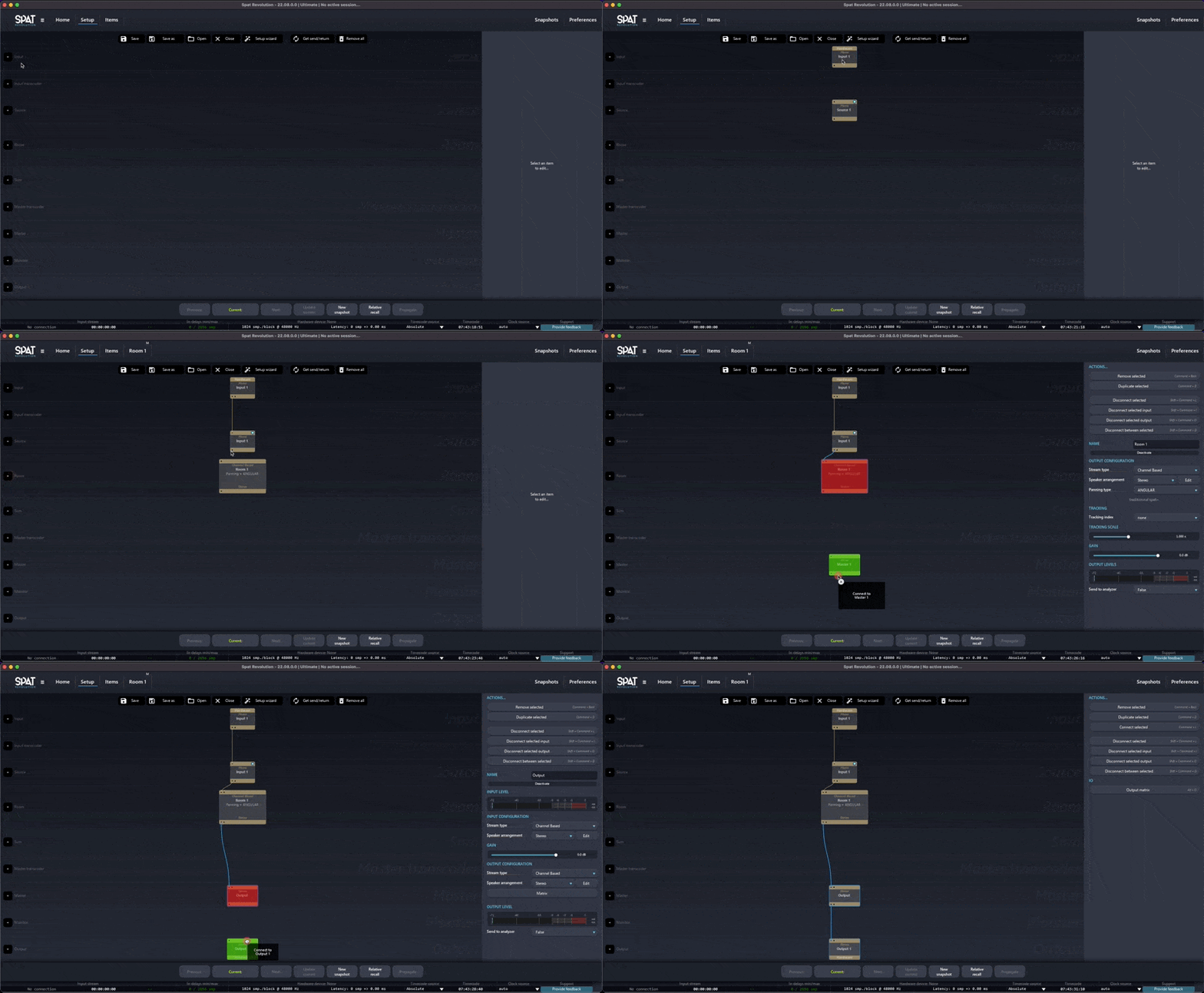
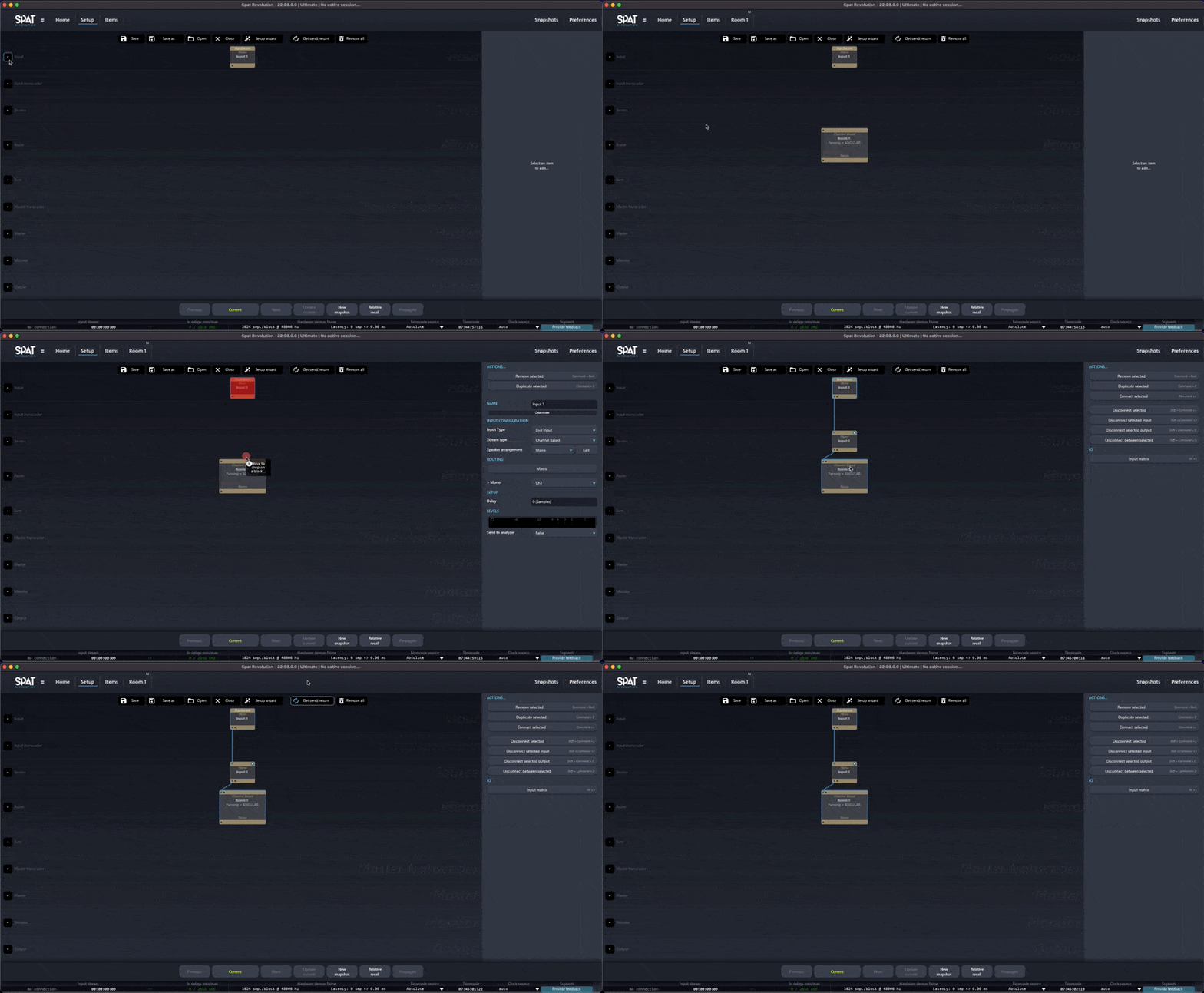
2つのモジュールを接続するには、一方をもう一方の上にドラッグするだけです。SPATが自動的に2つのモジュールを接続します。必要な場合は、SPATが補助モジュールも作成します。例えば、入力をルームにドラッグ&ドロップすると、SPATはその間に「source」ブロックを自動的に作成します。
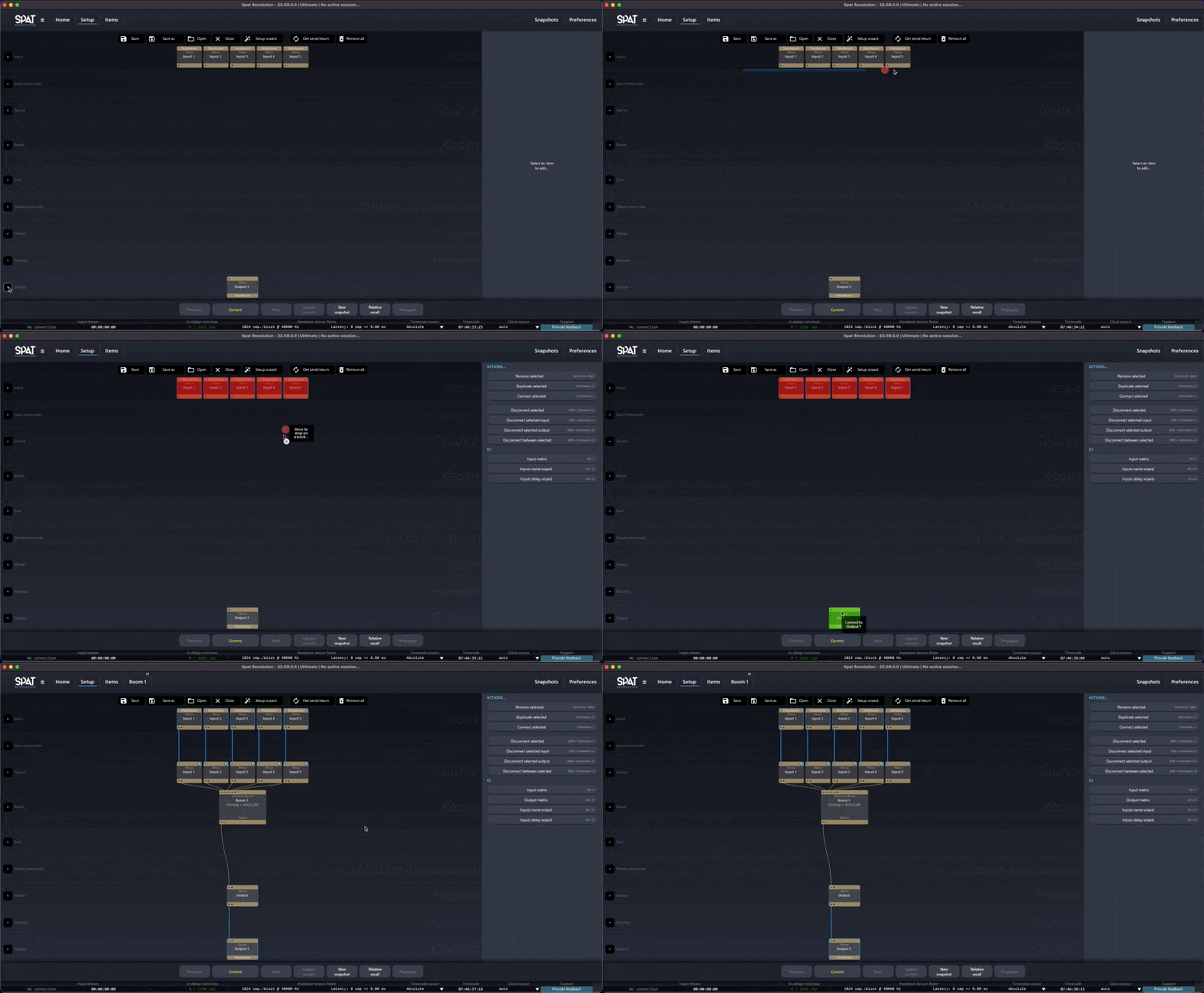
この機能は、同じタイプの複数モジュールの選択に対しても機能します。例えば、5つの入力を1つの出力に接続したい場合、入力を選択して出力の上にドラッグします。すべての入力モジュールはソースを介してルームブロックにパッチされ、ルームはマスターブロックを介して出力にパッチされます。デフォルトのステレオルームが使用され、後から変更できます。
モジュールの再構成
ドラッグ&ドロップ機能では、同じタイプのモジュールを再構成することもできます。つまり、作成済みのモジュールの順序を変更できます。これにより、セットアップページがより人間工学的で柔軟な使い心地になります。
警告: これによりソースのインデックス番号が変更される点に注意してください。すでに作成されたオートメーションには注意が必要です。これは、インデックスが重要なOSC(プラグインをOSCで使用する場合など)に特有のものです。異なるIDシステムを使用するソフトウェアのソース/入力では該当しません。
セットアップウィザード(The setup wizard)
SPAT Revolution をより使いやすくするため、新しいSPATセッションの設定を助ける小さなユーティリティーを作成しました。これは、主にハードウェアI/Oを扱う際に使用します。
開くには、以下のいずれかの方法があります。
- Setupページのトップメニューにある
Setup Wizardボタンをクリックする - メインメニューの setup から「Setup Wizard」を選択する
- または
ALT + Wを使用する(このショートカットはWindowsでは機能しません)
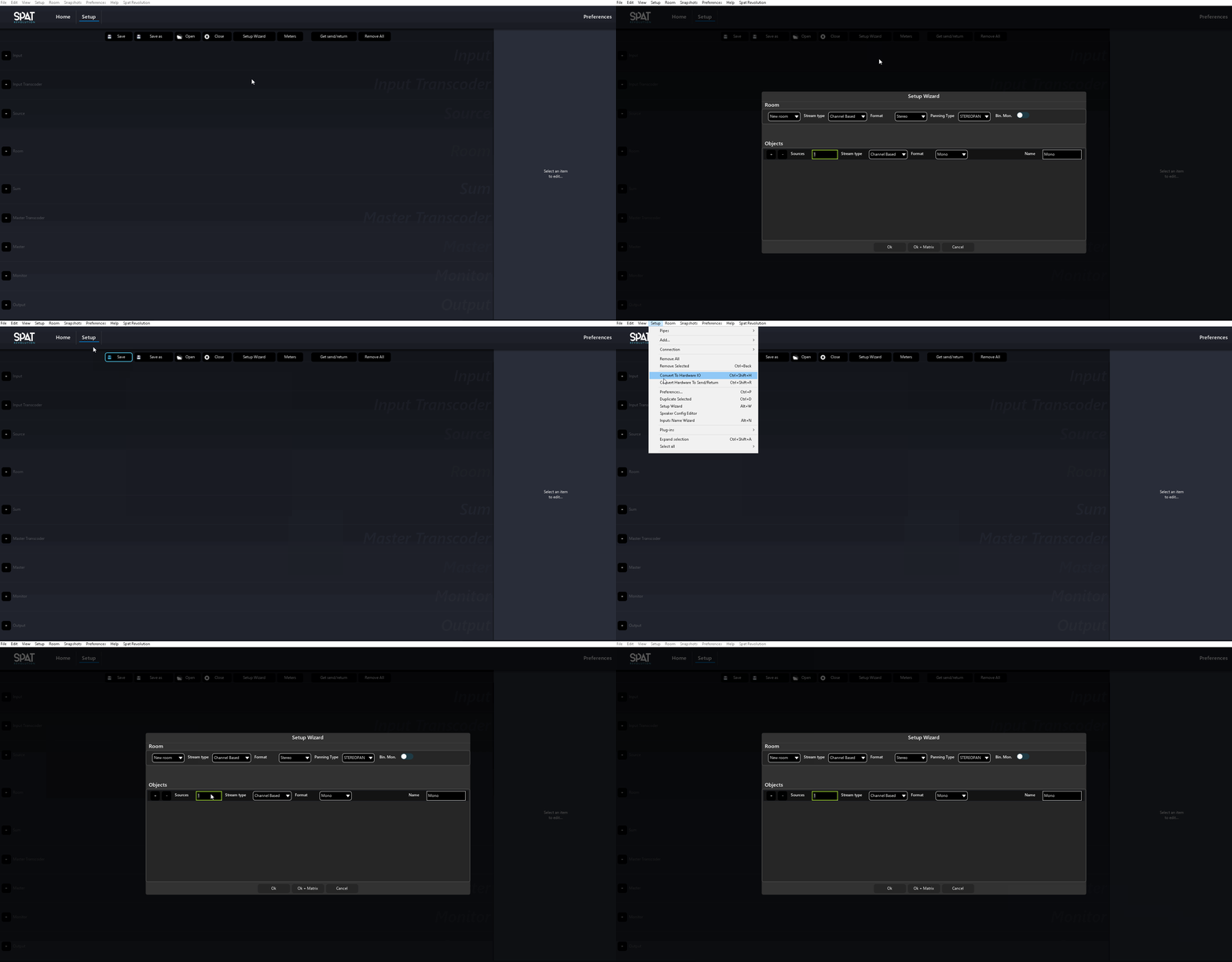
セットアップウィザードの上部では、新しいルームを作成する(関連オプション付き)か、新しいソースをパッチする既存のルームを選択できます。新しいルームを作成する場合、ストリームタイプとそれに関連する多くのオプションを選択できます。また、バイノーラルモニタリングブロックを関連付けることもできます(ルーム出力をバーチャル化)。最後に、作成された新しいルームごとに、マスターブロックと出力ブロックも作成されます。
ウィザードのメイン部分では、さまざまなタイプのソースを作成できます。各行を特定の入力ストリームタイプに使用できるテーブルのように機能します。行を追加または削除するには、行の左側にある + または - 記号をクリックするだけです。ショートカット Ctrl/Cmd + Go Down または Ctrl/Cmd + Go Up も使用できます。
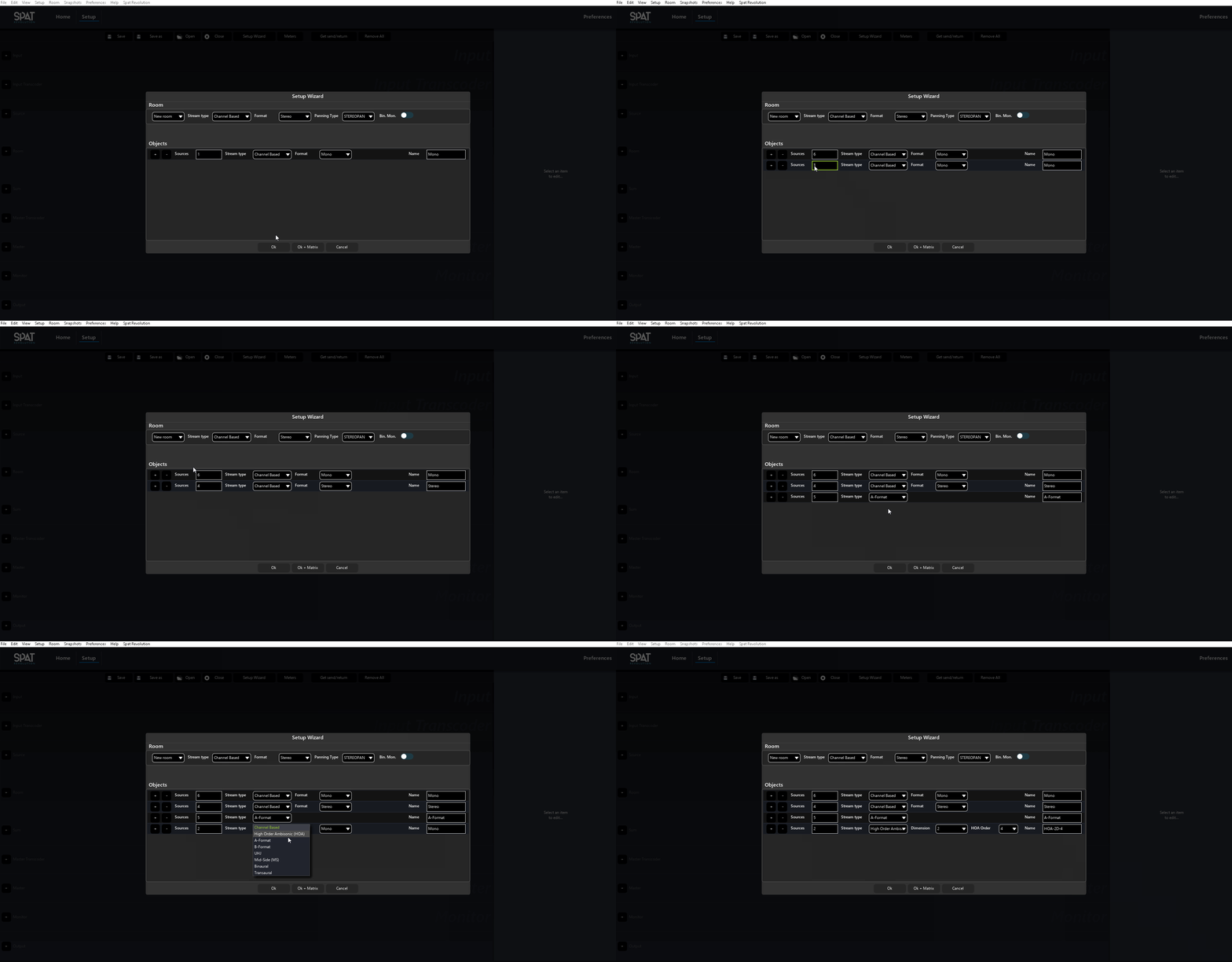
このウィザードには、他にもショートカットが実装されています。
Go upとGo downでソース数を増減させるGo LeftまたはGo Rightでストリームタイプを変更するCtrl/Cmd + Go LeftまたはCtrl/Cmd + Go Rightでフォーマット(Channel Basedの場合)またはディメンション(HOAの場合)を変更するCtrl/Cmd + Shift + Go LeftまたはCtrl/Cmd + Shift + Go Rightでオーダー(HOAの場合)を変更する
さまざまなソースの作成が完了したら、操作を確定する方法が2つあります。Ok をクリックすると、すべてのソース、ルーム、出力がストレートなルーティングで作成されます。または Ok + matrix をクリックすることもできます。このオプションでは、SPAT Revolution セッション全体の入力・出力マトリクスが開き、パッチを迅速にカスタマイズまたは検証できます。また、SPATマトリクスで簡単にラインを作成する必要がある場合は、Ctrl を押しながらラインの開始点をクリックするだけです。
アクションメニュー(Action menu)
このメニューでは、接続、切断、名前変更など、モジュールの基本的な操作を扱います。これらのアクションの一部はコンテキスト依存で、ブロックまたは選択されたモジュールの数によって異なります。
警告: SPAT Revolution には元に戻す(undo)機能がないことに注意してください。操作する前によく考え、こまめに保存してください。
Remove selected
選択したモジュールを削除します。
Duplicated selected
選択したモジュールを複製します。
ルームの複製(Room duplication)
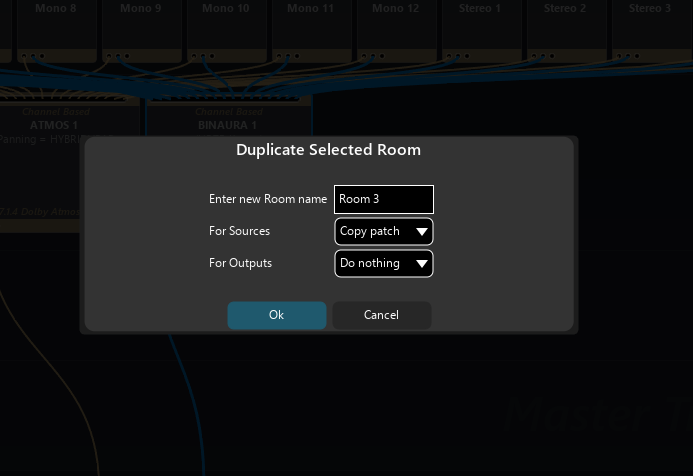
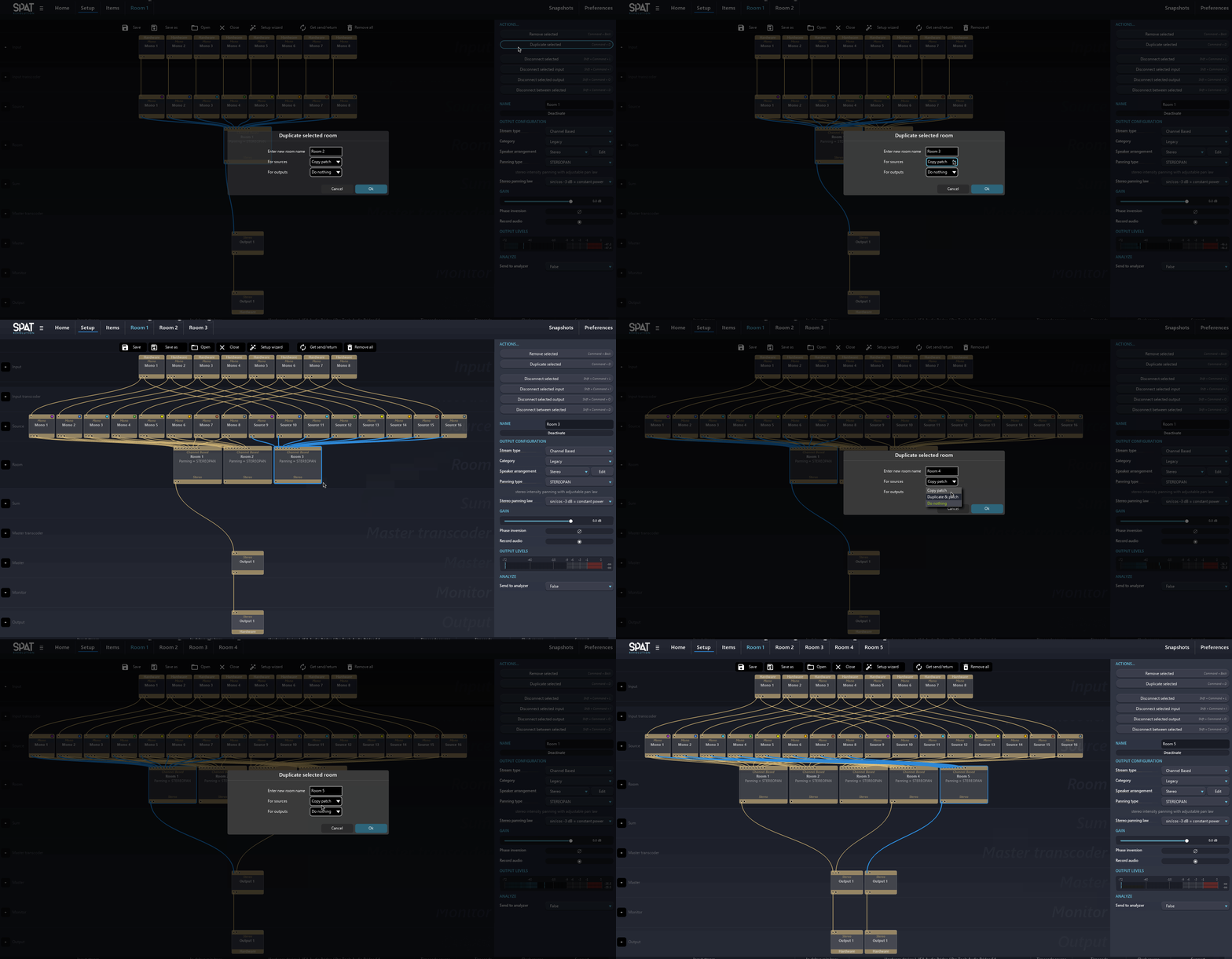
SPAT Revolution では、ルームを迅速に複製でき、ルーティング処理を最適化するためのいくつかのオプションがあります。このメニューにアクセスするには、ルームのみが選択されている状態で Duplicate Selected ボタンをクリックします。
新しいポップアップウィンドウでは、以下ができます。
- 複製したルームの名前を変更する
- 元のルームにルーティングされたソースを、新しいルームにルーティングするか、複製するか、何もパッチしないかを選択する
- 元のルームの出力を、複製したルームに複製するか、ミラーリングするか、何もしないかを選択する
Connect selected
選択したモジュールを接続します。モジュールは複数の送り先に接続できます。
メモ: SPAT Revolution は常に、あなたが何をしようとしているかを推測しようとします。例えば、入力ブロックを出力ブロックに直接接続すると、SPATはその間に必要なモジュールを作成します。
Disconnect selected
選択したモジュールの入力と出力の両方を切断します。
Disconnect selected inputs
選択したモジュールの接続された入力を切断します。
Disconnect selected output
選択したモジュールの接続された出力を切断します。
Disconnect between selected
選択したモジュール間の接続を切断します。
Record arm
ブロックを録音用にアームします。
ルーティングマトリクス(Routing Matrix)
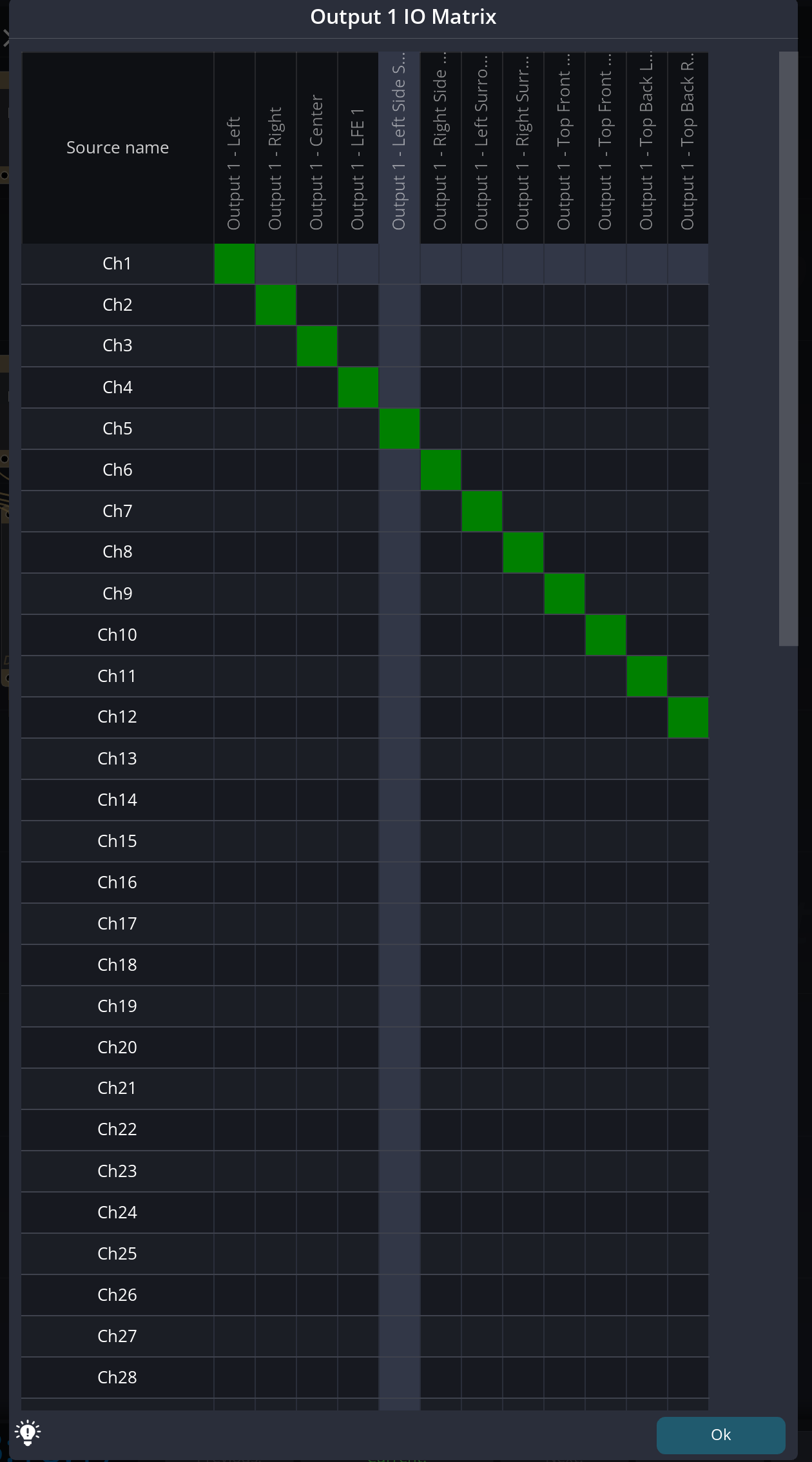
ご想像のとおり、高密度のチャンネル数のルーティングとパッチングは複雑になりがちです。そういった場合、SPATルーティングマトリクスが役立ちます。Environment Setup グラフの多くの箇所で見つけることができます。
メモ: ラウドスピーカー設定でのケーブルの差し替えは避け、代わりにソフトウェアルーティングを使用してください。
ルーティングマトリクスは、ハードウェアの入力と出力のルーティングに加え、一部のモジュールの入力と出力内でのリマッピングにも利用できます。Input transcoder、Master、Master transcoderです。
スピーカー設定エディター、明確なチャンネルラベリング、そして組み込みのルーティングマトリクスシステムは、いずれもロケーション、バーチャルミックス、スタジオにおいて、信号ルーティング、チェック、デバッグのプロセスをより簡単にします。
メモ: Ctrl + click のショートカットは、以降のチャンネルを1つずつルーティングします。
Master transcoderとmaster matrixはサミングに対応しているため、1つの入力を複数の出力に接続したり、その逆も可能です。
補助出力(Auxiliary Outputs)
任意の出力モジュールを 補助出力(auxiliary output) としてフラグ付けできます。出力を補助出力に設定すると、標準の空間レンダリングチェーンから除外され、代わりに、すべてのソースから補助センドレベルを介した送り先になります(Auxiliary Send を参照)。
補助出力を作成するには、以下の手順で行います。
- Setupページで出力モジュールを追加します。
- 出力を選択し、出力インスペクターで Auxiliary トグルを有効にします。
- 識別しやすいよう出力の名前を変更します(例:「Reverb」、「Delay」、「Monitor」)。
メモ: 補助出力は空間レンダリングエンジンをバイパスするため、CPU効率が良いです。エフェクトセンド、モニタリング、または空間化を必要としないワークフローに使用してください。
ディレイ補償(Delay Compensation)
Setupページには Delay Compensation トグルがあり、有効にすると、補償ディレイを挿入してルームに接続されたすべてのソースを自動的に整列します。
これは、補助バスを使用する際に特に重要です。センド/リターンループによって、補償が必要な1ブロック分の追加レイテンシが生じます。ディレイ補償が有効で、入力が Auxiliary return としてフラグ付けされている場合(Input Section を参照)、SPAT Revolution はこの追加の1ブロック分のレイテンシを自動的に考慮します。
メモ: ディレイ補償を 無効にする べき場合:補助バスをリバーブや、正確な時間整列が重要でないその他のエフェクトにのみ使用する場合、ディレイ補償を無効にするとシステム全体のレイテンシを最小限に抑えられます。
参照元情報:Setup Page – FLUX:: SPAT Revolution User Guide
https://doc.flux.audio/spat-revolution/Spat_Environment_Setup_Page.html