3.10 SPAT Revolution - タイムラインシステム(Timeline System)
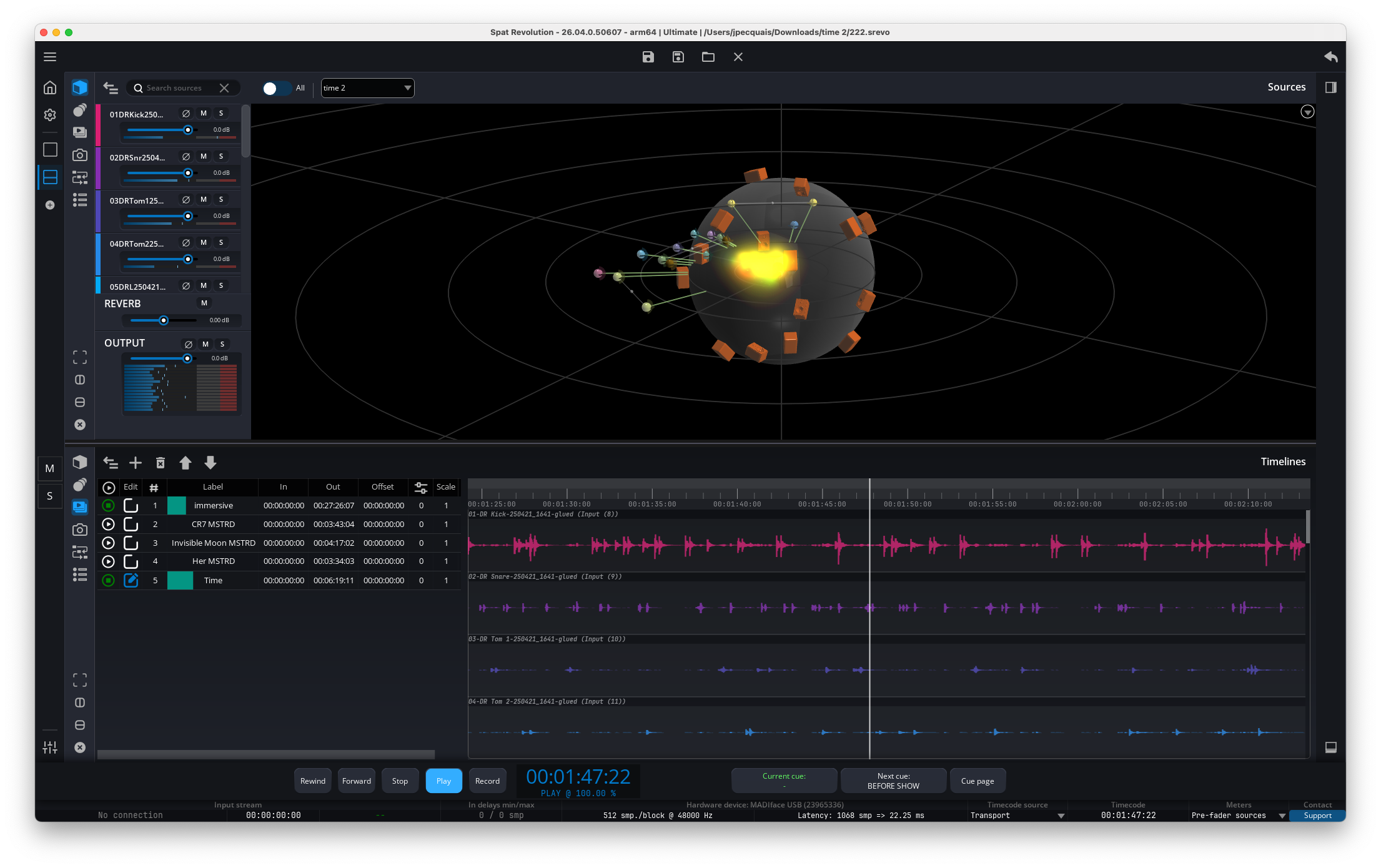
SPAT Revolution のタイムラインシステムは、組み込みのメディア再生・オートメーションエンジンです。オーディオファイルを SPAT Revolution に直接インポートし、DAW を必要とせずに完全な空間化を伴って再生できます。また、空間オートメーション(ソースの位置、ゲイン、その他のパラメーター)をタイムライン内で直接録音・再生できます。
1 つのセッションには 複数の独立したタイムライン を含めることができ、それぞれが独自の再生状態、ゲイン、ループ設定を持ちます。これは異なるオーディオ要素を重ねる際に便利です。たとえば、1 つのタイムラインを背景アンビエンス用に、もう 1 つをダイアログ用にし、それぞれを独立して再生制御できます。
各タイムラインは 3 つの構成要素から作られます。
- Tracks(トラック)— 各トラックはセッション内の入力またはソースにリンクされます。入力トラックはオーディオデータを、ソーストラックは空間オートメーションデータを保持します。
- Clips(クリップ)— トラック上に配置されたオーディオまたはオートメーションデータのセグメントです。クリップは何が、いつ再生されるかを定義します。
- Markers(マーカー)— タイムライン内の名前付きタイムコード位置で、ナビゲーションに使用します。
タイムラインプロパティ(Timeline Properties)
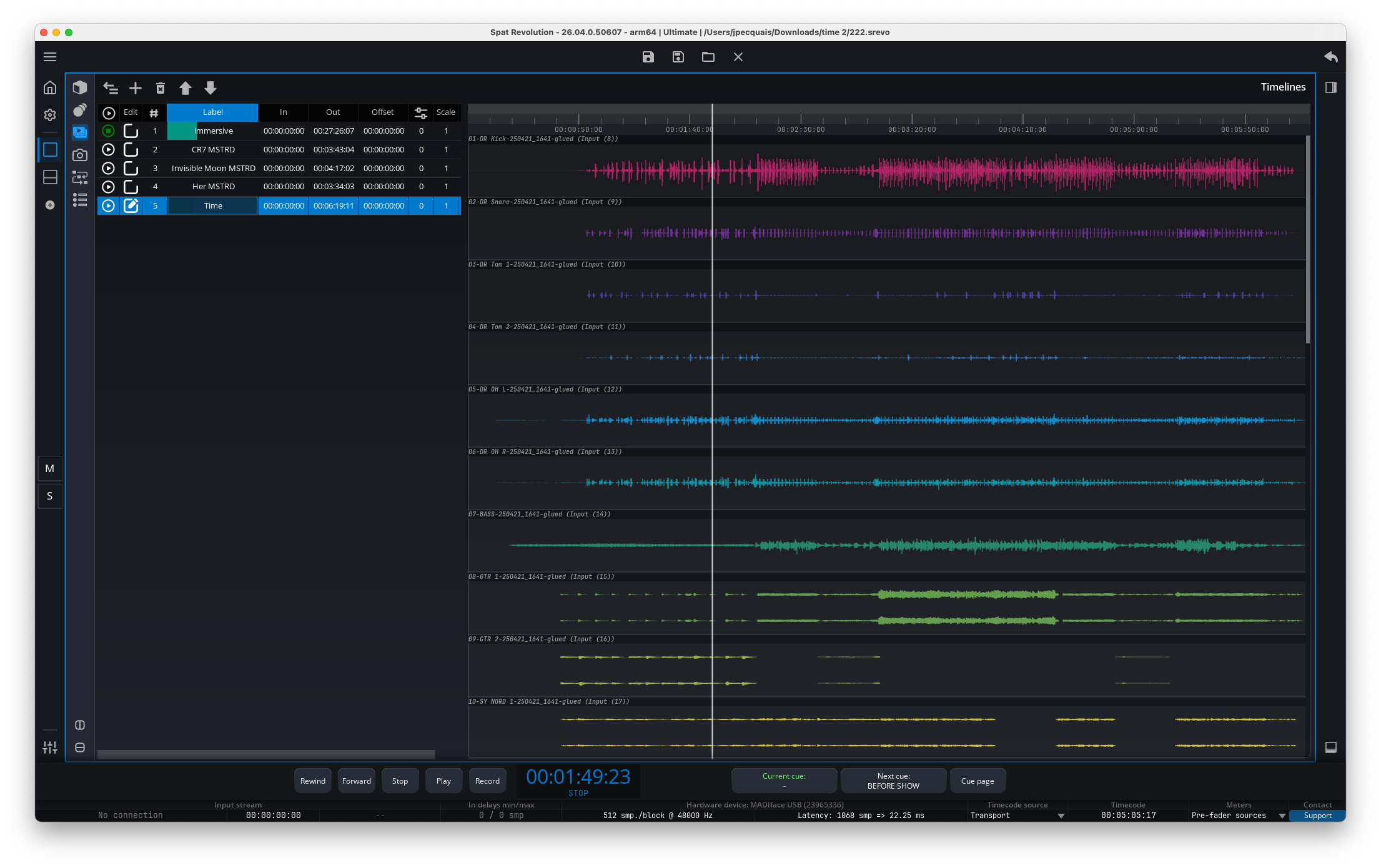
リスト内の各タイムラインには、タイムライングリッドで直接表示・編集できる以下のプロパティがあります。
- Play — このタイムラインの再生を開始または停止します。
- Sync — このタイムラインの同期モードを有効にします(下記参照)。同時に同期モードにできるタイムラインは 1 つだけです。
- Num. — 表示順番号です。
- Label — タイムラインのカスタム名です。デフォルトではインポートしたファイル名になります。
- In — 再生領域の開始点(タイムコード
HH:MM:SS:FF)です。これをトリムして、インポートしたオーディオの一部のみを再生できます。 - Out — 再生領域の終了点です。
- Offset — タイムラインに適用される時間オフセットで、タイムライン全体を時間軸上で前後にシフトできます。
- Gain(dB)— タイムライン内のすべてのトラックに適用される出力ゲインです。
- Scale — オートメーションデータに適用されるスケール係数です。たとえば、これを 0.5 に設定すると、すべての空間動作が半分になります。
- Remote Number — 表示順とは独立した、OSC リモートコントロールに使用される編集可能な識別子です。
- Loop — 繰り返し回数です。固定回数のループには数字を、無限ループには
∞を入力します。再生中は現在のループ進行状況を表示します(例:5 回中 2 回目なら2/5)。
同期モードとトリガーモード(Sync Mode vs. Trigger Mode)
タイムラインは、Sync モードが有効かどうかに応じて 2 つの異なる方法で動作します。
同期モード(Sync Mode)
タイムラインで Sync トグルを有効にすると、そのタイムラインがセッションの active timeline(アクティブタイムライン)になります。
- タイムラインの再生位置は メインの SPAT Revolution トランスポート によって駆動されます—再生、停止、シークの操作がタイムラインを制御します。
- 波形とクリップビューがメインパネルに表示され、タイムラインの内容を確認・編集できます。
- トランスポートが停止または一時停止しているときでもオートメーションが処理されます—つまり、ある位置にシークすると、すべてのソースプロパティがその時点に合わせて更新されます。
メモ: 同時に同期モードにできるタイムラインは 1 つ だけです。1 つのタイムラインで同期モードを有効にすると、他のタイムラインでは自動的に無効になります。
トリガーモード(非同期 / Trigger Mode (non-sync))
タイムラインの Sync トグルが オフ の場合、トリガーモード—自己完結型で自律的な再生モード—で動作します。
- タイムラインは、メイントランスポートとは独立して独自の再生を管理します。
- 再生を手動で(Play をクリック)、OSC 経由、または Cue System アクション経由でトリガーできます。
- トリガーモードでは 複数のタイムライン を同時に再生でき、同期モードのタイムラインと並行して実行することもできます。
- ループと繰り返しの設定は、Loop フィールドの値に基づいて適用されます。
これは、サウンドエフェクト、アンビエントのベッド、またはメインセッショントランスポートとは独立して再生する必要があるオーディオ要素に最適です。たとえば、別のタイムラインで同期モードを使ってダイアログの空間化を作業しながら、背景の雨のアンビエンスをトリガーモードで無限にループさせることができます。
トラック、クリップ、マーカー(Tracks, Clips, and Markers)
トラック(Tracks)
各タイムラインには トラック が含まれ、各トラックはセッション内の特定の入力またはソースにリンクされます。オーディオファイルをインポートすると、2 種類のトラックが作成されます。
- Input Track — セッション内の入力にリンクされます。このトラックは実際のオーディオメディア(インポートしたファイルの波形データ)を保持します。
- Source Track — セッション内のソースにリンクされます。このトラックは空間オートメーションデータ—ソースの位置、ゲイン、その他のプロパティの時間経過に伴う記録された変化—を保持します。
各トラックには Number(自動割り当て)、Label(インポートしたファイル名から継承)、および独自のマーカーセットがあります。
オーディオファイルのインポート(Importing Audio Files)
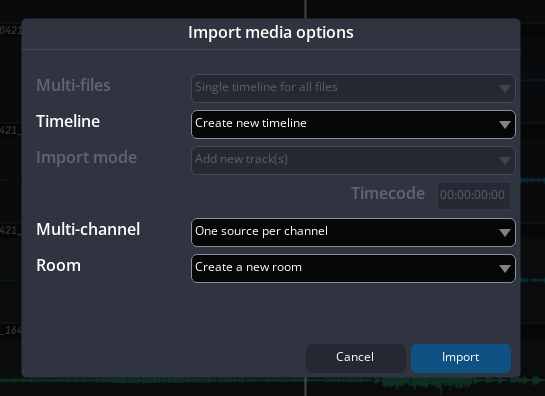
新しいタイムラインを作成するには、1 つ以上のオーディオファイルを SPAT Revolution にインポートします。インポートダイアログは、ファイルが新しいセッション構造を作成するのか、既存のタイムライントラックを拡張するのかを決めるポイントです。サポートされるメディア拡張子は .wav と .bwf です。
ダイアログには、現在のセッションと選択したファイル数に応じて、以下のオプションが表示されます。
| Option | Choices | Use it when |
|---|---|---|
| Multi-files | Single timeline for all files または One timeline per file | 複数のファイルを一度にインポートし、結合された 1 つのタイムライン、またはファイルごとの個別のタイムラインのどちらかが必要なとき。 |
| Timeline | Create new timeline または、既存の各タイムラインごとの Add to - N - Name | 新規のタイムラインが欲しいか、インポートしたメディアを既存のタイムラインに追加したいとき。 |
| Import mode | Add new track(s)、Append at the end of existing tracks、または Append to a specific timecode of the existing tracks | 既存のタイムラインに追加するときに表示されます。インポートが新しいレーンを作成するか、既存のレーンを継続するかを選択します。 |
| Timecode | HH:MM:SS:FF | 特定タイムコードの追加モードで表示され、インポートしたクリップの配置点を設定します。 |
| Multi-channel | One source per channel または One multichannel source | 単一ファイルのインポートで表示されます。各チャンネルを個別に空間化する必要がある場合は独立したソースを、チャンネルをまとめておく場合は 1 つのマルチチャンネルソースを選択します。 |
| Room | Create a new room または Connect to room N - Name | インポートしたソースを新しいルームに接続するか、既存のルームに接続するかを選択します。既存タイムラインに追加する場合、ルームは既存のセッションルーティングから継承されます。 |
| Group sources | オン/オフのチェックボックス、デフォルトで有効 | インポート後に新しく作成されたソースをグループ化します。これは ADM/オブジェクトベースのインポートで特に便利で、インポートしたオブジェクトセットをソースリスト内でまとめておけます。 |
利用できるインポートワークフローはいくつかあります。
ADM インポート(Audio Definition Model)
オーディオファイルに ADM メタデータ(BW64/WAV 形式—放送やイマーシブオーディオ制作で一般的)が含まれている場合、SPAT Revolution は埋め込まれた空間情報を自動的に読み取ります。インポート処理は次のとおりです。
- ファイルから ADM オーディオオブジェクトを読み取ります。
- セッションに Room、Master、Output を作成します。
- ADM ファイル内の各オブジェクトについて、Input と Source を作成し、それらを Room に接続し、オーディオトラックとオートメーショントラックの両方を作成します。
- ADM メタデータからすべての空間オートメーションデータ—位置(XYZ、Azimuth、Elevation、Distance)、width、gain、diffuse パラメーターを含む—をインポートします。
- ADM のベッドチャンネル情報に基づいてルームのスピーカーレイアウトを設定します。
- 新しいタイムラインで同期モードを有効にし、すぐに作業を開始できるようにします。
これにより、手動での設定なしに ADM コンテンツを SPAT Revolution で直接開いて空間化することが非常に簡単になります。
Group sources が有効な場合、インポートによって作成されたソースはインポート完了後にグループ化されます。これは ADM オートメーション自体を変更するものではなく、作成されたソースをセッション内で整理し、インポートしたオブジェクトセットをグループとして選択、移動、着色、管理できるようにするだけです。
シンプルな WAV インポート(Simple WAV Import)
ADM メタデータのない通常の WAV ファイルの場合、SPAT Revolution は 1 つのマルチチャンネル入力と 1 つのマルチチャンネルソースを作成し、それらをルームに接続し、対応するオーディオトラックとオートメーショントラックを作成します。同期モードが自動的に有効になります。
チャンネルごとに 1 つのソース(One Source Per Channel)
このインポートモードは、オーディオファイル内の各チャンネルに個別のソースを作成します。たとえばライブ録音の個々のマイクフィードのように、各チャンネルが異なる音源を表しており、それぞれを独立して空間化したいマルチチャンネル録音がある場合に便利です。
既存のタイムラインへの追加(Appending to an Existing Timeline)
Timeline フィールドで既存のタイムラインを選択すると、Import mode フィールドが新しいメディアの配置方法を決定します。
- Add new track(s) は、選択したタイムラインに追加のトラックを作成します。
- Append at the end of existing tracks は、既存トラック上の現在の素材の後に新しいクリップを配置します。
- Append to a specific timecode of the existing tracks は、ダイアログで入力したタイムコードに新しいクリップを配置します。
プログラムの素早い継続には append-at-end を、既知の編集点や外部の映像リファレンスにオーディオを合わせる際には append-to-timecode を使用してください。
オートメーションの録音(Automation Recording)
トランスポートの再生中に、SPAT Revolution 内で空間オートメーションを直接録音できます。これにより、ソースプロパティ(位置、ゲインなど)のリアルタイムな変化がタイムライン上のオートメーションデータとしてキャプチャされます。
動作は次のとおりです。
- オートメーションモードを選択する — オートメーションを録音したいソースを選択し、適切なオートメーションモード(たとえば touch や write)を選びます。
- 再生を開始してソースを動かす — トランスポートで録音を押し、アームしたソースへの変更を開始します— 3D ビューで動かしたり、ゲインを調整したり、その他のプロパティを変更したりします。すべての変更がリアルタイムでキャプチャされます。
- 録音を停止する — トランスポートを停止すると、録音されたオートメーションデータがタイムラインにコミットされます。すでにオートメーションがあったセクションに上書き録音した場合、SPAT Revolution は重複するクリップを自動的に フラット化 します。最も最近に録音された値が優先され、新しい録音がない箇所では古いデータが保持されます。
各録音パスの後、タイムラインは自動的にディスクに保存されます。信頼性の高い録音のためには、現在 Sync モードになっているタイムラインで作業し、メイントランスポート、プレイヘッド、波形表示、オートメーションデータがすべて同じタイムラインを参照するようにしてください。
メモ: 同じタイムラインで複数回の録音パスを行うことができます。各パスは新しいオートメーションデータを作成し、フラット化処理によって重複領域がクリーンに解決されます—最新の録音が常に優先されます。
タイムラインページ(Timeline Page)
タイムラインパネルは、パネルツールバーから選択することで、任意のユーザー定義ページ内に表示できます(User Interface を参照)。パネルは 2 つの主要なエリアに分かれています。左側の timeline list(タイムラインリスト)と、右側の waveform view(波形ビュー)です。
ツールバー(Toolbar)
上部のツールバーには、主なタイムライン管理アクションが用意されています。
Fold— タイムラインリストを折りたたみ、または展開します。折りたたむと、波形ビューが全幅を使用します。Add— メディアファイルをインポートします。オーディオファイルを選択するファイルダイアログが開き、そこから新しいタイムラインが作成されます。Duplicate— 選択したタイムラインを複製します。Delete— 選択したタイムラインを削除します。そのタイムラインがキューアクションから参照されている場合、どのキューがそれを使用しているかを一覧表示する警告ダイアログが表示され、誤ってショーを壊さないようにします。Move Up/Move Down— リスト内のタイムラインを並べ替えます。
タイムラインリスト(Timeline list)
タイムラインリストは、すべてのタイムラインを行として表示します。各行はタイムラインのプロパティ(Play、Sync、Number、Label、In/Out、Offset、Gain、Scale、Remote Number、Loop)を表示します。同期モードのタイムラインは視覚的にハイライトされ、どれがアクティブかを常に確認できます。
波形ビュー(Waveform view)
単一のタイムラインを選択すると、ページの右側に波形ビューが表示され、次が示されます。
- Track lanes — 各トラックの水平レーンで、そのクリップを表示します。
- Clip waveforms — 各クリップの境界内でのオーディオ波形の視覚化です。
- Time ruler — 上部のタイムコードルーラーで、フレーム精度の目盛りが付いています。
- Playback cursor — 現在の再生位置を示す垂直線です。
- Scroll and zoom — 多くのトラックをナビゲートするための垂直スクロールと、表示される時間範囲を調整するための水平ズームです。
波形の生成とキャッシュ状態(Waveform Building and Cache State)
波形はインポートしたメディアから生成され、メディアファイルとトラックごとにキャッシュされます。SPAT Revolution がすでにメディアトラックの波形オブジェクトを持っている場合、それをすぐに再利用します。そうでない場合、まずキャッシュから波形の読み込みを試みます。キャッシュが利用できない場合、キャッシュされていないトラックがバッチパスでバックグラウンド生成され、オーディオファイルが読み込まれる間、Building waveforms: filename という名前の進捗ジョブが表示されます。
そのため、大きなマルチチャンネルファイルでは、すべての波形が表示されるまで少し時間がかかることがあります。これは正常な動作であり、再生がブロックされているわけではありません。クリップに欠落または無効なメディアがある場合、解析するオーディオファイルがなく、メディアが再リンクされるまで波形を描画できません。メディアの再リンク後に波形が表示されない場合は、セッションを開き直すかタイムラインを選択し直して、SPAT Revolution が更新されたメディアパスから波形を再度要求するようにしてください。
キューシステムとタイムラインの使用(Using Timelines with the Cue System)
タイムラインは、Cue System を使って自動的に制御できます。キューに Timeline アクションを追加することで、次のことができます。
- タイムラインを Play — 任意で再生モードを
Play Once、Loop Infinite、またはLoop N Times(1〜1,000 の設定可能なループ回数付き)に設定します。 - タイムラインを Pause します。
- Set In Timecode — 再生領域の開始点を特定のタイムコードに定義します。
- Set Out Timecode — 再生領域の終了点を定義します。
たとえば、ショーの開始時に背景アンビエンスのタイムラインを無限ループで開始するキューと、静かなシーンの間にそれを一時停止する別のキューを設定できます。
OSC リモートコントロール(OSC Remote Control)
タイムラインは、/timeline/[remote_number]/ アドレスパターンを使って OSC でリモート制御できます。たとえば、リモート番号 2 のタイムラインの場合、/timeline/2/play を使って開始します。
以下の OSC アドレスが利用可能です。
| OSC Address | 説明 |
|---|---|
/timeline/[N]/dump | SPAT Revolution に対し、タイムライン N のすべてのプロパティを返送するよう要求します。 |
/timeline/[N]/name | タイムライン名を取得または設定します。 |
/timeline/[N]/play | 再生状態を取得または設定します(停止には 0、再生には 1 を送信)。 |
/timeline/[N]/edit | 同期状態を取得または設定します(同期モードを終了するには 0、同期モードに入るには 1 を送信)。 |
さらに、2 つのグローバル OSC アドレスで、すべてのタイムラインに関する情報を照会できます。
| OSC Address | 説明 |
|---|---|
/project/timeline/count | セッション内のタイムラインの総数を返します。 |
/project/timeline/remotenumber | すべてのタイムラインリモート番号のリストを返します。 |
タイムラインの保存と読み込み(Saving and Loading Timelines)
すべてのタイムラインデータは、SPAT Revolution のセッションファイル(.json)の一部として自動的に保存されます。これには次が含まれます。
- すべてのタイムラインプロパティ(ラベル、番号、in/out ポイント、オフセット、ゲイン、スケール、ループ回数、再生モード、同期状態)。
- クリップとオートメーションデータを含むすべてのトラック。
- すべてのマーカー。
セッションを再度開くと、すべてのタイムラインは終了したときの状態のとおりに復元されます。
メモ: タイムラインは、個別に別ファイルとして保存・読み込みすることもでき、異なるセッション間でタイムライン設定を再利用できます。
メディアの欠落と再コンフォーム(Missing Media and Reconform)
セッションが読み込まれるとき、SPAT Revolution は、タイムラインクリップが参照するすべてのオーディオファイルがディスク上で依然として見つかるかを確認します。ファイルが移動、名前変更されたり、セッションが別のマシンに転送されたりした場合、ファイルに到達できなくなることがあります。システムはこれを 2 つの段階で処理します。読み込み時の 自動再リンク と、未解決のものに対する 手動再コンフォームダイアログ です。
自動再リンク(Automatic Relinking)
セッションの読み込み中、SPAT Revolution は 7 つの戦略のウォーターフォールを使って、欠落している各メディアファイルを見つけようとします。戦略は順番に試みられ、最初に一致したものが使用されます。
| Strategy | Description |
|---|---|
| 1. Original path | セッションに保存された絶対パスにファイルがまだ存在する |
| 2. Session folder | セッションファイルのディレクトリ内に同じファイル名が見つかる |
| 3. Media subfolder | セッションの隣の media/ サブフォルダー内に同じファイル名が見つかる |
| 4. Relative path | 保存されたパスが相対パスのように見える場合、セッションフォルダーから解決する |
| 5. Preserve structure | セッションに対するサブディレクトリ名(例:audio/、samples/、sounds/)を一致させる |
| 6. Parent directories | セッションから最大 3 つの親フォルダーをたどり、直接および media/ サブフォルダー内を確認する |
| 7. Recursive search | セッションフォルダーツリー全体を再帰的にスキャンし、ファイル名の一致を探す(大文字小文字を区別しない) |
メディア再コンフォームダイアログ(Media Reconform Dialog)
自動再リンク後に一部のファイルが欠落したままの場合、Media Reconform Dialog が開きます。これは、未解決のメディアファイルをすべて一覧表示するグリッドを提示します。
| Column | Content |
|---|---|
| Status | ファイルが正常に解決されたときの緑のインジケーター |
| File Path | セッションに保存された元のパス |
| Reconformed Path | 再リンク後の新しいパス |
| Clips | このファイルを参照しているクリップの数 |
4 つのアクションボタンが利用できます。
- Locate File — 選択したエントリの代替ファイルを手動で選択するファイルブラウザーを開きます。
- Scan Folder — フォルダーを選び、そこを再帰的に検索して
.wav/.bwfファイルを探し、未解決のエントリをファイル名で自動マッチングします(大文字小文字を区別しない)。ファイルが新しい場所に移動された場合の一括再リンクに便利です。 - Search & Replace… — Find と Replace のテキストフィールドがあるサブダイアログを開きます。元のパスに文字列置換を行い、再リンク前に結果のパスが存在することを検証します。ルートフォルダーのみが変更された場合(例:
/old/server/→/new/server/)に最適です。 - Skip All / Validate — ダイアログを閉じます。すべてのエントリが解決されると、ボタンのテキストが Validate に変わります。
メモ: 再リンクに成功するたびに、フォーカスが自動的に次の未解決エントリへ進み、グリッドがリアルタイムで更新されます。
再コンフォームワークフロー(Reconform Workflow)
再コンフォームツールは、最も広範なものから最も具体的なものの順に使用します。
- すべてのファイルが一緒に移動した場合、Search & Replace… を使って古いルートパスを新しいものに置換します。置換は、結果のファイルが存在する場合にのみ適用されます。
- ファイルが新しいフォルダーツリーにあるが名前が変わっていない場合、Scan Folder を使用します。SPAT Revolution は
.wavと.bwfファイルを再帰的にスキャンし、未解決のエントリをファイル名でマッチングします(大文字小文字を区別しない)。 - 1 つのファイルに手動選択が必要な場合、その行を選択して Locate File を使用します。選択したファイルが読み込まれ、欠落したファイルを参照していたすべてのクリップがそれに再リンクされます。
- すべての行が解決されると、Skip All ボタンが Validate に変わります。Validate を押すと、新しいメディアパスでセッションを開き続けます。未解決のクリップのまま意図的にセッションを開きたい場合のみ Skip All を使用してください。
メモ: キャプチャするスクリーンショット:spat-timeline-reconform-dialog.png、spat-timeline-reconform-search-replace.png、および spat-timeline-reconform-report.png。
セッションレポート(Session Report)
Media Reconform Dialog が閉じられると、いくつのファイルが解決されたかを示し、各エントリの状態を一覧表示するサマリーがセッション開始レポートに追加されます。このレポートはセッションログから確認できます。
複数タイムラインのミキシング(Multiple Timeline Mixing)
複数のタイムラインが同じ入力またはソースを参照するトラックを含む場合、それらのオーディオデータは 加算的にミックス されます。つまり、複数のタイムラインを重ねてレイヤー化できます—たとえば、同じソースに供給されるダイアログタイムラインとアンビエンスタイムラインを組み合わせる—と、そのオーディオが自動的に加算されます。
参照元情報:Timeline System – FLUX:: SPAT Revolution User Guide
https://doc.flux.audio/spat-revolution/Spat_Environment_Timelines.html