Waveform 14 - Warp Time
Warp Time は、T6 で導入されたオーディオ編集オプションです。前章で説明したようにノートを分割して動かす必要はなく、ワープポイント(Warp point)をドラッグしてオーディオをタイミングに合わせて曲げたり伸ばしたりできます。単にタイミングの問題を修正するだけでなく、楽曲やループに創造的に適用して、録音したオーディオの雰囲気を変えることもできます。
実装は実際にはとてもシンプルで、Warp Time はすぐに使い始められます。
💡 ヒント:T7 以降、Warp Time は クリップレイヤーエフェクト(Clip Layer Effects) の一つとしても利用できます。
Warp Time モード
Warp Time モードへの切り替え方は次のとおりです。
- オーディオクリップを選択します。
- Actions パネル(または ディテールエディター の Clip タブ)で Warp Time オプションを有効にします。
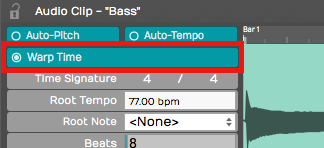
Warp Time モードを有効にする
ディテールエディターの波形表示が、ズーム可能な Warp Time エディターに切り替わります。
Warp Time エディター
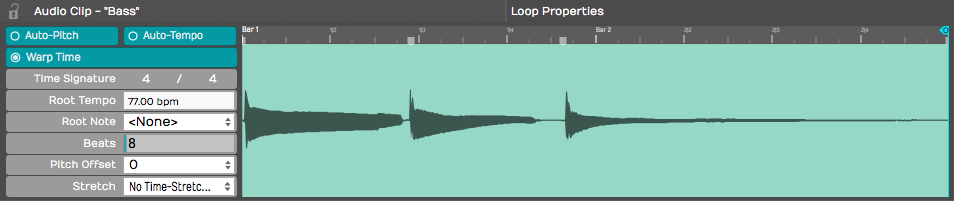
ディテールエディター内の Warp Time エディター
Warp Time エディターは、クリップ内の基となるオーディオを対象に動作します。そのため、オーディオクリップ上に見えているよりもはるかに多くのオーディオが表示されることがあります。事前にオーディオクリップをトリミングしている場合は、たいていそうなります。
💡 ヒント:Warp Time エディターの表示を、選択中のオーディオクリップの波形と正確に一致させたい場合は、Render Clip の「Flatten the selected clip」でクリップをレンダリングしてください。これにより新しい基ファイルが作成されます。その後は、Warp Time エディターで見える・聞こえる内容が、オーディオクリップで見える・聞こえる内容と一致します。
ズームイン/ズームアウト
- 波形をズームするには、マウスのスクロールホイールを使います。多くのノートパソコンでは、スクロールホイールの代わりに 2 本指の上下ジェスチャーを使えます。Mac のノートパソコンでは、2 本指の左右ジェスチャーで波形を左右にスライドすることもできます。
ワープポイント
- タイムライン上をクリックするとワープポイントを追加できます。ワープポイントを左右にドラッグすると、そのポイントと隣り合うワープポイントの間で時間が伸縮します。
💡 ヒント:ワープポイントの追加とドラッグは 1 つの操作で行えます。タイムライン上をクリックし、押したままドラッグを始めるだけです。ドラッグをやめるまで波形が伸縮します。
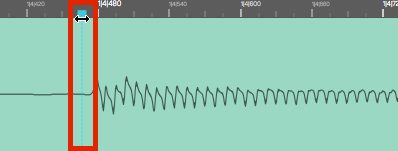
ワープポイント
ワープポイントの削除: 既存のワープポイントを Shift+クリックすると削除できます。既存のワープポイントを右クリックすると、名前の変更や、すべてのワープポイントの削除といったオプションが表示されます。
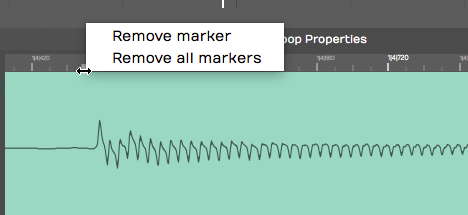
ワープポイントの右クリックメニュー
ワープポイントの操作
既定では、Warp Time エディターには常に開始と終了のワープポイントがあります。ワープポイントを追加して動かすと、波形の先頭と末尾の間でオーディオが伸縮します。
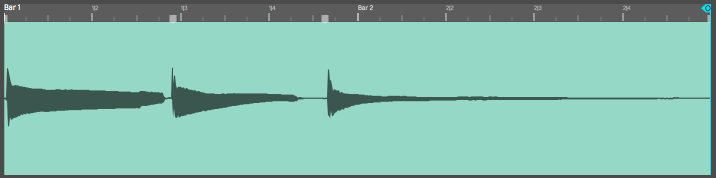
ワープ前
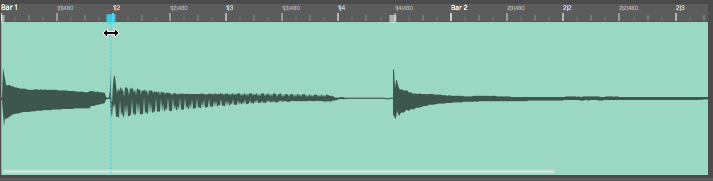
ワープポイントを左へドラッグ
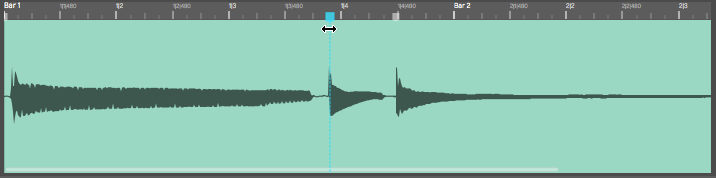
ワープポイントを右へドラッグ
限られた範囲でオーディオのタイミングを補正するには、3 点テクニックを考えるとよいでしょう。通常は、ノートや打撃音の始まりの直前、つまりトランジェントの直前にワープポイントを追加します。そうすると、ノートの途中ではなくノート全体で伸縮が行われます。
3 点テクニックでは、変更したいノートの前後にワープポイントを挿入してタイミングを固定します。次に、変更したいトランジェントのちょうどそこにワープポイントを追加し、タイミングに合わせてドラッグします。
ワープポイントとスナップ
ワープポイントをドラッグすると、グリッドにスナップすることに気づくでしょう。ワープポイントのスナップグリッドは、Edit のズームレベルではなく、Warp Time エディターのズームレベルに基づきます。
ワープポイントを調整する際にスナップを無効にするには、ポイントをドラッグしながら Cmd / Ctrl を押し続けます。
Warp Time 編集の制限
Warp Time 編集は、単一トラックのパートで最も効果的に機能します。マルチトラックのドラムパートに使うと、複数マイクで録音したドラムキットの位相の整合に深刻な影響を与えることがわかるでしょう。複数のマイクで録音された他の楽器でも同様です。
Warp Time はステレオトラックに使えます。2 つのモノトラックがある場合は、Warp Time を使う前にまずステレオトラックへレンダリングしてください。
タイムストレッチアルゴリズム
既定では Warp Time は Elastique Pro を使用しますが、他のモードに切り替えることもできます。Waveform は実際のストレッチをオフラインで行うため、他のモードを選ぶ利点はほとんどありません。
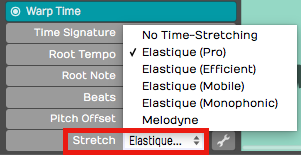
Stretch プロパティのオプション
ほとんどの場合、Elastique Pro が最良の結果をもたらします。特別なニーズがある場合は、スパナアイコンの下にある他の Elastique オプションを試してみてください。
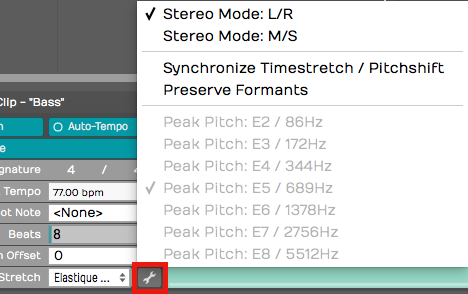
Elastique のオプション
📝 注:Stretch プロパティが「Melodyne」または「No Time-Stretching」に設定されていても、Waveform は Warp Time には Elastique Pro アルゴリズムを使用します。
次のステップ
参考になりそうな Warp Time のビデオデモがあります:Warp Time Video Demo
Warp Time、標準の編集ツール、そして Melodyne を使えば、オーディオクリップのタイミングを操作する素晴らしい可能性が得られます。
参照元情報:Waveform User Manual
https://tracktion.github.io/waveform_manual/warp-time/