Waveform 14 - クリップレイヤーエフェクト(Clip Layer Effects)
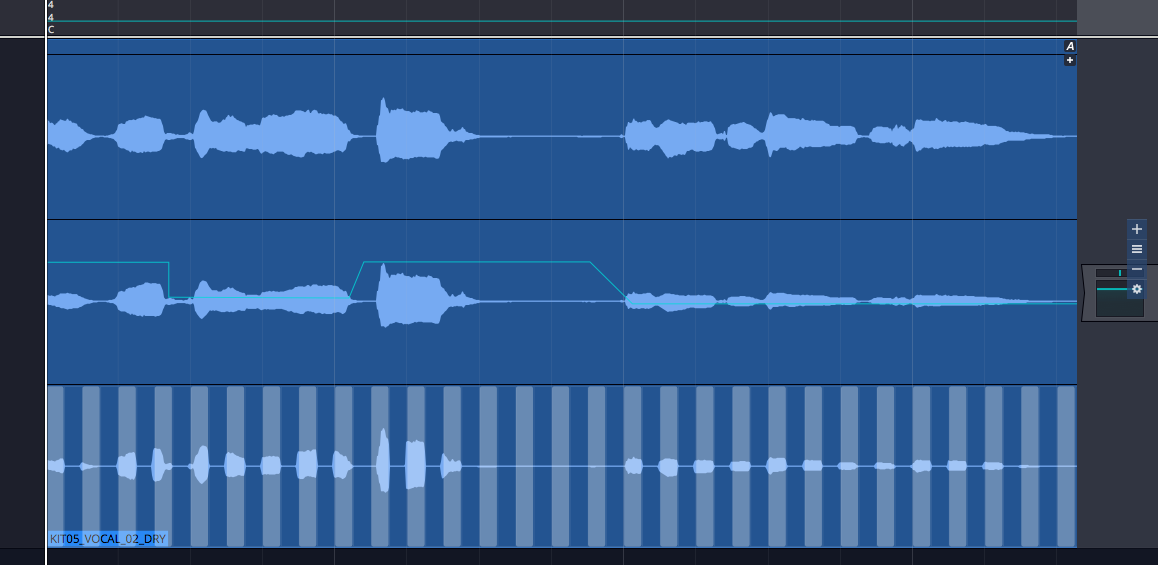
クリップレイヤーエフェクト(Clip Layer effects)は T7 で導入されました。多くの一般的なオーディオ処理をレイヤーとして手軽にオフラインレンダリングできる機能です。レイヤーは自由に追加・削除でき、エフェクトは素早くレンダリングされます。レイヤーの並び順を入れ替えることもできます。エフェクトはレイヤーの上から順に適用されます。
クリップごとの音量オートメーションの適用、モノへの変換、ノーマライズなどに特に便利ですが、これらはクリップレイヤーの機能の一部にすぎません。
クリップレイヤーエフェクトを使用するには、任意のオーディオクリップのヘッダーにある新規 FX アイコンをクリックします。
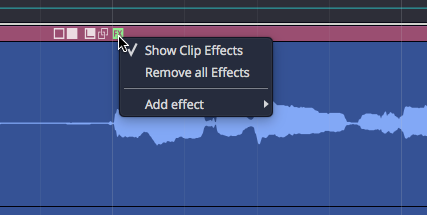
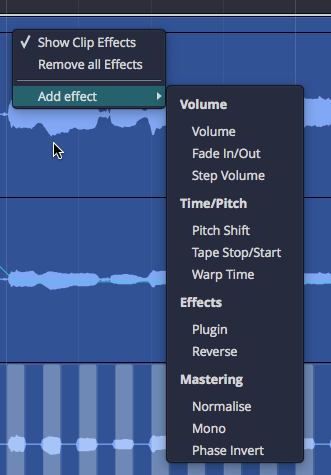
そこから適用したいエフェクトを選びます。各オプションの詳細はこの後で説明します。
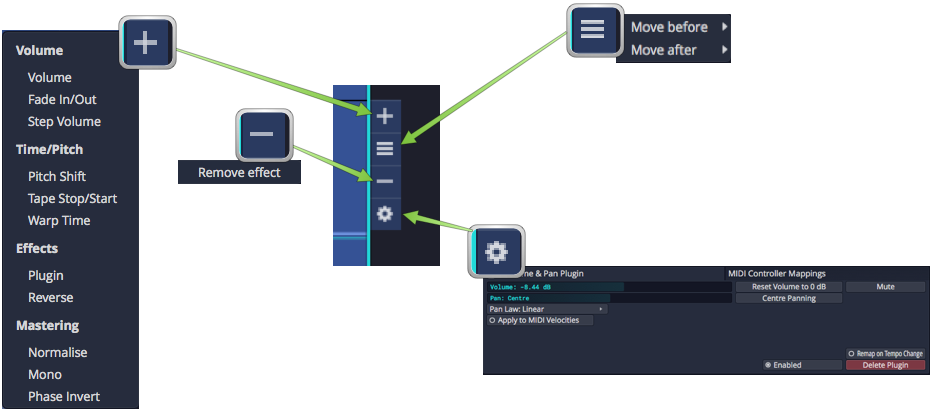
クリップレイヤーが表示されます。マウスを重ねると右側に一連のコントロールが現れます。以下の図は利用可能なオプションを示しています。
Volume - Volume(ボリュームレイヤー)
ボリュームレイヤーを追加するのが、Waveform でクリップ単位の音量オートメーションを行う方法です。音量のオートメーションを行う際は、トラックオートメーションの代わりにこちらを使うことになるかもしれません。
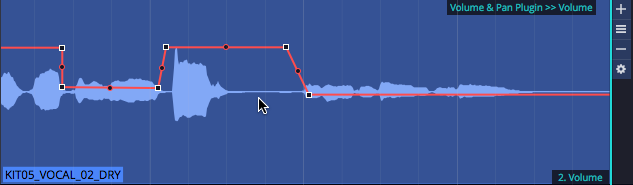
ボリュームレイヤーの「歯車」アイコンをクリックすると、プロパティ内に Volume & Pan のコントロール値が表示されます。
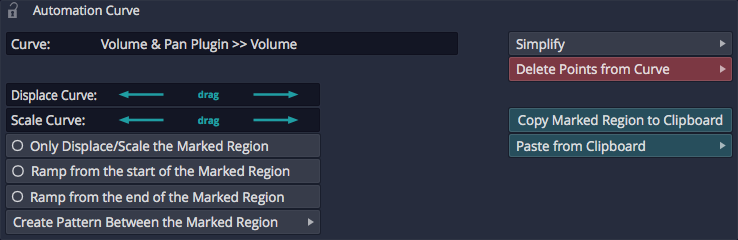
これも便利ですが、それ以上に重要なのは音量オートメーションカーブそのものを直接操作することです。そのためには(初期状態では一本の線として表示されている)音量カーブをクリックし、そのプロパティにアクセスします。
💡 ヒント:オートメーションカーブの編集については オートメーション(Automation) の章を参照してください。トラックのオートメーションカーブ編集に関する内容はすべて、ボリュームのクリップレイヤーにも同様に当てはまります。
Volume - Fade(フェード)
フェードイン・フェードアウトもレイヤーとして利用できます。フェードレイヤーを作成したあと、左右のフェードハンドルをドラッグしてフェードイン・アウトを作成します。
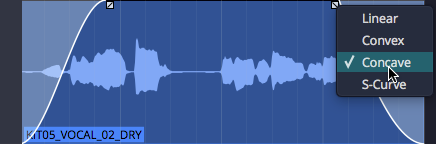
💡 ヒント:フェードハンドルを右クリックするとフェード形状を設定できます。
Volume - Step(ステップ)
ステップボリュームレイヤーを追加すると、クリップをリズミックにゲートできます。
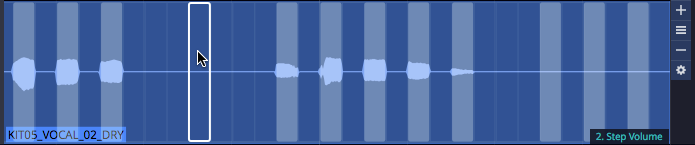
ステップクリップレイヤーを配置したら、レイヤー右側の歯車アイコンをクリックして、ステップサイズや分割数を設定するプロパティを操作します。その後、各ステップをクリックしてオン・オフを切り替えたり、自由に同期させたゲート設定を作ったりできます。

Time/Pitch - Pitch Shift(ピッチシフト)
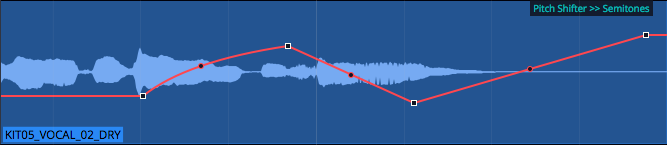
ピッチシフトのクリップレイヤーを追加すると、ピッチ用のオートメーションカーブにアクセスできます。他のエフェクトと同じようにポイントを追加してオートメーションし、単純なピッチオフセットから大きなピッチスイープまで幅広く適用できます。
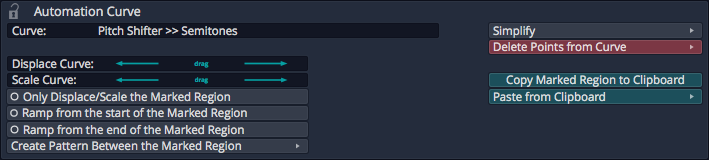
クリップ上のピッチカーブを選択すると、そのプロパティで通常のオートメーションカーブ用コントロール一式にアクセスできます。
Time/Pitch - Tape Stop/Start(ピッチフェード)
すでにご存知の通り、オーディオクリップのフェードハンドルを右クリックするとピッチフェードを適用できます。今では同じことをクリップレイヤーエフェクトとしても行えます。
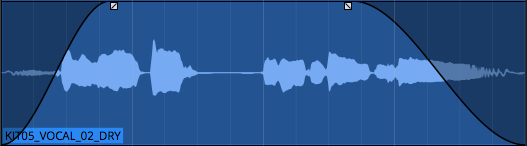
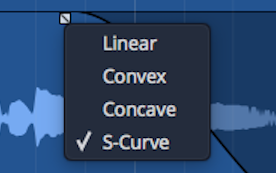
フェードハンドルを右クリックしてカーブの形状を選びます。
Time/Pitch - Warp Time(ワープタイム)
クリップレイヤーが登場する前は、クリップ自体に対して(アクションパネルまたはディテールエディターから)Warp Time を有効にする必要がありました。今でもその方法は使えますが、クリップレイヤー機能を使う方がはるかに簡単です。Warp Time のクリップレイヤーを追加するだけです。
クリップレイヤーのヘッダー部分はシェード表示になります。シェードされた領域のどこをクリックしてもワープマーカーを追加できます。
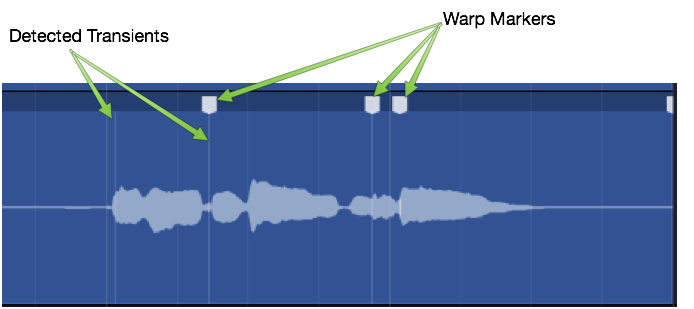
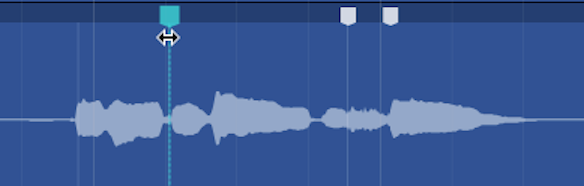
ワープマーカー間でオーディオをタイムストレッチするには、ワープポイントをドラッグします。
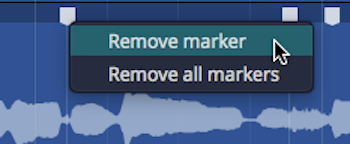
ワープマーカーを削除したい場合は、右クリックしてそのマーカーだけ、またはすべてのマーカーを削除できます。
この実装の Warp Time の方が便利に感じられるでしょう。特に、Edit 内の他のトラックで起こっていることにトランジェントを合わせたい場合に役立ちます。従来の方法では、Edit 全体とのタイミング関係を確認するのが難しかったのです。
Effects - Plugin Layer(プラグイン)
プラグインクリップレイヤーを使うと、サードパーティ製エフェクトを含めて任意のプラグインをレイヤーに追加できます。
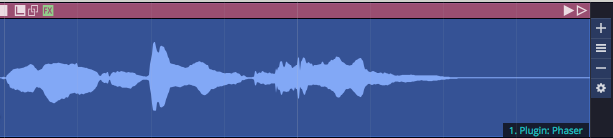
レイヤーを追加する際にプラグインを選ぶよう促されます。レイヤーを選択しているとき、プラグイン名がクリップレイヤーの右下に表示されます。
プラグインクリップレイヤーを使う際に知っておきたい重要な点は以下のとおりです。
- 右側の歯車アイコンをクリックするとプラグイン UI が開きます。パラメーターを調整すると、数秒後に変更がレンダリングされます。
📝 注:レンダリングの仕組み上、プラグインパラメーターの変更をリアルタイムで試聴するのはやや難しいです。プラグインのクリップレイヤーは既知のプリセットを適用する用途に最適です。リアルタイムに微調整を繰り返したい場合は、クリップエフェクトや通常のトラックプラグインを使う方が良いでしょう。
- 右上の A をクリックするとオートメーションカーブが表示されます。公開されているオートメーションパラメーターはどれでも選択でき、選んだカーブが表示されます。通常のオートメーション編集ツールを使って描画できます。
Effects - Reverse Clip Layer(リバース)
リバースクリップレイヤーの使い方はとても簡単です。レイヤーを追加するだけで、クリップ内のオーディオが逆再生されるようになります。

Mastering - Normalise Layer(ノーマライズ)
Normalise(ノーマライズ)は、利用可能なビット深度を最大限使うようにオーディオのゲインを調整する機能です。画像編集ソフトの「ズーム・トゥ・フィット」に似た考え方です。
使うには、まず Normalize レイヤーを追加します。

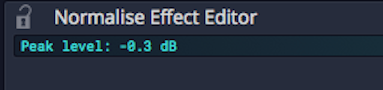
その後、Normalize の値を調整してピークを希望の位置に保ちます。ナレーション作業では、多くの顧客が −3 dBへのノーマライズを要望します。
Mastering - Mono Layer(モノ)
モノに変換するには、モノクリップレイヤーが便利です。Waveform の他の方法よりもはるかに手軽に使えます。
まずモノクリップレイヤーを追加します。
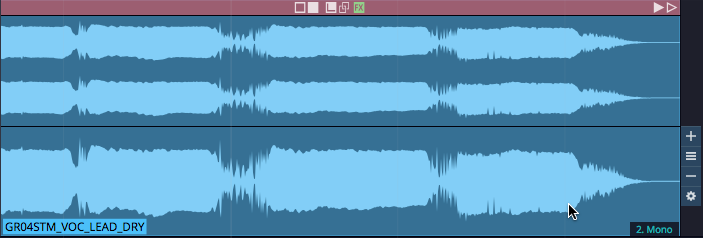
ステレオからモノへどのようにレンダリングするか、オプションを選びます。
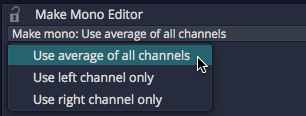
📝 注:ほとんどの場合、Average of all Channels(全チャンネルの平均)を選ぶことになるでしょう。左右のチャンネルをミックスしてモノ版を作成します。
Mastering - Phase Invert Layer(位相反転)
位相反転のクリップレイヤーは非常にシンプルです。波形の極性を反転させます。

次のステップ
クリップレイヤーを自分で色々試してみてください。実際にこのアプローチで作業してみて初めて、どのように動作するかを理解できます。クリップレイヤーの力を活かした、まだ発見されていない新しい編集ワークフローが、きっと多くあるでしょう。
参照元情報:Waveform User Manual
https://tracktion.github.io/waveform_manual/clip-layer-effects/