Waveform 14 - ループの使用方法(Working With Loops)
この章ではWaveformのループ機能を紹介します。ループライブラリからファイルをオーディオクリップとしてドラッグしたり、Duplicate(D)アクションで繰り返したり、任意のオーディオクリップをループモードに切り替えて何小節でも繰り返しを展開したりできます。これにより、例えば短いループを曲全体に流すビートに拡張することが簡単にできます。オーディオクリップのループ設定はActionsパネルとDetailエディター(Clipタブ)に表示されます。この章ではこれらも見ていきます。
Waveformへのループの取り込み
ループをEditにコピーする方法は4つあります。
- ブラウザのFilesタブを使って、システム上のオーディオファイルやループがある場所に移動します。見つけたループをEdit内のトラックにドラッグします。ドラッグ中は、ドロップするまで輪郭として表示されます。
- ブラウザのSearchタブでループを検索してからEditにドラッグします。ブラウザではループを事前に試聴して、曲に合うものを選べます。
- コンピューターのデスクトップから直接ドラッグしてトラックにドロップします。
- メニューのImport > Import an audio or MIDI fileを選択します。システム上のファイルを選んでOpenをクリックします。Select a file to importダイアログにはAuto-playによる簡易なファイル試聴機能もあります。
📝 注:一般的な形式(WAV、AIFF、FLAC、Ogg、MP3)に加え、Waveformは.w64、.caf、.au、.vocファイルもインポートできます。macOSではさらに.m4aや.m4bなどApple形式のファイルを、WindowsではWindows Media Audioを読み込めます。REXループファイル(.rx2、.rcy、.rex)はREXオプションを含むビルドでサポートされます。
Editのテンポの設定
ループのテンポが分かっている場合、ループをドラッグする前にEditのテンポをその値に合わせておくと、最も自然な仕上がりになります。
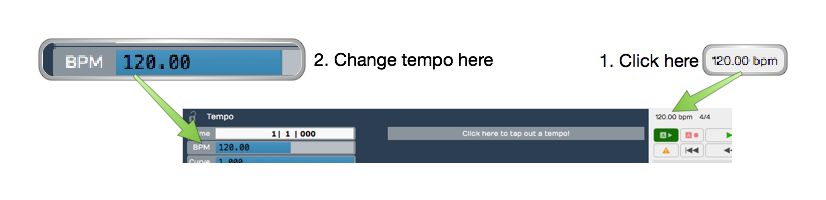
テンポを変更する手順は次のとおりです。
- トランスポートバーのBPM設定をクリックします。ActionsパネルにBPMの値が表示されます。
- BPMの値をクリックして新しいテンポを入力します。
ループをトラックにドラッグ
ファイルをトラックにドラッグすると、ドロップする前にオーディオクリップの輪郭が表示されます。トラック上でクリップの先頭を配置したい位置に合わせてドロップします。位置が違う場合は、オーディオクリップのヘッダーをつかんでドラッグし直します。
ループをドロップした後、カーソルがループの終了位置にジャンプするのに気づくでしょう。これは、トラックを組み立てていく際に次のループをドロップする位置にカーソルを合わせるためです。
💡 ヒント:ループをドロップしたときにカーソルが終了位置にジャンプするのが好ましくない場合は、ドラッグ中にOpt/Altを押し続けます。これでカーソルのジャンプを防げます。
Snapがオンの場合、ドラッグしたループはグリッドにスナップします。
ブラウザから複数クリップをドラッグ
複数のクリップを一度にドラッグするには、ブラウザで複数選択してから選択したループをトラックにドラッグします。トラック上に端から端へ順に並べられます。
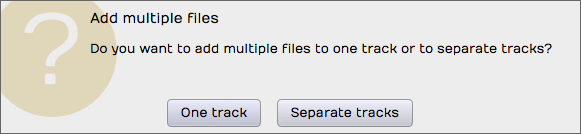
💡 ヒント:選択したクリップを並列した複数トラックに分けてドロップするには、ドラッグ中にCmd/Ctrlを押し続けます。Waveformが 1つのトラックにまとめるか別々のトラックに分けるかを尋ねてきます。マルチトラックのドラムループを扱うときに便利です。トラックが足りなければ自動的に追加してくれます。
ループのループ化
オーディオクリップのヘッダーにはLアイコンがあります。Lをクリックすると、そのクリップのループモードを切り替えられます。ループモードになると、クリップは直ちに元の2倍の長さに表示されます。ループを有効にすると、すぐに1回分の繰り返しが得られます。
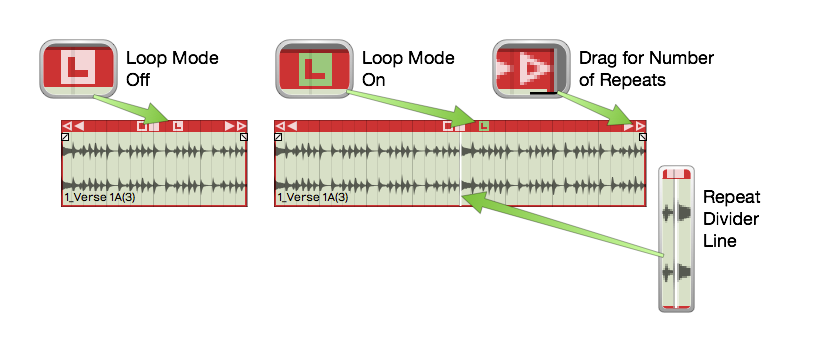
クリップを繰り返すには、右のトリムハンドルをドラッグして好きな回数分展開します。各繰り返しの開始位置には白い区切り線が表示されます。基となるオーディオ・ウェーブファイル自体は複製されず、ただ何度も繰り返し再生されているだけです。他の編集操作は通常のループと同じように行えます。
ループを停止するには、もう一度Lアイコンをクリックしてループをオフにします。クリップは単一サイクルに戻ります。
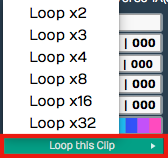
クリップのループを有効にする別の方法もあります。クリップを選択して、propertiesのLoop this Clipをクリックします。そこからループ回数を選択できます。右のトリムハンドルをドラッグして展開する代わりに使えます。
ループの良い点は、プロジェクト内に余分な容量を使わないことです。ほとんどどのクリップでもループさせることができます。4小節のドラムループからメインのグルーヴ部分を1小節か2小節切り出してループさせれば、曲の出発点にできます。曲全体に展開すれば、単なるクリックトラックよりもいんすいを得られるものになります。
クリップの複製
クリップを繰り返す別の方法は複製(Duplicate)です。クリップを選択してDを押します。Duplicateはコピーとペーストを一度に行うのと同じです。複製されたクリップは、元のクリップの直後に配置されます。
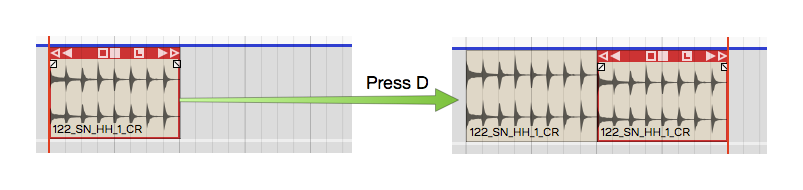
曲のそのセクションに対してオーディオを独自に編集したい場合は、この方法が最適です。
ループのproperties
オーディオクリップを選択すると、そのループのpropertiesがActionsパネル(およびDetailエディターのClipタブ)に表示されます。これらのプロパティは、基となるウェーブファイルに関連しており、調整するとテンポ、ピッチ、タイムストレッチに対するオーディオクリップの応答が変わります。主なループプロパティは次のとおりです。
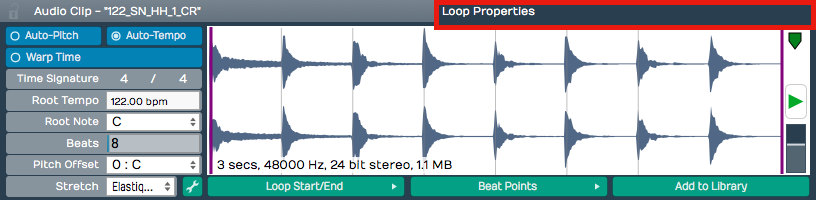
- Auto-Pitch -- 有効にすると、Tempoトラックのキー変更イベントに合わせてクリップのピッチを適切に変えます。これはファイルにRoot Note(ルートノート)が設定されている場合のみ機能します。
- Auto-Tempo -- チェックすると、オーディオクリップは曲のテンポやTempoトラック内のテンポ変化に合わせて自動的にストレッチされます。Auto-Tempoを機能させるには、ファイルにRoot Tempo(ルートテンポ)が設定され、Stretchが適切なアルゴリズムに設定されている必要があります。
- Warp Time -- 有効にすると、右側の波形表示がWarp Timeエディターになり、ワープポイントを追加して細かいタイミング調整ができます。この強力な機能の詳細は「Warp Time」の章で扱います。
- Time Signature -- ファイルの拍子を設定します。
- Root Tempo -- ループファイルの元々のテンポです。Waveformはこれを使って、Editのテンポに同期させるためにどの程度ストレッチするかを判断します。ループファイルにRoot Tempoが記録されていない場合は、ここで設定できます。Waveform内で作成したファイルは、Root TempoがEditのテンポに自動的に合わせられます。
- Beats -- ファイル内のビート数です。WaveformはBeatsとRoot Tempoを使って、ループファイルの長さを音楽的な単位で計算します。
- Pitch Offset -- 単にファイルを上下にピッチしたい場合は、Pitch Offsetにオフセット値を入力します。
- Stretch -- このループファイルに使用するタイムストレッチアルゴリズムを設定します。リードボーカルやソロ楽器にはElastique(Monophonic)を、それ以外は基本的にElastique Proを使用します。Melodyneは主にピッチ修正に使われます。
- Waveform View -- Detailエディター(Clipタブ)の波形表示で、ファイルを再生できます。紫色の線を内側にドラッグすることで、ループのIn/Outポイントも調整できます。便利なレベルコントロールもここにあります。Warp Timeを有効にすると、この表示はズーム可能なWarp Timeエディターに置き換わります。
- Loop Start/End -- 基となるウェーブファイルのループ開始/終了ポイントを、現在のオーディオクリップの開始/終了位置に合わせるすばやいツールがいくつかあります。
- Beat Points -- タイムストレッチを支援するためにトランジェントの位置を示すマーカーの一種です。acidizedファイルの仕組みによく似ています。最新のElastique Proストレッチアルゴリズムでは、Beat Pointsを手動で操作する必要はほとんどありません。
- Add to Library -- 作成したオーディオクリップループを他のプロジェクトでも使いいたい場合はAdd to Libraryをクリックし、名前とタグを付けます。
📝 注:Add to Libraryを使うと、ループファイルはSettingsタブのLoop Databaseページで指定したUser Loops Pathフォルダに保存されます。
💡 ヒント:ループをライブラリに追加する際にもっと細かく制御したい場合は、Export > Render to a Fileを試してみてください。Only Render Selected Clipsを選べば、プロパティや出力先をより細かく制御できます。
まとめ
Waveformのクリップループ、ループファイル、ループライブラリにはさらに多くのできることがありますが、ここで紹介したのは基本的な使い方です。
参照元情報:Waveform User Manual
https://tracktion.github.io/waveform_manual/working-with-loops/