Waveform 14 - Groove Doctor
Groove Doctor は、録音したオーディオのタイミングを修正する機能です。演奏のビート(トランジェント)を検出し、オーディオを切断・スナップ・スムーズ化して、グリッドやグルーヴテンプレートのフィーリングに合わせて並べ直します。ドラムのテイクが少しルーズであったり、ベースラインがビートからずれたりするとき、あるいは再録音せずにライブ演奏をクリックに合わせたいときに使うツールです。
📝 注:Groove Doctor は Waveform Pro のみの機能です。Free 版や OEM 版では利用できません。
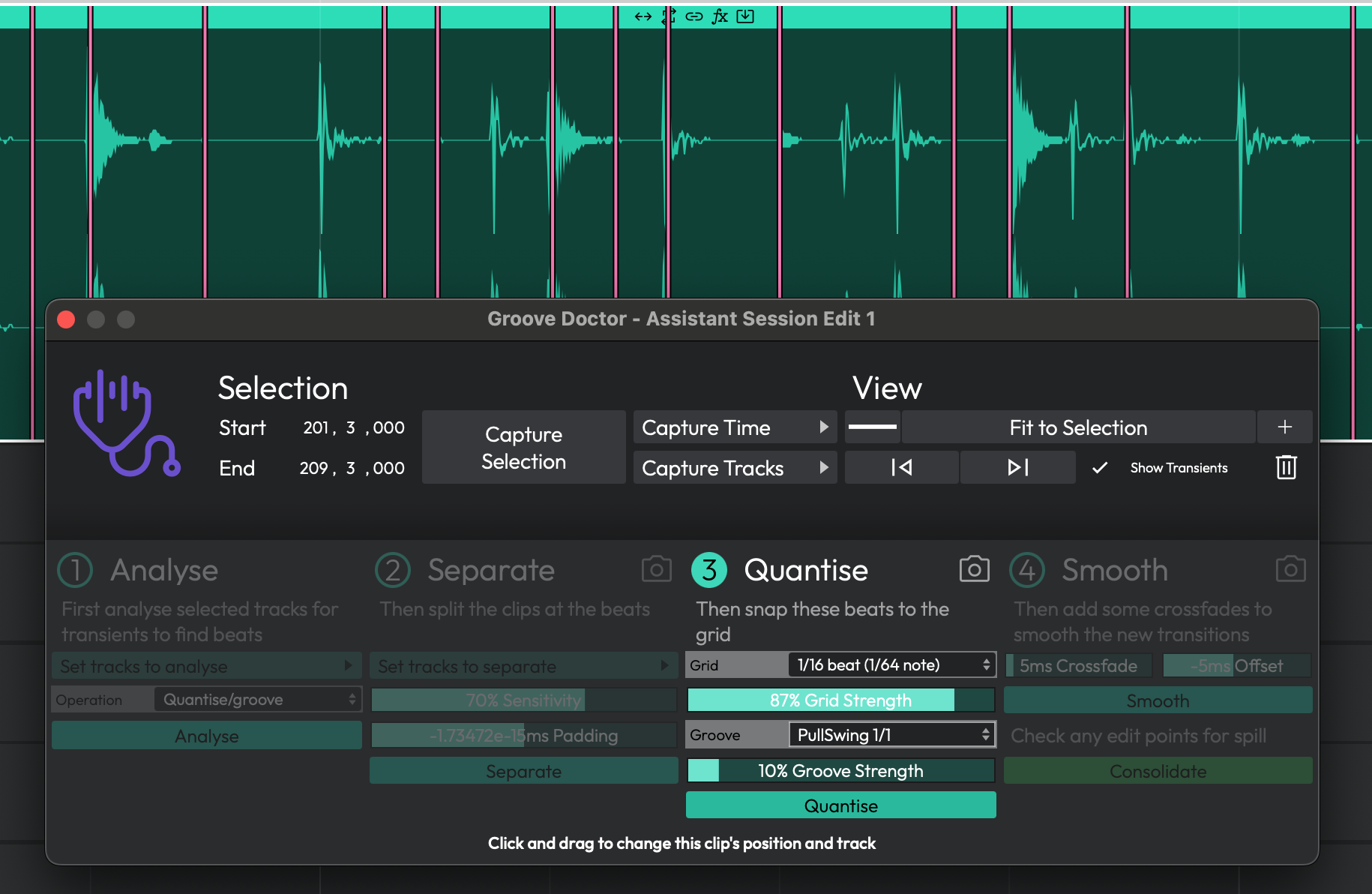
これはオーディオ用のツールであり、MIDI 用ではありません。MIDI ノートをクオンタイズするには「クオンタイズ MIDI ノート(Quantizing MIDI Notes)」の章を参照してください。また、View メニューから開く Groove Template エディターとは別の機能です。テンプレートエディターはグルーヴテンプレート自体の管理とインポートを担いますが、Groove Doctor の Extract Groove モードで作成したテンプレートを、後で Groove Template エディターが取り扱うことになります。
Groove Doctor を開く
Groove Doctor は独立したフローティングウィンドウとして開き、タイトルは「Groove Doctor - 」に続けて Edit 名が表示されます。開く方法は 3 つあります。
トランスポートバーの聴診器アイコン(ツールチップ「Show or hide Groove Doctor window」)をクリックする。
View メニューから Show Groove Doctor を選択する。
コマンド Show or hide Groove Doctor window を実行する。デフォルトのキーボードショートカットはなく、よく使う場合は Settings > Keyboard Shortcuts で割り当ててください。もう 1 つのコマンド Zoom to fit Groove Doctor selection は、キャプチャした範囲をメインの Edit ビューに収めて表示します。
ウィンドウのサイズは固定でリサイズできません。位置は Edit ごとに記憶されます。
上部のパネル
ウィンドウ上部には 2 つのパネルがあり、どのワークフローにいても常に表示されます。
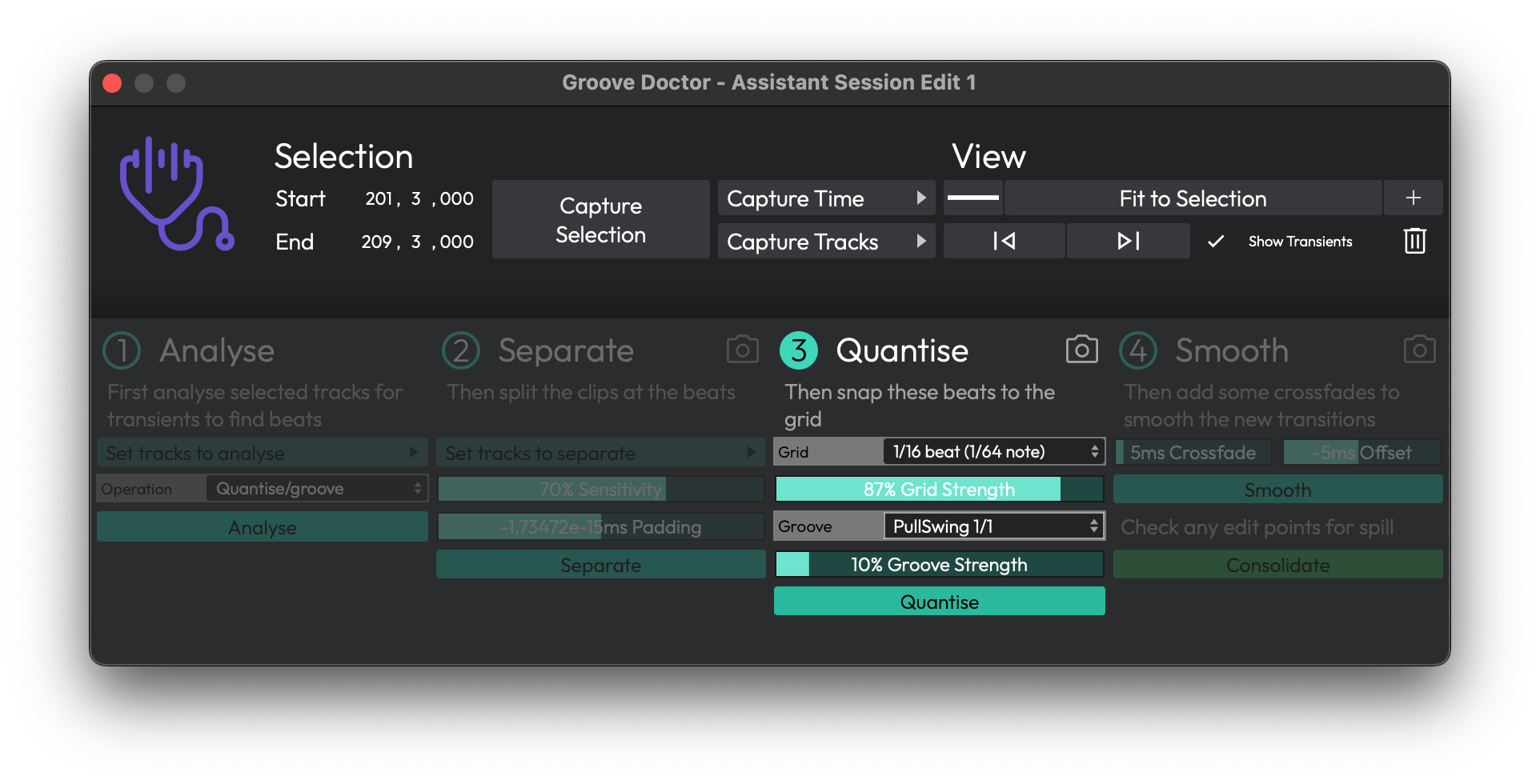
Selection(選択)
Groove Doctor に何を処理させるかを指定するセクションです。時間範囲と対象トラックの両方を決めます。
Start / End—Edit のタイムコード形式で表示される時間範囲。値を直接入力できます。
Capture Selection—現在 Edit で選択している時間範囲とトラックをひとつのクリックで両方取得します。通常これが最も早い設定方法です。
Capture Time—時間範囲だけを設定します。サブメニューから From selected range、From loop range、From selected clips を選べます。
Capture Tracks—トラックだけを設定します。サブメニューから From group、From selected range、From selected tracks、From selected clips を選べます。
View(表示)
作業中に波形を操作するためのコントロールです。このパネルの操作でオーディオ自体は変化しません。
Zoom − / Zoom +—波形を縮小・拡大します。
Fit to Selection—キャプチャした範囲がビューに収まるようにズームします。
Previous / Next clip—クリップ間を移動します。
Show Transients—検出されたビートマーカーの表示を切り替えます。このマーカーはメインの Edit ビューにも重ねて表示されます(デフォルト:オン)。
Trash—検出されたすべてのトランジェントマーカーをクリアします。
タイミングを修正する—一般的なワークフロー
Groove Doctor は、番号付きでガイドされたワークフローです。点灯している番号が現在のステージを示し、次に進むと以前のステージは暗くなります。最も一般的な作業は Quantise/groove 操作で、ビートごとにオーディオを切断してグリッドにスナップさせます。全体の流れは以下のとおりです。
Edit で修正したい範囲とトラックを選択し、Groove Doctor で Capture Selection をクリックする。
Stage 1 - Analyse では Operation ドロップダウンを Quantise/groove のままにし、Analyse をクリックする。ビートを検出する間、プログレスバーが表示され、Cancel で中断できます。完了すると自動的に Stage 2 に進みます。
Stage 2 - Separate では必要に応じて Sensitivity と Padding を調整し(後述)、Separate をクリックします。検出された各ビートでクリップが分割されます。
Stage 3 - Quantise では Grid を選び、Grid Strength を設定し、必要に応じて Groove テンプレートを選択します。Quantise をクリックすると各ピースがタイミングにスナップします。
Stage 4 - Smooth では Crossfade を設定してつなぎ目をなじませ、必要であれば Offset で全体を微調整し、Smooth をクリックします。
満足できたら Consolidate をクリックしてすべてのピースを 1 つのクリップにフラット化します。
💡 ヒント:Separate 以降の各ステージのタイトルバーには小さなカメラアイコンがあります。各ステージを実行する前にクリックしておくと、Track Snapshot として保存し、後からロールバックできます。この編集は破壊的なので、事前のスナップショットは安価な保険です。復元方法は「トラックスナップショット(Track Snapshots)」の章を参照してください。
各ステージのリファレンス
Stage 1 — Analyse
Operation(選択肢:Quantise/groove、Warp quantise/groove、Extract tempo map、Extract groove)—ワークフロー全体を選択します。選択によって以降のステージの内容が変わります(デフォルト:Quantise/groove)。
Analyse—キャプチャした範囲全体でトランジェント検出を実行します。実行中は Cancel ボタンとプログレスバーが表示されます。
4 つの操作の内容は次のとおりです。
Quantise/groove—ビートでクリップを分割し、グリッド/グルーヴにスナップさせてから、スムーズ化してフラット化します。
Warp quantise/groove—クリップを切断せずにタイムストレッチ(ワープ)でグリッドに合わせ、フラット化します。
Extract tempo map—小節のトランジェントを読み取り、対応するテンポマップを Edit のテンポトラックに書き込みます。
Extract groove—ビートのトランジェントを読み取り、新しいグルーヴテンプレートとして保存し、他でも再利用できます。
Stage 2 — Detection Settings
第 2 ステージでは使用するビートを調整します。操作によって内容が変わります。
Sensitivity—ピークをビートとして検出するしきい値。高いほど多くのトランジェントを検出し、低いほど最も強いヒットだけを残します(範囲:0~100%)。
Padding—検出されたトランジェントよりも切断位置を前後にずらします。わずかに負の値にすると、ヒットの少し前で切断してより自然に聞こえることが多いです(範囲:−50~+50ms)。
Quantise/groove ではこのステージが Separate(ボタンでクリップを分割)、Warp quantise/groove では Warp(Next ボタンで先に進むだけ)になります。後者の 2 つの抽出系操作はこの Stage 2 で終了し、Stage 3・4 はありません。
Extract tempo map には Apply ボタンが追加されます。範囲内に既存のテンポ変化がある場合は、置き換え前に「Override Existing Tempos?」と確認が表示されます。
Extract groove には Resolution ドロップダウン(選択肢:1/8 beat、1/4 beat、1/3 beat、1/2 beat、1 beat、デフォルト:1/8 beat)と Extract Groove ボタンが表示され、「Groove Name?」と入力を求められます。
Stage 3 — Quantise(Quantise/groove と Warp モード)
Grid—ビートをスナップさせる音符値。Edit で利用可能なクオンタイズ値から選べます。
Grid Strength—各ビートをグリッドにどれほど引き寄せるか。100% でグリッドに完全に乗り、低い値では元のニュアンスが残ります(範囲:0~100%、デフォルト:100%)。
Groove(選択肢:None およびインストール済みのグルーヴテンプレート、デフォルト:None)—グリッドスナップに加えて、グルーヴテンプレートのタイミングのニュアンスを適用します。
Groove Strength—グルーヴテンプレートをどれほど強く適用するか。パラメータ化されたテンプレートのみ使用可能で、通常のテンプレートではグレーアウトされます(範囲:0~100%)。
📝 注:Groove Strength とパラメータ化されたグルーヴテンプレートは、テンプレートグルーヴ機能(Waveform Pro および Free、バージョン 11 以降)によるものです。この機能がない場合はこれらのコントロールは非表示になり、ウィンドウは少し高くなります。
Stage 4 — Smooth または Consolidate
Quantise/groove ではこのステージが Smooth になります:
Crossfade—隣接するピース同士をどれほど重ねてつなぎ目を目立たなくするか(範囲:0~100ms)。
Offset—クォンタイズされた各クリップの開始位置を前後にシフトします。全体が少し前のめり後ろのめりで感じるときに使います(範囲:−100~+100ms)。
スムーズ化後、Consolidate ですべてのピースを 1 つのクリップにフラット化します。「Check any edit points for spill」という注意文が、確定前につなぎ目を聴くよう促します。
Warp quantise/groove ではこのステージは Consolidate のみで、ワープした結果をボタン 1 つ(とスナップショットボタン)でフラット化します。
ウィンドウ下部のヘルプバーには、マウスを合わせているコントロールの簡単な説明が表示されます。
⚡ 注意点
⚠️ 警告:Groove Doctor の操作は破壊的です—オーディオクリップを切断・移動・レンダリングします。各ステージのスナップショットボタンで、実行前に復元ポイントを保存してください。
⚠️ 警告:Extract tempo map は、確認プロンプトで承認すると、キャプチャした範囲内の既存のテンポ変化を上書きします。
⚠️ 警告:Warp quantise/groove は、ワープ前にクリップをレンダリング・フラット化し、通常の Undo ステップを無効化するため、Undo で単純に元に戻すことはできません。先にスナップショットを取ってください。
📝 注:ウィンドウのサイズは固定でリサイズできません。位置は Edit ごとに保存され、次回開いたときに同じ位置に表示されます。
次に進む
Groove Doctor は、ビート単位でタイミングを修正する本格的な方法です。より軽い手作業での修正には、ワープポイントをドラッグしてオーディオをその場で曲げる Warp Time エディターが便利です。詳しくは「Warp Time」の章を参照してください。また、各ステージで復元ポイントを保存できるので、うまくいかなかったときに安心してロールバックできるよう「トラックスナップショット(Track Snapshots)」の章も確認しておくとよいでしょう。
参照元情報:Waveform User Manual
https://tracktion.github.io/waveform_manual/groove-doctor/