Komplete Kontrolユーザーマニュアル 5 - プラグインの使用(Using Plug-ins)
このセクションでは、Komplete Kontrolでプラグインを使用する方法について説明します。対象は、インストゥルメントからループ、ワンショット、エフェクトまで多岐にわたります。プラグインは、プラグインチェーンで読み込み、整理することができます。
プラグインチェーンでは、インストゥルメントとエフェクトのプラグインを読み込むことができます。順序を変更することはできますが、最初のプラグインスロットに読み込めるのはインストゥルメントまたはサンプルのみです。
プラグインチェーンは、以下の要素で構成されています。
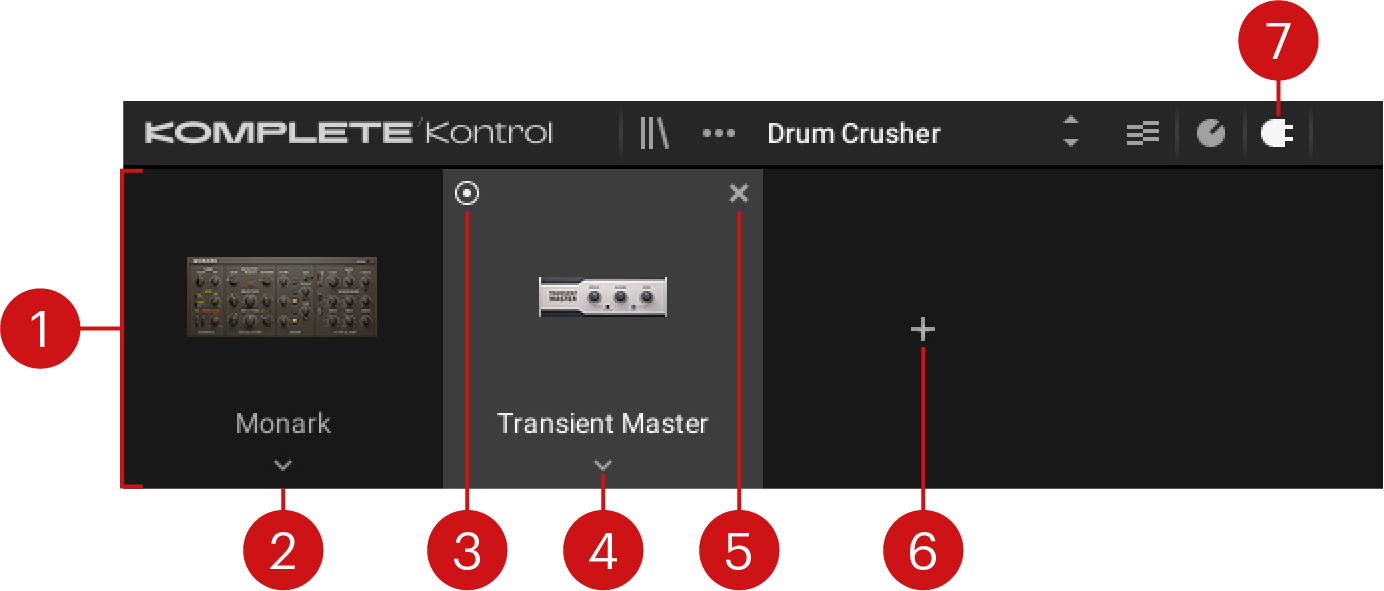
- プラグインチェーン:読み込まれているインストゥルメントとエフェクトを表示します。信号の流れは左から右です。
- プラグインスロット:各プラグインスロットは1つのプラグインを表し、その製品名と画像を表示します。プラグインスロットをクリックすると選択されます。選択すると、ブラウザを使用してプリセットを開くことで、新しいプラグインをそのプラグインスロットに読み込むことができます。
- オン/オフ:プラグインスロットを有効化または無効化し、読み込まれているプラグインをバイパスします。
- プラグインの置き換え:別のプラグインを読み込み、読み込まれているプラグインを置き換えます。
- クリア:該当するプラグインスロットから、読み込まれているプラグインを削除します。
- プラグインの追加:別のプラグインを読み込み、プラグインチェーンの末尾に配置します。最初のプラグインスロットでは、このボタンでインストゥルメントを読み込みます。
- プラグインチェーンボタン:プラグインチェーンを開いたり閉じたりします。
Loading Plug-ins(プラグインの読み込み)
Native Kontrol Standard(NKS)に対応したプラグインは、ブラウザからプリセットを開くと自動的に読み込まれます。ただし、任意のプラグインを直接読み込むこともでき、その場合もPlay Assistや統合されたプリセット管理などの機能を利用できます。
Komplete Kontrolでプラグインを読み込むには、以下の手順に従います。
- ヘッダーのボタンを使用してプラグインチェーンを開きます。

- +ボタンをクリックしてコンテキストメニューを開き、リストからプラグインを選択します。最初のスロットにはインストゥルメントのみ、それ以降のスロットにはエフェクトのみを読み込むことができます。
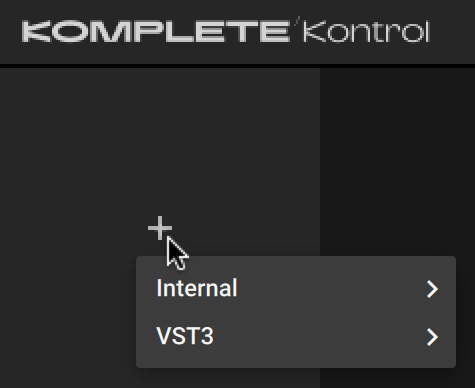
プラグインはデフォルトの状態で読み込まれます。
すでにプラグインチェーンに読み込まれているプラグインを別のプラグインに置き換えるには:
- 該当するスロットの下部にある矢印ボタンをクリックし、リストからプラグインを選択します。
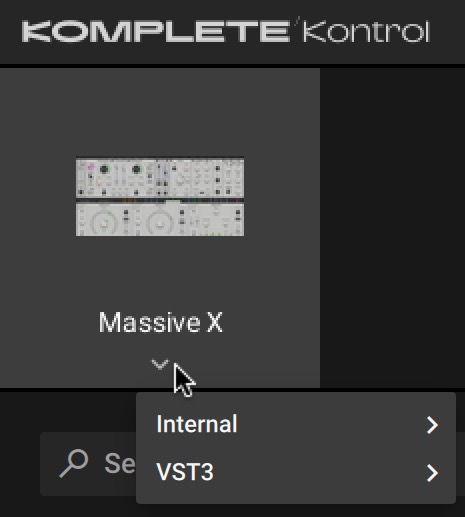
プラグインはデフォルトの状態で読み込まれます。
また、メインメニューを使用してプラグインを読み込むこともできます。メインメニューからインストゥルメントを読み込むと、すでに読み込まれているインストゥルメントは置き換えられます。メインメニューからエフェクトを読み込むと、プラグインチェーンの末尾に新しいスロットが追加されます。
- メインメニューに移動し、InstrumentsサブメニューまたはEffectsサブメニューからプラグインを選択します。
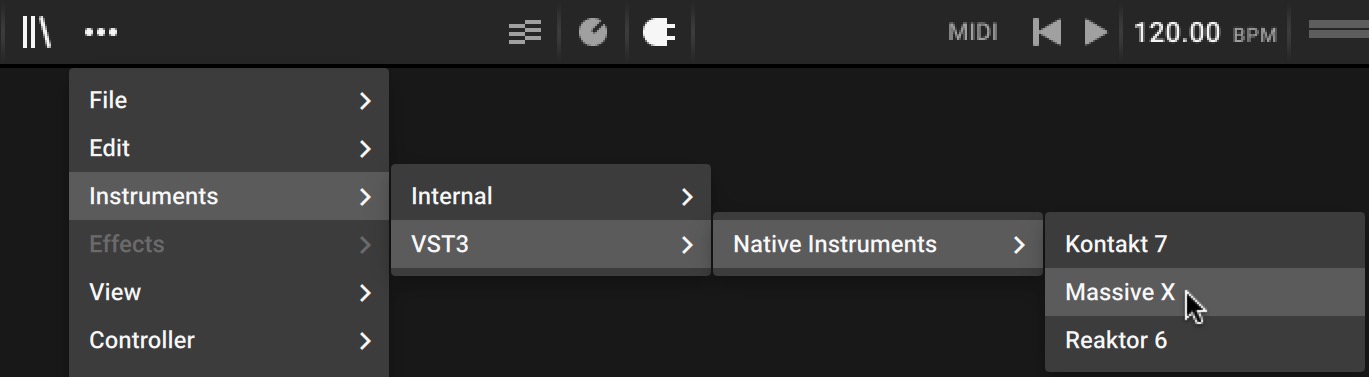
プラグインはデフォルトの状態で読み込まれます。
| ℹ️ | プラグインがInstrumentsサブメニューまたはEffectsサブメニューに表示されない場合は、ハードディスク上のプラグインフォルダが、Preferences(環境設定)のPlug-insページにあるLocationsペインに正しく追加されているかを確認してください。 |
Controlling Instrument and Effect Parameters(インストゥルメントとエフェクトのパラメーターのコントロール)
このセクションでは、インストゥルメント、ループ・ワンショット、およびエフェクトのパラメーターのコントロール方法について説明します。すべてのNKSインストゥルメントは事前にマッピングされているため、Komplete Kontrolにインストゥルメントを読み込むと同時に、Kontrolキーボードのコントロールが主要なパラメーターに自動的に割り当てられます。これは、サードパーティ製のキーボードのコントロールをKomplete Kontrolでマッピングしている場合も同様です。MIDIラーンについての詳細は、Mapping MIDI Controls to Third-Party Controllersを参照してください。
インストゥルメントを読み込むと、キーボードのノブは自動的に8つのインストゥルメントパラメーターに割り当てられます。キーボードのノブを回すと、マッピングされたパラメーターの動きがKomplete Kontrolソフトウェア上に視覚的に反映されます。
Customizing Parameter Mappings using the Plug-in Panel(プラグインパネルを使用したパラメーターマッピングのカスタマイズ)
Edit(編集)モードを有効にすることで、Komplete Kontrolソフトウェアのプラグインパネルで、プリセットごとにパラメーターマッピングをカスタマイズできます。
| ⚠️ | 変更内容を永続的に反映させるには、プリセットをKomplete KontrolのUser Libraryに保存してください。詳細は、Saving a User presetを参照してください。 |
Activating Edit Mode(Editモードの有効化)
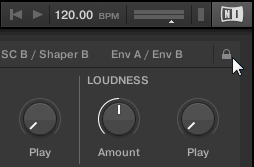
- Editモードを有効または無効にするには、プラグインパネルの右上にあるEditモードボタンをクリックします。
Using Edit Mode(Editモードの使用)
Editモードでは、マッピング内のパラメーター、ページ、またはページセクションの追加・削除・名前変更に加え、パラメーターをコントロールにラーンさせることができます。
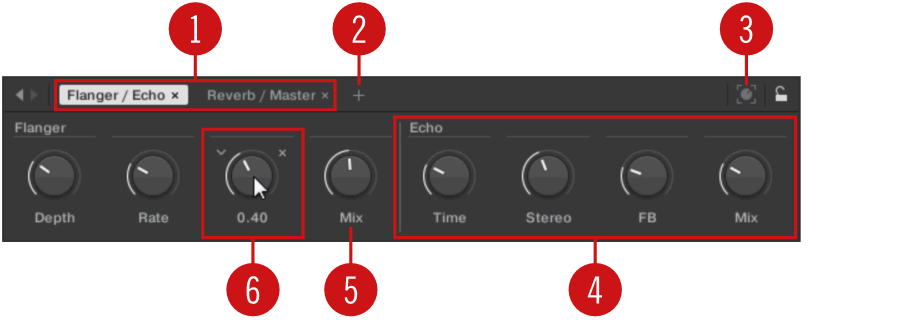
- Komplete KontrolキーボードのControlセクションの各ページは、プラグインパネル上部のラベルとして表示されます。
- ラベルをクリックすると、そのページのコントロールを表示・編集できます。現在のページはハイライト表示されます。
- ページを削除するには、そのラベルの横にある×アイコンをクリックします。
- Add Pageボタンを使用すると、現在のプリセットのControlセクションにページを追加できます。
- Learnボタンをクリックすると、プラグインパネルのLearnモードが有効になります。
- Learnモードでは、プラグインパネル内のコントロールを選択し、インストゥルメントのパネル上の任意のパラメーターを動かすことで、そのパラメーターを選択したコントロール(青色でハイライト表示)にラーンさせることができます。
- コントロールをセクションにグループ化して、関連するパラメーターをわかりやすくまとめて表示できます。
- パラメーターの上にある空白部分をダブルクリックし、名前を入力してから[Enter]キーを押すか他の場所をクリックすると、選択したパラメーターから始まる新しいセクションが作成されます。
- 既存のセクションの名前を変更するには、そのセクションをダブルクリックして新しい名前を入力します。[Enter]キーを押すか他の場所をクリックして変更を確定します。
- 各コントロールの名前は、プラグインパネル内の対応するノブの下に表示されます。
- コントロールの名前を変更するには、そのコントロールをダブルクリックして新しい名前を入力します。[Enter]キーを押すか他の場所をクリックして変更を確定します。
- Editモードでコントロールの上にマウスを置くと、追加のオプションが表示され、そのコントロールのパラメーターマッピングを変更できます。
- コントロールのノブの左側にある矢印アイコンをクリックし、ドロップダウンメニューからパラメーターを選択すると、そのコントロールにマッピングされます。
- コントロールのノブの右側にある×アイコンをクリックすると、そのコントロールが現在のページから削除されます。
Using Effects(エフェクトの使用)
プラグインチェ���ェーン内のインストゥルメントにエフェクトを追加できます。さまざまな種類のエフェクトを組み合わせ、その順序を変更することで、Komplete Kontrol内で直接、洗練された複雑なサウンドを作り出すことができます。
Opening the Plug-in Chain(プラグインチェーンを開く)
- ヘッダーのプラグインチェーンボタンをクリックします。
プラグインチェーンと読み込まれているインストゥルメントが表示されます。これで、プラグインチェーンにエフェクトを追加できるようになります。
Adding Effects(エフェクトの追加)
インストゥルメント、ループ、またはワンショットが最初のプラグインスロットに読み込まれると、プラグインチェーンにエフェクトを追加できるようになります。プラグインチェーンにエフェクトを追加するには:
- 空のプラグインスロットをクリックして選択します。
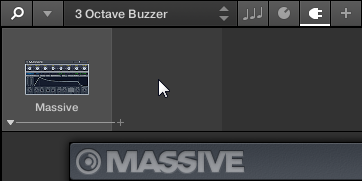
ブラウザ内のProduct Typeアイコンが「Effects」に変わります。
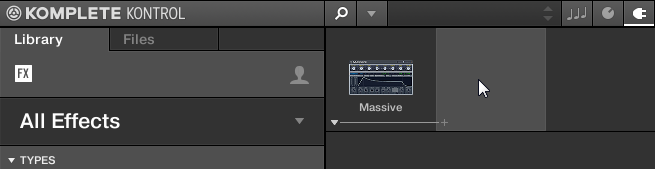
Productセレクターに、使用可能なエフェクトのリストが表示されます。
- お好みのエフェクトを探します。
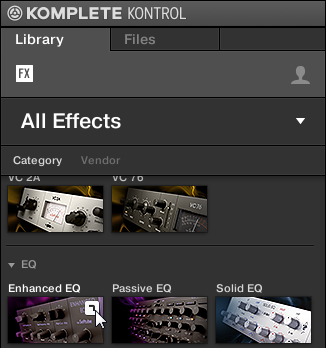
エフェクトが読み込まれます。そのイメージ(非NKSプラグインの場合は汎用アイコン)と名前が、2番目のプラグインスロットに表示されます。プラグインチェーンにさらにエフェクトを追加するには、上記の手順を繰り返します。
Selecting Plug-in Slots(プラグインスロットの選択)
プラグインチェーンに複数のエフェクトが追加されている場合、含まれているエフェクトを調整するために、目的のプラグインスロットに直接移動できます。
別のプラグインスロットに移動してエフェクトのコントロールを表示するには:
- 選択したいプラグインスロットをクリックします。
Reordering Effects(エフェクトの並べ替え)
プラグインチェーン内のエフェクトの順序を変更したい場合は、ドラッグ&ドロップで簡単に移動できます。
プラグインチェーン内でエフェクトを移動するには:
- 移動したいプラグインスロットの上にマウスを置きます。
- マウスの左ボタンを押したまま、プラグインチェーン内の目的の位置までマウスポインターを移動します。
プラグインスロットの境界の間にある白い線が、そのプラグインスロットをドロップする現在の位置を示します。

- エフェクトをプラグインチェーンの新しい位置にドロップします。
プラグインスロットはプラグインチェーン内の別の位置に配置され、他のプラグインスロットもそれに応じて移動します。

Scrolling the Plug-in Chain(プラグインチェーンのスクロール)
理論上、プラグインチェーンには無制限にエフェクトを追加できます。多数のエフェクトが読み込まれてプラグインチェーンがGUI上のスペースを超えると、左右の境界に大きなスクロール矢印が表示されます。

右側のスクロール矢印。
プラグインチェーンをスクロールするには:
- 該当する方向のスクロール矢印をクリックします。
Bypassing Effects(エフェクトのバイパス)
A/B比較のために、特定のエフェクトなしでインストゥルメントの音を一時的に確認したいが、プラグインチェーンから削除はしたくない場合、エフェクトをバイパスすることができます。
エフェクトをバイパスするには:
- バイパスしたいエフェクトが含まれているプラグインスロットの上にマウスを置きます。
追加のコントロールが表示されます。
- プラグインスロットの左上にあるBypassボタンをクリックします。
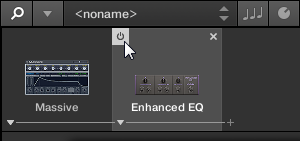
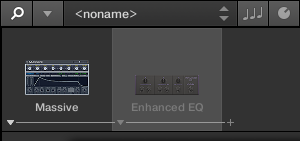
エフェクトがバイパスされ、イメージがグレーアウトされます。
Removing Effects(エフェクトの削除)
プラグインチェーンからエフェクトを削除するには:
- 削除したいエフェクトが含まれているプラグインスロットの上にマウスを置きます。
追加のコントロールが表示されます。
- プラグインスロットの右上にあるRemoveボタンをクリックします。
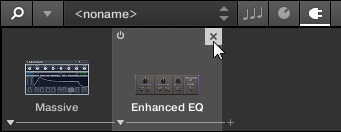
エフェクトがプラグインチェーンから削除されます。
Using Loops and One-Shot Samples(ループとワンショットサンプルの使用)
Komplete Kontrolでは、SamplerプラグインまたはAudioプラグインを使用して、ループやワンショットサンプルを扱うこともできます。このセクションでは、SamplerプラグインとAudioプラグインのさまざまな使用例、サンプルの読み込み方法、SamplerプラグインとAudioプラグインの開き方、およびSamplerプラグインとAudioプラグインを切り替える方法について説明します。
Audio Plug-In(Audioプラグイン)
ブラウザからコンテンツタイプがLoopのサンプルを読み込むと、そのサンプルは自動的にAudioプラグインに読み込まれ、すぐに再生できます。Audioプラグインは、オーディオループをホストソフトウェアのプロジェクトと同期させて再生し続けることに特化しており、必要に応じてループのキーに影響を与えずにそれを行うことができます。さらに、ループの再生中にトランスポーズを行うことで、曲のキーに合わせることも可能です。主要なパラメーターはGUIからアクセスできますが、Audioプラグインのすべてのパラメーターは、プラグインパネルまたは接続されているキーボードからアクセスできます。他のインストゥルメントやSamplerプラグインと同様に、Audioプラグインはプラグインチェーンの最初のプラグインスロットを使用します。
Audioプラグインの使用に関する詳細は、Using Loops and One-Shot Samplesを参照してください。
Audioプラグインには、以下の要素とパラメーターがあります。
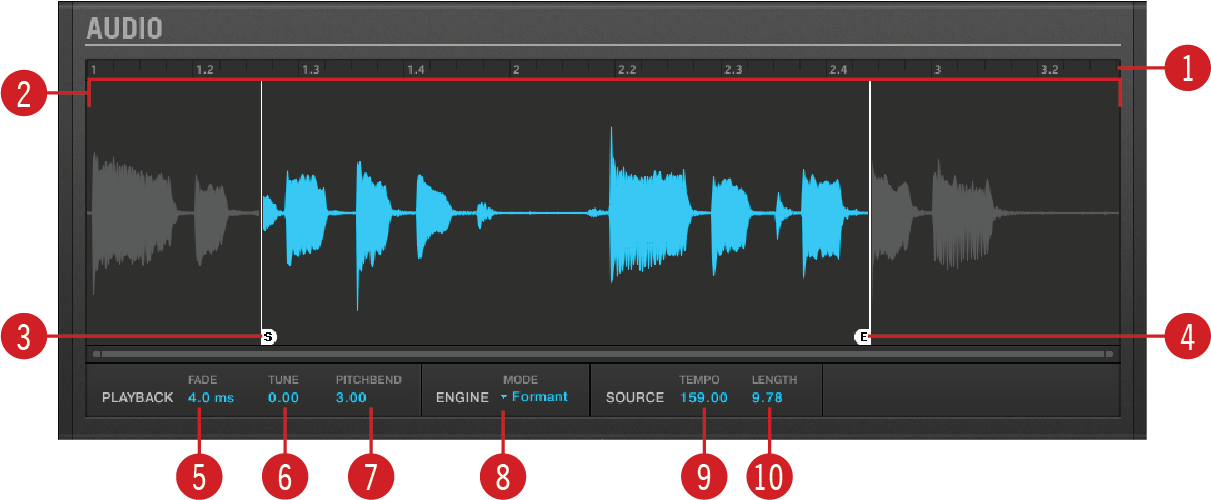
Audioプラグイン。
- タイムライン:小節や拍などの音楽的な単位で、ループのタイムラインを表示します。
- 波形ディスプレイ:読み込まれたループの波形を表示します。サンプルが再生されると、波形ディスプレイ内に再生ヘッドが表示されます。マウスのスクロールホイールで、波形ディスプレイの拡大・縮小ができます。波形ディスプレイを右クリックすると、コンピューター上でループを探すためのコンテキストメニューが開きます。
- 開始マーカー:左右に動かすことで、ループの開始点を決定します。開始マーカーはソフトウェア内からのみ調整できます。
- 終了マーカー:左右に動かすことで、ループの終了点を決定します。終了マーカーはソフトウェア内からのみ調整できます。
- フェード:Audioプラグインでループを再生する際に発生する可能性のあるポップノイズやクリックノイズを回避するため、簡単なフェードイン/フェードアウトの量を設定します。
- チューン:ループのチューンを-36~+36セミトーンの範囲でトランスポーズします。このコントロールを使用してループの再生ピッチを「C」に設定すると、ループのピッチはホストシーケンサーにプログラムされたノートのピッチと一致するようになります。このパラメーターは、StretchおよびFormantエンジンモード(8)でのみ使用できます。
- ピッチベンド:ループのピッチベンド範囲を、チューンパラメーターを基準として-12~+12の範囲で設定します。このパラメーターは、MIDIコントローラーのPitch Wheel/Sliderがもたらす効果をコントロールします。このパラメーターは、StretchおよびFormantエンジンモード(8)でのみ使用できます。
- エンジン:ドロップダウンメニューから、3種類の再生エンジンモードを選択できます。
- Re-pitch:この再生エンジンモードは、ループの再生レートを変更することでホストシーケンサーのテンポにループのテンポを合わせます。再生レートの変更は、ループのピッチの変化をもたらします。レコードと同様に、速く再生するとループのピッチも上がり、遅く再生すると全体のピッチが下がります。そのため、このモードはドラムやパーカッションなど、ピッチのない素材に適しており、サウンドのトランジェントがシャープなまま保たれるという利点に加え、他のエンジンモードに比べてCPU負荷が大幅に少ないという利点もあります。このエンジンではテンポとピッチを個別に調整できないため、Eventsを通じて入力したピッチオートメーションは無視され、Eventsのリズムのみがループのオン/オフをゲートするために使用されます。
- Stretch:この再生エンジンモードは、テンポとピッチを完全に独立させます。このエンジンでは、ループのピッチを変えずにテンポを変更したり、テンポを変えずにピッチを変更したり、テンポとピッチを同時に変更したりできます。このモードでは、ホストシーケンサーにノートを入力することでピッチの変化をオートメーション化することさえ可能です。このモードはテンポとピッチを完全に独立させ、ポリフォニックな素材でも機能するため、他のエンジンより多くのCPUパワーを必要とします。
- Formant:この再生エンジンモードは、サウンドのフォルマントを保持するため、ピッチのある(トーナルな)オーディオに最も適しています。フォルマントを保持することで、サウンド本来の特性を維持し、ボーカルを上下にピッチシフトした際に通常生じる、望ましくない「アニメ声」のような効果を回避します。
- テンポ:ホストシーケンサーでどのようなテンポを選択しても、Audioプラグインがループを正確に同期して再生できるように、ループの元のテンポを設定します。これは、ホストソフトウェアがループの読み込み時にテンポを誤って計算した場合に役立ちます。ただし、再生中にテンポを変更すると、ループの同期に影響する可能性があるので注意してください。
- 長さ:ホストシーケンサーでどのようなテンポを選択しても、Audioプラグインがループを正確に同期して再生できるように、ループの元の長さを設定します。これは、ホストソフトウェアがループの読み込み時に長さを誤って計算した場合に役立ちます。ただし、再生中に長さを変更すると、ループの同期に影響する可能性があるので注意してください。
Audioプラグインのすべてのパラメーターは、パラメーターをクリックしてマウスを上下にドラッグすることで調整できます。ドラッグ中にコンピューターのキーボードの[SHIFT]キーを押すと、より細かい単位で調整できます。
Sampler Plug-In(Samplerプラグイン)
ブラウザのOne-shotsタブからサンプルを読み込むと、そのサンプルは自動的にSamplerプラグインに読み込まれ、すぐに再生できます。主要なパラメーターはGUIからアクセスできますが、Samplerプラグインのすべてのパラメーターは、プラグインパネルまたは接続されているキーボードからアクセスできます。
Samplerプラグインの使用に関する詳細は、Using Loops and One-Shot Samplesを参照してください。
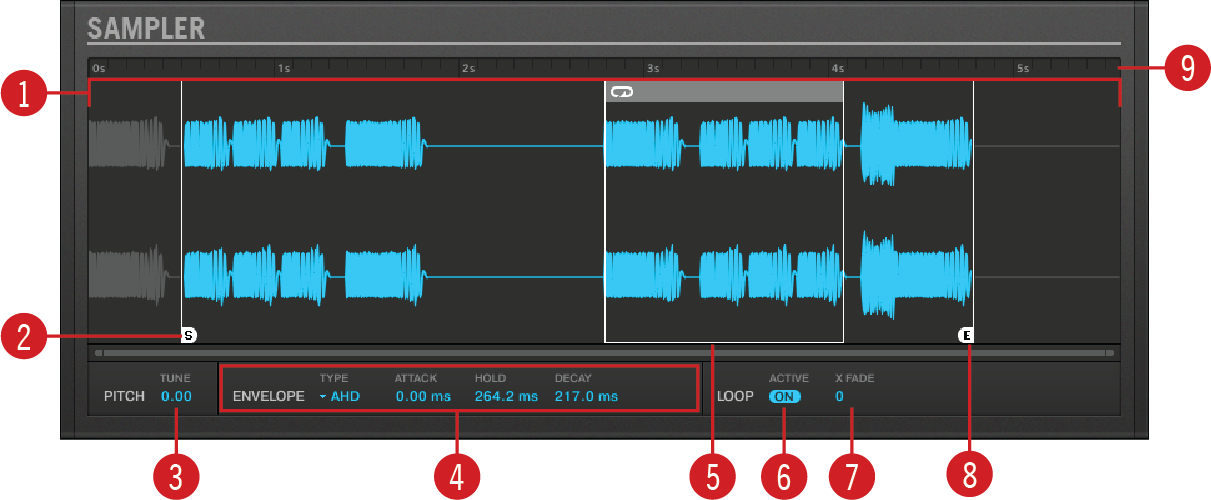
Samplerプラグイン。
- 波形ディスプレイ:サンプルの波形を表示します。
- 開始点(Start):サンプルの開始点を決定します。Loopが有効な場合、Loop Pointがループの開始点を決定します。
- PITCH:サンプルのピッチを定義し、上下3オクターブの範囲で調整します。これは伝統的なサンプラーの機能です。
- ENVELOPE:3種類のエンベロープタイプ(One-shot、AHD、ADSR)から1つを選択します。詳細は、Envelopesを参照してください。
- Loop Point:ループの再生が開始される位置を設定します。Loop Pointは開始点とは独立して設定できます。
- LOOP:ONボタンを有効にすると、Loop PointとEnd Pointによって決まる長さでサンプルがループします。
- X FADE:ループポイント間のフェードのタイプを決定します。
- 終了点(End Point):サンプルの終了点を設定します。Loopが有効な場合、End Pointがループの長さを決定します。
- タイムライン:秒単位のタイムスケールを表示します。
Envelopes(エンベロープ)
エンベロープを使用すると、サンプルの形状とタイミングを変更できるため、より表現力豊かでダイナミックなサウンドを作成できます。Samplerプラグインには、One Shot、AHD、ADSRの3種類のエンベロープタイプがあります。各エンベロープは、サンプルの再生とビヘイビアに影響を与えます。
One-shot
One-shotは、典型的なビンテージドラムマシンのように動作します。つまり、サンプルはエンベロープなしで、最初から最後まですべて再生されます。このタイプを選択すると、パラメーターは表示されません。

The One-shot Envelope.
AHD
AHDは、ADSRエンベロープのSustainおよびReleaseコントロールを無効にし、代わりにHoldパラメーターに置き換えます。AHDモードは、パッドをどれだけ長く押し続けたかに関わらず、一定の時間だけサンプルをトリガーするのに理想的です。

The AHD Envelope.
- ATTACK:Attackは、トリガー後にサンプルが最大音量に達するまでの速さを決定します。
- HOLD:Holdは、エンベロープが最大レベルにとどまる時間を決定します。
- DECAY:Decayは、サンプルがフェードアウトするまでの速さを調整するために使用します。
ADSR
ADSRエンベロープは、複雑なダイナミクスコントロールを必要とする、より長く持続するサンプルに一般的に使用されます。

The ADSR Envelope.
- ATTACK:Attackは、トリガー後にサンプルが最大音量に達するまでの速さを決定します。
- DECAY:Decayは、エンベロープがSustainレベルまで下がる速さを決定します。
- SUSTAIN:Sustainは、Decayの後、ノートが終了するまで保持される一定のレベルを決定します。
- RELEASE:Releaseは、ノートが終了した後にサウンドがフェードアウトするまでの時間を決定します。
Sampler Plug-In and Audio Plug-In Use Cases(SamplerプラグインとAudioプラグインの使用例)
SamplerプラグインとAudioプラグインには、それぞれ異なる使用例があり、調整のために異なるパラメーターが用意されています。
- Samplerプラグインでは、読み込まれたサンプルの開始点と終了点を定義し、その形状とタイミングを変更できます。Samplerプラグインのパラメーターの詳細は、Sampler Plug-Inを参照してください。
- Audioプラグインは、ホストソフトウェアのシーケンサーとオーディオループの再生を同期させ続けることに特化しており、必要に応じてループのキーに影響を与えずにそれを行うことができます。さらに、ループの再生中にトランスポーズを行うことで、曲のキーに合わせることも可能です。Audioプラグインのパラメーターの詳細は、Audio Plug-Inを参照してください。
Loading One-shot Samples and Loops(ワンショットサンプルとループの読み込み)
ブラウザからコンテンツタイプがOne-shotのサンプルを読み込むと、そのサンプルは自動的にSamplerプラグインに読み込まれます。ブラウザからコンテンツタイプがLoopのサンプルを読み込むと、そのサンプルは自動的にAudioプラグインに読み込まれます。ただし、SamplerプラグインまたはAudioプラグインを一度開いた後は、そのどちらにもループやワンショットサンプルを読み込むことができます。
ブラウザからループまたはワンショットサンプルを読み込むには:
- プラグインチェーンの最初のプラグインスロットを選択します。
- ブラウザで、コンテンツタイプLoopまたはOne-shot sampleを選択します。
- Sound TypeタグとCharacterタグを使用して検索を絞り込みます。
- 結果リストでループまたはワンショットサンプルをダブルクリックします。
ループまたはワンショットサンプルが対応するプラグインに読み込まれます。これで、パラメーターを使用して再生・編集できるようになります。
| ℹ️ | Audioプラグインではプリセットを保存することはできません。Audioプラグインが開かれている場合、Komplete Kontrolメニュー内のSaveとSave As…の項目はグレーアウトされます。 |
Opening the Audio Plug-In or Sampler Plug-In(AudioプラグインまたはSamplerプラグインを開く)
ヘッダーのKomplete Kontrolメニューを使用して、空のAudioプラグインまたはSamplerプラグインを開くことができます。これにより、各コンテンツタイプのサンプルをAudioプラグインまたはSamplerプラグインに読み込むことができます。
空のAudioプラグインまたはSamplerを開くには:
- ヘッダーのKomplete Kontrolメニューを開きます。
- Instruments > Internal > Audioを選択してAudioプラグインを開くか、Instruments > Internal > Samplerを選択してSamplerプラグインを開きます。
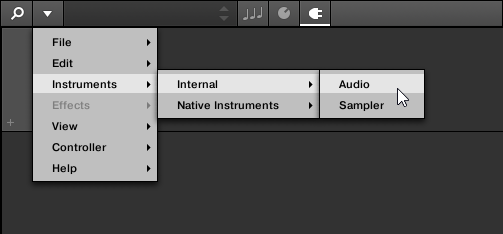
AudioプラグインまたはSamplerプラグインが開きます。これはプラグインチェーンの最初のプラグインスロットを使用します。これで、ブラウザからループやワンショットサンプルをドラッグ&ドロップで読み込めるようになります。
Switching between the Audio Plug-In and the Sampler Plug-In(AudioプラグインとSamplerプラグインの切り替え)
Audioプラグインに読み込んだループを、代わりにSamplerプラグインで使用したい場合は、AudioプラグインからSamplerプラグインに切り替えることができます。AudioプラグインからSamplerプラグインへ切り替えても、読み込まれているループはそのまま保持されます。逆の場合も同様です。
AudioプラグインからSamplerプラグインへ、またはその逆に切り替えるには:
- プラグインチェーンの最初のプラグインスロットを選択します。
- ヘッダーのKomplete Kontrolメニューを開き、Instruments > Internal > Sampler、またはInstruments > Internal > Audioを選択します。
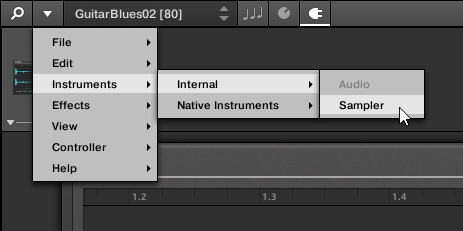
AudioプラグインがSamplerプラグインに切り替わります。ループは読み込まれたままです。
Playback Behavior of Audio Plug-In in Host Software(ホストソフトウェアにおけるAudioプラグインの再生ビヘイビア)
ホストソフトウェアで再生を開始すると、ループがトリガーされ、継続的に再生されます。ただし、ループが聞こえるのは、ホストシーケンサー内でノートを配置した箇所のみです。さらに、再生エンジンモードStretchを使用している場合、使用されるノートのピッチに基づいてループのピッチがトランスポーズされます。たとえば、ノートC3ではサンプルが元のピッチで再生され、C4では1オクターブ高いピッチで再生されます。
ホストソフトウェア内でキーボードを使ってループを再生することもできます。
- トランスポートが停止しているときは、キーを押すことでループをトリガーできます。
- トランスポートが再生中にキーを押すと、ホストシーケンサー内でノートが配置されている位置でゲートが開きます。
再生エンジンモードについての詳細は、Audio Plug-Inを参照してください。
参照元情報:Using Plug-ins
https://www.native-instruments.com/ni-tech-manuals/komplete-kontrol-manual/en/using-plug-ins
Related Articles
Komplete Kontrolユーザーマニュアル - 目次
Komplete Kontrolユーザーマニュアルの全章一覧です。各章のタイトルをクリックすると、その記事に移動します。 Komplete Kontrolへようこそ(Welcome to Komplete Kontrol) Komplete Kontrolのセットアップ(Setting Up Komplete Kontrol) Komplete Kontrolの概要(Komplete Kontrol Overview) ブラウザとプリセット(Browser and Presets) ...Komplete Kontrolユーザーマニュアル 7 - スケールとアルペジエーターの使用(後編)(Using Scales and the Arpeggiator, Part 2)
この記事は「Komplete Kontrolユーザーマニュアル 6 - スケールとアルペジエーターの使用(前編)(Using Scales and the Arpeggiator, Part 1)」の続き(後編)です。 Advanced Repeat 2番目のADVANCEDパラメーターである Repeat は、Arp モードでのみ使用できます。Repeat は、アルペジエーターシーケンス内の各ステップを繰り返す回数を設定します。 例: アルペジエーターシーケンスが3音のサイクル(1 - 2 - ...Komplete Kontrolユーザーマニュアル 9 - オートメーションとMIDIコントロール(中編)(Automation and MIDI Control, Part 2)
この記事は「Komplete Kontrolユーザーマニュアル 8 - オートメーションとMIDIコントロール(前編)(Automation and MIDI Control, Part 1)」の続き(中編)です。 Using the MIDI Assignment Editor MIDI Assignment editorを使用すると、MIDIモードのKomplete ...Komplete Kontrolユーザーマニュアル 12 - コントローラー統合(後編)(Controller Integration, Part 2)
この記事は「Komplete Kontrolユーザーマニュアル 9 - コントローラー統合(前編)(Controller Integration, Part 1)」の続きです。 M-Audio Oxygen 49/61 MKV Komplete Kontrolで使用するためにM-Audio Oxygen 49/61 MKVを設定し、コントローラーで使用できるコントロールについて説明します。 デバイスの設定 以下の手順に従って、M-Audio Oxygen 49/61 MKVをKomplete ...Komplete Kontrolユーザーマニュアル 3 - Komplete Kontrolの概要(Komplete Kontrol Overview)
このセクションでは、Komplete Kontrolソフトウェアの主要なエリアの概要について説明します。 Header(ヘッダー):Main menu、Presetディスプレイ、トランスポートおよびボリュームコントロールなどの一般的な機能に加え、ユーザーインターフェースエリアの表示/非表示を切り替えるオプションへのアクセスを提供します。詳細については、Headerを参照してください。 Plug-in ...