Komplete Kontrolユーザーマニュアル 12 - コントローラー統合(後編)(Controller Integration, Part 2)
この記事は「Komplete Kontrolユーザーマニュアル 9 - コントローラー統合(前編)(Controller Integration, Part 1)」の続きです。
M-Audio Oxygen 49/61 MKV
Komplete Kontrolで使用するためにM-Audio Oxygen 49/61 MKVを設定し、コントローラーで使用できるコントロールについて説明します。
デバイスの設定
以下の手順に従って、M-Audio Oxygen 49/61 MKVをKomplete Kontrolに接続します。
- MIDIコントローラーがコンピューターに接続されていることを確認します。
- M-Audio Oxygen 49/61 MKVで「Preset P01」というプリセットを読み込みます。
- DAWで、Komplete KontrolプラグインがMIDIコントローラーからMIDIを受信するようにします。
- Komplete Kontrolをホストするトラックの MIDI入力を、MIDIコントローラーに設定します。
- トラックのレコードアームをアクティブにして、MIDIを受信できるようにします。
| ℹ️ | Komplete Kontrolがコントローラーに反応しない場合は、DAWがMIDIメッセージをインターセプトしていないか(例えば、独自のコントロールにマッピングしているなど)確認し、MIDI設定についての詳細はDAWのユーザーガイドを参照してください。 |
マッピング
以下の概要は、キーボードのコントロールがKomplete Kontrolのプラグインパラメーターにどのようにマッピングされているかを示しています。
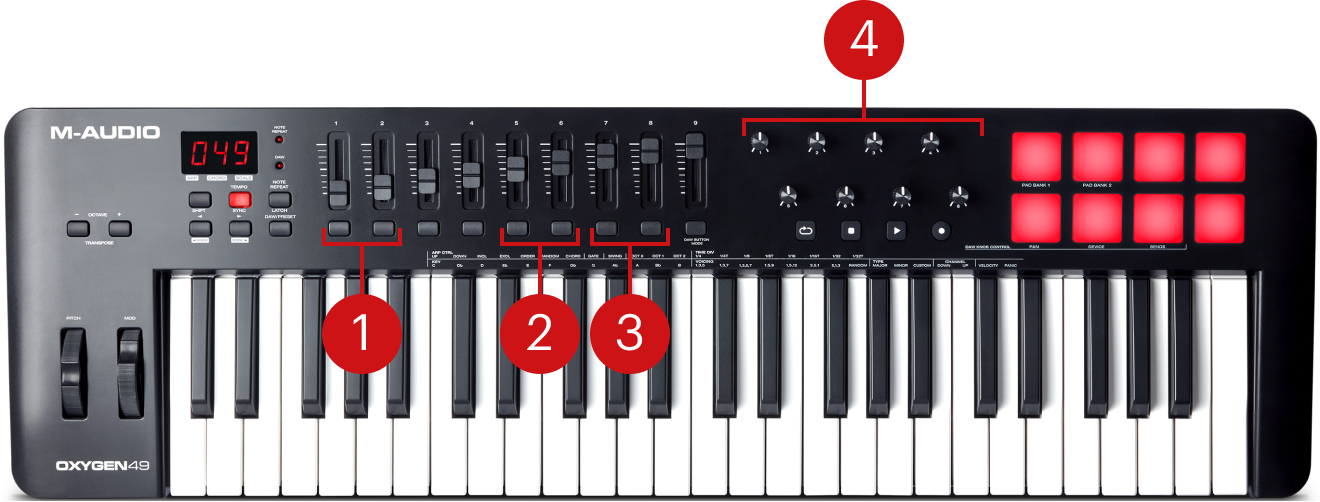
- プラグインプリセットの選択:Komplete Kontrolで選択したプラグインスロットの前後のプリセットに切り替えます。
- プラグインスロットの選択:Komplete Kontrolで前後のプラグインスロットを選択します。
- パラメーターページの選択:ノブにマッピングされたプラグインパラメーターの前後のページに切り替えます。
- コントロールノブ:選択したページに応じて8つのプラグインパラメーターを調整します。
M-Audio Oxygen Pro 25
Komplete Kontrolで使用するためにM-Audio Oxygen Pro 25を設定し、コントローラーで使用できるコントロールについて説明します。
デバイスの設定
以下の手順に従って、M-Audio Oxygen Pro 25をKomplete Kontrolに接続します。
- MIDIコントローラーがコンピューターに接続されていることを確認します。
- M-Audio Oxygen Pro 25で「Preset 16」というプリセットを読み込みます。
- DAWで、Komplete KontrolプラグインがMIDIコントローラーからMIDIを受信するようにします。
- Komplete Kontrolをホストするトラックの MIDI入力を、MIDIコントローラーに設定します。
- トラックのレコードアームをアクティブにして、MIDIを受信できるようにします。
| ℹ️ | Komplete Kontrolがコントローラーに反応しない場合は、DAWがMIDIメッセージをインターセプトしていないか(例えば、独自のコントロールにマッピングしているなど)確認し、MIDI設定についての詳細はDAWのユーザーガイドを参照してください。 |
マッピング
以下の概要は、キーボードのコントロールがKomplete Kontrolのプラグインパラメーターにどのようにマッピングされているかを示しています。
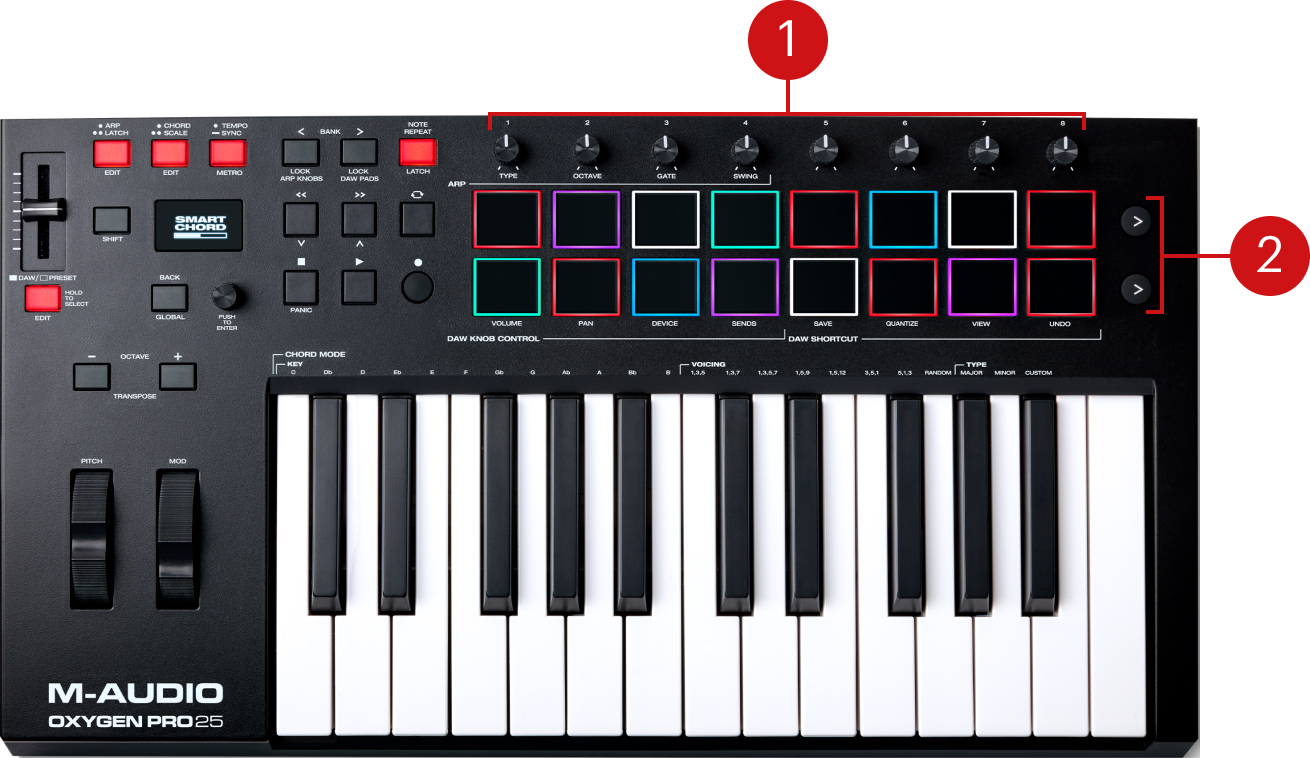
- コントロールノブ:選択したページに応じて8つのプラグインパラメーターを調整します。
- パラメーターページの選択:ノブにマッピングされたプラグインパラメーターの前後のページに切り替えます。
M-Audio Oxygen Pro 49/61
Komplete Kontrolで使用するためにM-Audio Oxygen Pro 49/61を設定し、コントローラーで使用できるコントロールについて説明します。
デバイスの設定
以下の手順に従って、M-Audio Oxygen Pro 49/61をKomplete Kontrolに接続します。
- MIDIコントローラーがコンピューターに接続されていることを確認します。
- M-Audio Oxygen Pro 49/61で「Preset 16」というプリセットを読み込み、Mode MIDI(bank 1)に切り替えます。
- DAWで、Komplete KontrolプラグインがMIDIコントローラーからMIDIを受信するようにします。
- Komplete Kontrolをホストするトラックの MIDI入力を、MIDIコントローラーに設定します。
- トラックのレコードアームをアクティブにして、MIDIを受信できるようにします。
| ℹ️ | Komplete Kontrolがコントローラーに反応しない場合は、DAWがMIDIメッセージをインターセプトしていないか(例えば、独自のコントロールにマッピングしているなど)確認し、MIDI設定についての詳細はDAWのユーザーガイドを参照してください。 |
マッピング
以下の概要は、キーボードのコントロールがKomplete Kontrolのプラグインパラメーターにどのようにマッピングされているかを示しています。
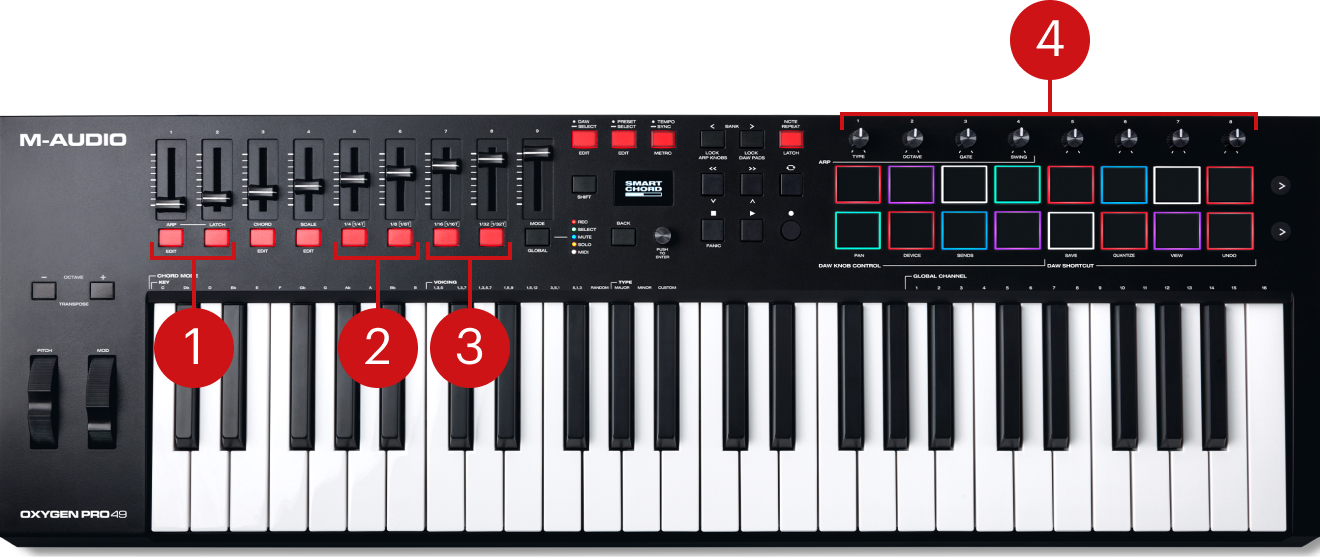
- プラグインプリセットの選択:Komplete Kontrolで選択したプラグインスロットの前後のプリセットに切り替えます。
- プラグインスロットの選択:Komplete Kontrolで前後のプラグインスロットを選択します。
- パラメーターページの選択:ノブにマッピングされたプラグインパラメーターの前後のページに切り替えます。
- コントロールノブ:選択したページに応じて8つのプラグインパラメーターを調整します。
M-Audio Oxygen Pro Mini
Komplete Kontrolで使用するためにM-Audio Oxygen Pro Miniを設定し、コントローラーで使用できるコントロールについて説明します。
デバイスの設定
以下の手順に従って、M-Audio Oxygen Pro MiniをKomplete Kontrolに接続します。
- MIDIコントローラーがコンピューターに接続されていることを確認します。
- M-Audio Oxygen Pro Miniで「PRST - 12」というプリセットを読み込みます。
- DAWで、Komplete KontrolプラグインがMIDIコントローラーからMIDIを受信するようにします。
- Komplete Kontrolをホストするトラックの MIDI入力を、MIDIコントローラーに設定します。
- トラックのレコードアームをアクティブにして、MIDIを受信できるようにします。
| ℹ️ | Komplete Kontrolがコントローラーに反応しない場合は、DAWがMIDIメッセージをインターセプトしていないか(例えば、独自のコントロールにマッピングしているなど)確認し、MIDI設定についての詳細はDAWのユーザーガイドを参照してください。 |
マッピング
以下の概要は、キーボードのコントロールがKomplete Kontrolのプラグインパラメーターにどのようにマッピングされているかを示しています。
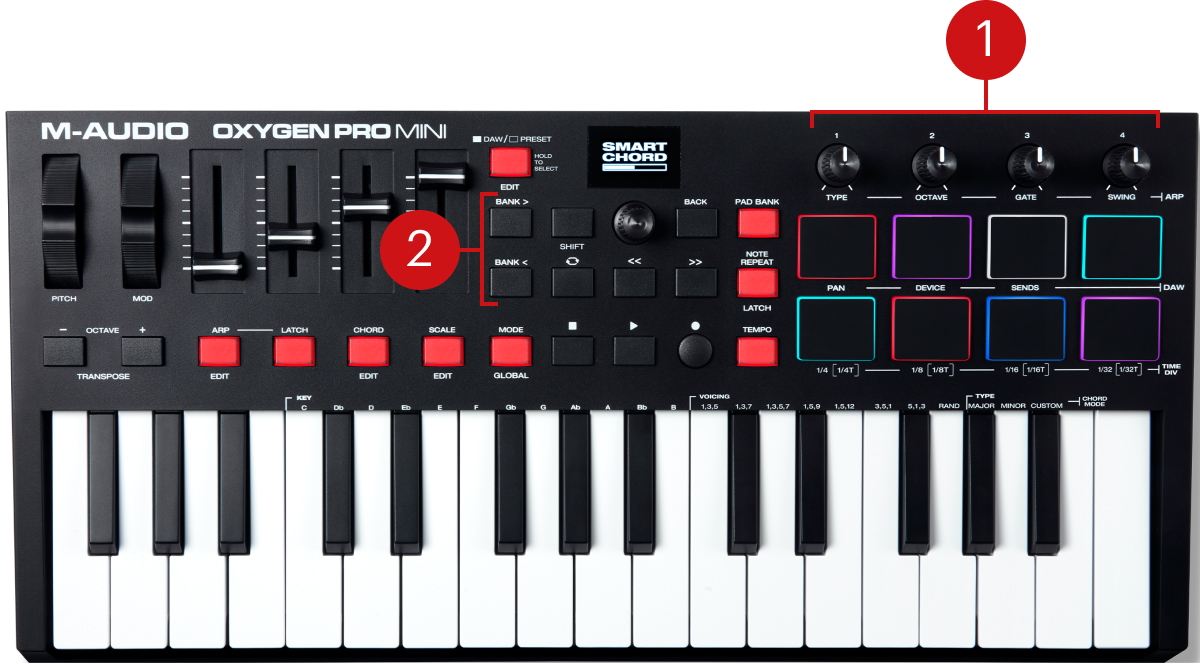
- コントロールノブ:4つのプラグインパラメーターを調整します。
- コントロールノブの切り替え:4つのコントロールノブを、それぞれプラグインパラメーター1~4または5~8にマッピングします。
Nektar Impact LX25/49/61 MK3
Komplete Kontrolで使用するためにNektar Impact LX25/49/61 MK3を設定し、コントローラーで使用できるコントロールについて説明します。
デバイスの設定
以下の手順に従って、Nektar Impact LX25/49/61 MK3をKomplete Kontrolに接続します。
- MIDIコントローラーがコンピューターに接続されていることを確認します。
- Nektar Impact LX25/49/61 MK3の Inst ボタンが有効になっていることを確認します。
- DAWで、Komplete KontrolプラグインがMIDIコントローラーからMIDIを受信するようにします。
- Komplete Kontrolをホストするトラックの MIDI入力を、MIDIコントローラーに設定します。
- トラックのレコードアームをアクティブにして、MIDIを受信できるようにします。
| ℹ️ | Komplete Kontrolがコントローラーに反応しない場合は、DAWがMIDIメッセージをインターセプトしていないか(例えば、独自のコントロールにマッピングしているなど)確認し、MIDI設定についての詳細はDAWのユーザーガイドを参照してください。 |
マッピング
以下の概要は、キーボードのコントロールがKomplete Kontrolのプラグインパラメーターにどのようにマッピングされているかを示しています。
- コントロールノブ:選択したページに応じて8つのプラグインパラメーターを調整します。
- Browse Up/Down:前後のプリセットに切り替えます。
- Shift + Browse Up/Down:Komplete Kontrolで前後のプラグインスロットに切り替えます。
- Page + Browse Up/Down:ノブにマッピングされたインストゥルメントまたはエフェクトパラメーターの前後のページに切り替えます。
Novation 49/61SL MKIII
Komplete Kontrolで使用するためにNovation 49/61SL MKIIIを設定し、コントローラーで使用できるコントロールについて説明します。
デバイスの設定
以下の手順に従って、Novation 49/61SL MKIIIをKomplete Kontrolに接続します。
- MIDIコントローラーがコンピューターに接続されていることを確認します。
- Novation 49/61SL MKIIIで template 1 MIDI を読み込みます。
- DAWで、Komplete KontrolプラグインがMIDIコントローラーからMIDIを受信するようにします。
- Komplete Kontrolをホストするトラックの MIDI入力を、MIDIコントローラーに設定します。
- トラックのレコードアームをアクティブにして、MIDIを受信できるようにします。
| ℹ️ | Komplete Kontrolがコントローラーに反応しない場合は、DAWがMIDIメッセージをインターセプトしていないか(例えば、独自のコントロールにマッピングしているなど)確認し、MIDI設定についての詳細はDAWのユーザーガイドを参照してください。 |
マッピング
以下の概要は、キーボードのコントロールがKomplete Kontrolのプラグインパラメーターにどのようにマッピングされているかを示しています。
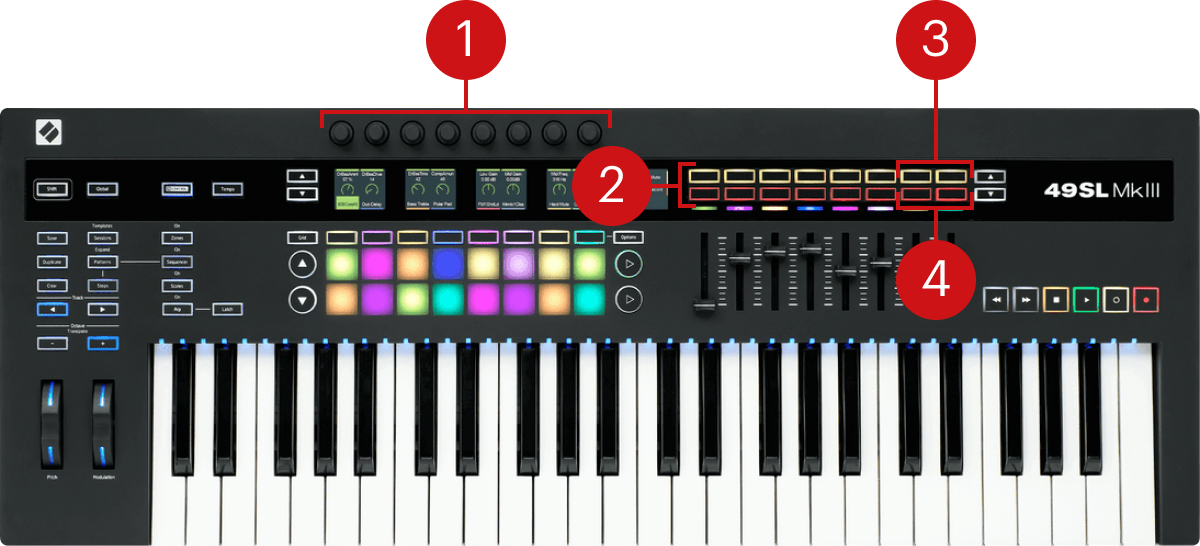
- コントロールノブ:選択したページに応じて8つのプラグインパラメーターを調整します。
- プラグインプリセットの選択:Komplete Kontrolで選択したプラグインスロットの前後のプリセットに切り替えます。
- プラグインスロットの選択:Komplete Kontrolで前後のプラグインスロットを選択します。
- パラメーターページの選択:ノブにマッピングされたプラグインパラメーターの前後のページに切り替えます。
Novation FLkey 37
Komplete Kontrolで使用するためにNovation FLkey 37を設定し、コントローラーで使用できるコントロールについて説明します。
デバイスの設定
以下の手順に従って、Novation FLkey 37をKomplete Kontrolに接続します。
- MIDIコントローラーがコンピューターに接続されていることを確認します。
- Novation Components ウェブアプリを使用して、Custom Mode Komplete Kontrol をデバイスに送信します。次に、Novation FLkey 37でノブを Pots Custom に、パッドを Pads Custom に切り替えます。
- DAWで、Komplete KontrolプラグインがMIDIコントローラーからMIDIを受信するようにします。
- Komplete Kontrolをホストするトラックの MIDI入力を、MIDIコントローラーに設定します。
- トラックのレコードアームをアクティブにして、MIDIを受信できるようにします。
| ℹ️ | Komplete Kontrolがコントローラーに反応しない場合は、DAWがMIDIメッセージをインターセプトしていないか(例えば、独自のコントロールにマッピングしているなど)確認し、MIDI設定についての詳細はDAWのユーザーガイドを参照してください。 |
マッピング
以下の概要は、キーボードのコントロールがKomplete Kontrolのプラグインパラメーターにどのようにマッピングされているかを示しています。
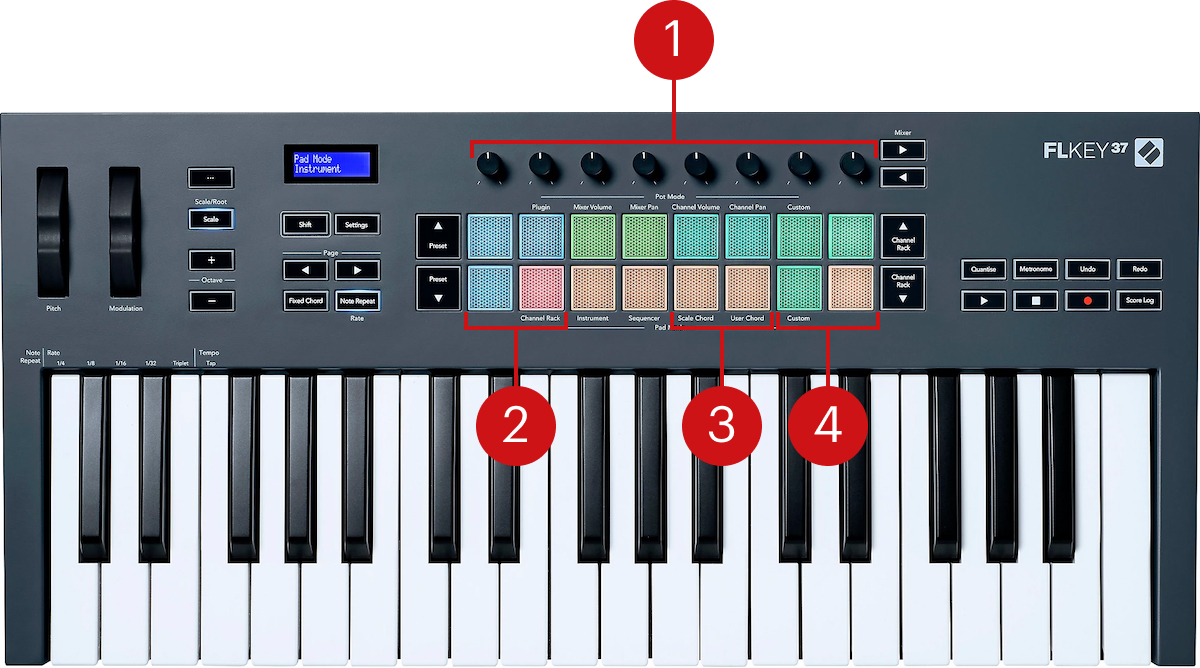
- コントロールノブ:選択したページに応じて8つのプラグインパラメーターを調整します。
- プラグインプリセットの選択:Komplete Kontrolで選択したプラグインスロットの前後のプリセットに切り替えます。
- プラグインスロットの選択:Komplete Kontrolで前後のプラグインスロットを選択します。
- パラメーターページの選択:ノブにマッピングされたプラグインパラメーターの前後のページに切り替えます。
Novation FLkey Mini/49/61
Komplete Kontrolで使用するためにNovation FLkey Mini/49/61を設定し、コントローラーで使用できるコントロールについて説明します。
デバイスの設定
以下の手順に従って、Novation FLkey Mini/49/61をKomplete Kontrolに接続します。
- MIDIコントローラーがコンピューターに接続されていることを確認します。
- Novation Components ウェブアプリを使用して、Custom Mode Komplete Kontrol をデバイスに送信します。次に、Novation FLkey Mini/49/61でノブを Pots Custom に、パッドを Pads Custom に切り替えます。
- DAWで、Komplete KontrolプラグインがMIDIコントローラーからMIDIを受信するようにします。
- Komplete Kontrolをホストするトラックの MIDI入力を、MIDIコントローラーに設定します。
- トラックのレコードアームをアクティブにして、MIDIを受信できるようにします。
| ℹ️ | Komplete Kontrolがコントローラーに反応しない場合は、DAWがMIDIメッセージをインターセプトしていないか(例えば、独自のコントロールにマッピングしているなど)確認し、MIDI設定についての詳細はDAWのユーザーガイドを参照してください。 |
マッピング
以下の概要は、キーボードのコントロールがKomplete Kontrolのプラグインパラメーターにどのようにマッピングされているかを示しています。
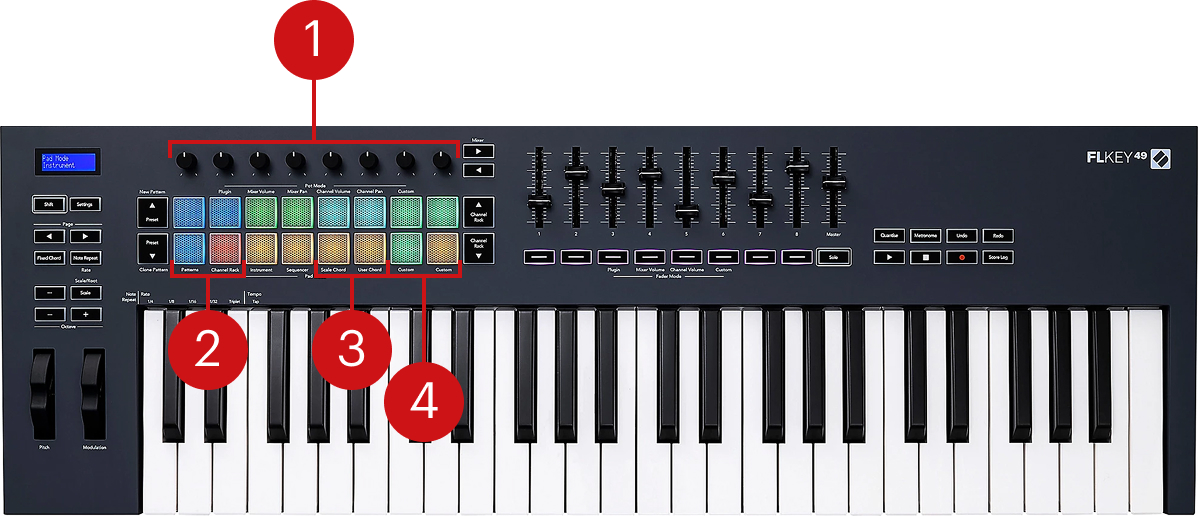
- コントロールノブ:選択したページに応じて8つのプラグインパラメーターを調整します。
- プラグインプリセットの選択:Komplete Kontrolで選択したプラグインスロットの前後のプリセットに切り替えます。
- プラグインスロットの選択:Komplete Kontrolで前後のプラグインスロットを選択します。
- パラメーターページの選択:ノブにマッピングされたプラグインパラメーターの前後のページに切り替えます。
Novation Launchkey Mini MK3
Komplete Kontrolで使用するためにNovation Launchkey Mini MK3を設定し、コントローラーで使用できるコントロールについて説明します。
デバイスの設定
以下の手順に従って、Novation Launchkey Mini MK3をKomplete Kontrolに接続します。
- MIDIコントローラーがコンピューターに接続されていることを確認します。
- Novation Components ウェブアプリを使用して、Custom Mode Komplete Kontrol をデバイスに送信します。次に、Novation Launchkey Mini MK3でノブを Pots Custom に、パッドを Pads Custom に切り替えます。
- DAWで、Komplete KontrolプラグインがMIDIコントローラーからMIDIを受信するようにします。
- Komplete Kontrolをホストするトラックの MIDI入力を、MIDIコントローラーに設定します。
- トラックのレコードアームをアクティブにして、MIDIを受信できるようにします。
| ℹ️ | Komplete Kontrolがコントローラーに反応しない場合は、DAWがMIDIメッセージをインターセプトしていないか(例えば、独自のコントロールにマッピングしているなど)確認し、MIDI設定についての詳細はDAWのユーザーガイドを参照してください。 |
マッピング
以下の概要は、キーボードのコントロールがKomplete Kontrolのプラグインパラメーターにどのようにマッピングされているかを示しています。
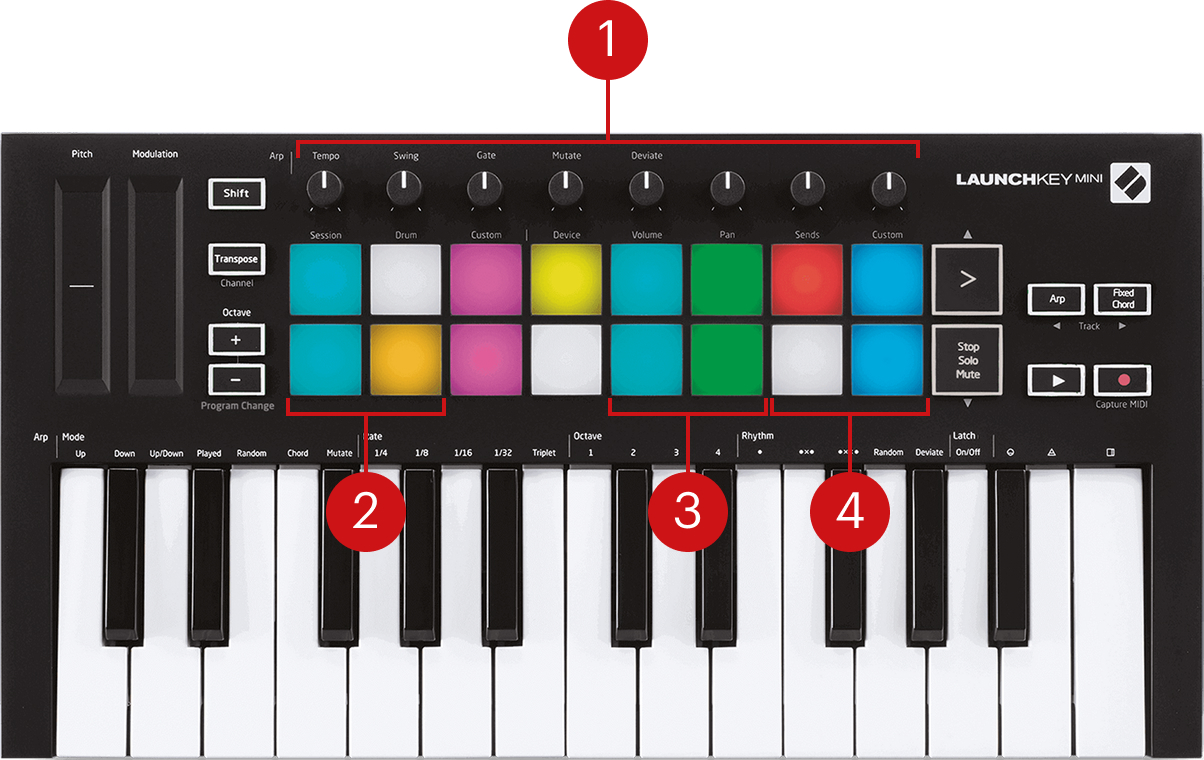
- コントロールノブ:選択したページに応じて8つのプラグインパラメーターを調整します。
- プラグインプリセットの選択:Komplete Kontrolで選択したプラグインスロットの前後のプリセットに切り替えます。
- プラグインスロットの選択:Komplete Kontrolで前後のプラグインスロットを選択します。
- パラメーターページの選択:ノブにマッピングされたプラグインパラメーターの前後のページに切り替えます。
Novation Launchkey Mini 25/37 MK4
Komplete Kontrolで使用するためにNovation Launchkey Mini 25/37 MK4を設定し、コントローラーで使用できるコントロールについて説明します。
デバイスの設定
以下の手順に従って、Novation Launchkey Mini 25/37 MK4をKomplete Kontrolに接続します。
- MIDIコントローラーがコンピューターに接続されていることを確認します。
- Novation Launchkey Mini 25/37 MK4でノブを Pots Custom 1 に、パッドを Pads Custom 3 CC Switches に切り替えます。
- DAWで、Komplete KontrolプラグインがMIDIコントローラーからMIDIを受信するようにします。
- Komplete Kontrolをホストするトラックの MIDI入力を、MIDIコントローラーに設定します。
- トラックのレコードアームをアクティブにして、MIDIを受信できるようにします。
| ℹ️ | Komplete Kontrolがコントローラーに反応しない場合は、DAWがMIDIメッセージをインターセプトしていないか(例えば、独自のコントロールにマッピングしているなど)確認し、MIDI設定についての詳細はDAWのユーザーガイドを参照してください。 |
マッピング
以下の概要は、キーボードのコントロールがKomplete Kontrolのプラグインパラメーターにどのようにマッピングされているかを示しています。
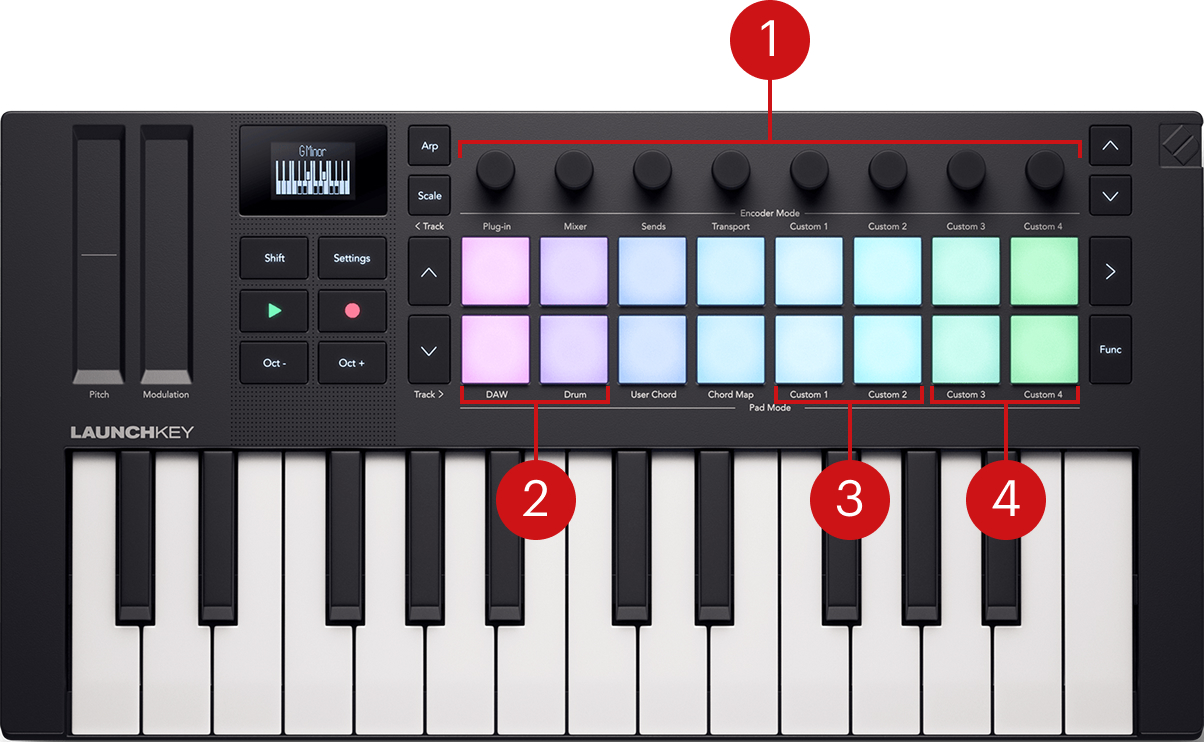
- コントロールノブ:選択したページに応じて8つのプラグインパラメーターを調整します。
- プラグインプリセットの選択:Komplete Kontrolで選択したプラグインスロットの前後のプリセットに切り替えます。
- プラグインスロットの選択:Komplete Kontrolで前後のプラグインスロットを選択します。
- パラメーターページの選択:ノブにマッピングされたプラグインパラメーターの前後のページに切り替えます。
Novation Launchkey 25/37/49/61/88 MK3
Komplete Kontrolで使用するためにNovation Launchkey 25/37/49/61/88 MK3を設定し、コントローラーで使用できるコントロールについて説明します。
デバイスの設定
以下の手順に従って、Novation Launchkey 25/37/49/61 MK3をKomplete Kontrolに接続します。
- MIDIコントローラーがコンピューターに接続されていることを確認します。
- Novation Launchkey 25/37/49/61/88 MK3でノブを Pots Custom 1 に、パッドを Pads Custom 3 CC Switches に切り替えます。
ℹ️ Novation Launchkey 25 MK3:まずNovation Components ウェブアプリを使用して、Custom Mode Komplete Kontrol をデバイスに送信してください。
- DAWで、Komplete KontrolプラグインがMIDIコントローラーからMIDIを受信するようにします。
- Komplete Kontrolをホストするトラックの MIDI入力を、MIDIコントローラーに設定します。
- トラックのレコードアームをアクティブにして、MIDIを受信できるようにします。
| ℹ️ | Komplete Kontrolがコントローラーに反応しない場合は、DAWがMIDIメッセージをインターセプトしていないか(例えば、独自のコントロールにマッピングしているなど)確認し、MIDI設定についての詳細はDAWのユーザーガイドを参照してください。 |
マッピング
以下の概要は、キーボードのコントロールがKomplete Kontrolのプラグインパラメーターにどのようにマッピングされているかを示しています。
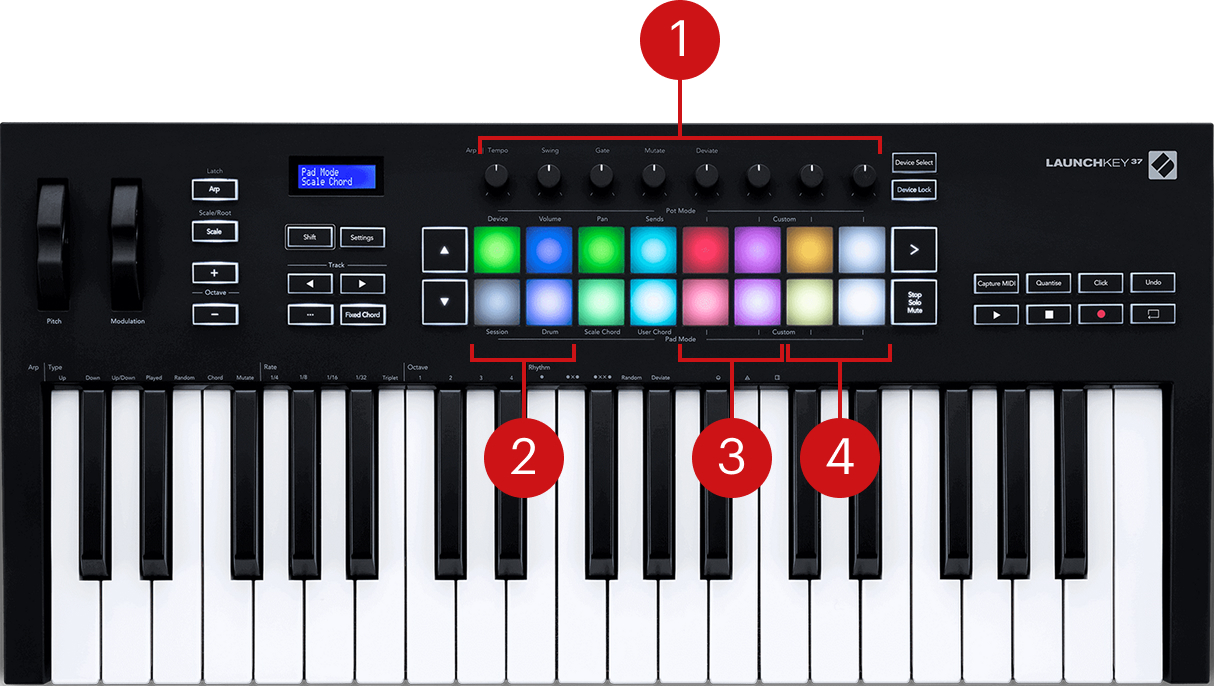
- コントロールノブ:選択したページに応じて8つのプラグインパラメーターを調整します。
- プラグインプリセットの選択:Komplete Kontrolで選択したプラグインスロットの前後のプリセットに切り替えます。
- プラグインスロットの選択:Komplete Kontrolで前後のプラグインスロットを選択します。
- パラメーターページの選択:ノブにマッピングされたプラグインパラメーターの前後のページに切り替えます。
Novation Launchkey 25/37/49/61 MK4
Komplete Kontrolで使用するためにNovation Launchkey 25/37/49/61 MK4を設定し、コントローラーで使用できるコントロールについて説明します。
デバイスの設定
以下の手順に従って、Novation Launchkey 25/37/49/61 MK4をKomplete Kontrolに接続します。
- MIDIコントローラーがコンピューターに接続されていることを確認します。
- Novation Launchkey 25/37/49/61 MK4でノブを Pots Custom 1 に、パッドを Pads Custom 3 CC Switches に切り替えます。
- DAWで、Komplete KontrolプラグインがMIDIコントローラーからMIDIを受信するようにします。
- Komplete Kontrolをホストするトラックの MIDI入力を、MIDIコントローラーに設定します。
- トラックのレコードアームをアクティブにして、MIDIを受信できるようにします。
| ℹ️ | Komplete Kontrolがコントローラーに反応しない場合は、DAWがMIDIメッセージをインターセプトしていないか(例えば、独自のコントロールにマッピングしているなど)確認し、MIDI設定についての詳細はDAWのユーザーガイドを参照してください。 |
マッピング
以下の概要は、キーボードのコントロールがKomplete Kontrolのプラグインパラメーターにどのようにマッピングされているかを示しています。
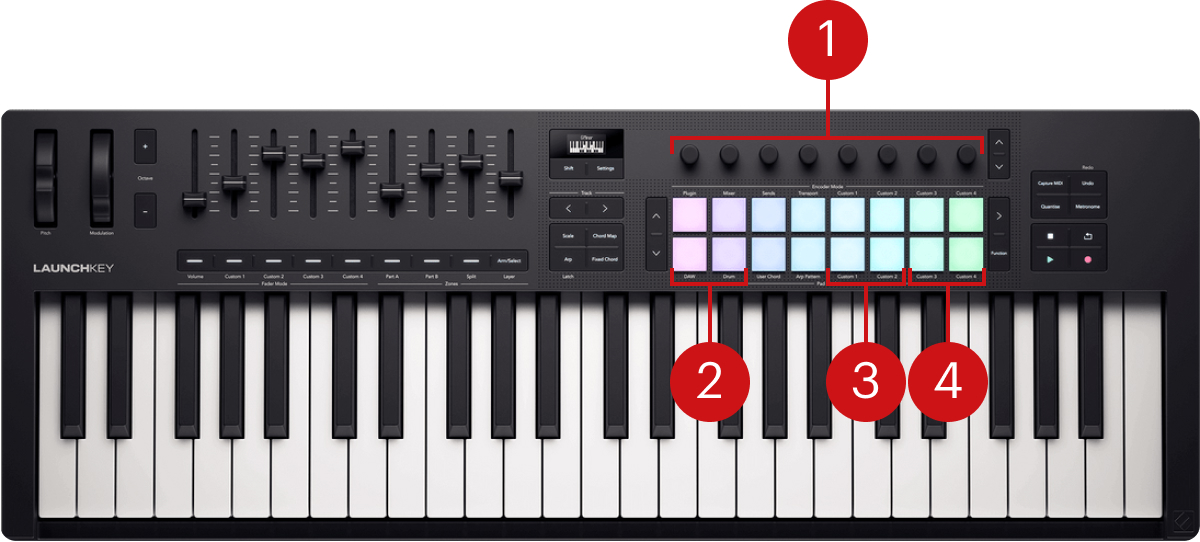
- コントロールノブ:選択したページに応じて8つのプラグインパラメーターを調整します。
- プラグインプリセットの選択:Komplete Kontrolで選択したプラグインスロットの前後のプリセットに切り替えます。
- プラグインスロットの選択:Komplete Kontrolで前後のプラグインスロットを選択します。
- パラメーターページの選択:ノブにマッピングされたプラグインパラメーターの前後のページに切り替えます。
参照元情報:Controller Integration
https://www.native-instruments.com/ni-tech-manuals/komplete-kontrol-manual/en/controller-integration
Related Articles
Komplete Kontrolユーザーマニュアル - 目次
Komplete Kontrolユーザーマニュアルの全章一覧です。各章のタイトルをクリックすると、その記事に移動します。 Komplete Kontrolへようこそ(Welcome to Komplete Kontrol) Komplete Kontrolのセットアップ(Setting Up Komplete Kontrol) Komplete Kontrolの概要(Komplete Kontrol Overview) ブラウザとプリセット(Browser and Presets) ...Komplete Kontrolユーザーマニュアル 11 - コントローラー統合(前編)(Controller Integration, Part 1)
Komplete Kontrolは、拡大を続けるさまざまなメーカーのMIDIコントローラーに対応しており、NKS統合によってインストゥルメントおよびエフェクトプラグインをコントロールできます。NKS(Native Kontrol Standard)を使用すると、Komplete Kontrolでプリセットを読み込むと同時に、コントローラーのノブがプラグインパラメーターに自動的にマッピングされます。マッピングを手動で設定したり、MIDIラーンでノブをアサインしたりする必要はありません。 ? ...Komplete Kontrolユーザーマニュアル 7 - スケールとアルペジエーターの使用(後編)(Using Scales and the Arpeggiator, Part 2)
この記事は「Komplete Kontrolユーザーマニュアル 6 - スケールとアルペジエーターの使用(前編)(Using Scales and the Arpeggiator, Part 1)」の続き(後編)です。 Advanced Repeat 2番目のADVANCEDパラメーターである Repeat は、Arp モードでのみ使用できます。Repeat は、アルペジエーターシーケンス内の各ステップを繰り返す回数を設定します。 例: アルペジエーターシーケンスが3音のサイクル(1 - 2 - ...Komplete Kontrolユーザーマニュアル 10 - オートメーションとMIDIコントロール(後編)(Automation and MIDI Control, Part 3)
この記事は「Komplete Kontrolユーザーマニュアル 8 - オートメーションとMIDIコントロール(前編)(Automation and MIDI Control, Part 1)」の続き(後編)です。 MIDI Message Types and Assignments このセクションでは、Typeメニューで提供されるMIDIメッセージの種類、およびコントロール要素とKey Zoneの各種アサインに関するリファレンス情報を説明します。 MIDI Message Types – ...Komplete Kontrolユーザーマニュアル 9 - オートメーションとMIDIコントロール(中編)(Automation and MIDI Control, Part 2)
この記事は「Komplete Kontrolユーザーマニュアル 8 - オートメーションとMIDIコントロール(前編)(Automation and MIDI Control, Part 1)」の続き(中編)です。 Using the MIDI Assignment Editor MIDI Assignment editorを使用すると、MIDIモードのKomplete ...