Komplete Kontrolユーザーマニュアル 9 - オートメーションとMIDIコントロール(中編)(Automation and MIDI Control, Part 2)
この記事は「Komplete Kontrolユーザーマニュアル 8 - オートメーションとMIDIコントロール(前編)(Automation and MIDI Control, Part 1)」の続き(中編)です。
Using the MIDI Assignment Editor
MIDI Assignment editorを使用すると、MIDIモードのKomplete Kontrolキーボード上のコントロールにどの種類のMIDIメッセージをアサインするかを定義できます。これにより、特定のMIDIメッセージの送信を必要とするMIDIアプリケーションやMIDIデバイスでもキーボードを使用できるようになります。
複数のテンプレートを設定してすばやく呼び出せるようにしておけば、異なるアプリケーションやデバイス用にコントローラーのアサインをあらかじめ用意しておくことができます。ノブ、ボタン、キーボードのControlセクションにあるTouch Strip、および接続したペダルのアサインを変更できます。
| ℹ️ | MIDI Assignment Editorは、以下のキーボードで使用できます:Komplete Kontrol S-Series MK2、Komplete Kontrol A-Series、Komplete Kontrol M32。 |
MIDI Assignment Editorは、以下の要素とコントロールで構成されています。
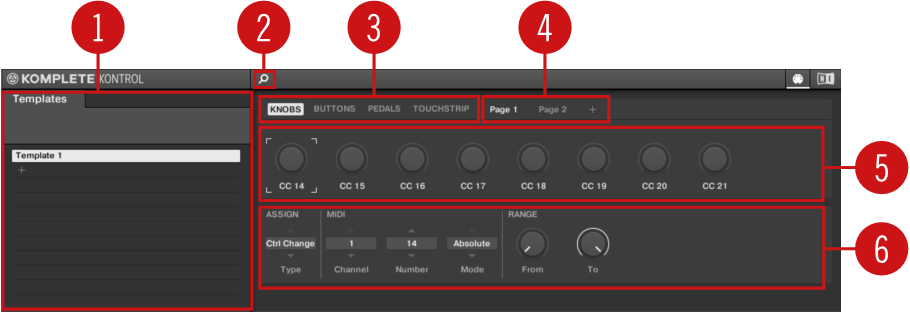
- Templatesペイン:MIDIアサイン用のTemplateを作成・管理できます。
- Templatesペインボタン:Templatesペインの表示・非表示を切り替えます。
- Knobs、Buttons、Pedals、Touch Strip:MIDIアサインを行うコントロール要素の種類を選択できます。
- Pages、Pedal A、Pedal B:ノブとボタンには複数のアサインを設定でき、ページ単位で整理されます。ここで最大4つのページを選択・管理できます。Pedalのアサインはグローバルであり、Templateごとに異なる設定にはなりません。Pedal AとPedal Bはそれぞれ独立して設定できます。ペダルについては複数のアサインを持つことはできません。
- コントロール要素:MIDIアサインの対象となるコントロール要素を選択できます。
- Definitionエリア:選択したコントロール要素のMIDIアサインのプロパティを定義します。
The Mapping System
キーボード上でどのような操作を行っても、MIDI Assignment editorはそれをMIDIメッセージに変換し、USB接続を介してコンピューターに送信します。これこそMIDI Assignment editorの本質であり、人の操作をMIDIイベントにマッピングすることです。
MIDI Assignment editorのマッピングシステムは、アサインを効率的に整理できるように構成されています。これにより、マッピングのプロセス全体が大幅に簡単になり、キーボード上のコントロール要素を操作したときに何が起こるかを把握できます。以降の項では、いくつかの基本的な概念を紹介します。
アサイン可能なコントロール要素
アサイン可能なコントロール要素は、ノブ、ボタン、キー、ペダル、およびTouch Stripです。それ以外のコントロールやボタンにはアサインできません。
アサイン
アサインは、特定のコントロール要素によってどのMIDIイベントがトリガーされるかを定義します。使用できるMIDIイベントの種類には、Control ChangeやProgram Changeなどのメッセージがあります。コントロール要素に対するすべての操作は1つのMIDIイベントに変換され、対応するアサインがその変換のルールを定義します。
コントロール要素の種類(ボタン、ノブ、キー、ペダル、Touch Strip)によって、使用できるアサインが異なります。詳細は「MIDI Message Types and Assignments」を参照してください。
Pages
複数のアサインをPage単位で整理できます。1つのPageには8個のノブと8個のボタンが含まれ、ハードウェアに対応しています。一度に選択・読み込みできるPageは1つです。最大4つのPageを持つことができ、MIDI Assignment editor上およびキーボードから直接選択できます。
別のPageを選択すると、Pageエリア内のコントロール要素のアサインがすべてそれに応じて更新されます。
MIDI Templates
MIDI Templateには、キーボード上のノブ、ボタン、キーのマッピング設定が保持され、存在するすべてのPageも含まれます。一度に選択できるMIDI Templateは1つです。異なるMIDI Template間を切り替えることで、例えばコンピューター上の異なるアプリケーションや異なるMIDI楽器に対応させることができます。
| ⚠️ | Touch StripおよびPedalsの設定はグローバルに保存され、Templateごとには保存されません。つまり、TOUCHSTRIPおよびPEDALSで行った設定は、Template間を切り替えても同じ状態のままになります。 |
Opening the MIDI Assignment Editor
MIDI Assignment editorは、ヘッダーから開くことができます。
- ヘッダーにあるMIDI Assignment editorボタンをクリックします。

MIDI Assignment editorが開きます。これで、キーボードのMIDIモードに関するすべての設定にアクセスできるようになります。
| ℹ️ | MIDI Assignment editorボタンは、Komplete Kontrol S-Series MK2キーボードがコンピューターに接続され、電源がオンになっている場合にのみ表示されます。 |
Assigning MIDI Messages to Control Elements
このチュートリアルでは、ノブ、ボタン、ペダル、Touch StripにMIDIメッセージをアサインするワークフローについて説明します。新しいKey Zoneを作成する場合は、「Creating Key Zones」の項を参照してください。
コントロール要素にMIDIメッセージをアサインするには:
- MIDI Assignment editorボタンをクリックして、MIDI Assignment editorを開きます。

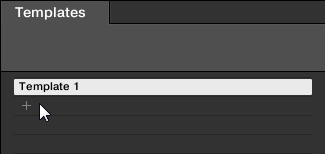
- TemplatesペインでMIDI Templateを選択します。
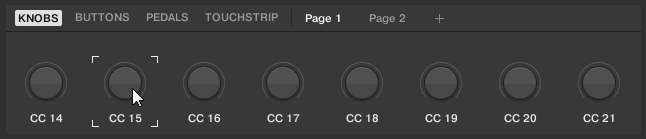
- コントロール要素の種類を選択します。

- MIDIメッセージをアサインしたいコントロール要素を選択します。
- Definitionエリアのドロップダウンメニューとオプションを使用して、MIDIメッセージを選択します。
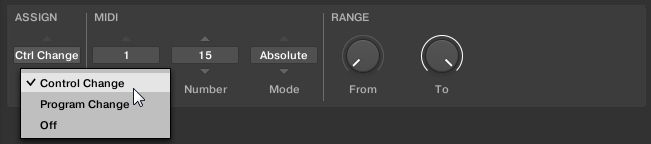
Definitionエリアで使用できるドロップダウンメニューとオプションは、選択したコントロール要素の種類や、Definitionエリア内での選択内容によって異なります。
- 必要に応じて、複数のアサインを行うために別のページを選択または作成します。
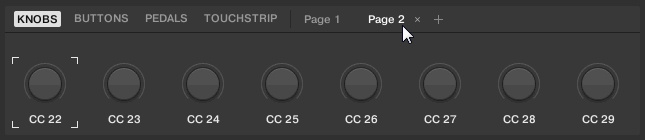
- MIDIメッセージのアサインが完了したら、MIDI Assignment editorを閉じます。
編集内容はMIDI Templateに保存されます。
MIDIメッセージの種類とアサインの詳細については、「MIDI Message Types and Assignments」を参照してください。
Renaming Control Elements
デフォルトの名前ではどのパラメーターにアサインされているかがわからないため、名前を変更することができます。
- コントロール要素の名前をダブルクリックします。
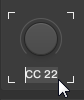
- 希望する名前を入力します(最大7文字)。

- Enterキーを押して確定します。
コントロール要素の名前が変更されます。
Creating a New MIDI Template
スタジオやライブステージなど、キーボードをさまざまな状況で使用する場合、それぞれのセットアップ用に異なるMIDI Templateを作成できます。
新しいTemplateを作成するには:
- Templatesペインで+アイコンをクリックします。
Add Templateダイアログが表示されます。
- 新しいMIDI Templateの名前を入力します。
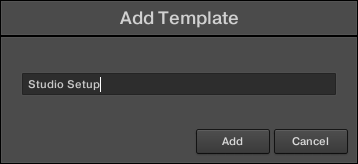
- Addをクリックします。
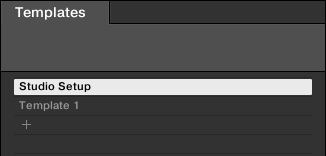
新しいMIDI Templateが作成されます。MIDI Templateはアルファベット順に並べられます。
Renaming MIDI Templates
既存のMIDI Templateの名前を変更したい場合は、以下の手順に従います。
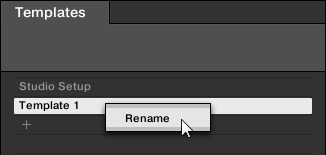
- MIDI Templateを右クリックし、コンテキストメニューからRenameを選択します。
現在のMIDI Template名が入ったRename Templateダイアログが表示されます。
- 希望するMIDI Template名を入力します。
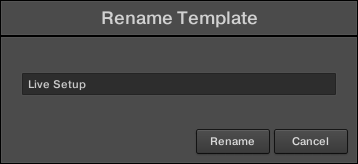
- Renameをクリックして確定します。
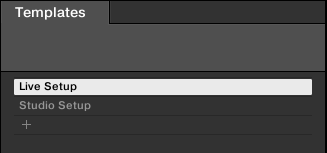
MIDI Template名が変更されます。
Creating Key Zones
MIDI Assignment editorでは、Key Zoneを管理できます。Key Zoneを使用すると、特定のキーに異なるMIDIチャンネルをアサインできます。このセクションでは、Key Zoneとは何か、その作成方法、別のMIDIチャンネルの選択方法とLight Guideの色の設定方法、およびキーピッチのトランスポーズ方法について学びます。
Key Zoneについて
Key Zoneとは、特定のMIDIチャンネルをアサインできる連続したキーのグループです。Key Zoneは、高度なキーマッピングをすばやく設定できる柔軟で便利なツールです。
- 各キーを個別にアサインする必要はありません。代わりに、キーの範囲をKey Zoneにアサインすると、含まれるすべてのキーに正しいアサインが自動的に設定されます。
- 各Key Zoneは、独自のMIDIチャンネルとカラー設定を持つことができます。これらの設定は、Key Zone内のすべてのキーに適用されます。
- Key ZoneはMIDIノートの全範囲にわたります。Key Zoneは1~16個持つことができます。Key Zoneは重複できず(各キーは1つのKey Zoneにのみ属します)、Key Zone間に隙間ができることもありません(各キーは必ずいずれかのKey Zoneに属します)。特定のKey Zoneを無効化することができ、その場合はそのキーはMIDIノートメッセージを送信しなくなります(デッドキー)。
- Key Zoneのアサインは、MIDI Templateごとに有効です。
KEYSタブのKey Zone
KEYSタブの上部にあるKeybedエリアでは、全音域にわたってKey Zoneを定義・管理できます。
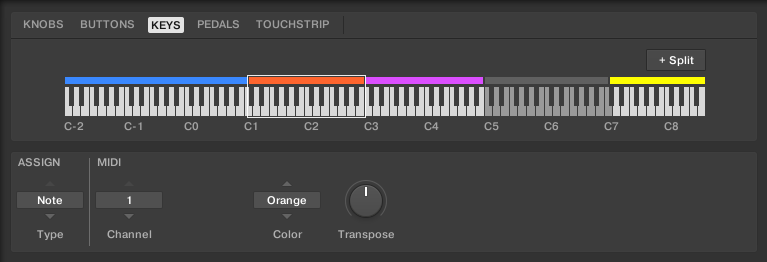
Keybedエリアでは、Key Zoneを簡単に作成・変更できます。
Keybedエリアには128個のキーに加え、いくつかの要素が表示されます。
- 既存の各Key Zoneは、キーベッド上にその色と境界線で表示されます。
- キーベッド下部のオクターブマーカーは、各オクターブの開始位置を示します。
- 白い枠は選択中のKey Zoneを示します。
- 無効化されたKey Zoneはグレーアウト表示されます。
Key Zoneの分割
新しいKey Zoneを作成する手順は簡単で、既存のKey Zoneを選択して分割することで行えます。
Key Zoneを分割するには:
- 既存のKey Zoneを選択します。Key Zoneが1つしかない場合は、常にデフォルトで選択されています。

- キーベッドエリアの右上にある+Splitボタンをクリックします。

Key Zoneが2つに分割されます。右半分は異なる色で表示されますが、左半分と同じMIDIチャンネルを持ちます。

| ℹ️ | すでに16個のKey Zoneがある場合、+Splitボタンは無効になります。 |
| ℹ️ | 選択したKey Zoneの幅がキー1つ分しかない場合、+Splitボタンは無効になります。 |
Key ZoneのMIDIチャンネルの選択
新しいKey Zoneを作成した後、そのKey Zoneに別のMIDIチャンネルを選択して、別の楽器のコントロールに使用できます。
Key Zoneに別のMIDIチャンネルを選択するには:
- 別のMIDIチャンネルを選択したいKey Zoneを選択します。
- ChannelドロップダウンメニューからMIDIチャンネルを選択します。
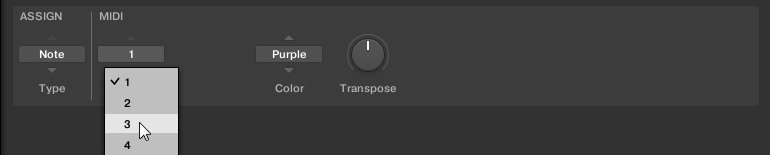
Key ZoneのMIDIチャンネルが変更されます。
Key Zoneの色の変更
Key Zoneを分割すると、新しく作成されたKey Zoneには16色の中から自動的に1色が割り当てられます。Key Zoneの色を変更したい場合は、以下の手順に従います。
- 色を変更したいKey Zoneを選択します。
- Colorドロップダウンメニューから色を選択します。
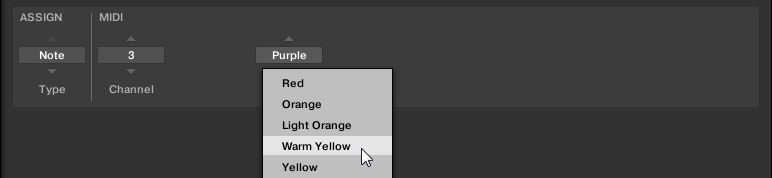
Key Zoneの色が変更され、Light Guideに反映されます。他のKey Zoneの色も変更したい場合は、上記の手順を繰り返してください。

Key Zoneのサイズ変更
Key Zoneのサイズを変更するには:
- サイズを変更したいKey Zoneを選択します。
- 選択したKey Zoneの下端または上端の境界線にマウスを重ねます。

- マウスをクリックしたまま希望の位置まで水平にドラッグし、放します。

Key Zoneのサイズが変更されます。Key Zoneは重複できないため、境界線をドラッグすると隣接するKey Zoneも同時にサイズが変更され、両方のKey Zoneが「接した」状態を保ちます。
Key Zoneのサイズを変更する際、最も左のKey Zoneの下端と、最も右のKey Zoneの上端は固定されており、ドラッグすることはできません。Key Zoneのサイズをキー1つ分未満に変更することはできません。これは、同時にサイズが変更される隣接Key Zoneについても同様です。
Key Zoneの無効化
Key Zoneを無効化すると、含まれるすべてのキーのアサインが無効になり、それ以降、それらのキーはノートをトリガーしなくなります。例えば、隣接するKey Zoneのキーを演奏した際に誤って不要なMIDIメッセージがトリガーされるのを避けたい場合や、単にキーベッドをすっきりと整理したい場合に便利です。
Key Zoneを無効化するには:
- 無効化したいKey Zoneを選択します。

- TypeドロップダウンメニューからOffを選択します。
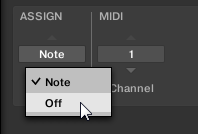
Key Zoneとそのアサインが無効化され、Keybedエリアでグレーアウト表示されます。他のKey Zoneも無効化したい場合は、上記の手順を繰り返してください。
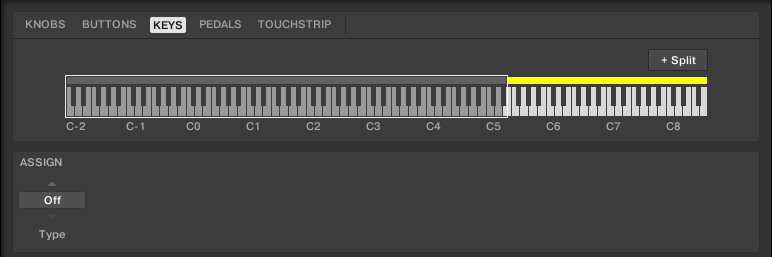
| 💡 | Komplete KontrolキーボードのLight Guideでは、無効化されたKey Zoneに対応するキーのLEDが消灯します。 |
Key Zoneはいつでも再度有効化できます。
Key Zoneを再度有効化するには:
- 再度有効化したいKey Zoneを選択します。
- TypeドロップダウンメニューからNoteを選択します。
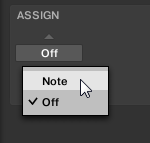
Key Zoneとそのアサインが再び有効化されます。他のKey Zoneも再度有効化したい場合は、上記の手順を繰り返してください。
Key Zoneの削除
Key Zoneは以下の手順で削除できます。
- 削除したいKey Zoneにマウスを重ねます。
- Key Zoneにマウスを重ねると表示される小さな×アイコンをクリックします。

Key Zoneが削除され、そのキーは左隣のKey Zoneに組み込まれます。最も左のKey Zoneを削除した場合は、そのキーは右隣のKey Zoneに組み込まれます。
| ℹ️ | Key Zoneが1つしか設定されていない場合、Key Zoneにマウスを重ねても×アイコンは表示されません。 |
Key Zoneのトランスポーズ
Key Zoneをトランスポーズすると、そのKey Zoneに含まれるすべてのキーにアサインされたMIDIノートを同じ音程分だけ上げ下げできます。例えば、別々のKey Zoneのキーで同じMIDIノートをトリガーさせたい場合に便利です。Transposeノブを使用すると、任意のKey Zoneを-127〜127MIDIノートの範囲でトランスポーズできます。Key Zoneがトランスポーズされていない場合、Transposeノブはデフォルト値の0に設定されています。
Key Zoneをトランスポーズするには、以下の手順に従います。
- トランスポーズしたいKey Zoneを選択します。
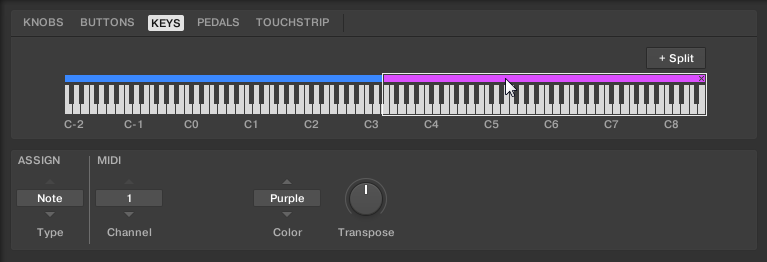
- Transposeノブを回して、MIDIノートを希望の値だけ上げ下げします。
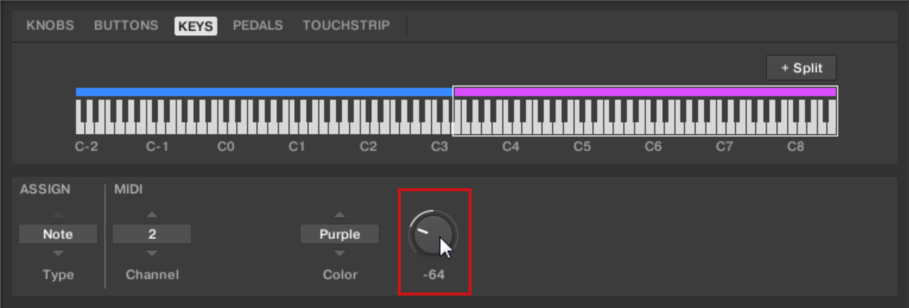
Key Zoneがトランスポーズされます。
トランスポーズされたKey Zoneを分割すると、元のトランスポーズ値が新しく作成されたKey Zoneにも適用されます。
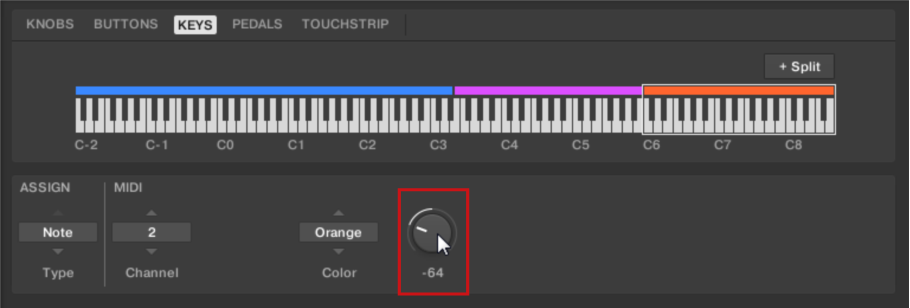
元のトランスポーズ値は、新しく作成されたKey Zoneにも適用されます。
| 💡 | 幅がキー1つ分のKey Zoneをトランスポーズすると、ワンショットサンプルのピッチを指定できます。 |
参照元情報:Automation and MIDI Control
https://www.native-instruments.com/ni-tech-manuals/komplete-kontrol-manual/en/automation-and-midi-control
Related Articles
Komplete Kontrolユーザーマニュアル - 目次
Komplete Kontrolユーザーマニュアルの全章一覧です。各章のタイトルをクリックすると、その記事に移動します。 Komplete Kontrolへようこそ(Welcome to Komplete Kontrol) Komplete Kontrolのセットアップ(Setting Up Komplete Kontrol) Komplete Kontrolの概要(Komplete Kontrol Overview) ブラウザとプリセット(Browser and Presets) ...Komplete Kontrolユーザーマニュアル 10 - オートメーションとMIDIコントロール(後編)(Automation and MIDI Control, Part 3)
この記事は「Komplete Kontrolユーザーマニュアル 8 - オートメーションとMIDIコントロール(前編)(Automation and MIDI Control, Part 1)」の続き(後編)です。 MIDI Message Types and Assignments このセクションでは、Typeメニューで提供されるMIDIメッセージの種類、およびコントロール要素とKey Zoneの各種アサインに関するリファレンス情報を説明します。 MIDI Message Types – ...Komplete Kontrolユーザーマニュアル 8 - オートメーションとMIDIコントロール(前編)(Automation and MIDI Control, Part 1)
Komplete Kontrolは、MIDI環境とのスムーズな連携を実現するMIDIコントロールおよびDAWオートメーション機能を備えています。このセクションでは、MIDI通信とDAWオートメーションに関する一般的な情報を説明し、サードパーティ製コントローラーをKomplete Kontrolにマッピングする方法を解説するとともに、MIDI Assignment Editorについて詳しく説明します。 Incoming MIDI Komplete ...Komplete Kontrolユーザーマニュアル 12 - コントローラー統合(後編)(Controller Integration, Part 2)
この記事は「Komplete Kontrolユーザーマニュアル 9 - コントローラー統合(前編)(Controller Integration, Part 1)」の続きです。 M-Audio Oxygen 49/61 MKV Komplete Kontrolで使用するためにM-Audio Oxygen 49/61 MKVを設定し、コントローラーで使用できるコントロールについて説明します。 デバイスの設定 以下の手順に従って、M-Audio Oxygen 49/61 MKVをKomplete ...Komplete Kontrolユーザーマニュアル 13 - 環境設定(Preferences)
Preferences(環境設定)では、Komplete Kontrolのさまざまな設定を指定できます。 Preferences を開くには: Komplete Kontrolメニューで Edit > Preferences をクリックします。 Preferences – Audio Page Komplete Kontrolをスタンドアロンアプリケーションとして実行している場合、Audioページにはオーディオインターフェースに関連する設定が入っています。 ℹ️ Komplete ...