Komplete Kontrolユーザーマニュアル 4 - ブラウザとプリセット(Browser and Presets)
Browserを使うと、直感的にサウンドを探すことができます。高度なフィルタリング機能とタグ付け機能により、音楽制作に最適なプリセットを見つけることができます。
Browserでは、Komplete Kontrolのすべてのファクトリーコンテンツ(Instruments、Loops、One-shots、Effects)に加えて、ご自身のユーザーコンテンツにもアクセスできます。高度なBrowser機能により、タグ、ブランド、製品、バンク、テキスト検索、ユーザープリセット、Favoritesでサウンドをフィルタリングできるため、音楽制作のニーズに合った適切なプリセットを素早く直感的に見つけることができます。
- Browserを開くには、ヘッダーにあるBrowserアイコンをクリックします。
Browserには、以下の機能とコントロールがあります。
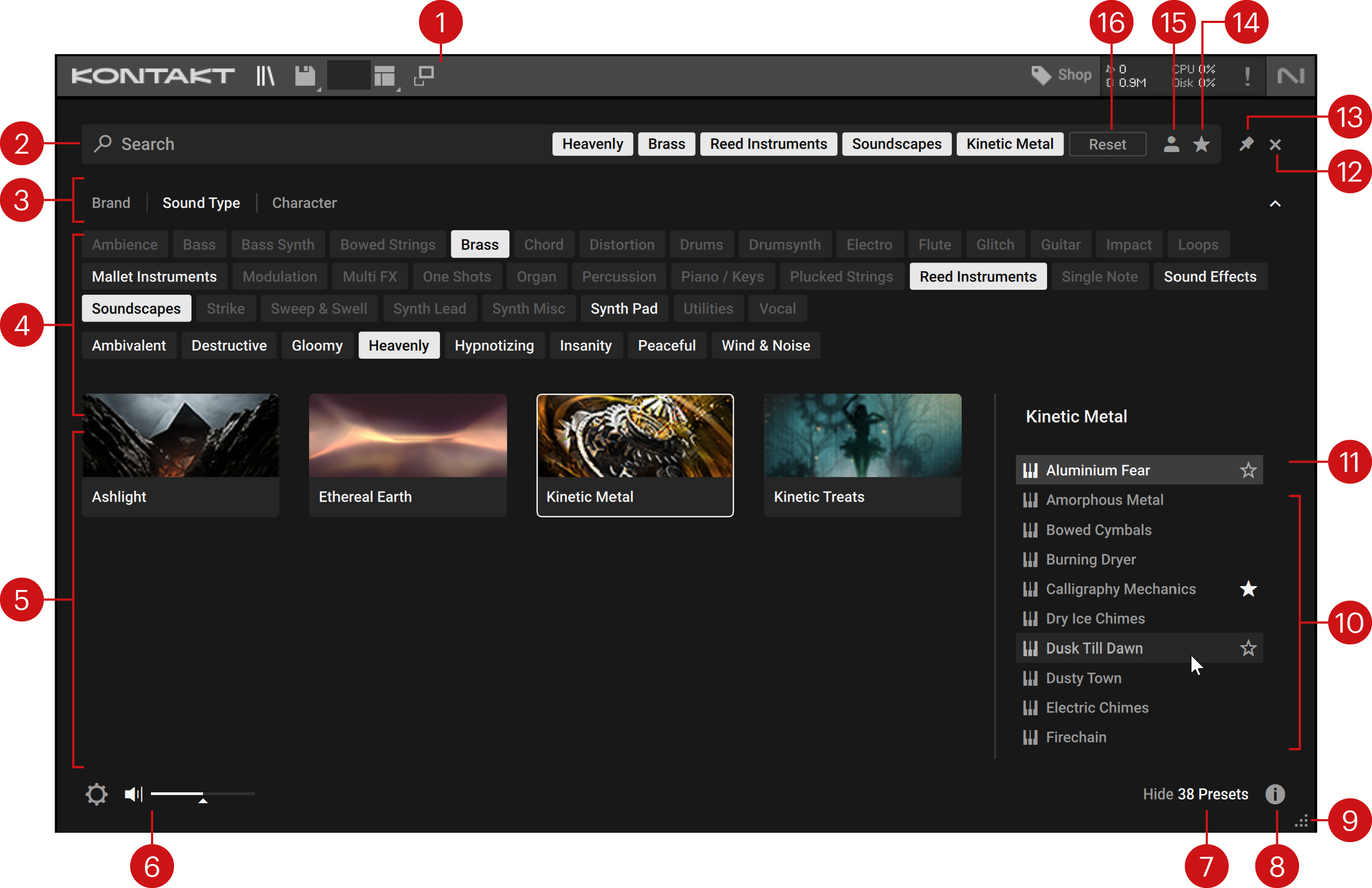
- Library: Browserを開いたり閉じたりします。
- Search field: フィールドに入力したテキストに従ってプリセットをフィルタリングします。検索エンジンは、プリセット名、作者、Brand / Character / Sound Typeタグ、製品名、バンク名を考慮します。Resultsリストは、Search fieldに入力された語句に従ってフィルタリングされます。詳細はUsing the search fieldを参照してください。
- Product Type selector: Browserに表示される製品の種類を選択します。詳細はSelecting a product typeを参照してください。
- Tag filters: Brand、Sound Type、Characterの各フィルターが含まれており、NKSタグを使用してブラウジング体験を向上させます。3つのフィルターを自由に切り替えて、メーカーやさまざまな音楽的属性・機能に基づいてプリセットを分類・整理するタグを探索できます。右側の矢印アイコンをクリックすると、これらのフィルターを非表示にしてフィルターセクションを最小化できます。詳細はUsing filtersを参照してください。
- Product filter: NKS製品をタイルとして表示します。タイルを選択すると、Resultsリストが関連するプリセットにフィルタリングされます。タイルの上にカーソルを合わせると矢印アイコン(>)が表示され、クリックするとその製品の最初のプリセットが読み込まれます。タグフィルターやテキスト検索でブラウジングすると、Product filterもそれに応じて調整されます。詳細はFiltering by productを参照してください。
- Audition controls: Resultsリストでプリセットを選択した際に試聴する音量を調整します。プリセットの試聴はデフォルトで有効になっており、スピーカーアイコンをクリックするとミュートできます。
- Show/Hide Presets: Resultsリストの表示・非表示を切り替えます。Show Presetsをクリックすると Resultsリストが表示され、Hide Presetsをクリックすると非表示になります。現在Resultsリストに表示されているプリセットの数も表示されます。この便利な機能により、フィルタリングの効果を確認できるため、Resultsリストが多すぎる場合にタグを絞り込む必要があるかどうかが分かります。
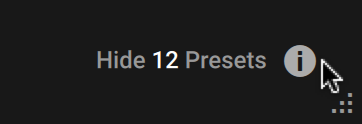
- Info(I): 選択したプリセットのプロパティやタグに関する情報を表示するInfo paneの表示・非表示を切り替えます。このペインでは、ユーザープリセットにタグを割り当てることもできます。Info paneは、Resultsリストが表示されている場合にのみ使用できます。詳細はInfo paneを参照してください。
- Resize Browser: クリックしてドラッグすることで、Browserのサイズを調整します。
- Results list: 検索条件に一致するプリセットのリストを表示します。プリセットはアルファベット順に表示され、選択中のプリセットがハイライトされます。プリセットをクリックすると、読み込まずにサウンドを試聴できます。プリセットをダブルクリックすると、現在のスロットに読み込まれます。コンピューターのキーボードの上下矢印キーを使って、リストの前後のプリセットを選択することもできます。Resultsリストの左端をクリックしてドラッグすることで、リストの表示領域を拡大・縮小できます。
- リストの項目がインストゥルメントの場合、Resultsリストにはこのアイコンが表示されます。

- リストの項目が複数のインストゥルメントを組み合わせたプリセット、またはインストゥルメントとToolsを組み合わせたプリセットの場合、Resultsリストにはこのアイコンが表示されます。

- リストの項目がインストゥルメントの場合、Resultsリストにはこのアイコンが表示されます。
| ℹ️ | LoopsまたはOne-shotsカテゴリーからサンプルを読み込むと、新しいLeapキットが開きます。Classic viewを使用している場合は、代わりに新しいカスタムインストゥルメントが開きます。 |
- Bank filter: 選択した製品のすべてのバンクとサブバンク(存在する場合)が含まれます。バンクまたはサブバンクを選択すると、Resultsリストがそれに応じてフィルタリングされます。
- Close(xアイコン): クリックするとBrowserを閉じます。
- Pin(ピンアイコン): プリセットを検索している間、Browserを開いたままピン留めします。デフォルトではPinは無効になっており、プリセットを読み込むとBrowserは自動的に閉じます。Pinボタンをクリックしてピン留めを有効にすると、プリセットの試聴や読み込みを行ってもBrowserが自動的に閉じなくなります。
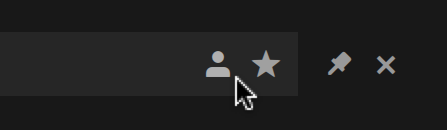
- Favorites(星アイコン): Resultsリストに自分のFavoritesのみを表示します。Resultsリスト内の任意のプリセットをFavoritesとして設定でき、お気に入りのプリセットだけを集めたカスタムコレクションに素早くアクセスできるようになります。詳細はUsing favoritesを参照してください。
- User Content: ユーザーコンテンツでフィルタリングします。有効にするとBrowserにはユーザープリセットのみが表示され、無効にするとファクトリープリセットのみが表示されます。ユーザープリセットの詳細はUser presetsを参照してください。
- Reset: ブランド、製品、バンク、サブバンク、Sound TypeタグやCharacterタグなど、すべてのフィルターをリセットします。さらに、User ContentとFavoritesのスイッチもオフになります。これにより、利用可能なファクトリープリセットの全リストが表示されます。
| ℹ️ | Factoryとは、メーカーが作成したコンテンツを指します。Userとは、あなたや他のユーザーが作成したコンテンツを指します。 |
Browser categories
KontaktのLibrary browserには、インストゥルメントからTools、Leap、さらにインストールしたExpansionsのすべてのLoopsやOne Shotsまで、さまざまな種類のコンテンツに素早くアクセスできるカテゴリーがあります。

Instruments
Instrumentsでは、コンピューターにインストールされているすべてのKontaktインストゥルメントを閲覧できます。Native Instrumentsのウェブサイトで提供されている豊富なコレクションには、ピアノ、ドラムとパーカッション、オーケストラ楽器、シンセサイザーなどが含まれます。Native Access経由でインストールすると、Instrumentsの下に表示されます。
| 💡 | 他のインストゥルメントをインストールしていなくても、付属のPiano Unoで始めることができます。詳細はPiano Uno instrumentを参照してください。 https://www.youtube.com/embed/bTbFEv_PCwI?si=dtaeyOrTKqgC4PpI&start=67 |
Combined
Combinedでは、複数のインストゥルメントを組み合わせたプリセットや、新しいTool-enhancedプリセットにアクセスできます。これらは、演奏を刺激的な方法で変化させるToolsとインストゥルメントを組み合わせたものです。例えば、Kontaktには Chords、Phrases、Patterns の各Toolsが含まれています。詳細はInstruments and Toolsを参照してください。
| 💡 | Show Tool-enhanced onlyオプションを使うと、Toolsを使用したプリセットのみを閲覧できます。 https://www.youtube.com/embed/bTbFEv_PCwI?si=vMOC2z4t-I3TX7rN&start=840 |
Tools
Toolsでは、新しいTools、ChordsとPhrasesを見つけることができます。Chords Toolには100種類以上のコード進行セットが、Phrases Toolには100種類以上のフレーズセットが用意されており、さまざまなジャンルやスタイルをカバーしています。両方のToolsには、コードやフレーズをリアルタイムで操作できる魅力的な機能があります。詳細はInstruments and Toolsを参照してください。
https://www.youtube.com/embed/bTbFEv_PCwI?si=qbOjsQxPWgpkA5AU&start=167
Leap
Leapでは、新しいLeapサンプラーで読み込む準備ができたキットを含むExpansionsを閲覧できます。そのエンジンを使ってサウンドを自分好みにカスタマイズし、Macroノブやブラックキーエフェクトを使ってエキサイティングなパフォーマンスを作り出せます。特定のジャンル、ムード、スタイルに特化したExpansionsからインスピレーションを得るか、Leapを使って独自のキットを作成してください。Native Instrumentsのウェブサイトで、さらにExpansionsを購入できます。Native Access経由でイ���ストールすると、Leapの下に表示されます。詳細はLeap instrumentを参照してください。
https://www.youtube.com/embed/bTbFEv_PCwI?si=_azIElGrEOwerLjN&start=1114
Loops
Loopsには、リフ、モチーフ、ドラムループなど、すべてのオーディオループが含まれています。これらのループは、コンピューターにインストールされているExpansionsの一部です。Native Instrumentsのウェブサイトで、さらにExpansionsを購入できます。Native Access経由でインストールすると、付属のオーディオループがLoopsの下に表示され、Leapを使って組み合わせたり演奏したりできます。詳細はLoading samples and kitsを参照してください。
https://www.youtube.com/embed/bTbFEv_PCwI?si=xMlNdr9xUVT7jNIu&start=1399
One-shots
One-shotsには、ドラムヒット、キー、シンセ、ギター、ベースなど、すべての単発サウンドサンプルが含まれています。これらのサンプルは、コンピューターにインストールされているExpansionsの一部です。Native Instrumentsのウェブサイトで、さらにExpansionsを購入できます。Native Access経由でインストールすると、付属のサンプルがOne-shotsの下に表示され、Leapを使って組み合わせたり演奏したりできます。詳細はLoading samples and kitsを参照してください。
https://www.youtube.com/embed/bTbFEv_PCwI?si=xMlNdr9xUVT7jNIu&start=1399
Selecting a product type
Komplete Kontrolソフトウェアは、Instruments、Loops、One-shots、Effectsという4種類の製品を読み込むことができます。Plug-in chain内で選択したスロットによって、閲覧・読み込みできる製品タイプが決まります。
- 最初のPlug-inスロットでは、Instruments、Loops、One-shotsを閲覧・読み込みできます。
- それ以外のPlug-inスロットでは、Effectsのみを閲覧・読み込みできます。
最初のPlug-inスロットについては、以下の方法でBrowserに表示される製品の種類を選択できます。
- Search fieldの下にあるProduct Type selectorから、目的の項目をクリックします。
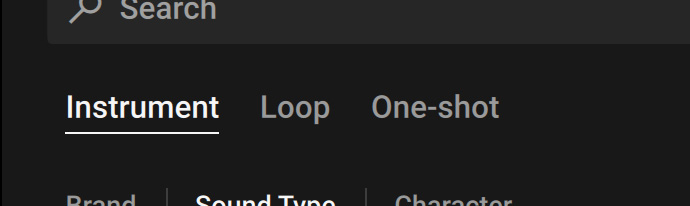
Browserには、この特定の製品タイプのプリセットが表示されます。Browserで以前に設定していたフィルターは、可能な限り(つまり、この製品タイプでも該当するプリセットがある場合に限り)保持されます。
Using filters
フィルターを使用すると、NKSタグとLibraryタイルを使ってサウンドを検索できます。タグは、さまざまな音楽的属性に基づいてプリセットを特徴付け、分類するために使用されます。Kontakt Libraryのすべてのプリセットには、サウンドを効果的に探索できるよう意味のあるタグが付けられています。
ブラウジングを強化するために使用できる主なフィルターは3つあります — Libraryタイル、Sound Typeタグ、Characterタグです。Libraryタイルを使うと、特定のLibrary内でプリセットサウンドを検索・フィルタリングできます。Libraryタイルを選択すると、その製品で利用可能なプリセットの結果のみが表示され、関連するタグがすべてハイライトされます。Sound TypeフィルターとCharacterフィルターは、NKSタグを使ってプリセットサウンドを検索します。それぞれの名前をクリックすることで、2つのフィルターを自由に切り替えられます。Search fieldに加えて、TypeタグとCharacterタグを使うことで、検索結果をさらに絞り込むことができます。矢印アイコンをクリックすると、Sound TypeフィルターとCharacterフィルターを非表示にしてセクションを最小化できます。フィルターが適用されると、検索バーにResetボタンが表示されます。これをクリックすると、すべてのフィルターがリセットされます。
Filtering by sound type
Sound Typeタグは2つの階層レベルで構成されており、適用されたTypeタグとSubtypeタグに基づいてファイルを検索できます。Sound Typeフィルターは、最初はトップレベルのタグのみを表示しますが、タグを選択すると関連するNKS Subtypeタグがその下に表示されます。この階層構造により、Subtypeタグはそれぞれ対応するSound Typeタグに固有のものとなります。これにより、似たような音楽的機能を持つさまざまなLibraryのプリセットに素早くアクセスできます。
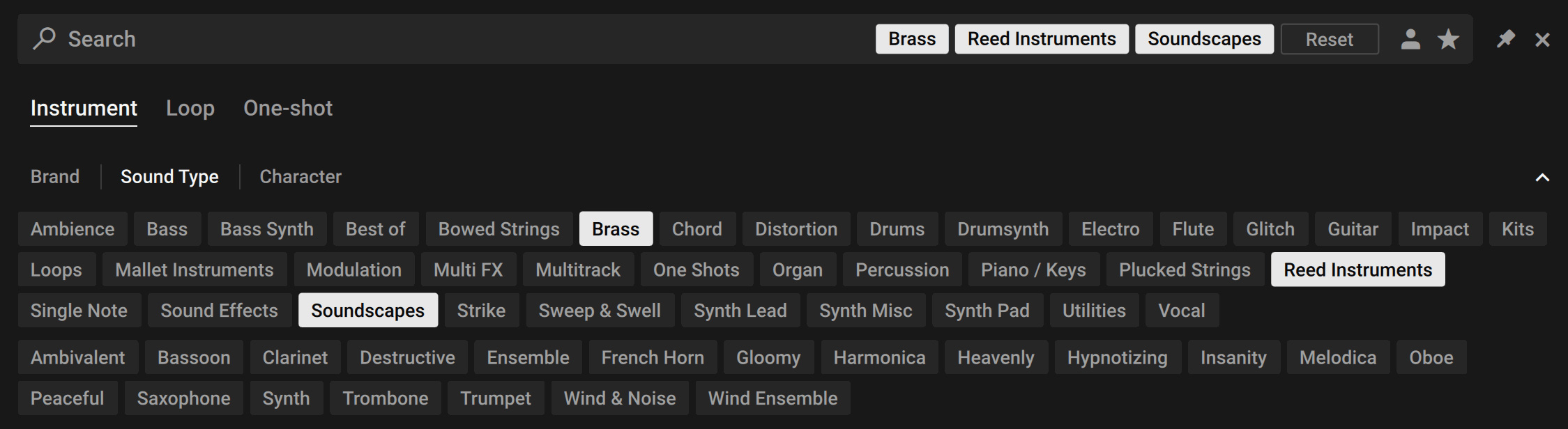
複数のタグを選択することで、検索をさらに絞り込むことができます。複数選択の場合、重複するSubtypeタグは1つのタグにまとめられます。複数のタグを選択すると、最後に追加した項目にフォーカスが当たります。
Sound Typeタグでフィルタリングするには:
- Browserの左ペインにあるFilterセクションで、Sound Typeをクリックします。

- Sound Typeタグをクリックして選択します。[Shift] + クリックで複数のSound Typeタグを選択できます。関連するNKS Subtypeタグがその下に表示されます。

- Subtypeタグをクリックして、検索をさらに絞り込みます。
Resultsリストのプリセットは、選択したFilterタグでフィルタリングされます。選択したいずれかのFilterタグを持つプリセットが表示されます。
| 💡 | [command](macOS)または[Ctrl](Windows)+ クリックでも、複数のタグを選択できます。 |
Filtering by character
Characterフィルターは、Sound Typeフィルターとは独立した追加のレベルを提供します。これらのタグは、異なるインストゥルメントやSound Type間で共通するサウンドの特徴をさらに分類するために使用されます。これにより、柔軟性の高いタグ付けが可能になり、似たような特徴を持つインストゥルメントを閲覧して、指定した条件に合うさまざまなサンプルを見つけることができます。
複数のタグを選択することで、検索をさらに絞り込むことができます。複数選択の場合、重複するSubtypeタグは1つのタグにまとめられます。複数のタグを選択すると、最後に追加した項目にフォーカスが当たります。
Characterタグでフィルタリングするには:
- Browserの左ペインにあるFilterセクションで、Characterをクリックします。
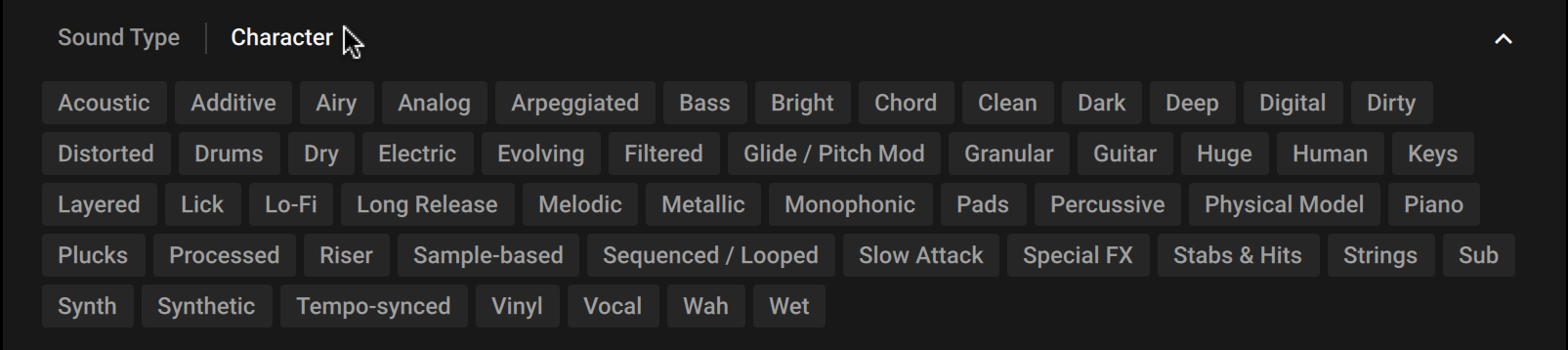
- Characterタグをクリックします。
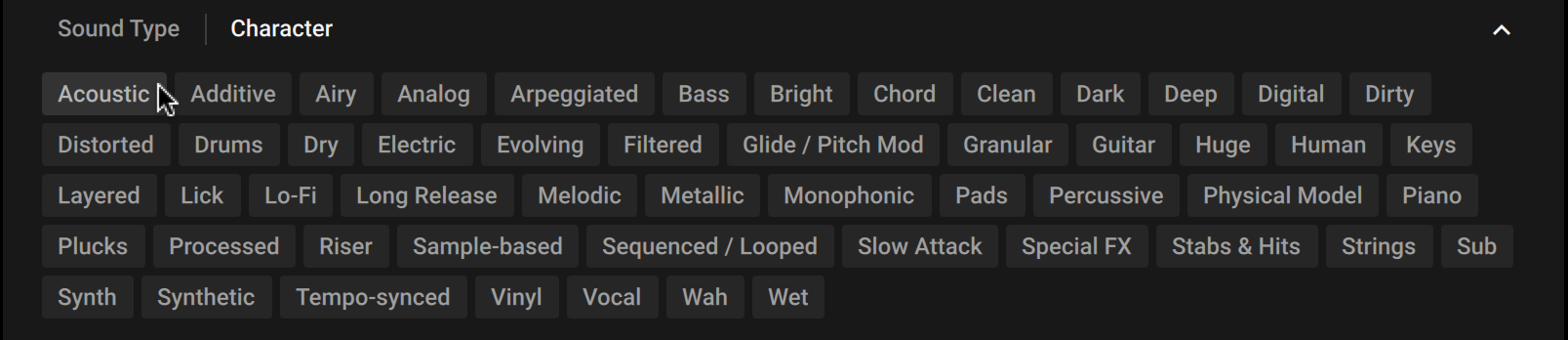
- [shift] + クリックで、複数のCharacterタグを選択します。
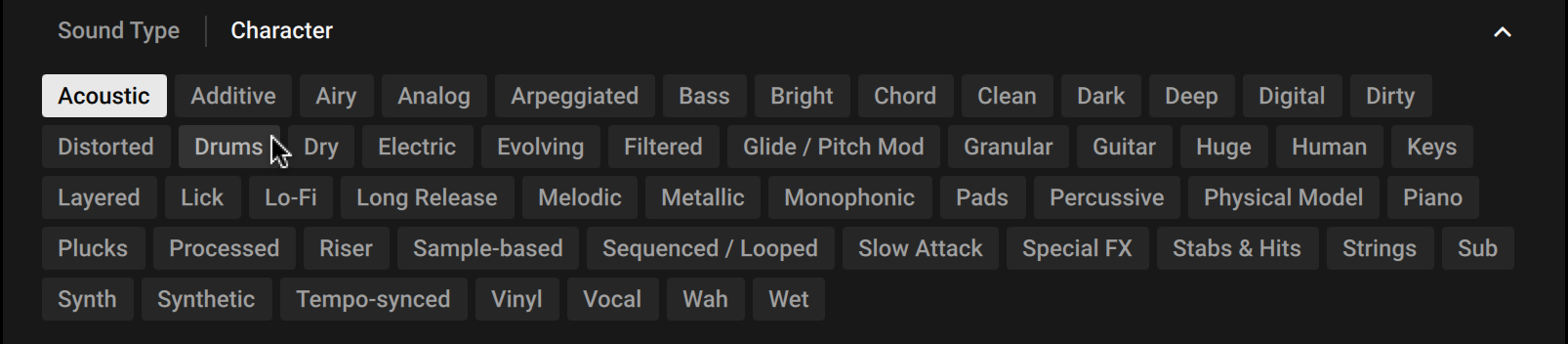
- Characterタグを選び続けると、Resultsリストには関連するプリセットのみが表示されるようになります。
Resultsリストのプリセットは、選択したFilterタグでフィルタリングされます。選択したすべてのFilterタグを持つプリセットのみが表示されます。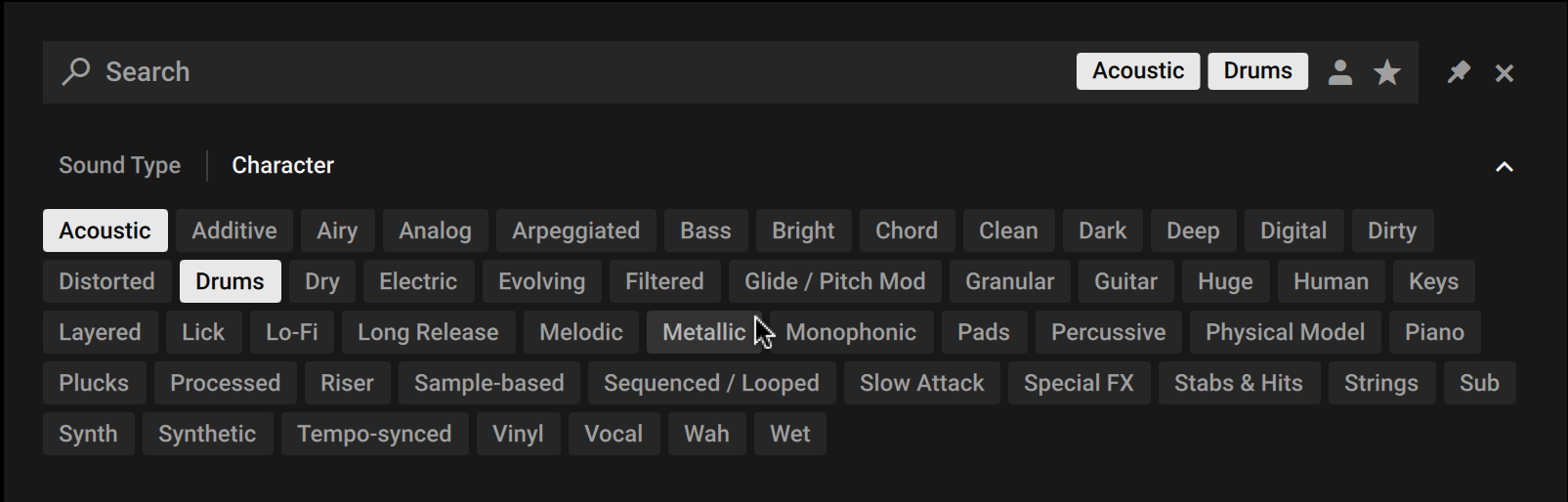
| 💡 | [command](macOS)または[Ctrl](Windows)+ クリックでも、複数のタグを選択できます。 |
Filtering by product
Libraryタイルは、Sound TypeフィルターとCharacterフィルターの下にあり、利用可能なすべてのKontakt LibraryとカスタムコンテンツをLibraryタイルとして表示します。Productタイルをクリックすると、選択したLibraryがハイライトされ、Resultsリストがその関連プリセットに絞り込まれます。Sound TypeフィルターとCharacterフィルター、およびSearch fieldを使って、検索をさらに絞り込むこともできます。
Productタイルを使ってプリセットをフィルタリングするには:
- Browserを開きます。
- Productタイルから Libraryを選択します。選択したLibraryのプリセットがResultsリストに表示されます。
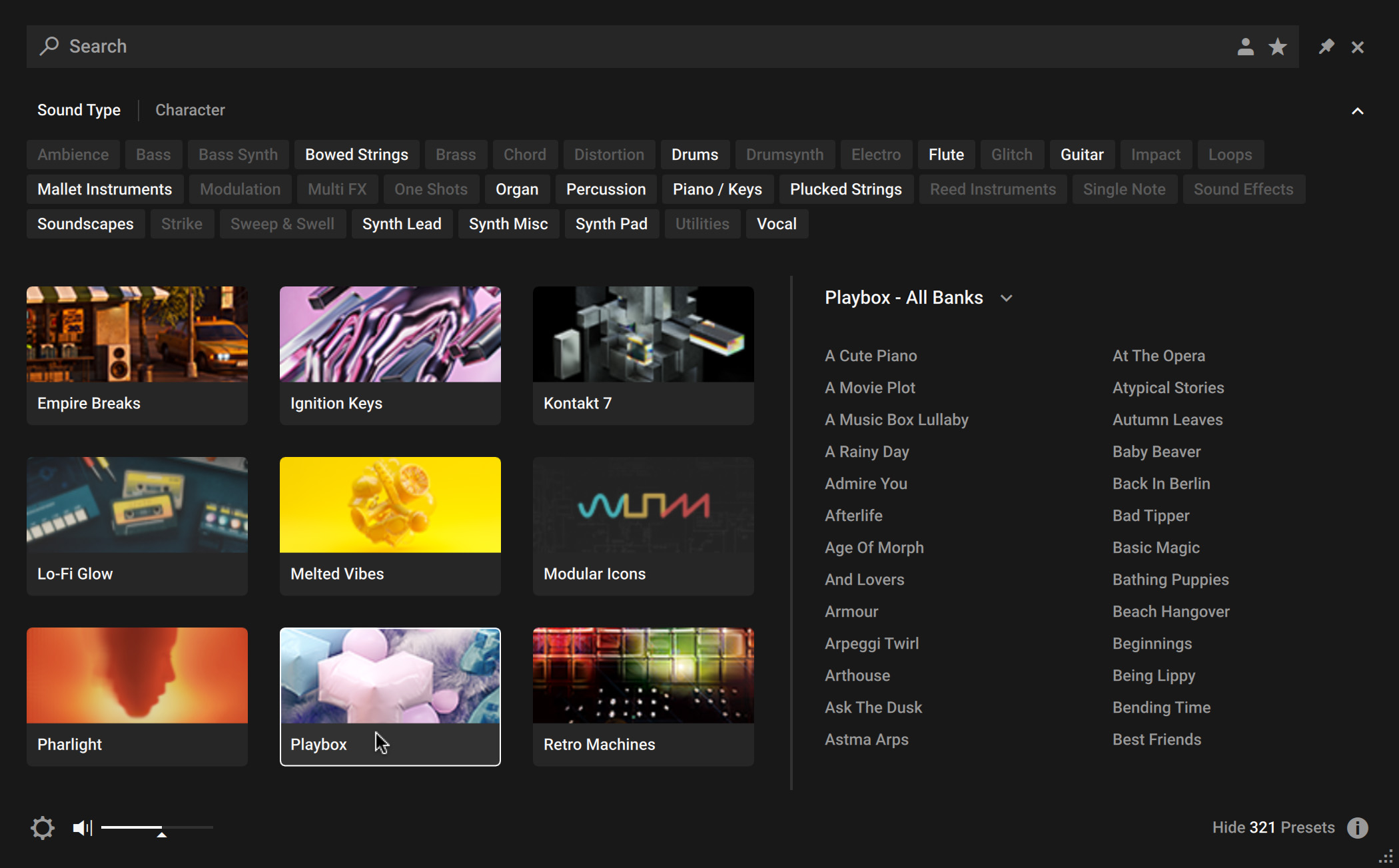
- All Banksボタンをクリックして、Banksメニューを開きます。
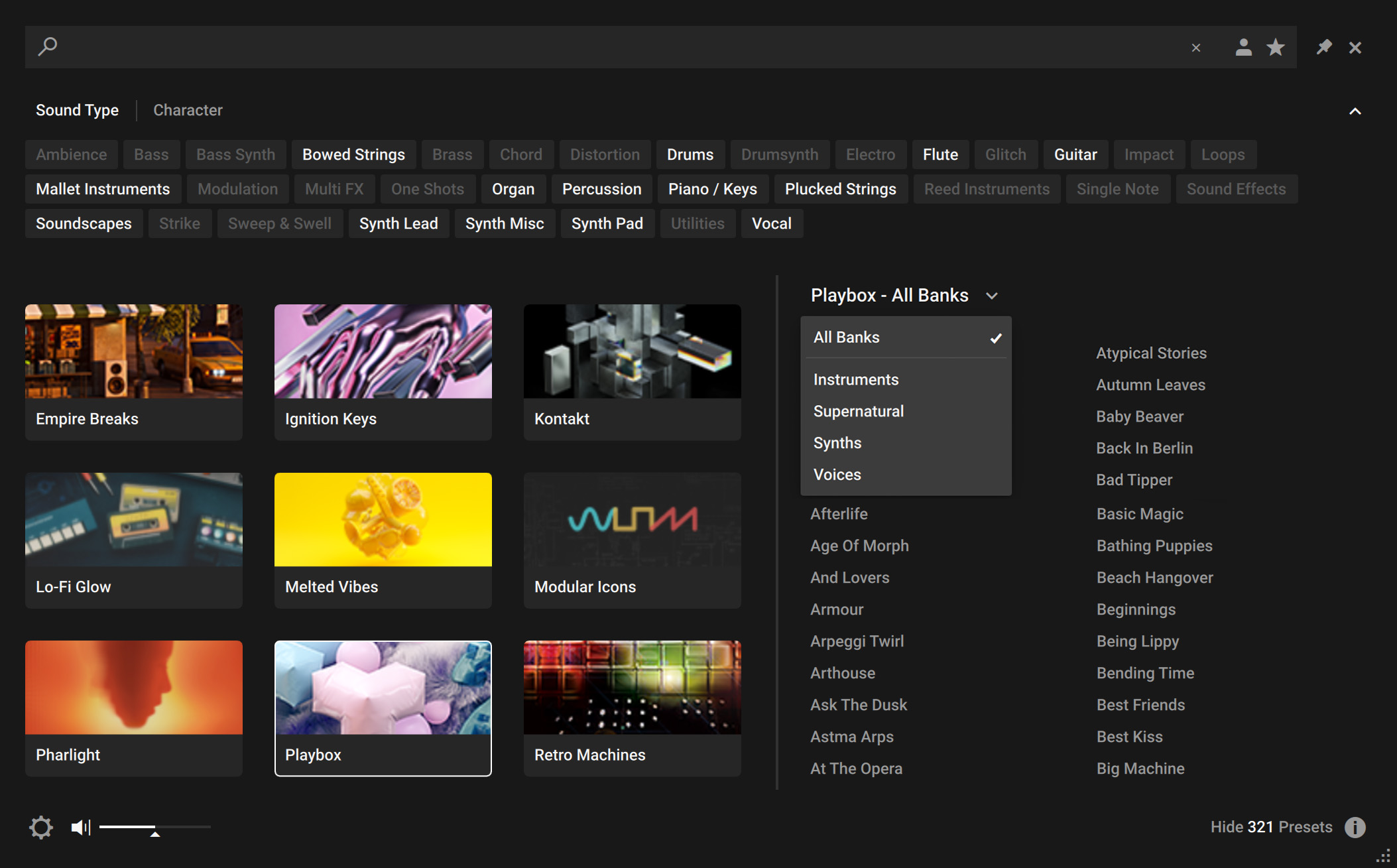
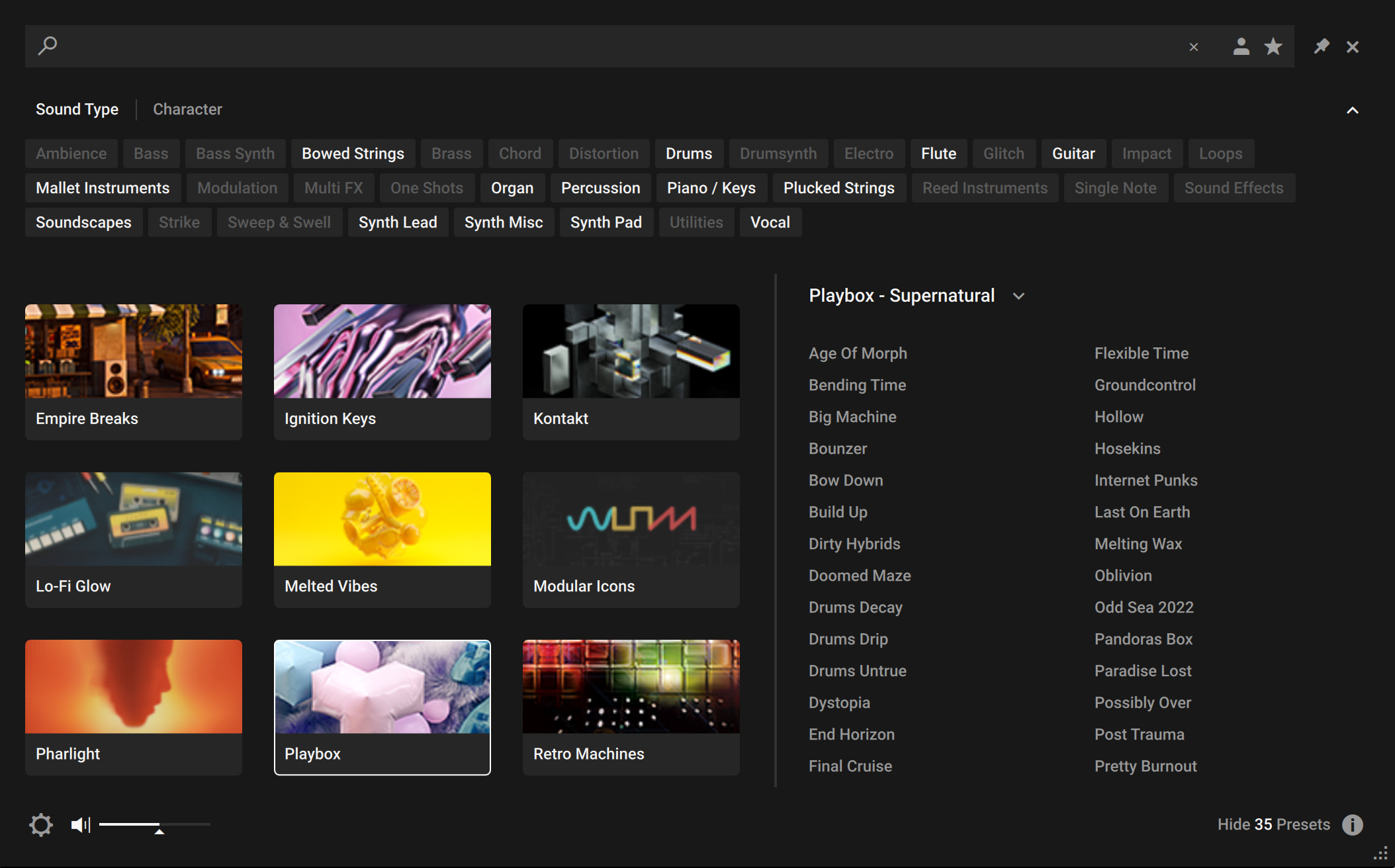
- ドロップダウンメニューから選択して、検索を絞り込みます。Resultリストがそれに応じて更新されます。
- さらに、Sound TypeタグとCharacterタグを使って検索をフィルタリングすることもできます。
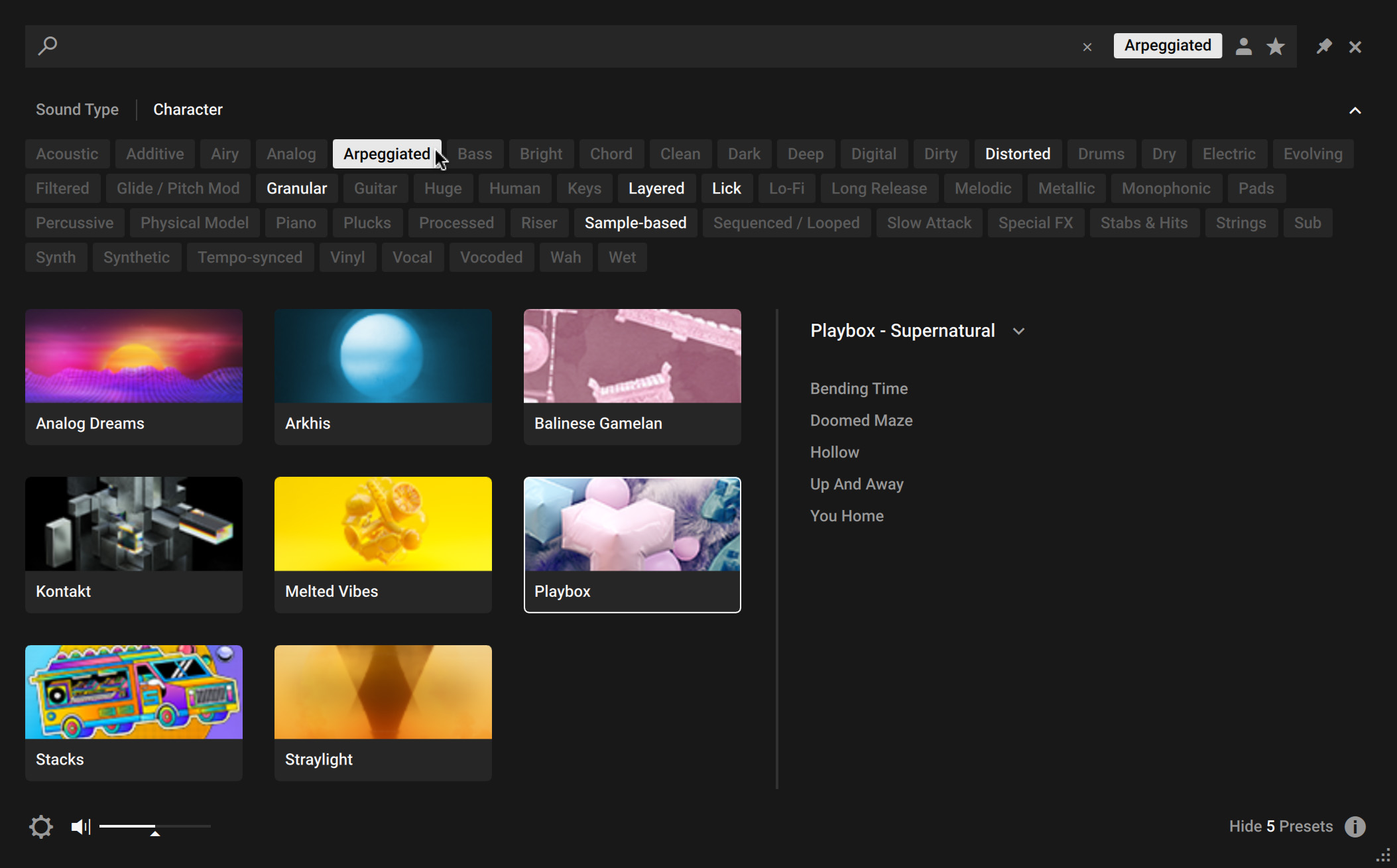
Resultリストは、選択したFilterタグに応じて更新されます。
| 💡 | Browserでは、Player非対応コンテンツやレガシーコンテンツ、カスタムコンテンツをLibraryタイルとしてインポートすることもできます。詳細はManaging imported contentを参照してください。 |
Using the search field
Browserインターフェース上部にあるSearch fieldでは、テキストを入力してプリセットをフィルタリングできます。検索では、プリセット名、作者、Filterのタイトル、CharacterタグやProductタグを含むメタデータが考慮されます。
Search fieldを使ってプリセットをフィルタリングするには:
- Search fieldをクリックして有効にします。

- 検索語を入力します。
Resultリストは、Search fieldに入力された語句に従ってフィルタリングされます。
Filterタグを使ってブラウジングしている場合、検索結果には選択したタグに応じた結果のみが表示されます。Browserを閉じても、入力した検索内容はフィールドに残ります。
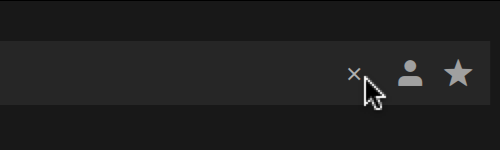
- 検索をクリアするには、Search fieldの右側にあるバツ印のアイコンをクリックします。
Using favorites
Favoritesを使うと、よく使う、お気に入りのプリセットを素早く見つけて、いつでも呼び出すことができます。Resultsリスト内のプリセットにFavoriteタグを割り当てることで、Browserから簡単にアクセスできる自分だけのサウンドコレクションを作成できます。一度割り当てると、FavoritesはBrowser内の追加フィルターとして機能します。Search fieldを含む他のフィルターを引き続き使用して、検索を絞り込むことができます。Favoritesは、ファクトリープリセットとユーザープリセットの両方で使用できます。
Favoriteタグを割り当てるには:
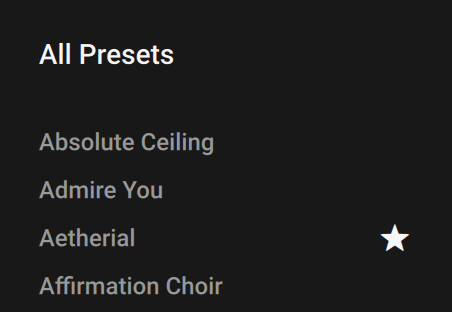
- プリセットを選択した際、またはカーソルを合わせた際に表示される星アイコンをクリックします。
Favoriteタグが割り当てられます。星アイコンをもう一度クリックすると、タグが解除されます。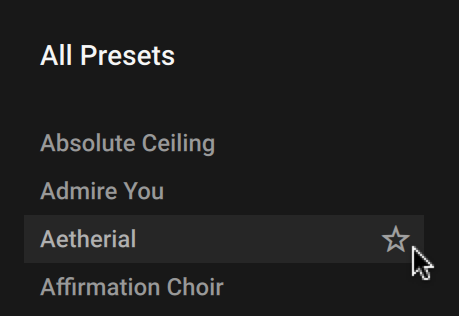
Resultリストで自分のFavoritesを表示するには:
- Search field内のFavoritesアイコンをクリックします。
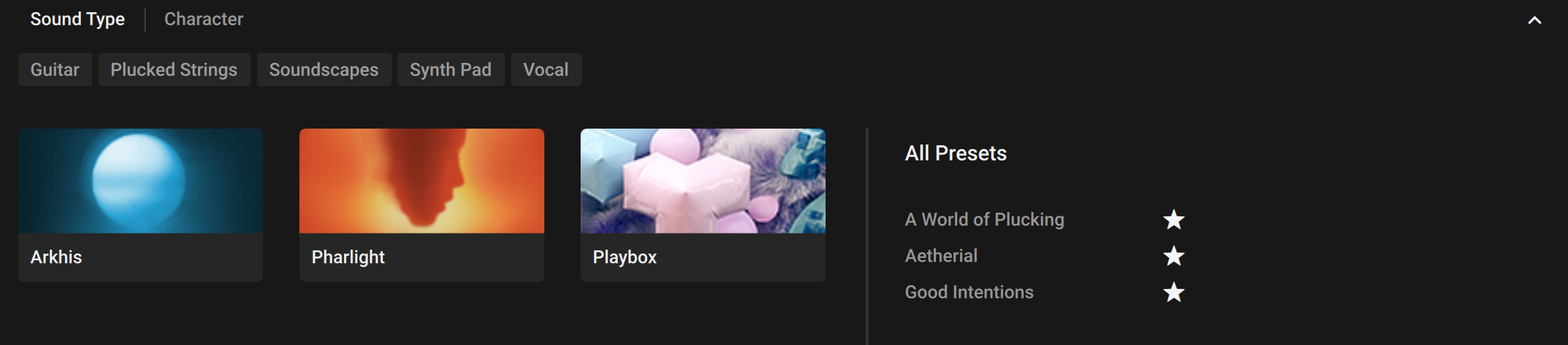
Favoriteタグが割り当てられたプリセットのみがResultリストに表示されます。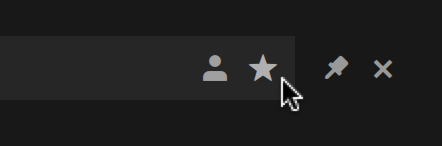
Info pane
Info Paneには、選択したプリセットのプロパティやタグに関する情報が表示されます。Info Paneを使って、ユーザープリセットにタグを割り当てることもできます。
Info Paneでは、以下の情報とコントロールが提供されます。
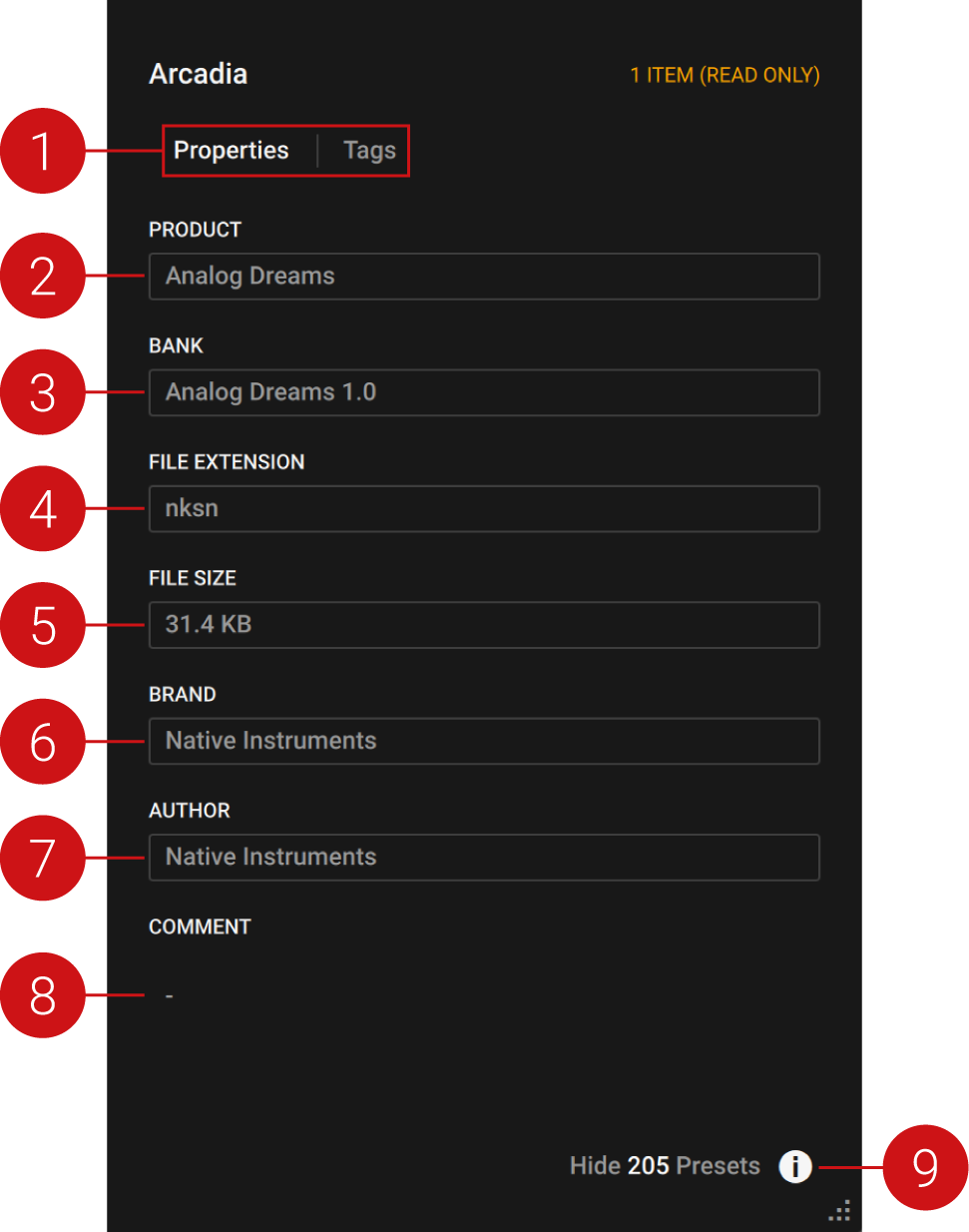
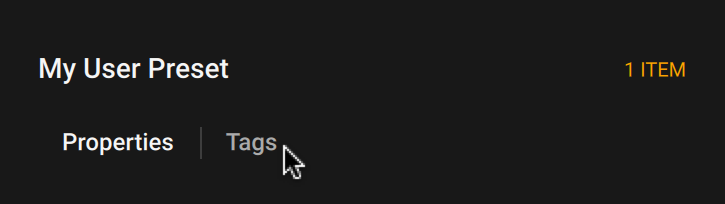
- Properties/Tags: PropertiesとTagsの表示を切り替えます。名前をクリックすると、それぞれの情報が表示されます。Tagsビューの使い方については、Managing User tagsを参照してください。
- Product: プリセットを含む製品の名前を表示します。
- Bank: プリセットを含むバンクの名前を表示します。
- File Extension: プリセットのファイル形式の拡張子を表示します。
- File Size: ディスク上のプリセットのファイルサイズを表示します。
- Brand: Libraryを作成したメーカーの名前を表示します。
- Author: プリセットを作成した作者の名前を表示します。
- Comment: プリセットに埋め込まれた任意のコメントを表示します。
- Info Pane(iボタン): Info paneを開閉します。
Managing imported content
Browserを使うと、Custom LibrariesやUser contentをインポートし、インポートしたコンテンツをBrowser内にLibraryタイルとして追加できます。複数のLibraryを一括でインポートし、aliasフィールドを使ってカスタム名を付けることもできます。
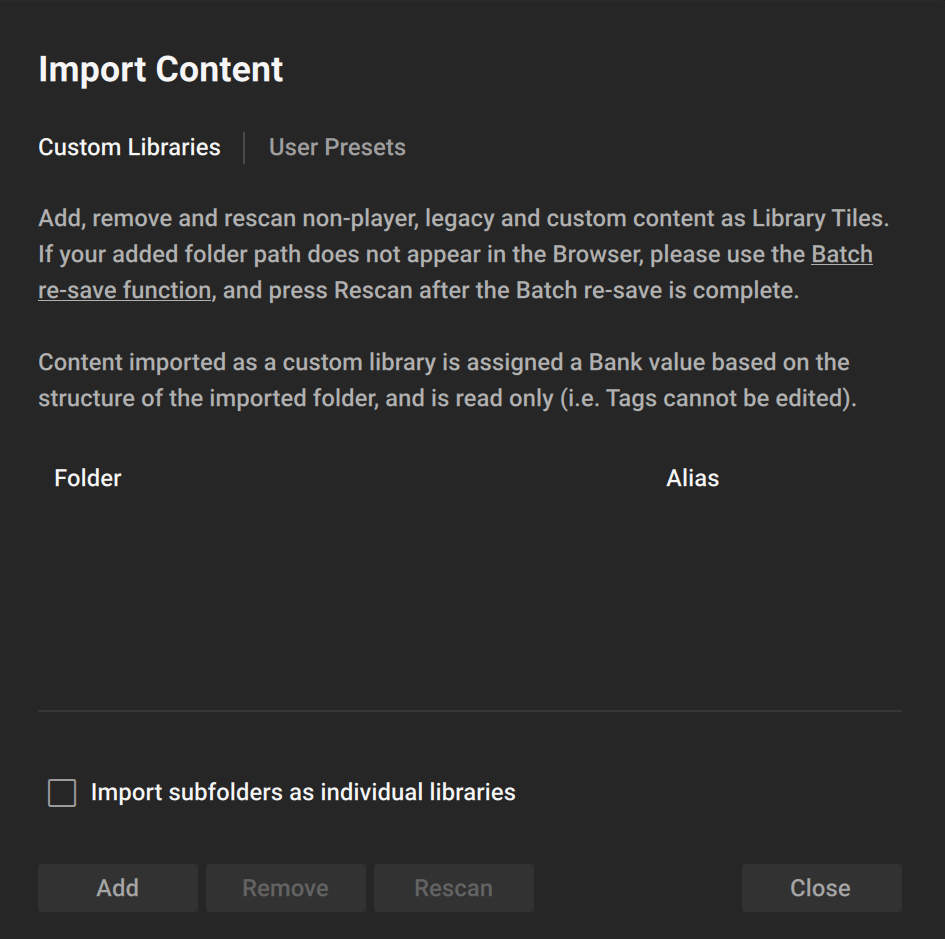
コンテンツをインポートするには:
- ヘッダーのBrowserアイコンをクリックして、Browserを開きます。
- Browserの左下にあるImport Contentボタンをクリックします。
- Custom LibrariesまたはUser Presetsを選択します。
- Addをクリックします。
- インポートするコンテンツを探して、Openを選択します。カスタムコンテンツがインポートされ、Browser内にLibraryタイルとして表示されます。
Browserからカスタムコンテンツを削除するには:
- Browserの左下にあるImport Contentボタンをクリックします。
- Custom LibrariesまたはUser Presetsを選択します。
- ダイアログでコンテンツを選択し、Removeをクリックします。カスタムコンテンツがBrowserから削除されます。
User presets
Browserを使ってプリセットを保存、読み込み、探索できます。プリセットを使うと、コンピューター間やユーザー間で簡単に呼び出したり共有したりできるよう、カスタムのユーザーサウンドを保存できます。
プリセットは、個々のパラメーター設定を含め、以前に保存したサウンドを呼び出します。プリセットは、Kontaktの任意のインストゥルメントのバリエーションを簡単に呼び出せるよう、探索・保存する手段を提供します。Kontaktの豊富なFactory Libraryに含まれるプリセットに加えて、ユーザープリセットを保存、読み込み、インポートすることができます。以下のセクションでは、プリセットを使用する際の基本的なワークフローについて説明します。
Saving a User preset
Komplete Kontrolに読み込まれたインストゥルメントやエフェクトのユーザープリセットを保存できます。ユーザープリセットは自動的にライブラリに追加され、Browserを使って読み込むことができます。詳細はLoading a User presetを参照してください。
| 💡 | Info paneで、ユーザープリセットのタグを追加・編集できます。詳細はManaging User tagsを参照してください。 |
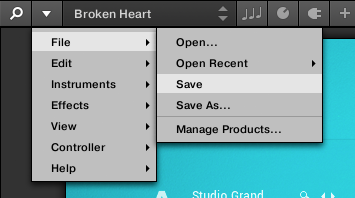
新しいユーザープリセットを保存するには:
- ユーザープリセットとして保存したいインストゥルメントまたはエフェクトのPlug-inスロットを選択します。
- Main menuの File の下にある Save または Save As... をクリックします。
- 新しいユーザープリセットの名前を入力し、Save Presetダイアログで Save をクリックします。
ユーザープリセットが保存され、ライブラリに追加されます。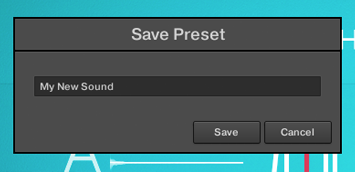
ハードドライブ上では、ユーザープリセットファイルは以下のフォルダに保存されます(インストゥルメントごとに整理されたサブフォルダ内)。
- Windows:
C:\Users\<your user name>\Documents\Native Instruments\User Content\ - macOS:
Macintosh HD/Users/<your user name>/Documents/Native Instruments/User Content/
NI製品を使って作成したユーザープリセットは、対応するプラグインやスタンドアロンアプリケーションと互換性があります。例えば、Komplete Kontrol内でMassiveを使ってユーザープリセットを保存し、その後、User contentフォルダからファイルを開くことでMassiveプラグインで読み込むことができます。また、Maschine PreferencesのLibraryページで User の下にある Rescan をクリックすることで、Maschine LibraryのUser contentセクションに追加することもできます。
Loading a User preset
Instrument HeaderのSnapshotメニューから、ユーザープリセットを読み込むことができます。また、新しいBrowserから、すべてのユーザープリセットに一箇所からアクセスすることもできます。
ユーザープリセットを読み込むには:
- Browserを開きます。
- User contentボタンをクリックして、すべてのカスタムプリセットを表示します。
- Resultsリストからユーザープリセットをクリックして、サウンドをプレビューします。
- プリセット名をダブルクリックして読み込みます。ユーザープリセットがKontaktに読み込まれます。
Deleting a User preset
ユーザープリセットは、いつでも削除できます。
ユーザープリセットを削除するには:
- Browserで目的のプリセットを選択します。
- 右クリックしてshow in Finder / Explorerを選択します。
- ディスクからファイルを削除します。次にKontaktを起動すると、Browserからファイルが削除されます。
Managing User tags
BrowserのInfo paneを使って、ユーザープリセットのタグを表示・編集できます。Sound TypeタグとCharacterタグを割り当てたり解除したりできるため、フィルタリングやテキスト検索を使ってユーザープリセットを閲覧できます。Shiftキーを押しながら複数のプリセットを選択することで、タグをまとめて編集することもできます。
ユーザープリセットにタグを割り当てるには:
- Userボタンをクリックして、ユーザープリセットを表示します。
- Resultsリストからユーザープリセットを選択します。
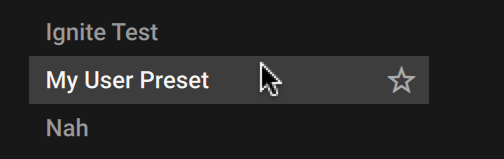
- Info paneアイコンをクリックします。
- Tagsフィルターを選択します。
- ユーザープリセットに関連するSound TypeタグとCharacterタグを選択します。
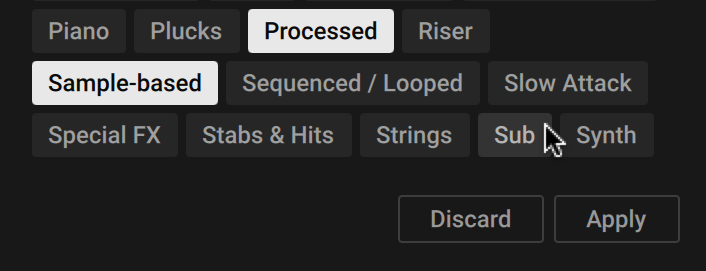
- Applyをクリックします。
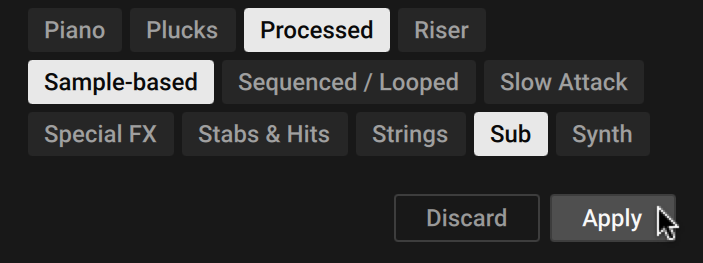
選択したタグは、ユーザープリセットファイルに保存されます。
BrowserのInfo Paneでは、独自のUser Filterタグを追加し、ユーザープリセットに割り当てることもできます。
User Filterタグを追加するには:
- Resultsリストで対応する項目をクリックして、独自のUser Filterタグを割り当てたいユーザープリセットを選択します。
- Resultsリストの右下にあるInfo Paneボタンをクリックして、Info paneを開きます。
- User Filterタグを追加したいFilterタイプの下にある + アイコンをクリックします。
- User Filterタグの名前を入力します。
- [Enter]を押すか、Info pane内の任意の場所をクリックして、名前を確定しUser Filterタグを保存します。新しいUser Filterタグが追加され、ユーザープリセットに割り当てられます。
参照元情報:Browser and presets
https://www.native-instruments.com/ni-tech-manuals/komplete-kontrol-manual/en/browser-and-presets
Related Articles
Komplete Kontrolユーザーマニュアル - 目次
Komplete Kontrolユーザーマニュアルの全章一覧です。各章のタイトルをクリックすると、その記事に移動します。 Komplete Kontrolへようこそ(Welcome to Komplete Kontrol) Komplete Kontrolのセットアップ(Setting Up Komplete Kontrol) Komplete Kontrolの概要(Komplete Kontrol Overview) ブラウザとプリセット(Browser and Presets) ...Komplete Kontrolユーザーマニュアル 3 - Komplete Kontrolの概要(Komplete Kontrol Overview)
このセクションでは、Komplete Kontrolソフトウェアの主要なエリアの概要について説明します。 Header(ヘッダー):Main menu、Presetディスプレイ、トランスポートおよびボリュームコントロールなどの一般的な機能に加え、ユーザーインターフェースエリアの表示/非表示を切り替えるオプションへのアクセスを提供します。詳細については、Headerを参照してください。 Plug-in ...Komplete Kontrolユーザーマニュアル 12 - コントローラー統合(後編)(Controller Integration, Part 2)
この記事は「Komplete Kontrolユーザーマニュアル 9 - コントローラー統合(前編)(Controller Integration, Part 1)」の続きです。 M-Audio Oxygen 49/61 MKV Komplete Kontrolで使用するためにM-Audio Oxygen 49/61 MKVを設定し、コントローラーで使用できるコントロールについて説明します。 デバイスの設定 以下の手順に従って、M-Audio Oxygen 49/61 MKVをKomplete ...Komplete Kontrolユーザーマニュアル 13 - 環境設定(Preferences)
Preferences(環境設定)では、Komplete Kontrolのさまざまな設定を指定できます。 Preferences を開くには: Komplete Kontrolメニューで Edit > Preferences をクリックします。 Preferences – Audio Page Komplete Kontrolをスタンドアロンアプリケーションとして実行している場合、Audioページにはオーディオインターフェースに関連する設定が入っています。 ℹ️ Komplete ...Komplete Kontrolユーザーマニュアル 7 - スケールとアルペジエーターの使用(後編)(Using Scales and the Arpeggiator, Part 2)
この記事は「Komplete Kontrolユーザーマニュアル 6 - スケールとアルペジエーターの使用(前編)(Using Scales and the Arpeggiator, Part 1)」の続き(後編)です。 Advanced Repeat 2番目のADVANCEDパラメーターである Repeat は、Arp モードでのみ使用できます。Repeat は、アルペジエーターシーケンス内の各ステップを繰り返す回数を設定します。 例: アルペジエーターシーケンスが3音のサイクル(1 - 2 - ...