Komplete Kontrolユーザーマニュアル 3 - Komplete Kontrolの概要(Komplete Kontrol Overview)
このセクションでは、Komplete Kontrolソフトウェアの主要なエリアの概要について説明します。
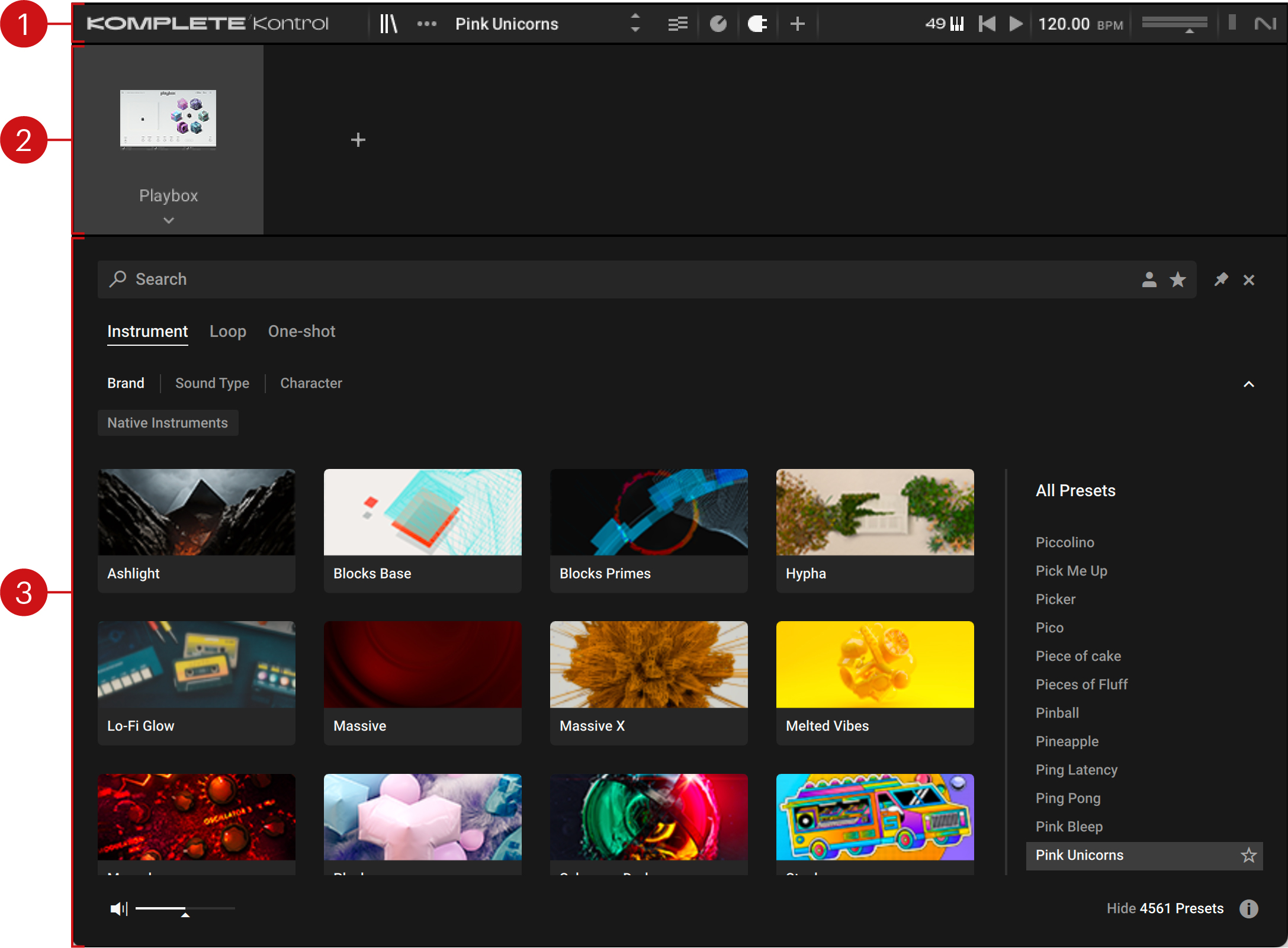
- Header(ヘッダー):Main menu、Presetディスプレイ、トランスポートおよびボリュームコントロールなどの一般的な機能に加え、ユーザーインターフェースエリアの表示/非表示を切り替えるオプションへのアクセスを提供します。詳細については、Headerを参照してください。
- Plug-in chain(プラグインチェーン):インストゥルメント(プラグインスロット1)およびエフェクトプラグイン(プラグインスロット2以降)をロードできます。詳細については、Using Plug-insを参照してください。
- Browser(ブラウザ):インストゥルメント、ループ、ワンショット、エフェクトへのアクセスを提供します。また、プリセットファイルの追加、編集、管理も行えます。詳細については、Browser and presetsを参照してください。
Header
ヘッダーには、Komplete Kontrol全体に影響する一般的な設定があります。また、追加のユーザーインターフェースエリアにアクセスすることもできます。

- Komplete Kontrolロゴ:Aboutスクリーンを開き、Komplete Kontrolソフトウェアのバージョン番号を表示します。
- Browser(ブラウザ):Browserの表示/非表示を切り替えます。詳細については、Browser and presetsを参照してください。
- Main menu(メインメニュー):Komplete Kontrolメニューを開きます。このメニューには、Preferencesを含む多数の一般的な機能や設定が含まれています。
- Preset display(プリセットディスプレイ):ロードされているプリセットファイルまたはKontaktキースイッチの名前を表示します。右側の矢印ボタンをクリックすると、ブラウザのResultsリスト内の次のプリセットファイルにスキップします。
- Perform panel(パフォームパネル):Perform panelの表示/非表示を切り替えます。Perform panelでは、ScaleエンジンおよびArpeggiatorのパラメーターにアクセスできます。ScaleエンジンおよびArpeggiatorのいずれか、または両方がアクティブになっている場合、Perform panelボタンは青く点灯します。詳細については、Using Scales and the Arpeggiatorを参照してください。
- Plug-in panel(プラグインパネル):Plug-in panelの表示/非表示を切り替えます。Plug-in panelでは、プリセットファイルごとにキーボードのControlセクションのパラメーターマッピングをカスタマイズできます。詳細については、Customizing Parameter Mappings using the Plug-in Panelを参照してください。
- Plug-in chain(プラグインチェーン):Plug-in chainの表示/非表示を切り替えます。アクティブになると白く点灯します。詳細については、Using Plug-insを参照してください。
- View(ビュー):ロードされているInstrumentのDefault viewとAdditional viewを切り替えます。Viewボタンは、ロードされているInstrumentにAdditional viewが含まれている場合にのみ表示されます。Effectが選択されている場合、Viewボタンは使用できません。
- MIDI/Keyboard(MIDI/キーボード):接続されているKomplete Kontrolキーボードを表示します。DAW内でKomplete Kontrolソフトウェアの複数のインスタンスが実行されている場合、このボタンをクリックすると、キーボードがそのインスタンスに接続されます。サードパーティ製コントローラーを使用している場合は、代わりにMIDIボタンが表示されます。MIDIボタンをクリックすると、MIDI Learnパネルが開き、コントローラーをNative Mapに割り当てることができます。詳細については、Mapping MIDI Controls to Third-Party Controllersを参照してください。
- Transport controls(トランスポートコントロール):内部クロックの開始、停止、リセットを行えます。Komplete Kontrolがホスト内でプラグインとしてロードされている場合、トランスポートは自動的にホストのトランスポートに従うため、この機能はグレーアウトされます。詳細については、Transport and Tempoを参照してください。
- Tempo(テンポ):BPM(1分あたりの拍数)でテンポを調整できます。詳細については、Transport and Tempoを参照してください。
- Main Volume(メインボリューム):Komplete Kontrolの出力レベルを、-30 dBから+10 dBまで0.5 dB刻みで調整します。メーターは出力信号のピークレベルを示します。
- CPU meter(CPUメーター):コンピューターのプロセッサーにかかっている現在の負荷を表します。クリックノイズや再生の中断を避けるため、70%を超えないようにしてください。
- NI logo(NIロゴ):NIロゴをクリックするとAboutスクリーンが開き、Komplete Kontrolソフトウェアのバージョン番号が表示されます。
Instrument Views
多くのNKSインストゥルメントには、追加の機能やオプションにアクセスできるさまざまなビューが用意されています。Komplete Kontrolでは、Default View、Additional View、Edit Viewの3つのビューを使用できます。
- Default Viewは、Komplete KontrolにNKSインストゥルメントをロードすると表示されます。使いやすいインターフェースで主要な機能にアクセスできます。
- Additional Viewでは、インストゥルメントに応じて追加のコントロール、または異なるセットのコントロールにアクセスできます。
- Edit Viewは、REAKTORおよびKontaktのインストゥルメントで使用でき、それぞれのアプリケーションのフル機能セットにアクセスできます。
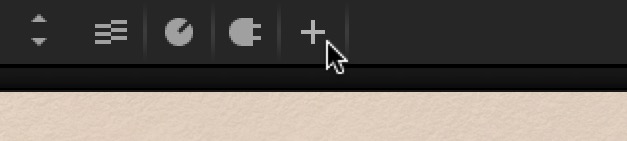
- Default ViewとAdditional Viewを切り替えるには、ヘッダーのView button(+アイコン)をクリックします。
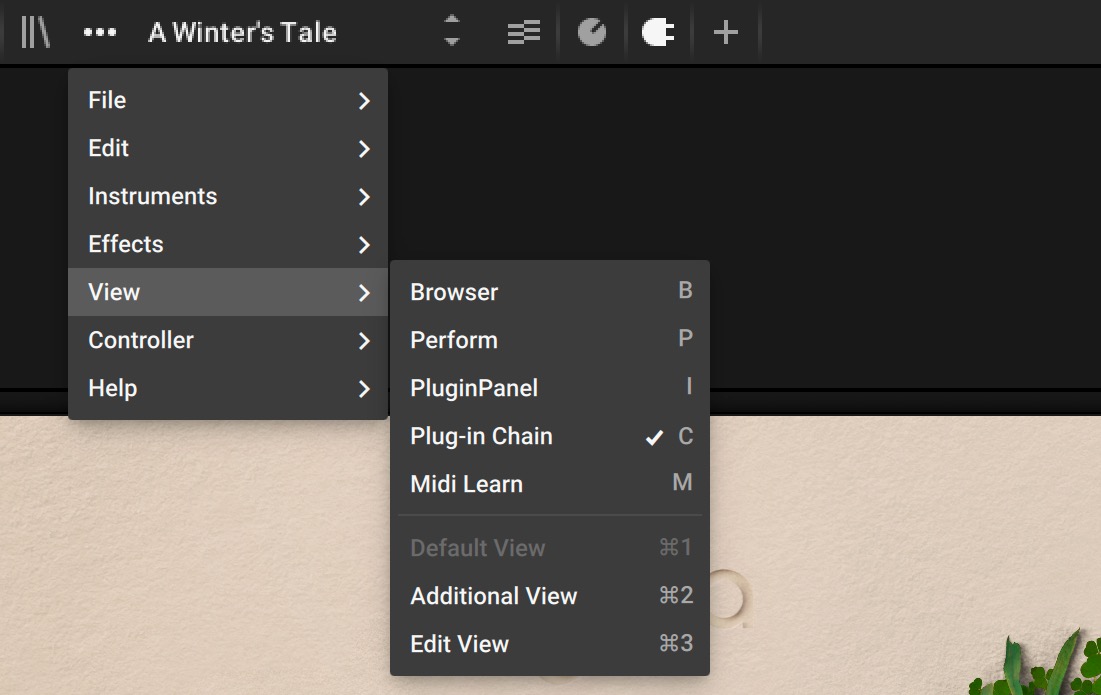
また、Main menuを使用して、すべてのInstrument Viewを切り替えることもできます。使用できるビューは、ロードされているインストゥルメントによって異なる場合があります。
- ロードされているインストゥルメントで使用可能なすべてのビューを切り替えるには、Main menuを開き、ViewサブメニューからDefault View、Additional View、またはEdit Viewを選択します。
Transport and Tempo
Komplete Kontrolのスタンドアロンアプリケーションでは、トランスポートおよびテンポコントロールを使用して、シーケンスされたインストゥルメントやArpeggiatorを使用する際の再生をコントロールできます。また、テンポは、リズミックモジュレーションやディレイエフェクトなどの同期のためにインストゥルメントで使用されます。
トランスポートおよびテンポコントロールは、Headerの一部です:
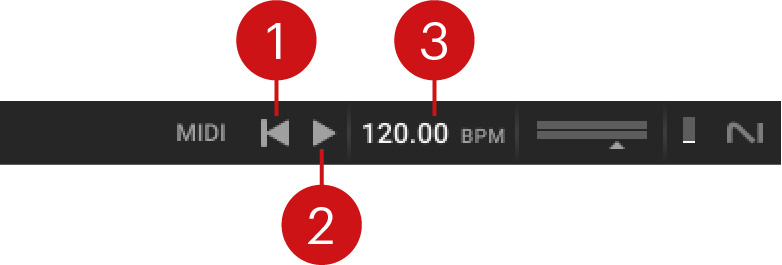
- Play(再生):内部クロックを開始/停止します。これを使用して、シーケンスされたインストゥルメントの再生をコントロールできます。
- Reset(リセット):内部クロックを開始位置にリセットします。これにより、インストゥルメント内のシーケンサーは最初から再生を開始します。Arpeggiatorについても同様です。
- Tempo(テンポ):BPM(1分あたりの拍数)でテンポを設定します。
| ℹ️ | Komplete Kontrolをプラグインとして使用する場合、DAWと自動的に同期されます。そのため、トランスポートおよびテンポコントロールはグレーアウトされ、操作できなくなります。 |
参照元情報:Komplete Kontrol Overview
https://www.native-instruments.com/ni-tech-manuals/komplete-kontrol-manual/en/komplete-kontrol-overview
Related Articles
Komplete Kontrolユーザーマニュアル - 目次
Komplete Kontrolユーザーマニュアルの全章一覧です。各章のタイトルをクリックすると、その記事に移動します。 Komplete Kontrolへようこそ(Welcome to Komplete Kontrol) Komplete Kontrolのセットアップ(Setting Up Komplete Kontrol) Komplete Kontrolの概要(Komplete Kontrol Overview) ブラウザとプリセット(Browser and Presets) ...Komplete Kontrolユーザーマニュアル 12 - コントローラー統合(後編)(Controller Integration, Part 2)
この記事は「Komplete Kontrolユーザーマニュアル 9 - コントローラー統合(前編)(Controller Integration, Part 1)」の続きです。 M-Audio Oxygen 49/61 MKV Komplete Kontrolで使用するためにM-Audio Oxygen 49/61 MKVを設定し、コントローラーで使用できるコントロールについて説明します。 デバイスの設定 以下の手順に従って、M-Audio Oxygen 49/61 MKVをKomplete ...Komplete Kontrolユーザーマニュアル 7 - スケールとアルペジエーターの使用(後編)(Using Scales and the Arpeggiator, Part 2)
この記事は「Komplete Kontrolユーザーマニュアル 6 - スケールとアルペジエーターの使用(前編)(Using Scales and the Arpeggiator, Part 1)」の続き(後編)です。 Advanced Repeat 2番目のADVANCEDパラメーターである Repeat は、Arp モードでのみ使用できます。Repeat は、アルペジエーターシーケンス内の各ステップを繰り返す回数を設定します。 例: アルペジエーターシーケンスが3音のサイクル(1 - 2 - ...Komplete Kontrolユーザーマニュアル 9 - オートメーションとMIDIコントロール(中編)(Automation and MIDI Control, Part 2)
この記事は「Komplete Kontrolユーザーマニュアル 8 - オートメーションとMIDIコントロール(前編)(Automation and MIDI Control, Part 1)」の続き(中編)です。 Using the MIDI Assignment Editor MIDI Assignment editorを使用すると、MIDIモードのKomplete ...Komplete Kontrolユーザーマニュアル 10 - オートメーションとMIDIコントロール(後編)(Automation and MIDI Control, Part 3)
この記事は「Komplete Kontrolユーザーマニュアル 8 - オートメーションとMIDIコントロール(前編)(Automation and MIDI Control, Part 1)」の続き(後編)です。 MIDI Message Types and Assignments このセクションでは、Typeメニューで提供されるMIDIメッセージの種類、およびコントロール要素とKey Zoneの各種アサインに関するリファレンス情報を説明します。 MIDI Message Types – ...