Komplete Kontrolユーザーマニュアル 8 - オートメーションとMIDIコントロール(前編)(Automation and MIDI Control, Part 1)
Komplete Kontrolは、MIDI環境とのスムーズな連携を実現するMIDIコントロールおよびDAWオートメーション機能を備えています。このセクションでは、MIDI通信とDAWオートメーションに関する一般的な情報を説明し、サードパーティ製コントローラーをKomplete Kontrolにマッピングする方法を解説するとともに、MIDI Assignment Editorについて詳しく説明します。
Incoming MIDI
Komplete Kontrolおよびその中に読み込まれたInstrumentは、MIDIおよびDAW(Komplete Kontrolをプラグインとして読み込んでいる場合)を介してコントロールできます。
- MIDIノートによるInstrumentのトリガー:入力されたMIDIノートは読み込まれたInstrumentをトリガーし、Light Guideにも視覚的に反映されます。スタンドアロンアプリケーションを使用する場合は、Preferencesで使用するMIDIポートを有効にする必要があります。詳細は「Preferences – MIDI Page」を参照してください。
- DAWオートメーションによるパラメーターのコントロール:Komplete Kontrolをプラグインとして読み込んでいる場合、DAWオートメーションを使用してKomplete Kontrolと読み込んだInstrumentの両方のパラメーターをコントロールできます。DAWオートメーションの詳細は「DAW Automation」を参照してください。
Receiving MIDI Clock
Komplete KontrolはMIDIクロックを受信しません。ただし、Komplete Kontrolをプラグインとして使用する場合は、DAWのテンポに自動的に同期します。Komplete Kontrolのヘッダーにあるテンポ表示はグレーアウトされ、テンポの調整はDAW側で行います。
Outgoing MIDI
Komplete Kontrolは、Scaleエンジンおよびアルペジエーターによって生成されたMIDIノートを、スタンドアロンアプリケーションおよびプラグインのMIDI出力を通じて出力します。これらのMIDIノートを他のMIDI楽器にルーティングしたり、DAWでMIDIパターンとして録音したりできます。
| ℹ️ | MIDI出力は、スタンドアロンアプリケーション、およびプラグインのVST、VST3、AAX版でのみサポートされています。プラグインのAU(Audio Unit)版はMIDI出力をサポートしていません。 |
DAW Automation
Komplete KontrolをDAWにプラグインとして読み込むと、読み込まれたInstrumentのパラメーター、Scaleパラメーター、およびアルペジエーターパラメーターをDAWからオートメーションできます。
Recording Automation
ホスト側でオートメーションを録音できるように設定すると、ソフトウェア上およびキーボードから以下の操作を行うことができます。
- ソフトウェア上の各ボタンをクリックするか、キーボードの対応するボタンを押すことで、ScaleおよびArpeggiator機能を有効化・無効化できます。
- ソフトウェア上またはキーボード上の各ノブを回すことで、パラメーターの値を選択できます。
| 💡 | お使いのホストでオートメーションを録音する方法の詳細については、ホストソフトウェアのドキュメントを参照してください。 一部のホストでは、プラグインの特定のパラメーターにマッピングされたオートメーションIDを使用してオートメーションを扱うことができます。Komplete Kontrolにはあらかじめ定義されたオートメーションIDのリストが用意されており、ホストがこれらを自動的に検出できるようになっています。 |
Automation IDs for the Perform Panel
以下のオートメーションIDは、Komplete KontrolのPerformパネル内のパラメーター用に予約されています。
| オートメーションID | パラメーター |
|---|---|
| 000 | 予約済み(インスタンス認識およびAutomatic Focus Follow用) |
| 001 | Scale On / Off |
| 002 | Root Note(Scale) |
| 003 | Scale Type(Scale) |
| 004 | Key Mode(Scale) |
| 006 | Chord Mode(Scale) |
| 007 | Chord Type(Scale) |
| 026 | Arp On / Off |
| 027 | Mode(Arp) |
| 028 | Type(Arp) |
| 029 | Rate(Arp) |
| 030 | Sequence(Arp) |
| 031 | Swing(Arp) |
| 032 | Octaves(Arp) |
| 033 | Dynamic(Arp) |
| 034 | Gate(Arp) |
| 035 | Retrigger(Arp) |
| 036 | Repeat(Arp) |
| 037 | Offset(Arp) |
| 038 | Inversion(Arp) |
| 039 | Min. Key(Arp) |
| 040 | Max. Key(Arp) |
| 041 | Hold(Arp) |
Mapping MIDI Controls to Third-Party Controllers
MIDIマッピングによってユーザー体験が向上し、サウンド、ワークフロー、パフォーマンスをより自在にコントロールできるようになります。Komplete Kontrolキーボードはあらかじめソフトウェアにマッピングされています。サードパーティ製のキーボードやコントローラーを使用して、Komplete Kontrolソフトウェアの一部のパラメーターをコントロールすることもできます。これらのパラメーターには、Native Mapの8つのノブ、パラメーターページの切り替え、プリセットの切り替え、プラグインの切り替えが含まれます。
Setting up a Third-Party Controller
サードパーティ製コントローラーをKomplete Kontrolソフトウェアにマッピングするには:
- サードパーティ製コントローラーをコンピューターに接続します。
- Komplete Kontrolを起動します。
- Preferencesダイアログを開き、MIDIタブを選択します。
- サードパーティ製コントローラーの名前の隣にあるチェックボックスをクリックします。
これで、サードパーティ製コントローラーが使用できる状態になりました。
Assigning Knobs to a Third-Party Controller
サードパーティ製コントローラーのノブをKomplete Kontrolにマッピングするには:
- ソフトウェアのパネルヘッダーにあるMIDIをクリックして、MIDI Learnパネルを開きます。
- ソフトウェア上でMIDI Learnノブを選択し、キーボード上のノブを回します。
- これで接続され、両方のノブが連動して動くようになります。
- 残りのノブをマッピングするには、この手順を繰り返します。
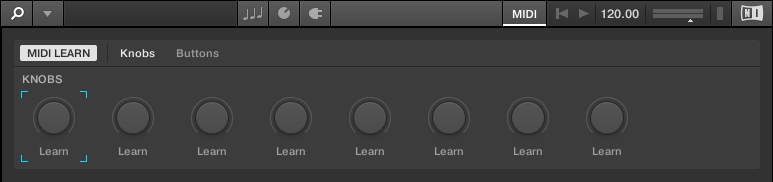
MIDI Learn – Knobsページ。
Assigning Buttons to a Third-Party Controller
サードパーティ製コントローラーのボタンをソフトウェアにマッピングすることもできます。これにより、キーボードを使用してソフトウェア上の8個のコントロールノブの別のページを選択できるようになります。MIDI CCをアサインして、パラメーターページの切り替えやプリセットの切り替えを行うこともできます。ボタンをキーボードにマッピングするには:
- ソフトウェアのパネルヘッダーにあるMIDIをクリックします。
- Buttonsタブを選択します。
- ソフトウェア上でボタンを選択し、キーボード上のボタンを押します。
- これで接続され、ボタンがソフトウェアと連動して動作するようになります。
- 残りのボタンをマッピングするには、この手順を繰り返します。

MIDI Learn – Buttonsページ。
Activating Takeover Mode
パラメーターページを切り替えると、ソフトウェア上のノブ位置とサードパーティ製MIDIコントローラー上のノブ位置が一致しなくなることがあります。
- ノブを回した際のパラメーターの飛びを防ぐには、PreferencesのMIDIページでPickupを選択してTakeover modeを有効にします。
Takeover modeを有効にすると、サードパーティ製MIDIコントローラーのノブを回しても、ノブポインターがソフトウェア上の該当する値に到達したときにのみ、対応するパラメーターの値が変化します。
Plug-inパネルのコントロールには、ノブ位置の違いが強調表示されます。白い円はソフトウェア上のノブ位置を示し、ノブポインターはハードウェア上の位置を示します。

ソフトウェアとハードウェアのノブ位置の違い
Hardware Configuration for MIDI Mapping
Komplete KontrolのMIDIマッピング機能を使用する場合、MIDIボタンは押したときと離したときの両方でCCメッセージを送信するように設定できます。このモードは「Toggle」モードと呼ばれます。また、MIDIボタンは、Toggleモードで送信される2つのメッセージとは異なり、クリック時に1つのメッセージのみを送信するように設定することもできます。このモードは「Trigger」モードと呼ばれます。サードパーティ製コントローラーでMIDIマッピング機能を使用するには、サードパーティ製コントローラーをTriggerモードに設定する必要があります。
Share Mapping Across Instances
キーボードをKomplete Kontrolにマッピングするのは一度だけで済みます。以降はソフトウェアの新しいインスタンスを作成しても、そのマッピングはすべてのインスタンスで引き続き機能します。
| ℹ️ | マッピングを変更した時点ですでに開いているインスタンスには、新しいマッピングが自動的に反映されません。新しいマッピングを反映させるには、DAWを一度閉じてから再度開く必要があります。 |
参照元情報:Automation and MIDI Control
https://www.native-instruments.com/ni-tech-manuals/komplete-kontrol-manual/en/automation-and-midi-control
Related Articles
Komplete Kontrolユーザーマニュアル 9 - オートメーションとMIDIコントロール(中編)(Automation and MIDI Control, Part 2)
この記事は「Komplete Kontrolユーザーマニュアル 8 - オートメーションとMIDIコントロール(前編)(Automation and MIDI Control, Part 1)」の続き(中編)です。 Using the MIDI Assignment Editor MIDI Assignment editorを使用すると、MIDIモードのKomplete ...Komplete Kontrolユーザーマニュアル 10 - オートメーションとMIDIコントロール(後編)(Automation and MIDI Control, Part 3)
この記事は「Komplete Kontrolユーザーマニュアル 8 - オートメーションとMIDIコントロール(前編)(Automation and MIDI Control, Part 1)」の続き(後編)です。 MIDI Message Types and Assignments このセクションでは、Typeメニューで提供されるMIDIメッセージの種類、およびコントロール要素とKey Zoneの各種アサインに関するリファレンス情報を説明します。 MIDI Message Types – ...Komplete Kontrolユーザーマニュアル - 目次
Komplete Kontrolユーザーマニュアルの全章一覧です。各章のタイトルをクリックすると、その記事に移動します。 Komplete Kontrolへようこそ(Welcome to Komplete Kontrol) Komplete Kontrolのセットアップ(Setting Up Komplete Kontrol) Komplete Kontrolの概要(Komplete Kontrol Overview) ブラウザとプリセット(Browser and Presets) ...Komplete Kontrolユーザーマニュアル 12 - コントローラー統合(後編)(Controller Integration, Part 2)
この記事は「Komplete Kontrolユーザーマニュアル 9 - コントローラー統合(前編)(Controller Integration, Part 1)」の続きです。 M-Audio Oxygen 49/61 MKV Komplete Kontrolで使用するためにM-Audio Oxygen 49/61 MKVを設定し、コントローラーで使用できるコントロールについて説明します。 デバイスの設定 以下の手順に従って、M-Audio Oxygen 49/61 MKVをKomplete ...Komplete Kontrolユーザーマニュアル 7 - スケールとアルペジエーターの使用(後編)(Using Scales and the Arpeggiator, Part 2)
この記事は「Komplete Kontrolユーザーマニュアル 6 - スケールとアルペジエーターの使用(前編)(Using Scales and the Arpeggiator, Part 1)」の続き(後編)です。 Advanced Repeat 2番目のADVANCEDパラメーターである Repeat は、Arp モードでのみ使用できます。Repeat は、アルペジエーターシーケンス内の各ステップを繰り返す回数を設定します。 例: アルペジエーターシーケンスが3音のサイクル(1 - 2 - ...