5.3 MiRA - システムセットアップ(System Setup)
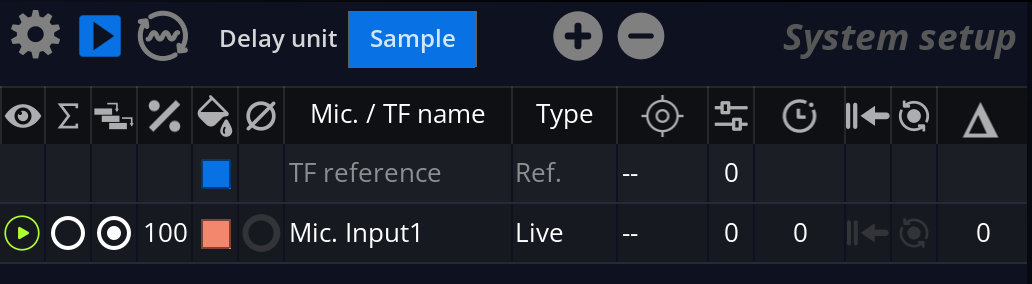
System Setup UI スコープは、ライブシステムからのすべての入力とその関連オプションを一覧表示します。ここで、入力の命名、遅延オフセットの補償、ターゲットリファレンスの適用、フロアマイクとヘッドマイクの関連付けなどができます。各入力は4つのカーブを与えます。
基本操作(Basic operations)
入力の表示・非表示は、表示列のトグルで定義します。入力名を変更するには、「Mic./TF name」列の名前をダブルクリックします。色を変更するには、色列の色付き四角をダブルクリックします。
ゲインとターゲット(Gain and target)
フェーダー列で、各キャプチャのゲインをデシベル単位で調整できます。位相反転ボタンは、選択したチャンネルの位相反転をトグルします。入力のリファレンスターゲットはキャリブレーション列で定義できます。ターゲットは、入力のリファレンスとして使用される以前に記録されたキャプチャで、たとえば測定用マイクのキャリブレーションによく使用されます。
計算カーブ(Computed Curve)
計算カーブは、1つより多くのマイクがあるとシステムセットアップリストに自動的に表示されます。入力を計算カーブに供給するには、その ∑ 列をチェックします。計算カーブには「type」列でアクセスできる3つの異なる計算アルゴリズムがあります。
- averaging モード:同じ会場の異なる位置に複数のマイクを使用するときに推奨されます。このアルゴリズムでは、% 列を調整してマイクの重みを調整できます。100% は完全な寄与、0% は寄与なしを示します。コヒーレンススコアも計算カーブに影響し、コヒーレンスの低い測定は重みが下げられます。コヒーレンス列のコンボボックスのチェックを外すとこの動作を無効にできます。
- sum モード:異なるカーブの振幅を単純に加算します。
- acoustic モード:振幅を集約しますが、位相関係も考慮します。ヘッドとサブスピーカーの分離測定を扱うときに推奨されます。
ディレイファインダー(Delay finder)
FLUX:: MiRA は、複数のマイクとリファレンス入力の間の到達時間差を決定する自動ディレイファインディングアルゴリズムを使用します。遅延単位はドロップダウンメニューから選べます。
- サンプル単位の遅延(smp)
- メートル(m)またはフィート(ft.)での距離
- ミリ秒単位の遅延(ms)
ディレイファインダーは常に遅延の変化を追跡します。検出されたオフセットは Δ 列に赤で表示されます。
遅延補償(Delay compensation)
遅延補償ボタンを押すと、ソース信号パスに遅延ラインが有効になり、現在表示されている遅延値を補償します。これによりソースとレスポンス信号が揃います。必要に応じて、次のいずれかの方法で遅延値を手動調整できます。
- 時間または距離の数値をキーボードで直接入力。
- +/- アイコンのクリックで増減。
- +/- 数字キーで増減。
遅延調整の考慮事項(Delay adjustment considerations)
測定中は安定した条件を確保する
測定を試みる前に、ソースとレスポンスの両信号が安定に達していることを確認してください。特に、測定の直前や測定中にオーディオを停止・開始したり、音量やその他のパラメーターを変更したりしないでください。それは測定を無効にし、やり直しになります。
限界
最適な遅延値を決定する際には多くの未知の要素が関与します。このツールをできる限り堅牢で正確にしましたが、すべての自動手順と同様に失敗する可能性は常にあります。その場合はプロセスを繰り返すか、満足のいく結果が得られるまで手動調整に頼ってください。
複数の経路
遅延補償の主な前提は、ソースからリスナーへの主要な直接経路があることです。これは、残響の多い空間や複雑な形状の音響空間には当てはまりません。そこで、最適な妥協点を得るために音響の専門知識と試行錯誤が必要になります。
入力タイプ(Input Type)
入力マイクには3つの異なるタイプがあります。デフォルトでは「Live (full band)」入力とみなされます。
もう1つのタイプは「Live Floor Mic (pair with..)」です。マイクをこのタイプに切り替えると、測定プロセスで床反射の影響を減らすために床に置くことが想定されます。そして別のマイクとペアリングされます。床のマイクが測定の低域のデータを、ペアリングされたマイクが高域のデータを生成します。2つのマイク間のクロスオーバーはシステムセットアップの設定メニューで設定できます。
リファレンス入力は「Ref.」タイプを表示し、編集できません。計算カーブはこのタイプを使って平均化アルゴリズムを定義します(上記参照)。
ヘッダーボタン(Header buttons)

共通のスコープヘッダーボタンについては、オーディオ解析スコープのセクションをご覧ください。feed input ボタンを有効にすると、シグナルジェネレーターの最初の出力チャンネルがシステムセットアップのリファレンス入力にループされます。この設定は IO 設定メニューからもアクセスできます。「Delay unit」ドロップダウンで、上記のディレイファインダーのセクションのとおり遅延単位を変更できます。+/- ボタンで、選択した入力の遅延値を ±1 サンプル変更できます。
オプションメニュー(Options menu)
オプションメニューは、セットアップボタンをクリックしてアクセスできます。
- Delay Finder FIFO:見つけられる最大遅延時間と、ディレイファインダーの全体的な時間平均化の両方を設定します。多くの場合デフォルトのままで構いません。
- History time:解析バッファの長さを定義します。デフォルトは 5 秒です。
- Pairing crossover freq.:フロア/ヘッドマイクペアのクロスオーバーポイントを設定します。
- Auto-pause:Main IO で示されるレベルを信号が下回ると、伝達関数は処理されません。
- Columns visibility:特定のテーブル設定を表示/非表示にできます。
参照元情報:System Setup – FLUX:: MiRA User Guide
https://doc.flux.audio/mira/System_Analysis_System_Setup.html