5.8 MiRA - インパルス応答測定(Impulse response measurement)
はじめに(Introduction)
システムのインパルス応答は、クリック(インパルス、スパイク、ディラックとも呼ばれる)を入力に供給したときに出力で得られる信号です。線形システムの時間特性を記述する基本的なツールです。
伝達関数と組み合わせると、インパルス応答測定はスタジオ・コンサートホール・会場の音響を特徴づけるのに不可欠で、そこから残響時間などの合成的な指標が導出されます。アンプとスピーカーを組み合わせたインパルス応答は、それらの性能評価にも役立ちます。
パススルーデバイス、あるいは無響室のような完全にデッドな空間は、単位インパルス応答を示します。その値は時間ゼロではゲイン、他のすべての瞬間ではゼロです。
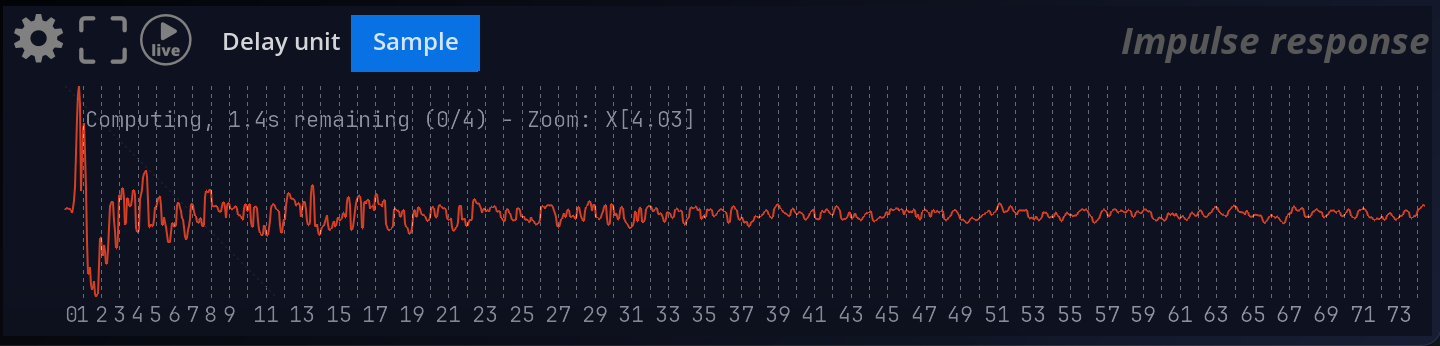
インパルス応答表示の例
解析/フリーズ(Analyze/freeze)
再生ボタンは、インパルス応答のリアルタイム更新をオン・オフします。
遅延単位(Delay Unit)
時間遅延を表す単位を変更します。次のいずれかで表せます。
- サンプル
- ミリ秒
- メートル
- フィート
一般的な手順(General procedure)
インパルス応答(IR)測定には、Max Length と時間平均化設定の値に応じて、実際の計算の準備が整うまで十分なサンプルを蓄積する必要があります。関連設定を変更したりリセットボタンを押したりすると、表示の準備が整うまでの残り時間を示すメッセージが表示されます。
ソフトウェアは解析システムの変更を検出できないため、表示を読む前にセットアップのリセットボタンを押すか、表示が安定するのを待つ必要があります。テストセットアップの準備ができたら「Reset」ボタンを押し、残り時間の表示が消えるのを待ちます。その時点で IR 表示の準備が整います。十分なサンプルが蓄積されると、「Run」ボタンがアクティブな限り IR 計算が続き、新しい入力サンプルで更新されます。
メモ: 実際のインパルス応答が指定した最大時間より短いことを確認してください。さもないと軽微から深刻な時間エイリアシングが生じ、測定が信頼できなくなります。目安として、Max length パラメーターは部屋の推定 RT60 の2倍に設定します。迷ったら、インパルス応答カーブが変化しなくなるまで Max length を上げ、カーブの末尾が確かにゼロに落ちることを確認してください。
時間平均化(Time averaging)
時間平均化機能は、複数の IR 測定の平均を時間にわたって計算し、ノイズやアーティファクトを除去するのに非常に役立ちます。表示の安定性と測定の堅牢性が向上するためデフォルトでオンですが、平均化は入力変動への表示の応答性を遅くするため、必要に応じて無効にできます。IR 平均化が有効のとき、現在計算されたインパルス応答数対平均化長を示すメッセージが表示されます。準備ができると表示は平均信頼度パーセントの表示に切り替わります。
設定(Settings)
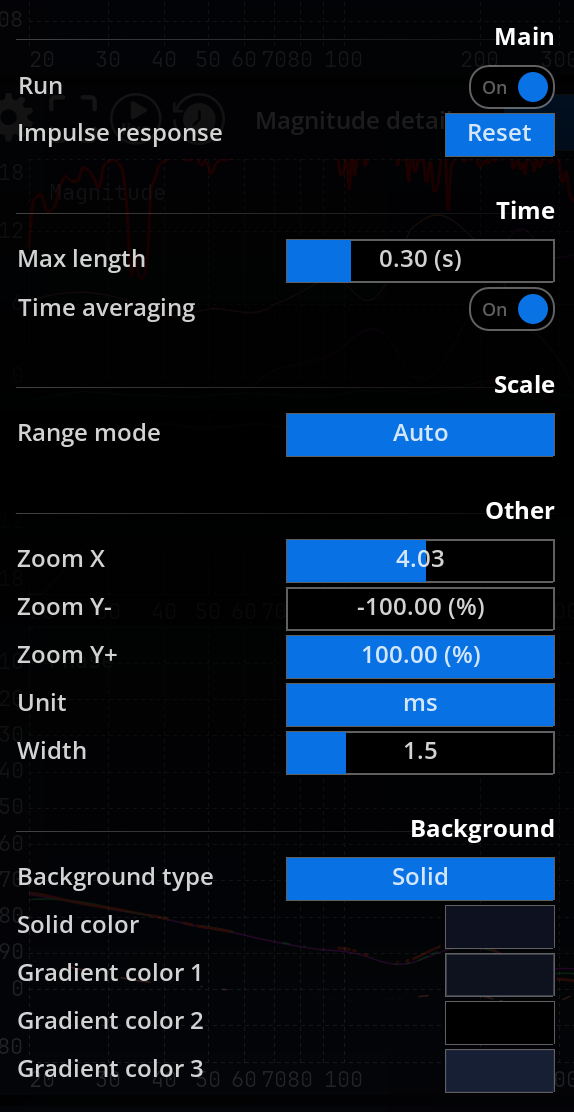
Main
| 名称 | 説明 |
|---|---|
| Run | インパルス応答のライブ更新をオン・オフします。デフォルトはオン。このボタンでインパルス応答を一時的にフリーズし、外部条件の変化を気にせず詳細を検討できます。Run を無効にするのは測定のフリーズに相当し、平均化バッファはそのまま保たれます。 |
| Reset | 平均化バッファを含めてインパルス応答の計算をリセットします。(※1) |
Time
| 名称 | 説明 |
|---|---|
| Max length | インパルス応答の最大長(秒)を設定します。部屋の残響時間がこの値を超えると時間エイリアシングが生じ、インパルス応答計算が不正確になり、残響の尾部が表示の先頭に現れることがあります。デフォルトは 0.3s。値を上げると処理能力がより必要になるだけでなく、表示更新を待つ時間も長くなります。時間平均化と長い length 設定を組み合わせると、表示が安定するまで 30 秒程度待つことになります。 |
| Time averaging | 複数のインパルス応答測定を蓄積し、表示前に平均化します。より精密な測定が可能になり、余分な音響ノイズの影響を減らしますが、測定の準備により長く待つことになります。 |
Scale
| 名称 | 説明 |
|---|---|
| Range mode | 現在のタイムフレームでのインパルス応答データの有効範囲に垂直軸を自動スケーリングするかをトグルします。垂直軸に沿った自動ズームとして機能します。 |
Other
| 名称 | 説明 |
|---|---|
| Zoom X | 水平軸のズーム係数を調整します。インパルス応答表示内をクリックしてマウスホイールを回すことでも変更できます。 |
| Zoom Y-/+ | 垂直軸のズーム係数を調整します。 |
| Unit | IR グラフの X 軸に使用する単位を変更します。デフォルトは「ms」。smp(サンプル)、ms(ミリ秒)、s(秒)が選べます。 |
| Width | インパルス応答カーブの太さを変更します。デフォルトは 1.5 ピクセル。 |
脚注
※1:長い平均化設定を使用していてセットアップを変更したばかりの場合は、インパルス応答全体をリセットして以前の測定をすぐに忘れさせられます。
参照元情報:Impulse response measurement – FLUX:: MiRA User Guide
https://doc.flux.audio/mira/Impulse_response_measurement.html