3.8 MiRA - I/O設定(IO Configuration)
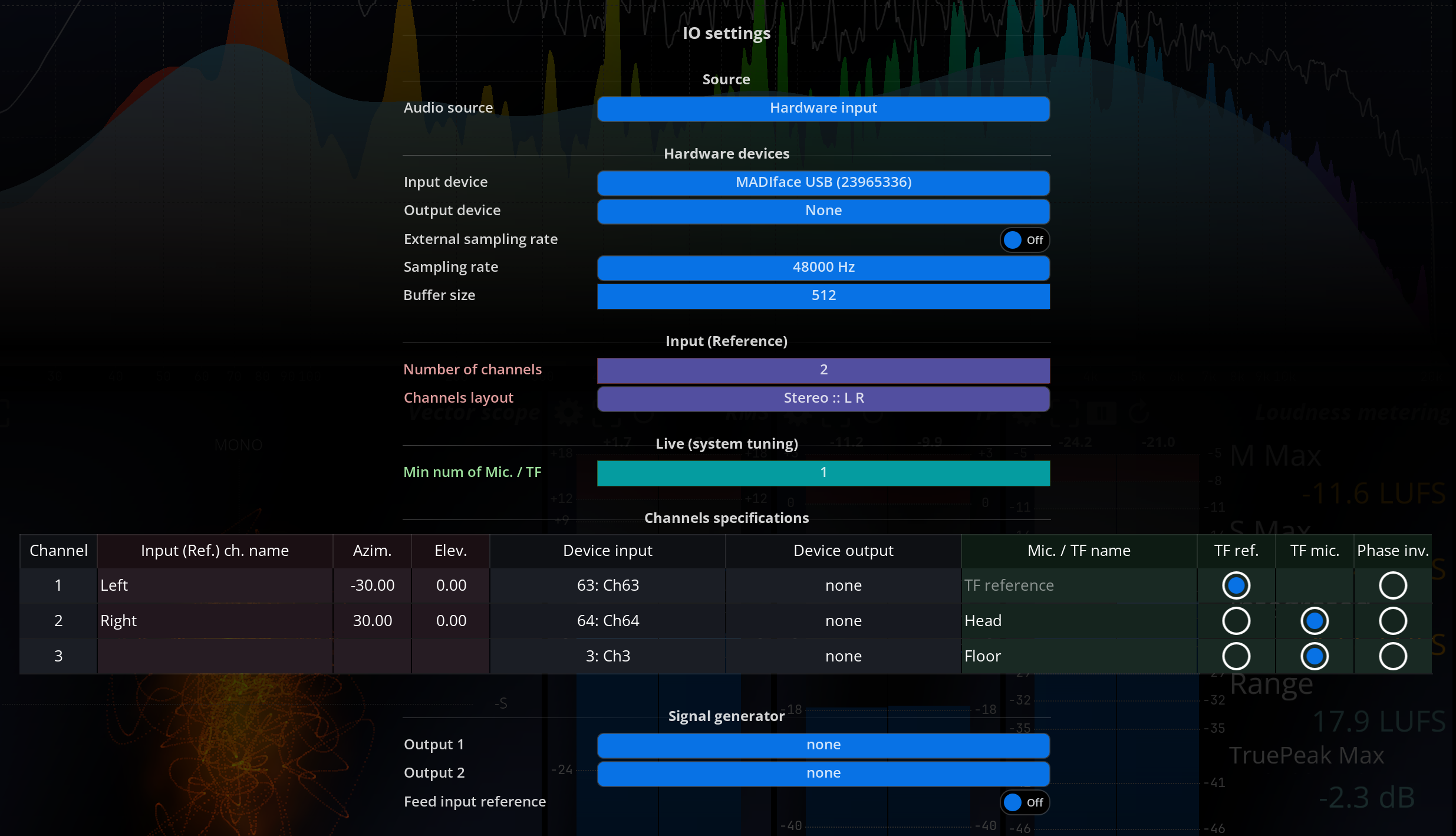
IO 設定ダイアログ
MiRA アプリケーションは最大24の入力チャンネルに対応します。このオーディオストリームには2つの主な用途があります。
- RTA システムへの供給(input reference とも呼ばれる、赤のパラメーター・情報)
- キャプチャシステムへの供給(TF input とも呼ばれる、緑のパラメーター・情報)
重要: キャプチャシステムは MiRA Live バージョンでのみ利用可能です。
各オーディオチャンネルは RTA システムとキャプチャシステムで共有されます。この柔軟性により、基本的なものから最も複雑なものまで、幅広いユースケースに対応できます。
ヘルパーツールバー(Helper toolbar)
IO 設定ページの上部には、3つのボタンを含むツールバーがあります。各ボタンは MiRA の異なる典型的なユースケースに対応します。
- Studio
- Live show
- System tuning

IO 設定ヘルパーツールバー
1つまたは複数のボタンをクリックすると、現在の MiRA の使用状況に適した IO 設定を作るための補助テキストが表示されます。
これらのガイドラインは2色で表示されます。
- オレンジ:対応が必須の設定を示します。
- 緑:任意の設定を示します。
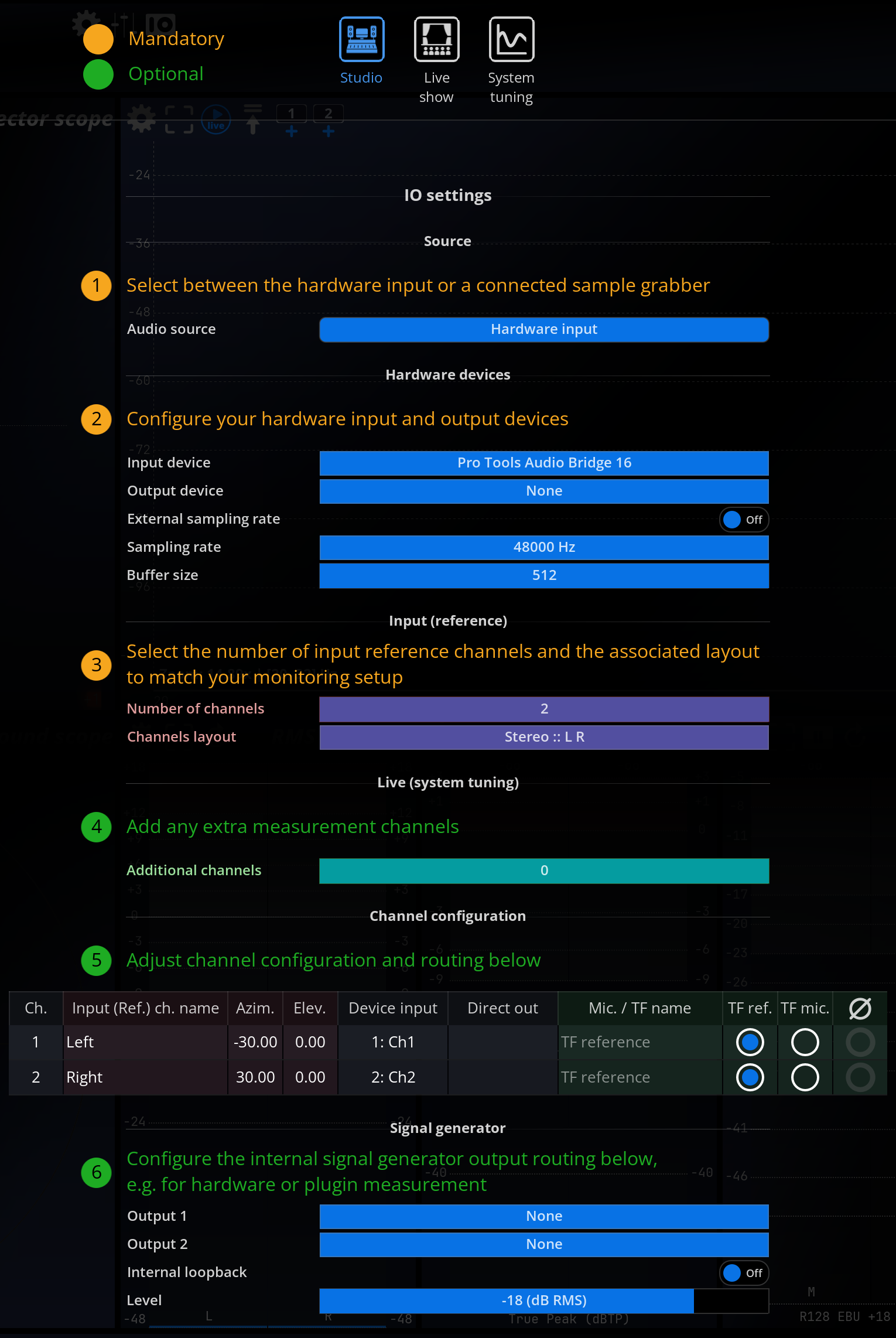
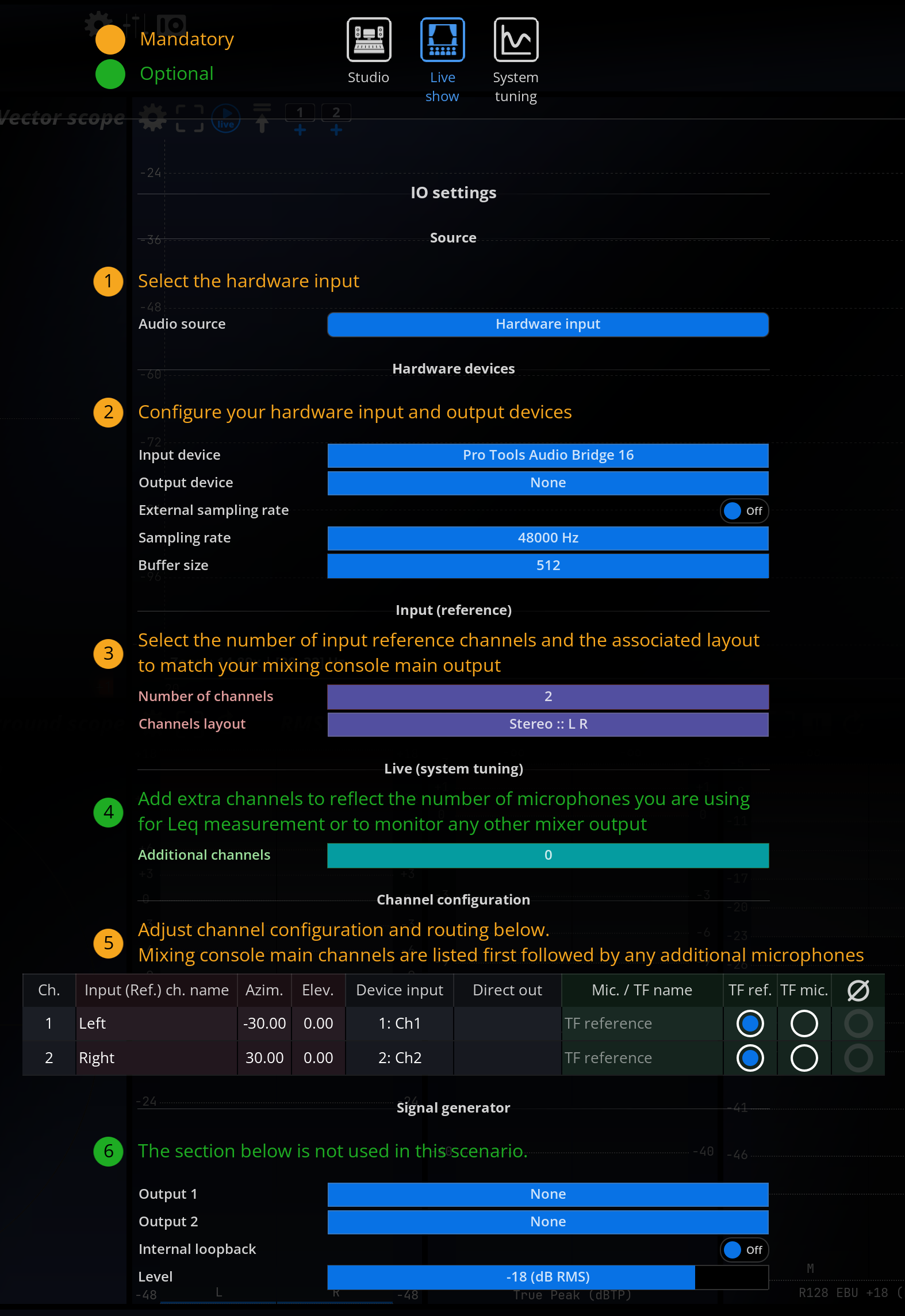
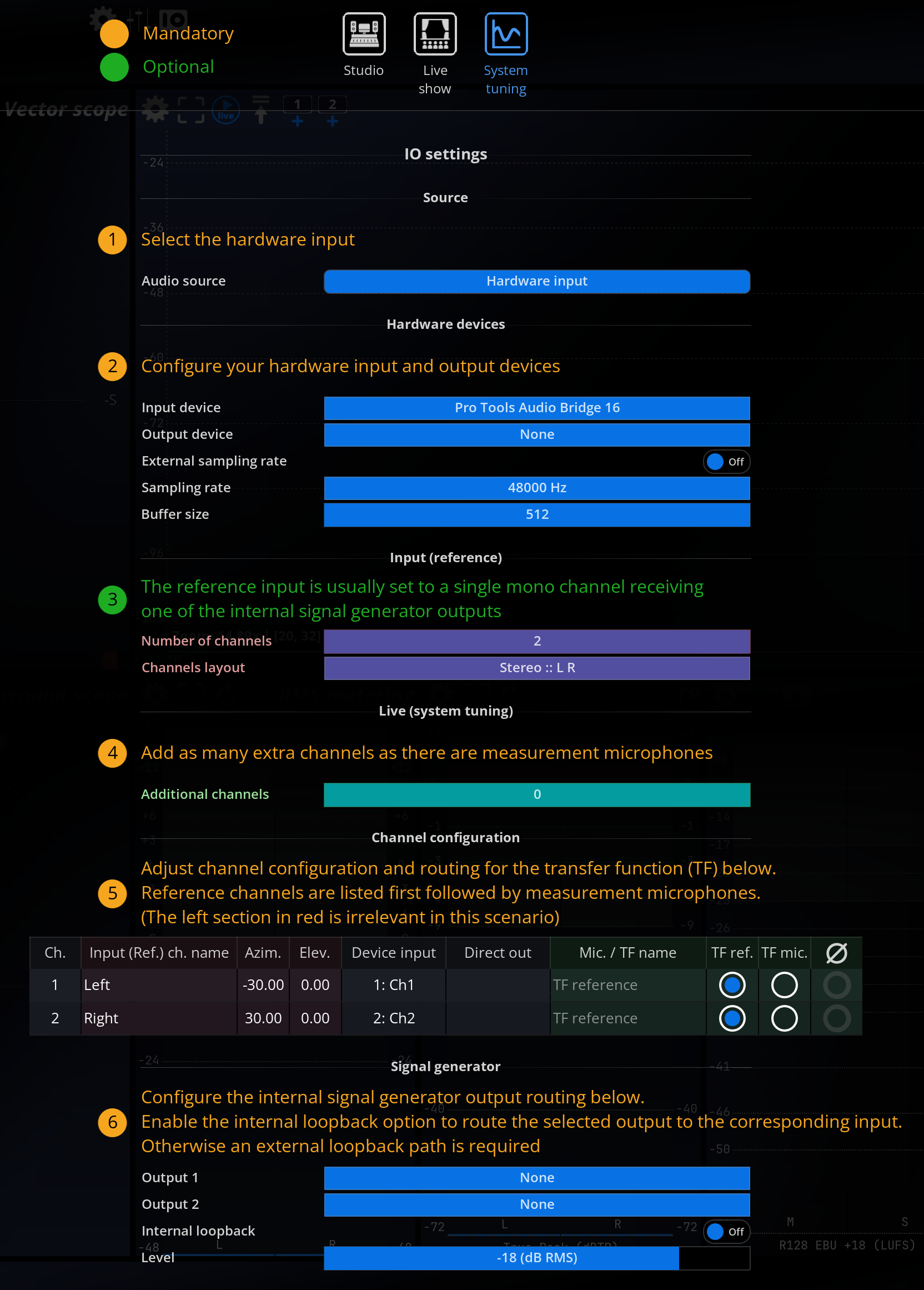
適切なユースケースを選択したら、上から下へ指示に従って、一貫性のある IO 設定を作成してください。
重要: より複雑なワークフローで MiRA を使用する予定がある場合、複数のユースケースボタンを同時に有効にできます。初めて使用する場合は、より複雑な設定に進む前にまず1つのユースケースから始めることをおすすめします。
ソース(Source)
オーディオソース(Audio source)
オーディオソースでは、入力として使用するソースを選択できます。現在の構成や設定に応じて、次が含まれます。
- 利用可能な SampleGrabber インスタンス(ローカルまたはリモート)。
- ホストシステムに1つ以上のサウンドカードがあり、Hardware IO 設定ダイアログで該当デバイスが選択されている場合の、利用可能なハードウェアデバイス。
ハードウェアデバイス(Hardware devices)
入力・出力デバイス(Input and output devices)

FLUX:: MiRA は異なる入力デバイスと出力デバイスを使用できます。この設定では、特定のハードウェア構成に応じてデバイスを選択できます。
None
ハードウェアの入出力を完全にオフにします。DAW 内の SampleGrabber で作業する場合など、MiRA の内蔵オーディオ機能を使わない場合に推奨される選択です。マルチクライアント非対応(一度に1つのプログラムのみがアクセス可能)のサウンドカードでは、他のプログラムを同時に使い続けるために I/O を無効化する必要があります。
使用するサウンドカード
インストール済みのサウンドカードがここに一覧表示されます。Windows では複数回表示されることがあります。その場合は、ASIO DirectX Full Duplex Driver、Generic Low Latency ASIO Driver などと表示されるエミュレートドライバーではなく、パフォーマンスのためにネイティブの ASIO ドライバーを選択してください。
外部サンプリングレート(External sampling rate)
FLUX:: MiRA が、接続されたオーディオインターフェースのサンプルレート設定に追従できるようにします。
サンプリングレート(Sampling rate)
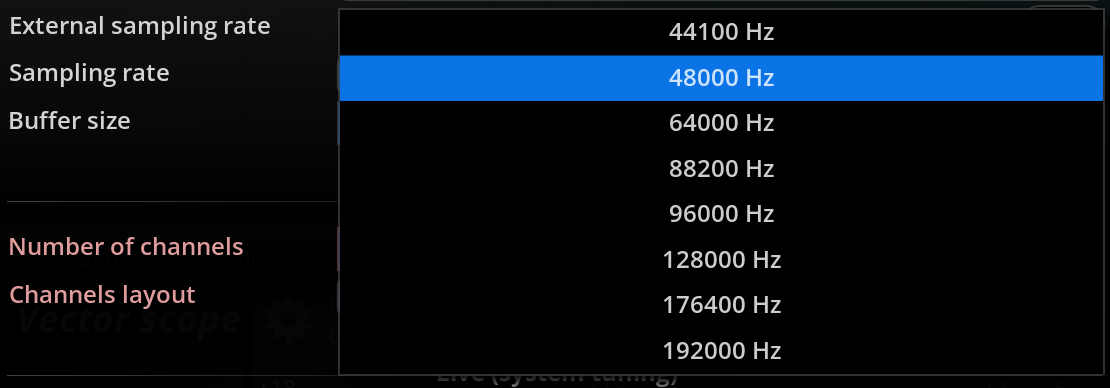
利用可能なサンプリングレート(ハードウェア依存)
アプリケーションが内部で使用するサンプリングレートを設定します。ハードウェアデバイスを選択している場合は、サウンドカードコントロールパネルで設定されたサンプリングレートと一致させてください。当社は、測定機器にはリサンプリングは不要と考え、あえて採用していません。代わりに、サウンドカードのサンプリングレートを 44.1k または 48k(オーディオ可聴域 20〜20kHz をカバー)に設定することをおすすめします。これらを超えてサンプリングレートを上げても、ほとんどの実用的な用途では利点なく、計算に必要な処理能力が増えるだけです。
バッファサイズ(Buffer size)
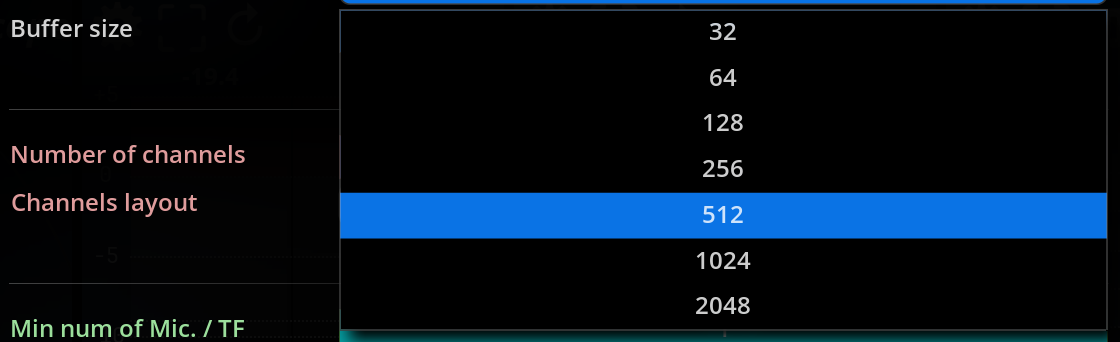
現在のサウンドカード I/O バッファサイズを表示します。サウンドカードによっては、コントロールパネルを開かずに FLUX:: MiRA 内で直接値を変更できる場合があります。バッファサイズが小さいほど、入力オーディオ・表示更新・オーディオ出力間のレイテンシが短くなります。この設定はライブサウンド処理ほど重要ではないため、極端に小さな値にする必要はなく、そうすると実用上の利点なくシステム負荷が増えるだけです。
60Hz の表示リフレッシュレートでは1フレームが約 16ms 続き、これは 44.1kHz での 512 バッファよりわずかに長いため、この設定では表示は常にオーディオより1フレーム未満の遅れに収まります。
入力(Reference)
チャンネル数(Number of channels)
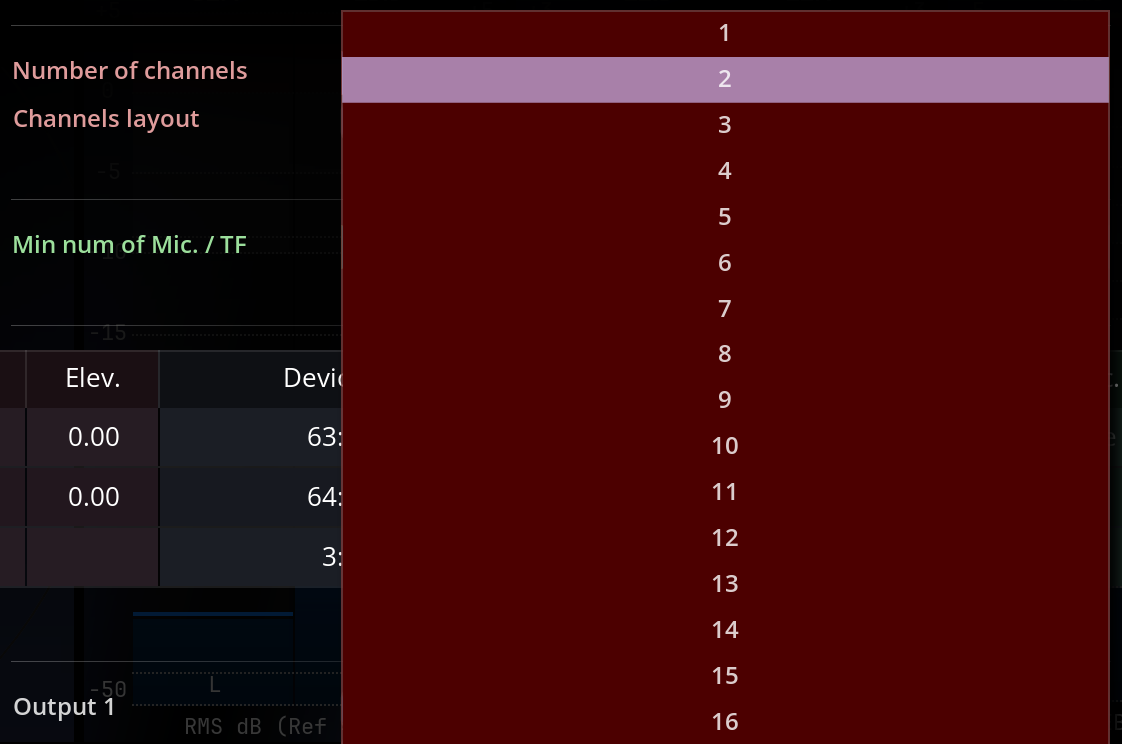
アプリケーションが使用する最大チャンネル数(すなわちアプリケーション I/O バスのチャンネル数)を選択します。解析・視覚化したいソース素材のフォーマットに応じて設定してください。これは、スペクトラムアナライザービューで表示されるリアルタイムカーブの数や、サラウンドスコープを表示するかどうかなどを決定します。
重要: FLUX:: MiRA は最大24チャンネルのオーディオに対応します。
チャンネルレイアウト(Channel layout)
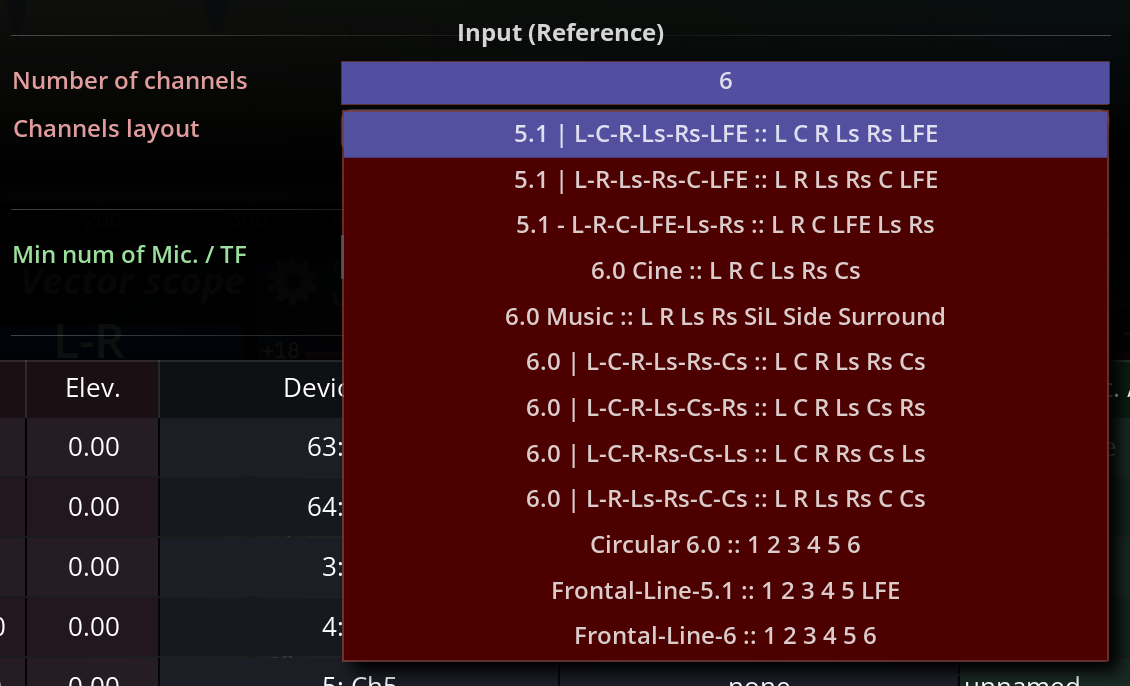
最大8チャンネルで利用可能なリファレンス構成
リファレンス入力ストリームのチャンネルレイアウトを選びます。SampleGrabber プラグインや SPAT Revolution(SamplePush テクノロジー)を使用する場合、入力リファレンスのチャンネルレイアウトは直接伝達されます。ハードウェア入力の設定では、MiRA には(Dolby や IUT など)「標準化された」スピーカーレイアウトで作業する限り、あらゆるニーズをカバーする豊富なスピーカーレイアウトコレクションが付属しています。
重要: リファレンスとなるオーディオストリームが、MiRA で指定したチャンネルレイアウトと正確に一致することを必ず確認してください。さもないと、誤ったラウドネス測定につながる可能性があります。
カスタムスピーカーレイアウトが必要な場合、MiRA は当社の空間化エンジン SPAT Revolution で生成された .ioconfig ファイルをインポートできます。インポート操作は File > Import IO configs サブメニューにあります。インポートされた IO 構成は、macOS では /Users/user_name/Library/Application Support/FLUX/IOConfigs、Windows では C:\User\...\AppData\Local\FLUX\IOConfigs に保存されます。
Live(システムチューニング / system tuning)
追加チャンネル(Additional channels)
キャプチャエンジンに供給される入力チャンネル数を定義します。
チャンネル仕様(Channel specification)
チャンネル仕様テーブルでは、チャンネルごとにオプションを指定できます。
- チャンネル名(表示のみ)
- 位置(方位角・仰角)(表示のみ)
- ルーティング(入力・出力デバイスに関して)(表示のみ)
- 伝達関数ウィンドウでの名称
- 伝達関数ウィンドウでチャンネルをリファレンスとして使うかマイクチャンネルとして使うかの定義
- 位相反転
重要: このテーブルは、アプリケーションのリアルタイムモードと伝達関数モードの間で共有されます。入力リファレンスに関する情報は伝達関数測定ツールに関する情報とは独立しており、その逆も同様です。
シグナルジェネレーター(Signal generator)
出力(Output)
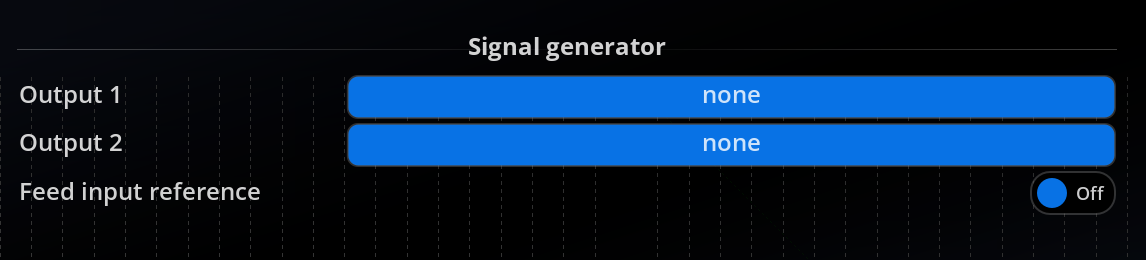
出力チャンネルルーティングの例(ハードウェア依存)
シグナルジェネレーターの出力を送る1つまたは2つの物理チャンネルを選択します。
ヒント: 2出力の場合、信号は両チャンネルで同一です。これは、ルーティング能力の乏しいサウンドカード向けの便宜で、Y パッチケーブルを使わずに済ませるためのものです。
内部ループバック(Internal loopback)
伝達関数測定のベストプラクティスでは、オーディオインターフェースの出力と入力の間に物理ループを作り、ノイズジェネレーターを MiRA のリファレンス入力に供給することが推奨されます。
多くの場面では、「ソフトウェア」ループを作るほうがはるかに簡単です。これは「internal loopback」スイッチを有効にすることで実現できます。するとシグナルジェネレーターが、出力チャンネルに対応する入力チャンネルにルーティングされます。つまり、オーディオインターフェースの出力 1 を選択すると、信号は入力 1 にループバックされます。ループバックされた信号は、その入力チャンネルの入力信号を置き換える点にご注意ください。
警告: 便利なオプションですが、可能な限り物理ループを使用することを推奨します。「ソフトウェア」ループバックの主な欠点は、サウンドカードのレイテンシが遅延測定を歪めることです。
参照元情報:IO Configuration – FLUX:: MiRA User Guide
https://doc.flux.audio/mira/User_Interface_IO_Configuration.html