3.6 MiRA - メインセットアップ(Main Setup)
Main Setup セクションでは、ユーザー定義設定の保存・復元、安全なオーディオ素材アクセスのための SampleGrabber パスワード設定、グラフィックエンジンのフレームレート指定、タイムコード設定の調整、そして RTA ブロックサイズ、スペクトルタイプ、TF/Sweep ブロックサイズ、オーバーラップモード、解析窓、正規化、スケーリング、平均化などの主要な解析パラメーターの設定ができます。さらに、オートポーズしきい値、単位系、温度などのさまざまな設定や、設定をデフォルト値にリセットすることもできます。各設定は、特定のニーズに合わせてアプリケーションのパフォーマンスと使いやすさを最適化するよう設計されています。
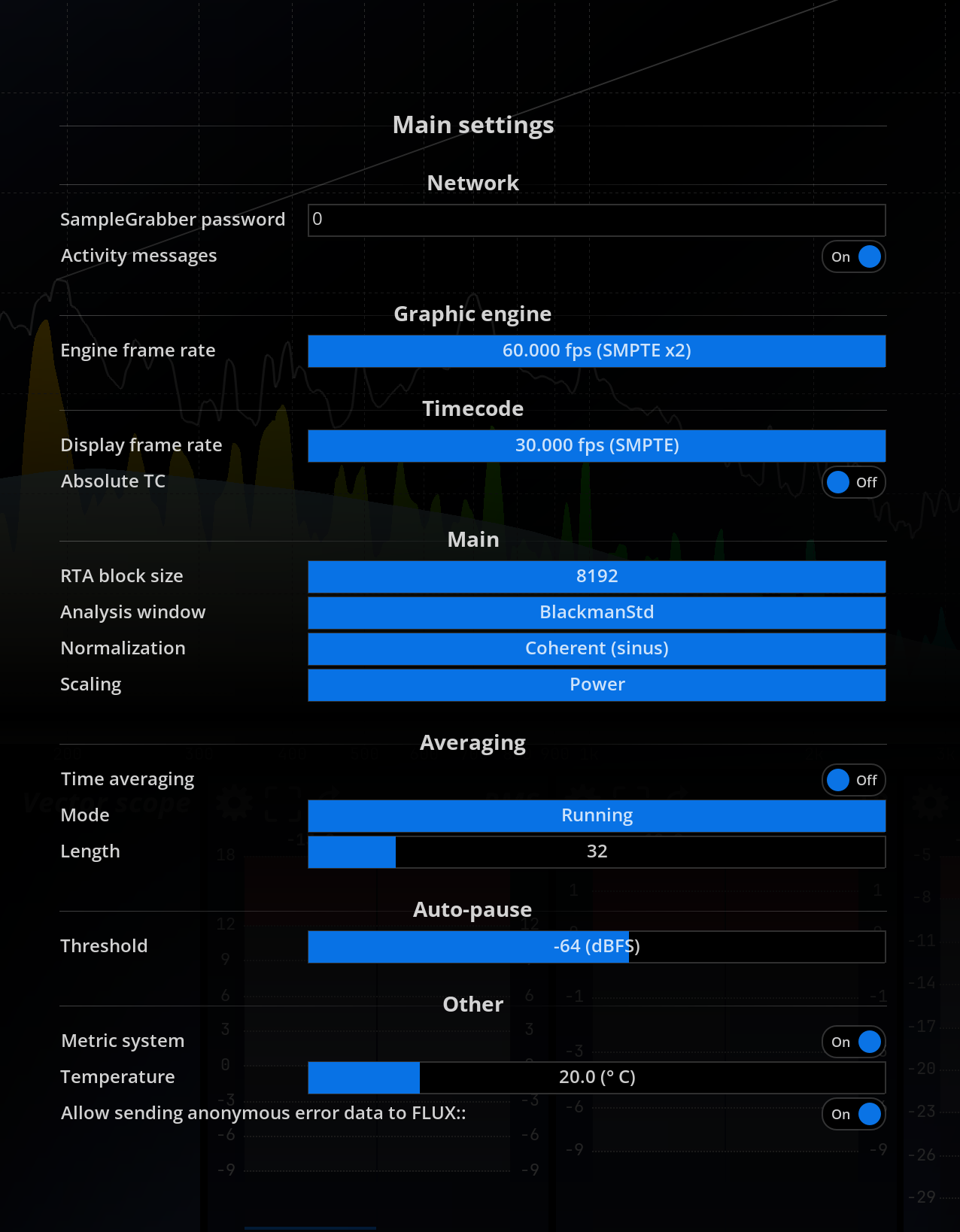
Main Setup ダイアログ
設定(Configuration)
このパネルのすべての設定に加え、IO Configuration と UI Setup を含むユーザー定義設定を、ディスクへ保存・ディスクから復元します。
SampleGrabber
SampleGrabber パスワード
このフィールドに入力するパスワードは、ソースとして使用したい SampleGrabber で使われているものと一致させる必要があります。これにより適度なセキュリティレベルが確保され、ネットワーク上で送信されるオーディオ素材への不正アクセスを防ぎます。使用される暗号化は中程度の保護のみを提供するものであり、ファイアウォールなど他のセキュリティ対策に代わるものではない点にご注意ください。
グラフィックエンジン(Graphic engine)
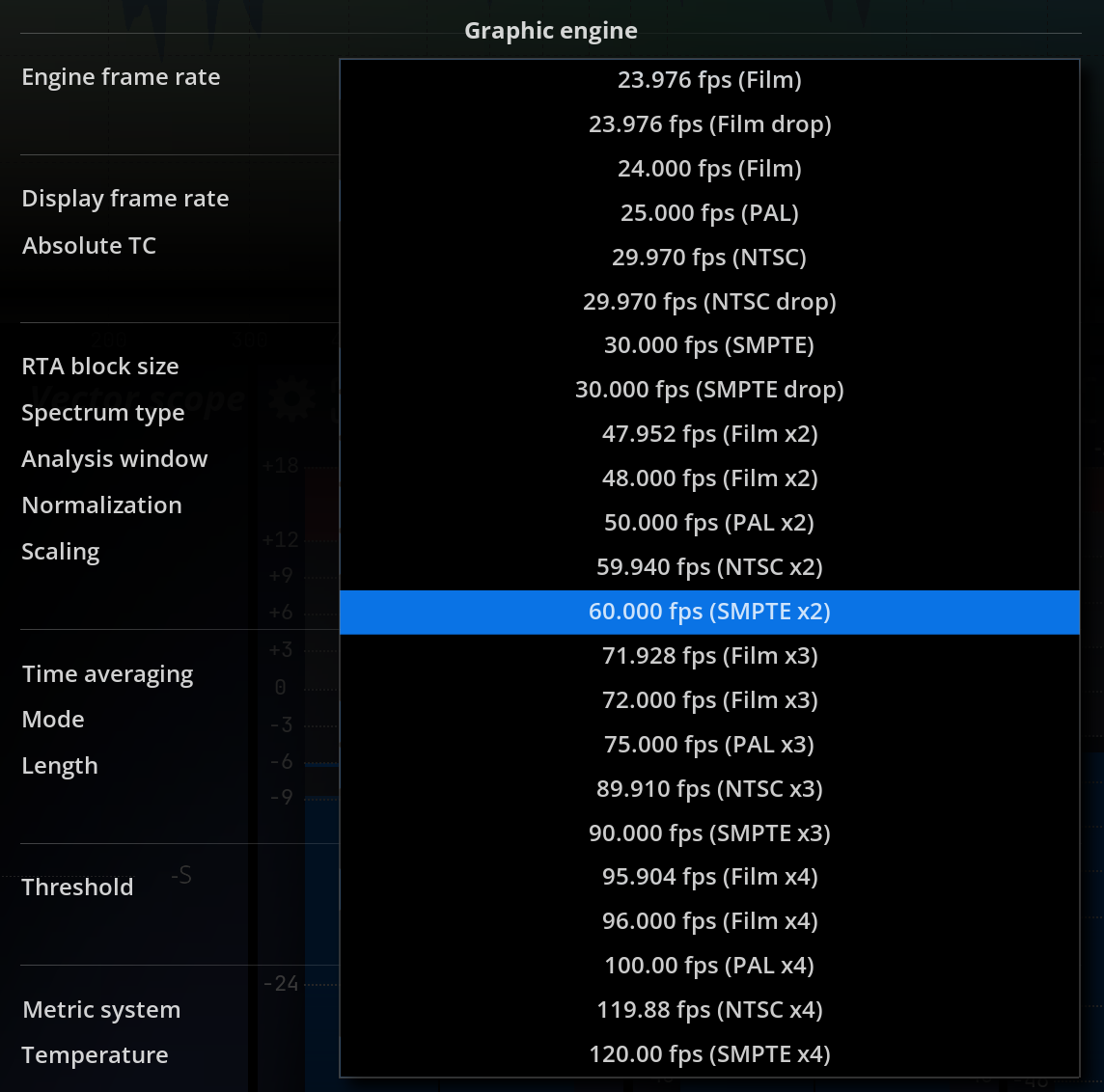
利用可能なグラフィックエンジンのフレームレート
ここで、表示をリフレッシュするレートを指定できます。フレームレートが高いほど GPU(そして程度は低いものの CPU)への負荷が高くなります。コンソールで SetRenderStats(1) と入力すると、実効フレームレートを表示できます。
タイムコード(Timecode)
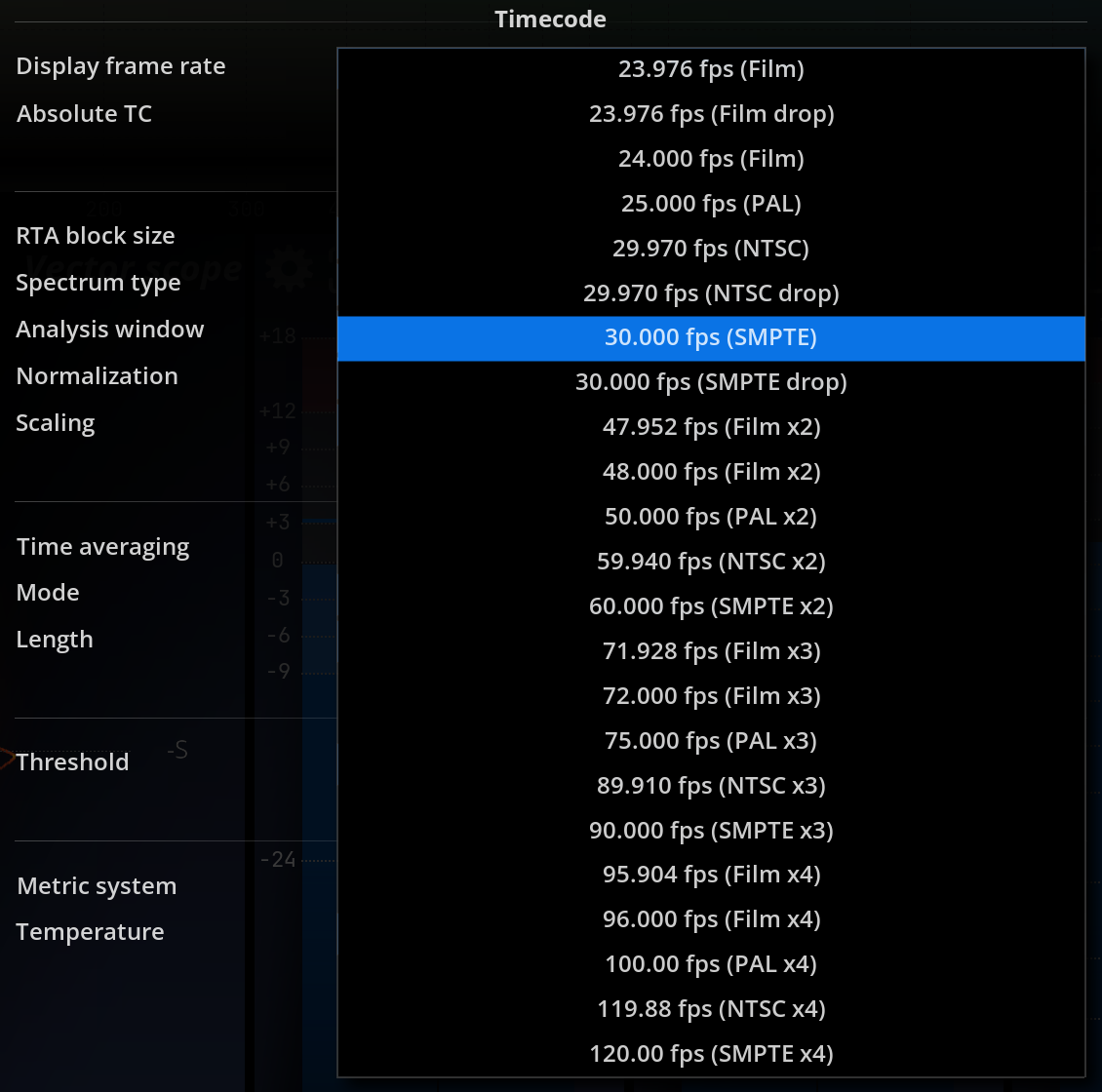
利用可能な表示フレームレート
表示フレームレート(Display frame rate)
プログラムのさまざまな部分での時間表示に使用するフレームレートを設定します。映画・TVやその他のタイムスタンプ付き素材を扱う際に時間イベントを見つけやすくするため、ソース素材のフレームレートに合わせて設定してください。
絶対タイムコード(Absolute Timecode)
この設定は、絶対・相対のタイムコード表示形式を切り替えます。絶対タイムコードはアプリケーションを起動した時刻からの時間、相対タイムコードはタイムコードオフセット位置からの経過時間です。タイムコードの扱いについてはメータリング履歴の使用方法をご覧ください。
Main
RTA ブロックサイズ(RTA block size)
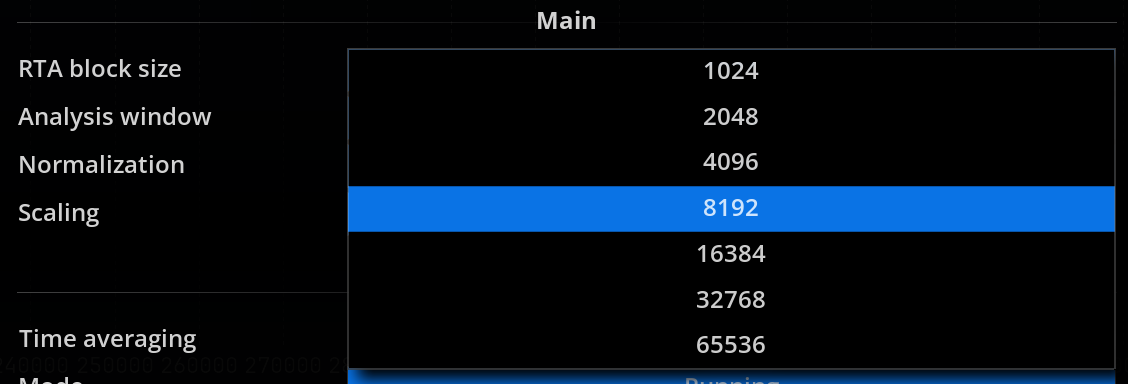
スペクトルマグニチュード、Nebula、スペクトログラムビューで使用されるメインスペクトラムアナライザーエンジンに供給されるブロックのサイズ(サンプル単位)を定義します。
入力オーディオは、データを計算し表示を更新できるまで、一定時間バッファに蓄積される必要があります。サウンドカードでおなじみのバッファとは異なり、このブロック処理は単なる技術的な事柄や望ましくないレイテンシの原因ではなく、解析プロセスの不可欠な一部です。
そのため、これは解析の精度と最大表示レートの両方を決定し、用途の特性に応じて調整する必要があります。
メモ: 十分に応答性の高い表示更新レートを維持するため、ブロックは 75% オーバーラップします。
デフォルト設定は 8192 サンプルで、44.1kHz のサンプリングレートで約 180ms の長さに相当します。この値は、ほとんどの状況で精度と応答性の良い妥協点となります。ただし、特定の周波数を高精度で測定する必要がある場合は解析ブロックサイズを大きくし、急速なスペクトル変化を追いたい場合はこの値を低くします。
解析窓(Analysis window)
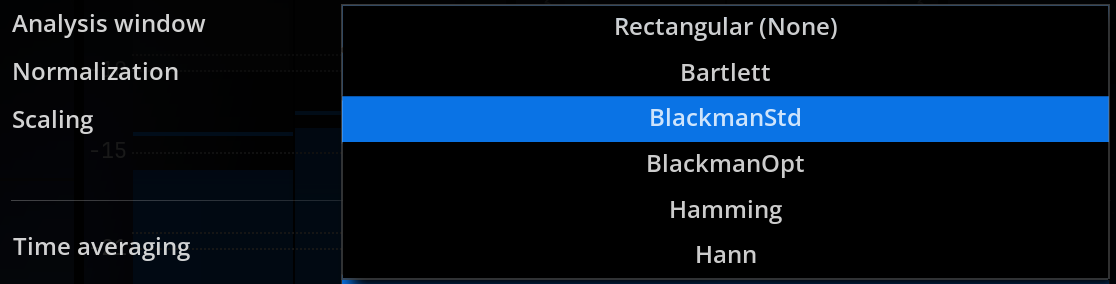
信号解析の最初のステップは、入力信号をオーバーラップするブロックに分割することです。各ブロックは、スペクトル計算の前に、いわゆる窓信号と乗算されます。この目的は、ブロック境界でのトランジェントの発生など、ブロック処理の副作用を最小限に抑えることです。
選択肢は次のとおりです。
- Rectangular(None)
- Bartlett
- Blackmann standard(デフォルト)
- Blackmann optimized
- Hamming
- Hann
これらの側面について十分な知識がある場合や、規格文書で指定された特定の手法などを明示的に再現する必要がある場合を除き、この設定はデフォルトのままにしておくことをおすすめします。
正規化(Normalization)

スペクトル表示の全体ゲインを正規化するための正規化モードを選択します。
- Coherent(sinus):0dB ピークのサイン波が 0dB 振幅となります。
- Incoherent(noise/music):0dB RMS のノイズまたは音楽が 0dB パワーとなります。
スケーリング(Scaling)

この設定は、周波数依存の振幅スペクトル補正カーブを制御します。
これは、さまざまな標準リファレンス信号が表示上でどう見えるかに影響します。デフォルトの power スケーリングでは、一定のパワーのスペクトル成分を持つ信号がフラットなカーブとして表示され、amplitude では純音(サイン信号)など一定の振幅を持つ成分に同じ効果があります。
下表は、入力信号の種類によってカーブがどう見えるかを示します。1/f は、X 軸と Y 軸の両方が対数である表示上の直線状の傾斜に対応します。
| 入力信号 | サイン | ホワイト | ピンクノイズ |
|---|---|---|---|
| Power スケーリング | 1/f | 1/f | フラット |
| Amplitude スケーリング | フラット | フラット | 1/f |
ミックスをモニタリングする場合は、人間の聴覚の反応に近いため power スケーリングを使用するのが最も理にかなっています。部屋の音響応答や外部機器・プラグインの周波数応答を測定する場合は、システムの振幅伝達関数が適しており、スケーリングの影響はありません。
したがって amplitude スケーリング設定は、さまざまな周波数のサインテストトーンなどの相対振幅値を測定する必要がある場合に使用すべきです。また、通常の DFT は amplitude に設定したスケーリングに相当します。
時間信号のパワーは振幅の2乗に比例し、同等に dB でのパワーは振幅の2倍です。ただしスペクトルの場合はフィルターバンクの出力を測定しており、入力信号の種類によって反応が大きく異なるため、先ほどの単純な式はもはや適用されません。
選択肢は次のとおりです。
- Amplitude:スケーリングなしに相当します。異なる周波数の純音の振幅が同じ値で表示されます。入力されたホワイトノイズは(ほぼ)フラットなカーブとして表示されます。
- Power(デフォルト):周波数に反比例するスケーリング(1/f)。入力されたピンクノイズがフラットなカーブとして表示されます。
平均化(Averaging)

時間平均化:スペクトルのマグニチュードを時間にわたって平均化します。デフォルトはオフです。
モード(Mode)
- Running:新しいブロックが到着するとすぐに平均表示が更新されます。これがデフォルトです。
- Fill-freeze:N 個の新しいブロックが揃ったときにのみ表示が更新されます。次の N ブロックが到着するまで表示は固定されます。N は下記の Length 設定に対応します。
長さ(Length)
結果の平均スペクトルを計算する入力ブロックの数です。値が小さいほど表示更新レートが速く見え、大きいほど時間変動がより滑らかになります。デフォルトは 32 です。
メモ: Running average は、直近の入力ブロックをより重視する重み付け窓を使用します。この種の時間平均化は moving average、rolling average、running average とも呼ばれ、時間的な急変を滑らかにしながら連続的にモニタリングするのに適しています。Fill-freeze モードは、長期的な変化を追いながらちらつく表示を安定させるのに役立ちます。
その他(Various)
オートポーズしきい値(Auto-pause threshold)
入力オーディオのいずれかのチャンネルのレベルがこのレベルを下回ると、解析が一時停止されます。オーディオ(音楽プログラムまたはテスト信号)が停止しても測定を保持できるよう、入力信号チェーンの音響・電気的ノイズフロアのわずかに上に設定してください。
単位系(Metric system)
表示単位を切り替えます。
- メートル法(デフォルト):距離はメートル、温度は摂氏度。
- インペリアル単位:距離はインチ・フィート、温度は華氏度。
温度(Temperature)
ディレイファインダーやインパルス応答パネルで最も正確な時間→距離変換を得るため、現在の場所の周囲温度に設定してください。下表は、温度によって音速がどれだけ変化するかの目安です。
| 温度(°C) | 音速(m/s) |
|---|---|
| 0 | 331.3 |
| 15 | 340.31 |
| 25 | 346.18 |
| 35 | 351.96 |
匿名のエラーデータを FLUX に送信することを許可(Allow sending anonymous error data to FLUX)
FLUX:: サポートへのエラーデータ送信を許可します。すべてのデータは匿名で送信されます。
参照元情報:Main Setup – FLUX:: MiRA User Guide
https://doc.flux.audio/mira/User_Interface_Main_setup.html