5.2 MiRA - ハードウェアとソフトウェアの初期設定(Initial Hardware and Software Setup)
本ドキュメント全体を通じて、測定対象の信号処理チェーンをシステム(電子工学では被試験デバイスとも呼ばれる)と呼びます。このシステムの入力にはソース信号が供給され、その出力にレスポンス信号が生じます。ソースとレスポンスの両方がアナライザーによって記録・モニタリングされ、そこからいくつかの測定カーブが生成されます。
最初のステップは測定チェーンのセットアップです。外部機器やプラグインの特性を測定する場合は、DAW で入出力をルーティングするだけです。
物理空間の音響応答を測定する場合は、レスポンスを記録するために希望の試聴位置に少なくとも1つのマイクを置く必要があります。ソースは、スピーカーの影響を測定に含めるかどうかに応じて、DAW 出力から直接取得するか、スピーカーの前に置いた2つ目のマイクで記録できます。
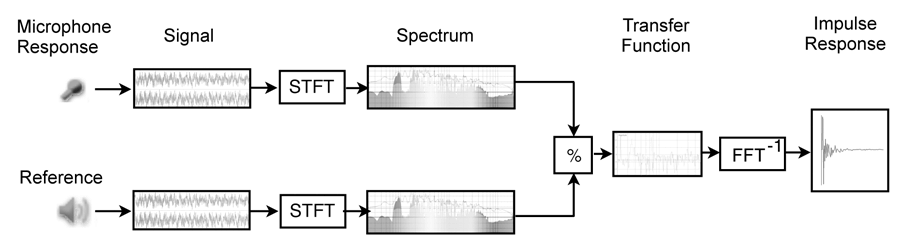
システム解析の全体原理
測定信号を取得する際の実践的な考慮事項
一見すると、オーディオ信号チェーンは一連のブラックボックスのようなものです。しかし多くの場合、耳やデータシートだけでは現実的でないか、不可能か、十分に正確ではありません。そのため、正確で信頼でき、再現性のある結果を得るには、科学的な測定手順とツールに頼る必要があります。そのための主なツールが、この作業向けに設計された伝達曲線とインパルス応答測定です。
測定用マイクを使用する
ここでの目的は測定チェーンを方程式から除くことです。そのため、フラットなカーブ、最小限の色付け、最低のノイズと歪みを示す、特別に設計されたマイクのみを使用すべきです。
ニュートラルなプリアンプを選び、正確にキャリブレーションする
同じ理由から、手元にある最もニュートラルなプリアンプと A/D D/A コンバーターを選んでください。正確で再現性のあるゲイン、線形でフラットな応答を設定できることが特に重要です。信号がホットすぎてプリアンプの入力段をクリップ・歪ませないよう特に注意してください。さもないと測定がそれに応じて歪み、誤りにつながります。
S/N 比を最大化する
音響システムを測定するときは、S/N 比を最大にするため現実的な限り音量を上げ、足音や会話などの不要な音響ノイズを最小限に抑えてください。常に、すべてのデバイスが線形領域で動作しつつ、テスト信号をノイズフロアに対して可能な限り高く設定するのが目的です。最後に、マイクがしっかり固定され、床から音響的に分離されていることを確認してください。
ライブコンサートの文脈、特に観客がいる場合、ノイズ信号の使用は現実的ではありません。その場合でも音楽信号を使って測定できますが、信号が事前にわからずノイズのようにすべての周波数を含むとは限らないため、測定の精度は低くなります。
測定セットアップ(Measurement setup)
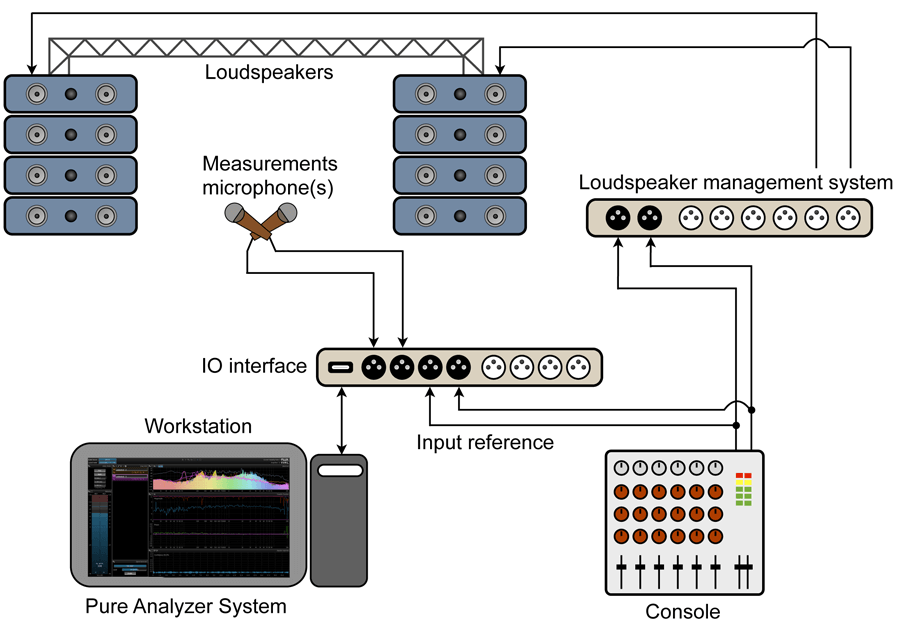
外部シグナルジェネレーターを使用したライブ会場の測定セットアップの典型例
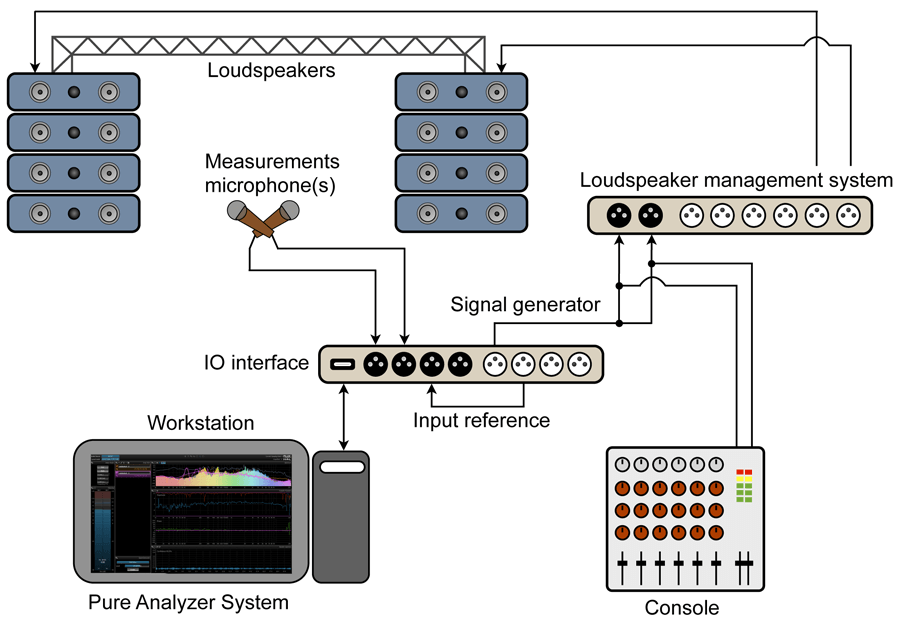
MiRA の内蔵シグナルジェネレーターとループバックを使用したライブ会場の測定セットアップの典型例
テスト信号(Test signals)
FLUX:: MiRA は最広範の実用ユースケースをカバーするよう設計されており、使用する測定信号に制限を課しません。
伝統的に、伝達曲線とインパルス応答の測定は、特別に設計されたテスト信号をシステムに供給して行い、最も一般的なのはピンク/ホワイトノイズとスイープサインです。これらは最高で最も正確な結果を与えますが、観客がいるライブシステムの文脈での測定を妨げます。ライブの音楽信号を使った測定では、群衆による音響反射や減衰への影響、温度・湿度の変化など、変化する条件を補正するためにシステム設定を微調整できます。
重要: 耳には心地よくないものの、可能な限り、少なくとも出発点としてはノイズテスト信号の使用を推奨します。
メモ: FLUX:: MiRA はテスト信号に制限を課しませんが、この作業向けに特別に設計された内蔵のシグナルジェネレーターの使用を推奨します。プラグインや DAW 内蔵の多くのシグナルジェネレーターを徹底的にテストした結果、正確で信頼できる測定の要件を満たさないものが多いことがわかりました。
システムチューニングレイアウトの選択
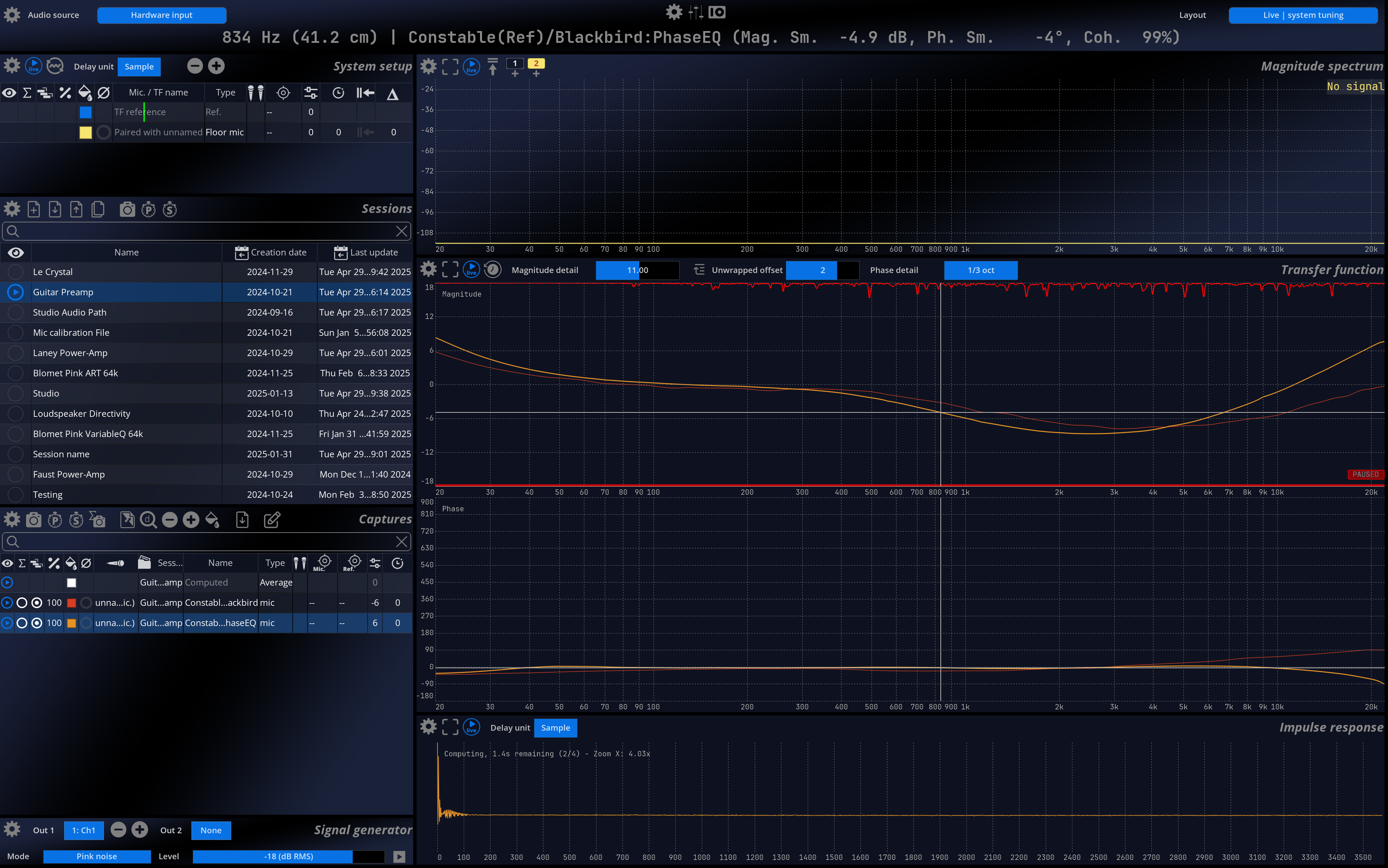
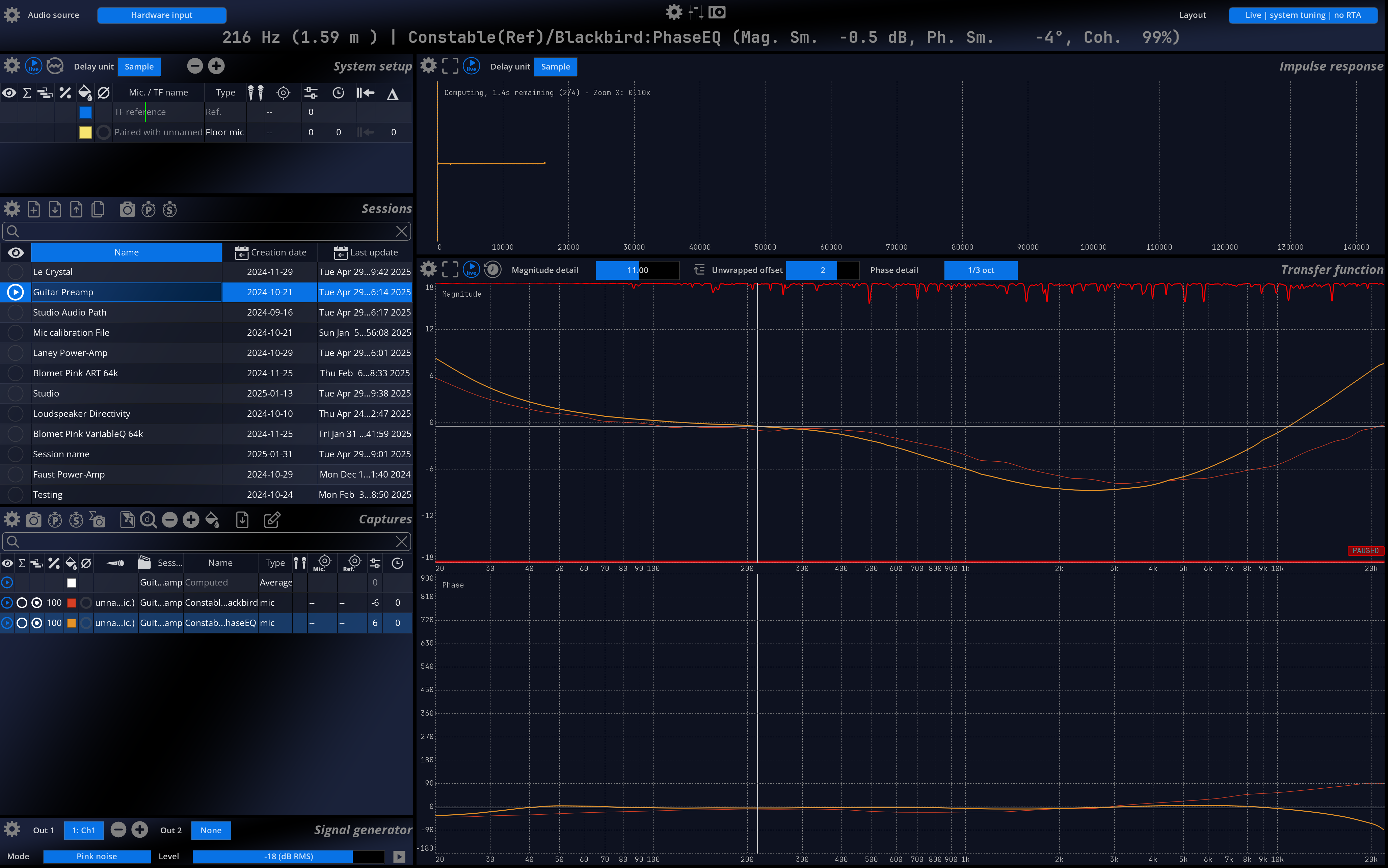
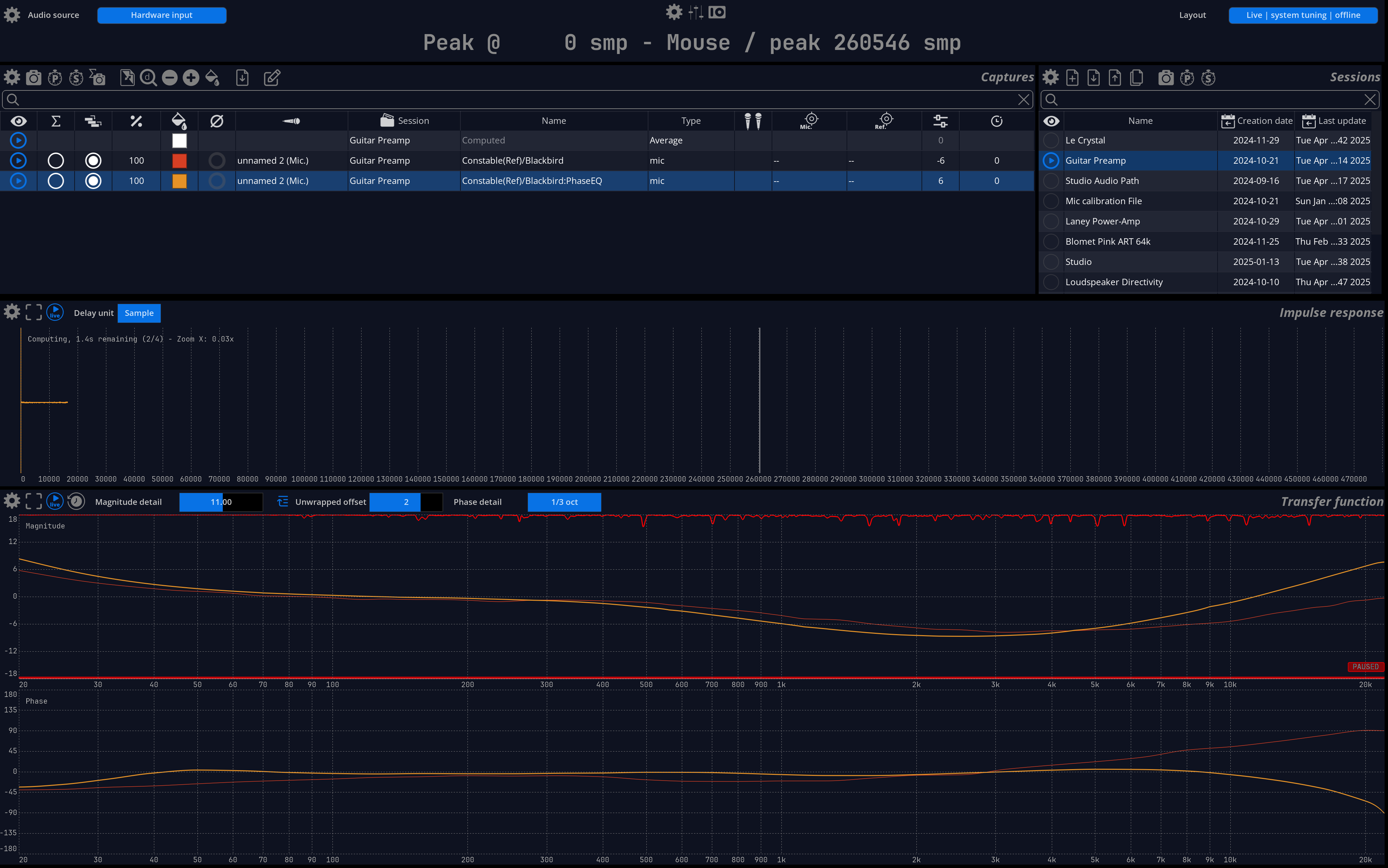
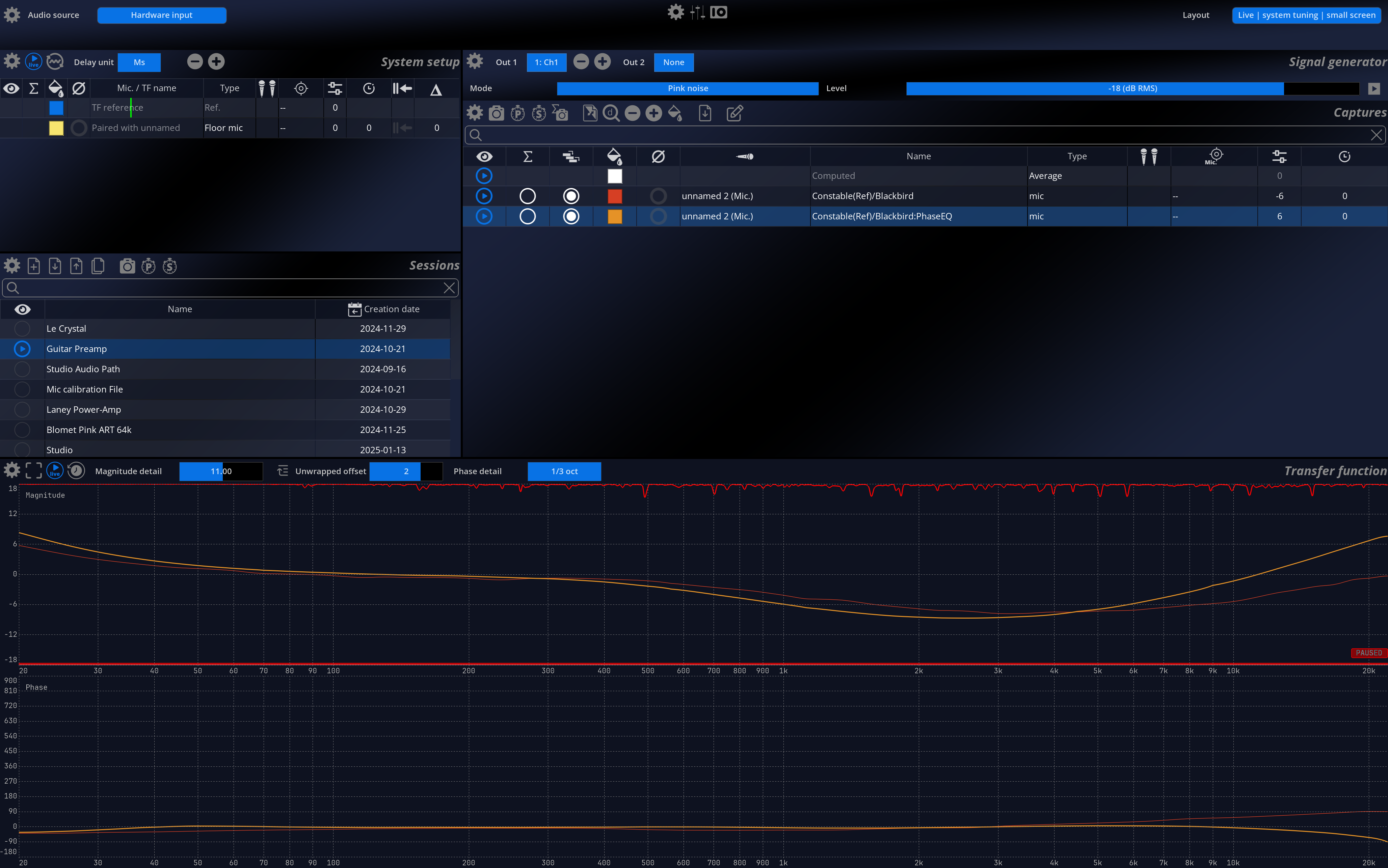
ハードウェアの設定ができたら、システムチューニングに適したレイアウトを選択(または作成)します。MiRA にはシステムチューニング用に4つの異なるレイアウトが付属します。
- 「System Tuning」
- 「System Tuning - No RTA」
- 「System Tuning - Offline」
- 「System Tuning - Small screen」
これらのレイアウトは、システムチューニング用の共通のスコープを共有します:システムセットアップ、キャプチャ・セッション管理、伝達関数。各レイアウト名が適切な選択の明確な手がかりになります。
測定の取得 - 実践的な考慮事項
MiRA をシステムチューニングに使用するとき、すべての入力オーディオは循環バッファに保存されます。循環バッファとは、バッファが満たされると先頭から再び書き込みを始めるということを表します。システムチューニング関連のすべてのスコープ(伝達関数とインパルス応答)はこの循環バッファによって駆動されます。
デフォルトでは、このバッファは直近 5 秒のオーディオを保持します。長さは「System Setup」スコープの環境設定の「History Time」で変更できます。
キャプチャを実行すると、循環バッファの現在の状態が永続メモリに保存されます。これにより、オーディオシステムからデータを再取得することなく再計算できます。
オートポーズ機能(Auto-Pause Feature)
MiRA は、リファレンスチャンネルの信号が一定のしきい値を下回ると循環バッファの更新を防ぐオートポーズ機能を使用します。つまり、リファレンスレベルが検出しきい値を超えない限り、システムに信号を送り、カーブをリアルタイムでモニタリングし、数秒後にキャプチャに保存できます。
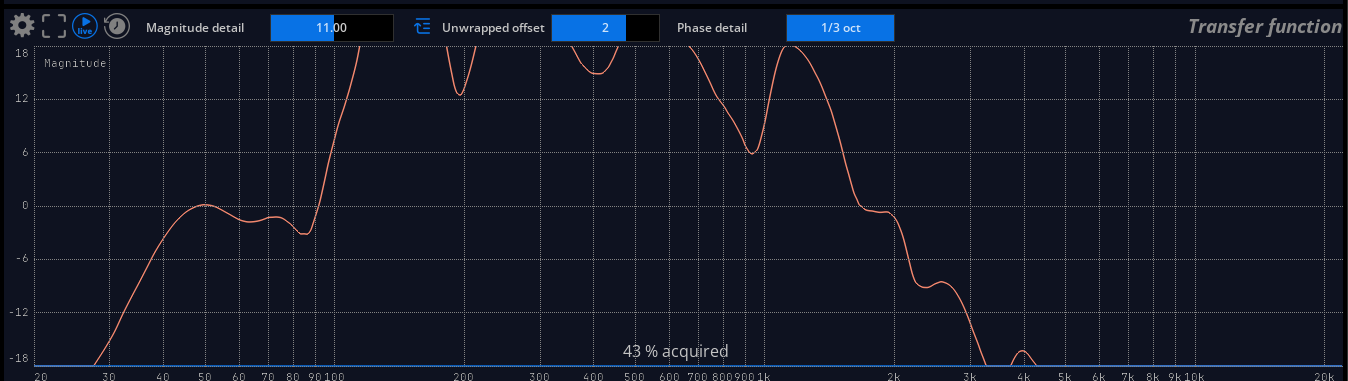
現在取得したバッファの割合の表示
オートポーズシステムにより、一定の条件下ではキャプチャで取得されたバッファが不完全になる可能性があります。バッファが少なくとも 50% 満たされていない場合は警告が表示されます。
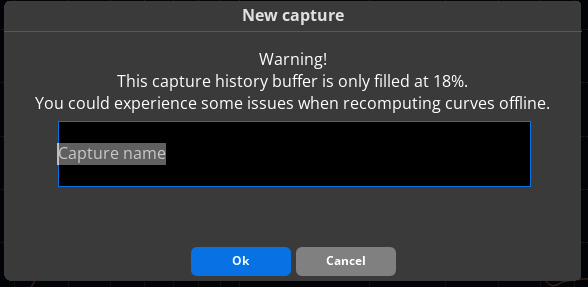
不完全な新規キャプチャ
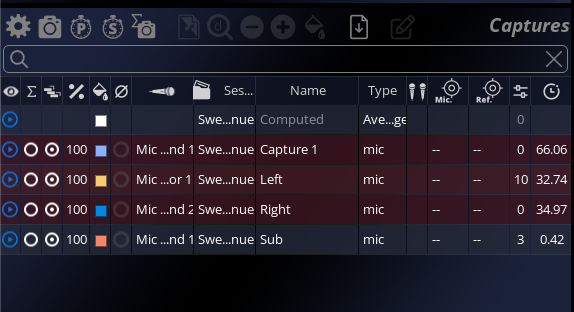
不完全な保存済みキャプチャ
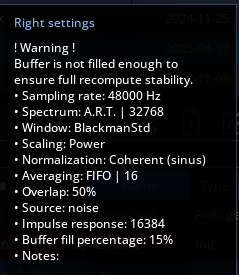
ツールチップでの取得割合の表示
参照元情報:Initial Hardware and Software Setup – FLUX:: MiRA User Guide
https://doc.flux.audio/mira/System_analysis_Initial_setup.html