Waveform 14 - プラグインラック(Plugin Racks)
プラグインラック(Plugin Racks)を使うと、複数のプラグインを 1 つのコンテナにまとめ、好きなように配線できます。エフェクトを並列で動かしたい、共有のリバーブバスを作りたい、サイドチェイン処理を設定したい、マルチチャンネルのエフェクトユニットを作りたい—そんなときに使うのがラックです。
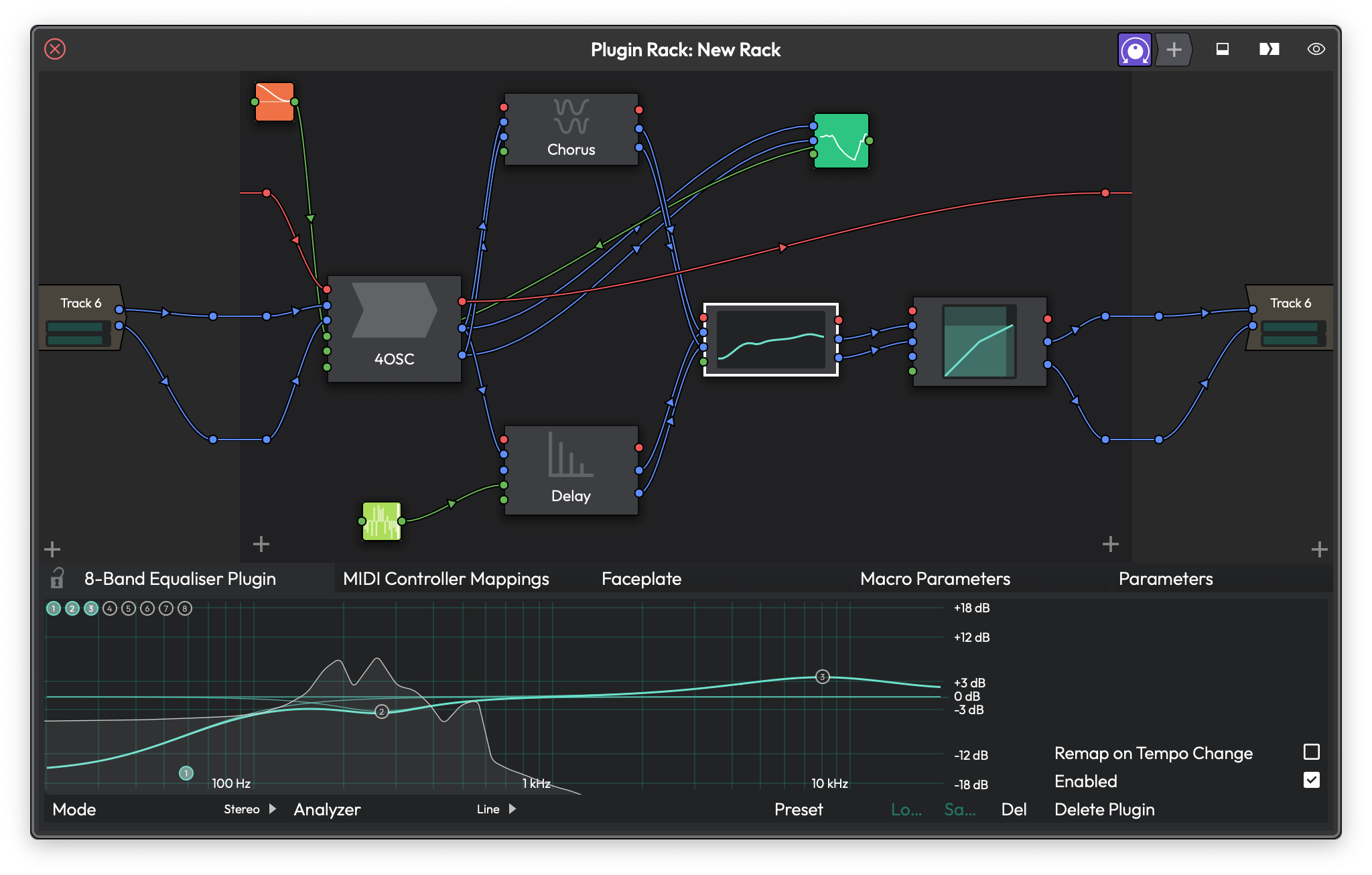
ラックとは?
トラック上の単純な直列のエフェクトチェーンに限定される代わりに、ラックではプラグインを直列・並列、またはその任意の組み合わせで接続できる 2D キャンバスが得られます。あるプラグインの出力を 2 つのプラグインに送る、信号を再びミックスする、トラック間でサイドチェインをルーティングするなど、さまざまなことができます。
重要な考え方は、Rack Type と Rack Instance の区別です。
Rack Type は定義です—実際のプラグインと、それらの間のすべての接続を保持します。設計図のようなものと考えてください。
Rack Instance は、そのラックを使うためにトラックに配置するものです。トラックのオーディオと Rack Type とをつなぐ橋渡し役です。各インスタンスは、ラックのどの入力・出力に接続するかを選ぶだけで、それぞれ独立にレベルや wet/dry ミックスを設定できます。
これは、マルチチャンネル処理、共有のリバーブバス、あるいはプラグインを複製せずに複数のトラックを同じエフェクト群に送りたいような場面で特に便利です。
新しいラックを作成する
出発点に応じて、ラックを作成する方法はいくつかあります。
ゼロから作る
- Plugin Browser を開きます。
- Plugin Racks カテゴリを探します。
- Create New Empty Rack をトラックのプラグイン領域にドラッグします。
これにより、既定のステレオ入力ペア(左右)、MIDI 入力、そしてそれに対応する出力を持つ新しい Rack Type が作成されます。ドロップしたトラックに Rack Instance が自動的に配置されます。
プリセットから作る
- Plugin Browser を開きます。
- Plugin Racks > New from preset を見ます。
- プリセットをトラックにドラッグします。
これにより、プリセットのプラグインと接続があらかじめ読み込まれた Rack Type が作成されます。Waveform にはいくつかの組み込みラックプリセットが含まれており、プリセットとして保存したラックもここに表示されます。
既存のプラグインをラップして作る
トラック上にすでにあるプラグインをラック内に移したい場合:
- トラックのプラグインチェーン上の 1 つ以上のプラグインを選択します。
- 右クリックして Wrap this plugin in a new rack plugin(複数選択時は Wrap these plugins in a new rack plugin)を選びます。
Waveform は新しいラックを作成し、選択したプラグインをその中に移し、元の信号フローに合うように自動的に配線します。これがラックを作る最も自然な方法です—まず動作するチェーンから始め、柔軟性が必要になったときにラップします。
マルチアウトラック
2 つより多くの出力を持つプラグイン(マルチアウトドラムサンプラーやオーケストラ楽器など)の場合:
- トラック上のプラグインを右クリックします。
- Create a multi-out Rack for this plugin を選びます。
これにより、プラグインのすべての出力に十分な出力チャンネルを持つラックが作成され、下の連続したトラックにステレオペアごとに Rack Instance が配置されます。すべてを手動で設定せずにマルチアウトルーティングを設定する手っ取り早い方法です。
💡 ヒント:.trkpreset ファイルをメインウィンドウまたはトラックに直接ドラッグして、ラック設定をインポートすることもできます。
ラックエディターのビュー
ラックには、中身を表示・編集する複数の方法があります。エディターウィンドウのタイトルバーにあるビューボタン(目のアイコン)で、いつでも切り替えられます。
Rack Editor—グラフィカルノードビュー
これが既定のビューで、最も柔軟です。ラックを 2D キャンバスとして提示し、プラグインは矩形のノードとして、接続はその間の曲線として表示されます。
レイアウトは左から右に:
- 入力パネル—各 Rack Instance(このラックを使う各トラック)がラックの入力チャンネルにどうマッピングされるかを示します。各トラックエントリには入力ゲインを調整するレベルスライダーがあります。
- 中央キャンバス—プラグインがドラッグ可能なノードとして存在するメイン領域です。各ノードの左右の縁には接続点(nodule と呼ばれます)があります。
- 出力パネル—入力パネルの鸡対称で、出力のマッピングとレベルを示します。
タイトルバーには、I/O パネルの表示・非表示を切り替えるボタンと、現在選択中の要素を検査するために下部に表示される詳細パネルがあります。
Stack Editor—リニアビュー
Stack Editor は、プラグインを伝統的なエフェクトチェーンのように、上から下へ縦のリストで提示します。このビューは、ラックのプラグインが単純な直列—一つが次へ供給—で接続されているときに最も適しています。
プラグインを上下にドラッグして並べ替えると、ラックは新しい順番に合わせて接続を自動的に配線し直します。スタック内の各プラグインは、コントロールを表示するよう展開したり、名前バーだけに最小化したりできます。
📝 注:ラックのルーティングが単純な直列チェーンでない場合—たとえば並列接続や未接続のプラグインがある場合—、Stack Editor には警告の三角マークが表示されます。この場合、自動接続管理は機能せず、スタックの順序が実際の信号フローを反映しないことがあります。
通常は、初期の設定と配線には Rack Editor を使い、すべて接続したら日常的な調整には Stack Editor に切り替えます。
Faceplate ビュー
利用可能な場合、Faceplate ビューはラックのカスタムパラメーターコントロールサーフェスを表示します。これにより、フルのエディタービューよりも洗練されたパフォーマンス向けのインターフェースが得られます。
📝 注:Faceplate ビューと Faceplate エディター(プロパティパネル内)は Waveform Pro で利用できます。
Default Plugin ビュー
ラック内のいずれか 1 つのプラグインを「デフォルトプラグイン」に指定できます。このビューに切り替えると、ラックウィンドウにはそのプラグインのネイティブ UI が、そのプラグインを単体で開いたかのように直接表示されます。
ラックが 1 つのメインプラグインを補助的な処理で囲んでおり、主にそのメインプラグインのコントロールに素早くアクセスしたいときに便利です。
デフォルトプラグインを設定・変更するには、ビューメニュー(目のアイコン)を使い、Set default plugin サブメニューを探します。ラック内のすべてのプラグインのリストが表示されるので、使いたいものを選択します。
接続の操作
接続はラックの中核です。各接続は、ある要素の出力ピンを別の要素の入力ピンにリンクします。
接続の種類
接続には 3 つの種類があり、それぞれ異なる色で描かれます。
- オーディオ接続—プラグイン間、またはラックの I/O とプラグイン間でオーディオ信号を伝えます。最も一般的です。
- MIDI 接続—MIDI データをルーティングします。MIDI は常にピン 0 を使用します。
- Modifier 接続—モディファイア(LFO やエンベロープフォロワーなど)をプラグインパラメーターにリンクしてモジュレーションします。オーディオや MIDI の配線と区別しやすいよう、独自の色で表示されます。
接続を作る
接続を作るには、nodule(プラグインノードの縁にある小さな円)から、互換性のある別の nodule へクリック&ドラッグします。オーディオ出力はオーディオ入力に、MIDI は MIDI に接続します。
接続を削除するには、接続をその端点から離して空白部分で放します。
💡 ヒント:ラックエディター内のプラグインを右クリックすると Connect to Rack inputs と Connect to Rack outputs があります—これらはプラグインをラックの I/O チャンネルに自動配線し、各ピンを手動で接続する手間を省けます。
サイドチェインルーティング
他のトラックからサイドチェインを設定するには:
- ラック内のプラグインの入力 nodule を右クリックします。
- メニューで Use this input as a side-chain from: を選びます。
- 供給したいトラックとチャンネル(左または右)を選択します。
これにより、Edit 内の任意のオーディオまたはサブミックスフォルダートラックから、ラック内の特定のプラグイン入力へオーディオをルーティングできます。Waveform はソーストラックに Rack Instance を自動的に作成し、適切なチャンネルを配線します。
一括配線操作
複雑なラックでは、エディター背景の右クリックメニュー(または Rack Type 選択時のプロパティパネルボタン)に、時間を節約できるいくつかの操作があります。
- Clear all wiring—ラック内のすべての接続を削除します。
- Clear all plugin wiring—プラグイン間の接続のみを削除し、ラックの入力・出力マッピングはそのまま残します。
- Clear all input wiring / Clear all output wiring—ラックの I/O チャンネルへの接続を個別に削除します。
- Connect inputs sequentially / Connect outputs sequentially—複数のラックインスタンスを連続したチャンネルに自動マッピングします。多くの I/O チャンネルを複数トラックにわたって使うときに便利です。
入力・出力チャンネルの管理
すべてのラックは、既定のチャンネルセットで始まります。すなわち、MIDI チャンネルと、入力・出力両方のステレオオーディオペア(左右)です。
チャンネルは追加できます—片側あたり最大 64 オーディオチャンネルまで。マルチチャンネル処理や、他のトラックからのサイドチェイン入力を受けるラックを作るのに便利です。
チャンネルを管理するには、ラックエディター背景を右クリックするか、Rack Type のプロパティパネルのボタンを使います。そこから次のことができます:
- New Input Channel / New Output Channel—名前付きチャンネルを追加します。名前の入力を求められます。
- Rename Input / Rename Output—ルーティングメニューに表示されるチャンネル名を変更します。
- Delete Input / Delete Output—チャンネルとそこへの接続を削除します。
📝 注:チャンネル名は各トラックの Rack Instance ルーティングのドロップダウンに表示されるため、意味のある名前を付けましょう—「Input 3」より「Kick Sidechain」の方がずっとわかりやすいです。
ラック内にプラグインを追加する
ラックにプラグインを入れる方法はいくつかあります:
- Plugin Browser からラックエディターのキャンバスまたはスタックエディターリストにドラッグします。
- トラックのプラグインチェーンからラックエディターにドラッグします—プラグインがラック内に移動します。
- エディター背景を右クリックして Add plugin を選び、プラグイン選択メニューを開きます。
- プラグインをコピーしている場合は、クリップボードから貼り付けます。
空のラックに最初のプラグインを追加すると、「Do you want to auto-connect this plugin?(このプラグインを自動接続しますか?)」と尋ねられます。はいを選ぶと、MIDI を含めてラックの入力をプラグインの入力に、プラグインの出力をラックの出力に自動的に配線します。単一プラグインのラックでは、まさにこれが望ましい動作です。
📝 注:すべてのプラグインタイプがラック内に入れられるわけではありません。特に、ラックはネストできません—Rack Instance を別のラック内に配置することはできません。
ラック内の Modifiers
ラックには Modifiers—LFO、エンベロープフォロワー、ランダムジェネレーター、ステップシーケンサー、ブレイクポイントオシレーター、MIDI トラッカー—を含められます。これらは、プラグインパラメーターを時間に沿って自動的に変化させるモジュレーションソースです。
Modifier は、ラックエディターのタイトルバーにある New Modifier Generator ボタンからキャンバスにドラッグして追加します。
配置されると、Modifier は独自の接続点を持つドラッグ可能なノードとして表示されます。Modifier の出力 nodule からラック内の任意のプラグインのパラメーター入力へドラッグして、Modifier の出力をプラグインパラメーターに接続します。Modifier 接続は、オーディオや MIDI の配線と区別しやすいよう、独自の色の曲線で表示されます。
Modifier を新しいパラメーターに割り当てるには、任意のプラグインの New modifier assignment 入力へドラッグします。パラメーターピッカーが開き、モジュレートしたいパラメーターを検索・選択できます。
ラックエディターで Modifier を選択すると、下部に詳細パネルが表示され、左に Modifier の設定、中央にパラメーターのビジュアル表示、右に現在の割り当てが表示されます。
Macro Parameters
Macro Parameters を使うと、ラックの選り抜いたコントロールセットを公開し、複数のプラグインパラメーターを 1 つのノブやスライダーから調整できます。複雑なラックをいくつかの主要コントロールに簡素化したいときに特に便利です。
マクロを設定するには、エディターで Rack Type を選択し、プロパティパネルの Macro Parameters タブを探します。そこで新しいマクロを作成し、名前を付け、各マクロをラック内の任意のプラグインの 1 つ以上のパラメーターに割り当てられます。
📝 注:Macro Parameters は Waveform Pro で利用できます。
Rack Instance のコントロール
トラックのプラグインチェーンで Rack Instance を選択すると、インスペクターパネルにそのルーティングとレベルコントロールが表示されます。
ルーティング
Left input goes to—このトラックの左チャンネルがラックのどの名前付き入力チャンネルに供給されるか。(既定:最初のオーディオ入力)
Right input goes to—同上、右チャンネル用。(既定:2 番目のオーディオ入力)
Left output comes from—ラックのどの名前付き出力チャンネルがこのトラックの左チャンネルに戻るか。(既定:最初のオーディオ出力)
Right output comes from—同上、右チャンネル用。(既定:2 番目のオーディオ出力)
これらはいずれも「none」に設定してチャンネルを完全に切断できます。
レベル
Wet level—処理済み(ラック出力)信号をどれだけ通すか。(既定:1.0 / フル)
Dry level—元の未処理信号をどれだけ通すか。(既定:0.0 / 無音)
Left input level / Right input level—ラックへ入る信号を減衰またはブースト。-100 dB ~ +12 dB。(既定:0 dB)
Left output level / Right output level—ラックから戻る信号を制御。同じ範囲。(既定:0 dB)
Link inputs—有効にすると左右の入力レベルが連動します。(既定:オフ)
Link outputs—有効にすると左右の出力レベルが連動します。(既定:オフ)
これらのパラメーターはすべて完全にオートメーション可能です。
その他のコントロール
Rack name—Rack Type 自体の名前を変更する編集可能フィールド(すべてのインスタンスに影響)。
Open window—利用可能な各ビュータイプでラックエディターを開くボタン。
MIDI Controller Mappings—MIDI コントローラーを Rack Instance のパラメーターにマップできるプロパティページ。
ラックの解除(Unwrapping)
ラック構造が不要になり、プラグインを通常のチェーンとしてトラックに戻したい場合:
- トラックのプラグインチェーン上の Rack Instance を右クリックします。
- Replace rack with plugins を選びます。
これにより、ラックからすべてのプラグインが(ラックエディターキャンバス上の左から右の位置順で)抽出され、トラックのプラグインチェーンに順に挿入され、Rack Instance は削除されます。これが Edit 内のその Rack Type の最後のインスタンスだった場合、Waveform は不要になった Rack Type も削除するかどうかを尋ねます。
右クリックメニューの Select one of the plugins in this rack で、ラック内の個々のプラグインを選択することもできます。特定のプラグインの設定に素早くジャンプしたいときに便利です。
プリセット
ラック設定はプリセットとして保存し、後で再読み込めます。保存すると、ラックの状態全体—すべてのプラグイン、その設定、位置、接続—がキャプチャされます。
ラックをプリセットとして保存するには、Rack Type のプロパティパネルの保存オプションを使います。名前を付けるよう求められ、任意でタグを追加できます。
保存したプリセットは Plugin Browser の Plugin Racks > New from preset に表示されます。プリセットを読み込むと、現在の Edit に新しい Rack Type が作成されます。
プロパティパネルから既存のラックを複製することもできます。これにより、すべてのプラグインと接続を含む Rack Type の完全に独立したコピーが作成されます。
⚠️ 警告:Modifier またはマクロの割り当てを含むプリセットは、既存のラックに適用できません。試みると、代わりにプリセットから新しいラックを作成するよう求めるメッセージが表示されます。これは、Modifier 接続が、既存のラックに確実に再マッピングできない内部識別子を参照しているためです。
⚡ 注意すべき点
- ラックはネストできません。Rack Instance を別のラック内に追加することはできません。
- オーディオチャンネルは最大 64 です。この制限は 1 つの Rack Type の入力・出力両方に適用されます。
- 複数インスタンスで状態を共有します。ラックのすべてのインスタンスは同じ Rack Type を共有するため、ラック内のプラグインや接続に加えた変更は、それを使うすべてのトラックに影響します。インスタンスごとなのは I/O ルーティング、レベル、wet/dry ミックスだけです。
- Stack Editor は直列配線を前提とします。ラックに並列接続がある場合、Stack Editor は警告を表示し、プラグインの並べ替え時に接続を自動管理しません。複雑なルーティングにはフルの Rack Editor に切り替えてください。
- 最後のインスタンスを削除するとクリーンアップを尋ねられます。Edit からあるタイプの最後の Rack Instance を削除すると、Waveform は Rack Type 自体も削除するかを尋ねます。いいえと答えると Rack Type は Edit に残りますが、アクティブには使われません—Rack Type のプロパティパネルから「Drag here to insert an instance of this rack」領域をトラックにドラッグして、後で新しいインスタンスを作成できます。
- Rack Type の削除は永久的です。プロパティパネルから Rack Type を削除すると、そのラックのすべてのインスタンスが Edit 内のすべてのトラックからも削除されます。この操作は元に戻せません。
- サイドチェインルーティングはプラグイン入力ごとです。サイドチェインはラック全体ではなく、ラック内の個々の入力 nodule で設定します。Waveform はソーストラックに必要な Rack Instance を自動的に作成します。
- Faceplates と Macros は Waveform Pro が必要です。これらの機能は Waveform Free や OEM エディションでは利用できません。
次のステップ
ラックは、単純な直列のプラグイン順では実現できない複雑な信号処理チェーンを柔軟に構築する方法を提供します。プロジェクト全体でのオーディオルーティングの仕組みについては Routing の章を、ラック内で使える個々のプラグインの詳細については プラグインの使用(Plugins) の章を参照してください。
参照元情報:Waveform User Manual
https://tracktion.github.io/waveform_manual/racks/