Waveform 14 - プラグインの使用(Using Plugins)
この章では、In-line ミキサーまたは別ウィンドウのミキサーを使ってエフェクトプラグインを適用する方法を説明します。
📝 メモ:プラグインのスキャンやお気に入りプラグインリストの設定は、Settings タブの Plugins ページで行います。詳しくはリファレンスセクション「Reference: Settings > Plugins」を参照してください。
In-line ミキサー(The In-line Mixer)
In-line ミキサーセクションは Edit の右側に配置され、各トラックにおける左から右への信号フローを完結させます。ミキサーは右上にある開閉アイコン、またはキーボードショートカット M を使って開閉できます。
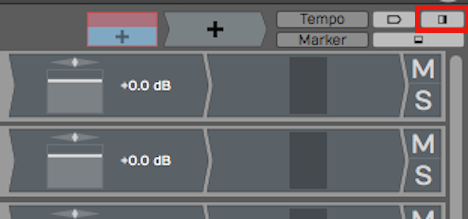
In-line ミキサーを開閉するボタン(M)
新しいトラックを作成すると、自動的に Volume & Pan プラグインと Level Meter プラグインが挿入されます。これらは他のプラグインと同じように動作し、順序を変えたり、削除したり、同じトラックにさらにインスタンスを追加したりできます。
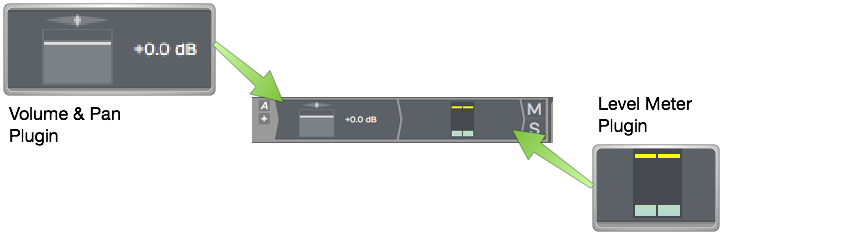
デフォルトプラグイン Volume & Pan と Level Meter
たとえば、コンプレッサーの前後にレベルメーターを置きたい場合があります。もちろん、内蔵プラグインやサードパーティ製プラグインをミキサーセクションに追加することもできます。
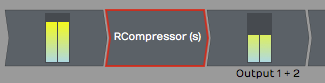
サードパーティ製コンプレッサーの前後に配置した Level Meter
💡 ヒント:各ミキサーチャンネルはステレオです。トラックにモノラルクリップが含まれている場合でも、通常はミキサーにはステレオ版のプラグインを選ぶとよいでしょう。モノラルプラグインは信号の左側のみに作用するためです。
In-line ミキサーセクションのサイズ調整(Adjusting the Size of the In-line Mixer Section)
アレンジメントからミキサーセクションへ、マウスポインターをゆっくり移動してみてください。ポインターがアレンジメントからミキサーへ移ると、縦方向のハイライトラインが表示されます。
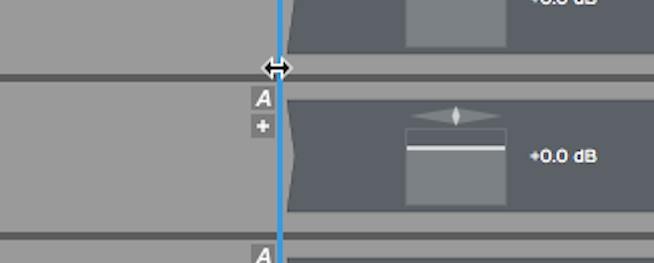
ミキサーのサイズ変更
ハイライトラインを左へドラッグするとミキサーセクションが広がり、右へドラッグすると狭くなります。ミキサー上のすべてのプラグインは動的にリサイズされます。
💡 ヒント:誤ってプラグインを削除・変更・移動してしまった場合や、単に気が変わった場合は、メニューの Undo(Ctrl + Z / Cmd + Z)をクリックすると元に戻せます。
プラグインの操作(Working with Plugins)
プラグインのチェーンを挿入することで、各トラックのミキサーを自由にカスタマイズできます。これは Waveform の非常に魅力的な機能のひとつで、横方向のトラックビューと縦方向のコンソールビューを切り替える必要がありません。
ミキサーでプラグインを扱う際の要点は次のとおりです。
プラグインの挿入 - Waveform のプラグインやサードパーティ製プラグインを追加で挿入するには、Plugin Object をトラックにドラッグし、リストから使用したいプラグインを選択します。
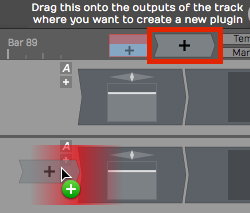
Plugin Object をドラッグしてプラグインを挿入
サードパーティ製プラグインの場合、UI ウィンドウがポップアップします。コアの内蔵プラグインを除き、各プラグインは独自のグラフィカルユーザーインターフェースを持っています。
右クリックで挿入 - 既存のプラグインを右クリックして「Add new plugin」を選択します。プラグインセレクターメニューが開き、任意のプラグインを追加できます。起点にしたプラグインの左側に追加されます。
📝 メモ:一部のプラグインが表示されない場合は、システム上の利用可能なすべてのプラグインをスキャンする方法を説明した前章を参照してください。
プラグインのプロパティ - プラグインを選択するにはクリックします。選択すると、そのプラグインに関するさまざまな設定やアクションがプロパティに表示されます。内蔵プラグインのほとんどは、ユーザーインターフェース全体がプロパティに表示されます。
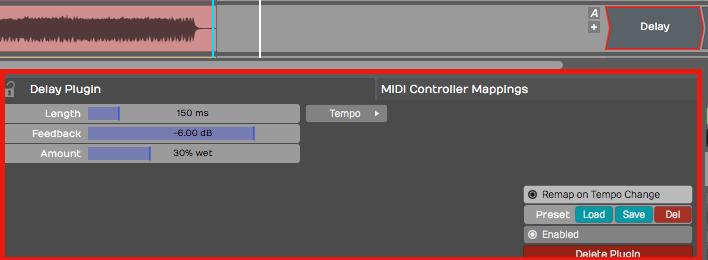
プラグインを選択してプロパティを表示
プラグインの複製 - プラグインを複製するには、選択して D を押します。プラグインの新しいインスタンスが作成され、別の位置や別のトラックへドラッグできます。
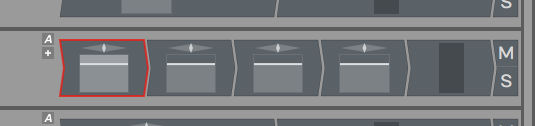
D を押してプラグインを複製
プラグインの削除 - プラグインを削除するには、プラグインを選択して Delete または Backspace を押します。あるいはプロパティ内の赤い「Delete Plugin」ボタンをクリックしても削除できます。
プラグインの移動 - プラグインをあるトラックから別のトラックへ移動するには、プラグインをつかんで置きたい場所(別のトラックでも可)へドラッグするだけです。ドラッグ中は、ドロップ後のプラグイン位置を示す赤い挿入表示が現れます。
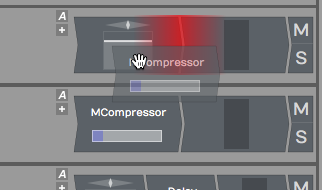
プラグインの移動
プラグインのコピー - プラグインをコピーするには、Opt / Alt を押しながらコピー先へドラッグします。あるいは D を押して複製し、その複製を目的の場所へドラッグします。
プラグインのバイパス - プラグインをバイパスするには、プラグインを選択してプロパティの Enabled をオフにします。または、プラグインを選択してキーボードショートカット F を押します。バイパスされたプラグインは、ミキサー上で赤い×印が付いて表示されます。
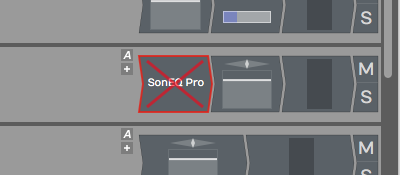
バイパスされたプラグイン
💡 ヒント:複数のプラグインを選択してから F を押すと、一度に複数のプラグインをバイパスできます。
クイックコントロールパラメーターの割り当て(Assigning a Quick Control Parameter)
任意のプラグインインスタンスにクイックコントロールパラメーターを割り当てられます。これにより、プロパティに戻ったりプラグインの UI を開いたりせずに、1つのパラメーターをすぐに調整できます。たとえば、ディレイプラグインの mix コントロールをクイックコントロールに設定することがよくあります。
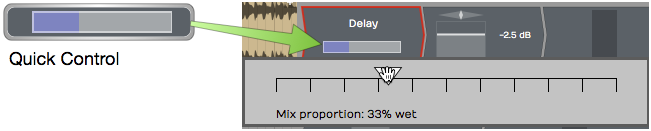
クイックコントロールパラメーターに設定した Delay の Mix
クイックコントロールパラメーターを設定するには、プラグインを右クリックして「Select quick control parameter」を選び、使用するパラメーターを選択します。
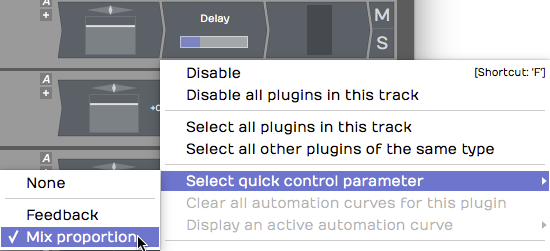
右クリックしてクイックコントロールパラメーターを設定
Waveform Delay にはパラメーターが2つしかありませんが、多くのサードパーティ製プラグインには選択できるパラメーターがもっとたくさんあります。
サードパーティ製プラグイン(Third-Party Plugins)
サードパーティ製プラグインは内蔵プラグインと同じ方法で挿入します。異なるのは、UI(ユーザーインターフェース)がプロパティに表示されない点です。各プラグインは独自の UI ウィンドウを持ちます。
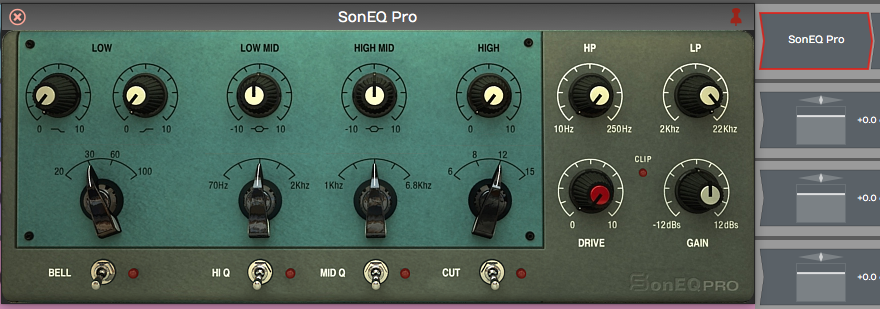
サードパーティ製プラグインの例:Sonimus SonEQ
サードパーティ製プラグインの UI を開くには、ミキサー内のプラグインをダブルクリックします。
📝 メモ:Settings タブの Plugins ページで、プラグインウィンドウをシングルクリックで開くように変更できます。該当するパラメーターは「Opening Plugin Windows」です。

シングルクリックでプラグインを開く設定
Cmajor パッチ(Cmajor Patches)
Waveform は Cmajor パッチをホストできます。これは Cmajor 言語で書かれ、.cmajorpatch バンドルとして配布されるオーディオエフェクトやインストゥルメントです。パッチは読み込み時にオンザフライでコンパイルされるため、Edit 内でネイティブプラグインとして動作し、他のプラグインとまったく同じように挿入できます。
使用するには、まず Waveform にパッチの場所を教えます。Settings > File Locations を開き、「Directories to search for Cmajor patches」の下にフォルダーを追加します。プラグインをスキャンすると、パッチはプラグインセレクターの Cmajor フォーマットの下に表示されます。パッチにエラーがある場合は、修正できるようにプラグインスロットにメッセージが表示されます。Waveform を初めて起動したときに、内蔵の Pro54 サンプルシンセが自動的にインストールされます。
📝 メモ:Cmajor サポートは Apple Silicon の macOS と Windows で利用できます。Linux や Intel のみの Mac では利用できません。エディションによる制限はありません。
プラグインの検索(Searching for Plugins)
Waveform のブラウザには検索(Search)タブがあります。これを使ってプラグインを検索できます。使いたいプラグインが見つかったら、Edit にドラッグします。手順は次のとおりです。
- ブラウザを開き、Search タブをクリックします。
- プラグイン名の数文字を入力します。
- 検索結果から、プラグインをブラウザからミキサーへドラッグします。
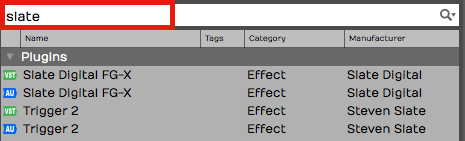
ブラウザの Search タブを使ったプラグイン検索
検索は、プラグイン名・タグ・メーカーを含むインデックスを使用します。タグの設定方法は前章で説明しました。
💡 ヒント:特定のプラグインを検索する際は、Loops と Presets のオプションを無効にすると効果的なことが多いです。より的を絞った結果が得られます。
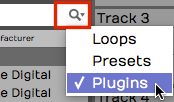
検索フィルターをプラグインに限定
マスタープラグインの使用(Using Master Plugins)
ステレオミックス全体に処理を適用するには、マスタートラックまたはミキサーのマスターチャンネルにプラグインを追加します。ドロップターゲットには「Drop Master Plugins Here」と表示されます。
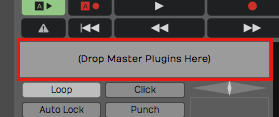
マスタープラグインのエリア
一般的には、バスコンプレッサー、リミッター、必要に応じて EQ をマスターに挿入します。もうひとつの優れた選択肢は Waveform 独自の Final Mix プラグインで、これらの機能をひとつにまとめ、ミックス全体での使用を目的として設計されています。
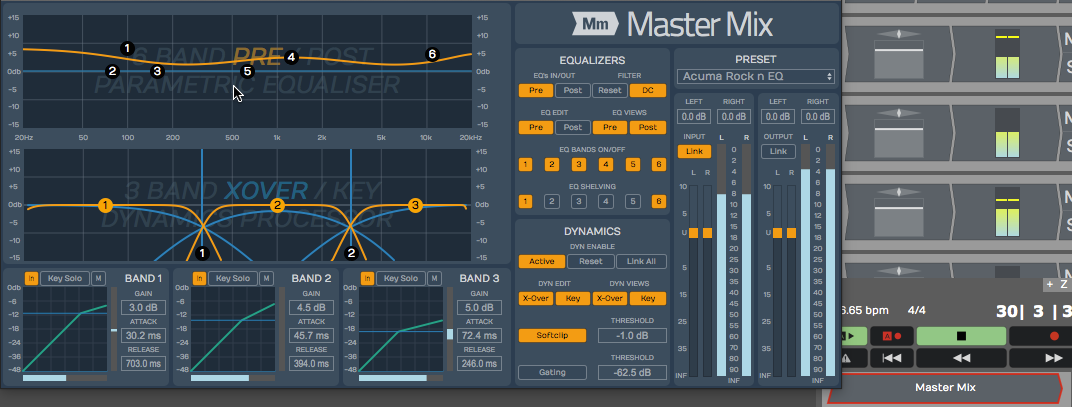
マスターに挿入した Master Mix
💡 ヒント:「Drop Master Plugins Here」エリアを右クリックして「Add new plugin」を選ぶと、プラグインセレクターメニューを開けます。Plugin Object をそこまでドラッグするより少し速いかもしれません。
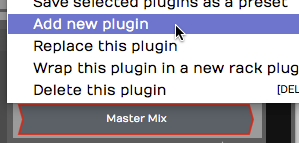
右クリックして「Add new plugin」
プラグインのサイドチェイン(Plugin Sidechains)
サイドチェイン入力に対応したプラグインには、プラグインヘッダーの左上にサイドチェイン割り当てリストがあります。サイドチェインにルーティングしたいトラックを選ぶだけです。
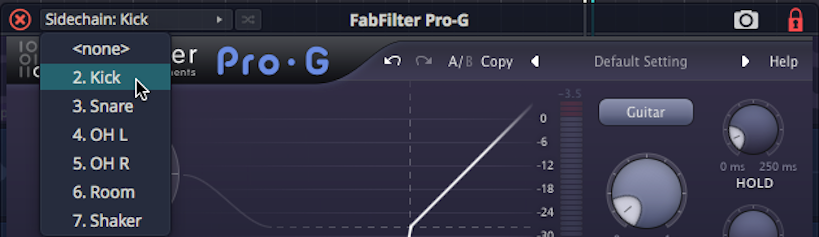
サイドチェイン入力の選択
上の例では、キックのトラックをベースのトラック上にあるゲートのサイドチェイン入力へルーティングしています。ベースをキックに連動させる定番のテクニックです。
動画クリップ:プラグインのサイドチェイン機能の使い方を解説したビデオチュートリアルです。
https://youtu.be/PEan2nhPCOA
参照元情報:Waveform User Manual
https://tracktion.github.io/waveform_manual/using-plugins/