Waveform 14 - モディファイア(Modifiers)
モディファイア(Modifiers)は、プラグインのパラメーターを時間とともに自動的に変化させるモジュレーション(変調)ソースです。手作業でオートメーションを描く代わりに、モディファイアをパラメーターに割り当てておけば、トレモロ、フィルタースイープ、オートパン、サイドチェイン風のダッキング、リズミックなエフェクトなどを継続的に動かし続けることができます。
Waveform には LFO、Envelope Follower(エンベロープフォロワー)、Random(ランダム)モディファイア、Step(ステップ)モディファイア、Breakpoint(ブレークポイント)モディファイア、MIDI Tracker(MIDI トラッカー)の 6 種類のモディファイアが用意されています。本章では、これらの追加方法、共通のコントロール、そして各モディファイアの違いについて説明します。
モディファイアの追加
モディファイアは、New Modifier Generator ボタンをトラックへドラッグすることで作成します。トラックの上部にドロップして割り当てなしで追加することも、プラグインへ直接ドロップして変調するパラメーターをその場で選ぶこともできます。モディファイアはプラグインラック(Plugin Rack)の中に置くこともできます。詳しくは プラグインラック(Plugin Racks) の章を参照してください。
追加すると、モディファイアはトラックのミキサーエリアでプラグインの上に小さなオブジェクトとして表示され、トラック LFO と並びます。トラックにはいくつでもモディファイアを追加でき、1 つのモディファイアで複数のパラメーターを同時に駆動することもできます。
モディファイアのオブジェクトをダブルクリックするとエディターウィンドウが開き、設定を調整したり、出力のライブ表示を見たりできます。
パラメーターへの割り当て
すべてのモディファイアは 1 つの値を出力し、それを 1 つ以上のプラグインパラメーターにマッピングします。エディターウィンドウは Modifier Settings(コントロールとライブ表示)、Parameters(パラメーター)、Assignments(割り当て)の 3 ページに分かれています。
エディター右側の一覧が Parameters リストで、そのトラックのプラグインが持つ自動化可能なすべてのパラメーターが表示され、上部の検索ボックスで素早く探せます。各項目には専用のノブがあり、モディファイアがそのパラメーターをどれだけ動かすかを設定します。
割り当てには 2 つの方法があります。
- エディター左下にある矢印と点のアイコン(割り当てハンドル)を任意のパラメーターへドラッグする、またはモディファイアのオブジェクトを直接プラグインへドロップしてメニューからパラメーターを選ぶ。
- 割り当てハンドルをクリックしてモディファイアを割り当てモードにし、右側のリストで制御したいパラメーターをクリックしていく。複数のパラメーターを一度に割り当てたいときに最も speedy な方法です。
Assignments ページには、そのモディファイアが現在制御しているすべての項目が一覧表示されるため、マッピングを一か所でまとめて確認・調整できます。割り当てを削除するには、Assignments ページから該当項目を削除するか、モディファイアのオブジェクトを右クリックして Remove assignment からパラメーターを選びます。
💡 ヒント:1 つのパラメーターは複数のモディファイアから同時に駆動でき、モディファイアの動きは、そのパラメーターに設定済みのオートメーションや手動設定の値に上乗せされる形になります。
複数のモディファイアに共通するコントロール
ほとんどのモディファイアには共通する小さなコントロール群があるため、まとめて覚えておくと便利です。
- Enable(有効化) — 緑色の電源ボタンでモディファイアのオン・オフを切り替えます。モディファイアやその割り当てを失うことなく、効果だけを無効化できます。
- Delete(削除) — 赤い X ボタンで、モディファイアとそのすべての割り当てを削除します。
- Sync(選択肢:Free、Transport、Note) — モディファイアのタイミングの基準を決めます。Free は自身のレートで継続的に動作し、Transport はサイクルを再生ヘッドの位置にロックして小節・拍に対して一定の動きを繰り返し、Note は新しい MIDI ノートが届くたびにサイクルを再開します。(デフォルト:Free)
- Rate Type(選択肢:Hertz、4 Bars、2 Bars、1 Bar、および 1/2 から 1/64 までの音価。それぞれ 3 連符(T)・付点(D)としても選択可) — レートの単位を設定します。1 秒あたりのサイクル数で自由に速度を決めたい場合は Hertz を、テンポに同期させたい場合は音価を選びます。(デフォルト:1 Bar)
- Rate(レート) — モディファイアの速度。Rate Type が Hertz のときは周波数として、音価のときはその音価に対する倍率として働きます。(デフォルト:1.000)
- Depth(デプス) — モディファイアが割り当て先のパラメーターをどれだけ動かすかを決めます。0 では効果がなく、上げるほどスイープが強くなります。
- Bipolar / Unipolar(バイポーラ/ユニポーラ) — +/- ボタンで、Uni-polar 出力(パラメーターの設定値から一方向にのみ動く)と Bi-polar 出力(パラメーターの設定値の上下両方に振れる)を切り替えます。ビブラートのような対称的な動きにはバイポーラを、一方向にだけパラメーターを動かしたいときはユニポーラを使います。
オプションメニュー
歯車ボタンから、どのモディファイアにも共通するいくつかの追加設定を含む Options メニューが開きます。
- Colour(カラー) — モディファイアのオブジェクトとライブ表示に使う色を選びます。1 つのトラックに複数のモディファイアがあるときに、ひと目で区別できるよう設定しておくと便利です。同じ色は、そのモディファイアが制御するプラグインのハイライトにも使われます。
- Remap on Tempo Change(テンポ変更時に再マッピング) — レートが音価にロックされている場合、実際の速度はテンポから計算されます。これをオンのまま(デフォルト)にしておくと、テンポが変わるたびに速度が再計算され、モディファイアがテンポに同期し続けます。オフにすると、その時点の速度で固定されます。
- Highlight Controlled Plugins(制御中のプラグインをハイライト) — このモディファイアが駆動するパラメーターを持つすべてのプラグインに、モディファイアの色で縁取りを表示します。トラック全体でそのモディファイアが何に影響しているかを確認するのに便利です。
- Select Plugins(プラグインを選択) — このモディファイアが制御するすべてのプラグインを選択します。該当プラグインへ素早く移動する手段として使えます。
LFO モディファイア
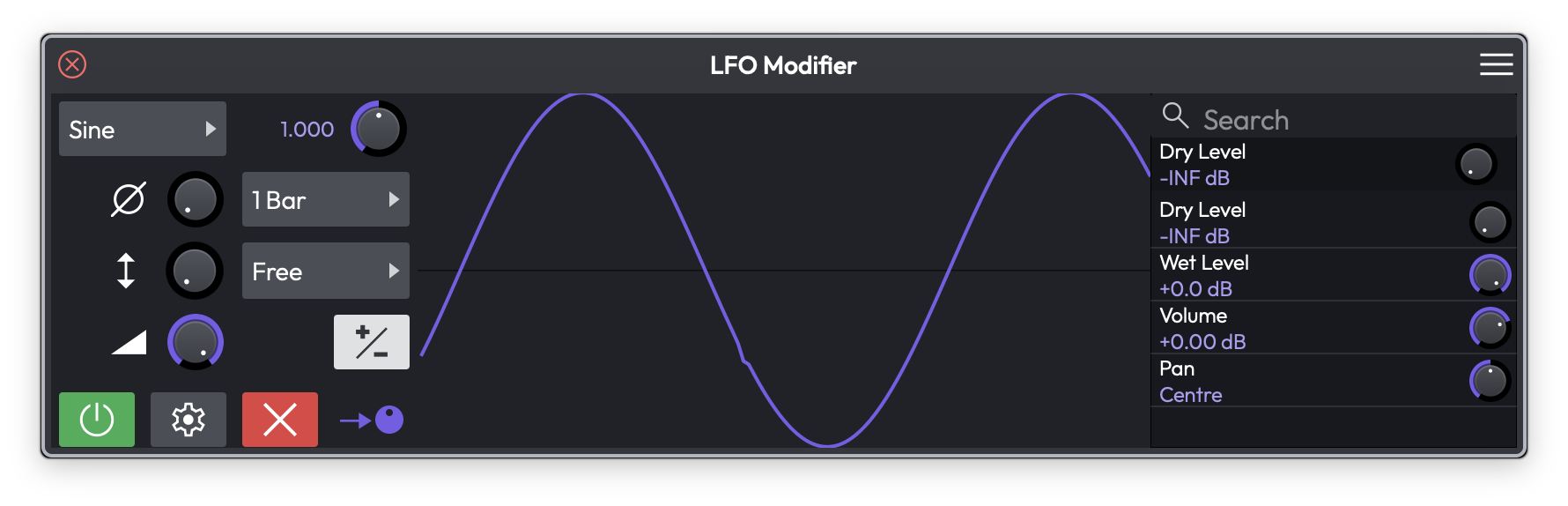
LFO(低周波発振器)は、選んだ波形を繰り返すことで滑らかで規則的な動きを生み出します。トレモロ、オートパン、リズミックなフィルターのうねりに最適なモディファイアです。
- Wave(波形)(選択肢:Sine、Triangle、Saw Up、Saw Down、Square、4 Steps Up、4 Steps Down、8 Steps Up、8 Steps Down、Random、Noise) — モジュレーションの形状。ステップ状およびランダムな波形は、滑らかなカーブではなくサンプル&ホールド風のジャンプを生成します。(デフォルト:Sine)
Wave に加えて、LFO には共通の Rate、Rate Type、Sync、Bipolar のコントロールがあり、さらに次の項目があります。
- Phase(フェイズ) — 波形のサイクル内での開始位置をずらします。(デフォルト:中央)
- Offset(オフセット) — パラメーターに届く前の出力全体を上下にずらします。(デフォルト:中央)
💡 ヒント:LFO はトレモロやオートパンを追加する最も手早い方法です。Volume または Pan パラメーターに割り当て、Sine 波形を選び、Rate Type を音価に設定して Depth を上げてみてください。バーチャルインストゥルメントで LFO を使う様子を紹介する動画チュートリアルも用意されています。
Envelope Follower(エンベロープフォロワー)モディファイア
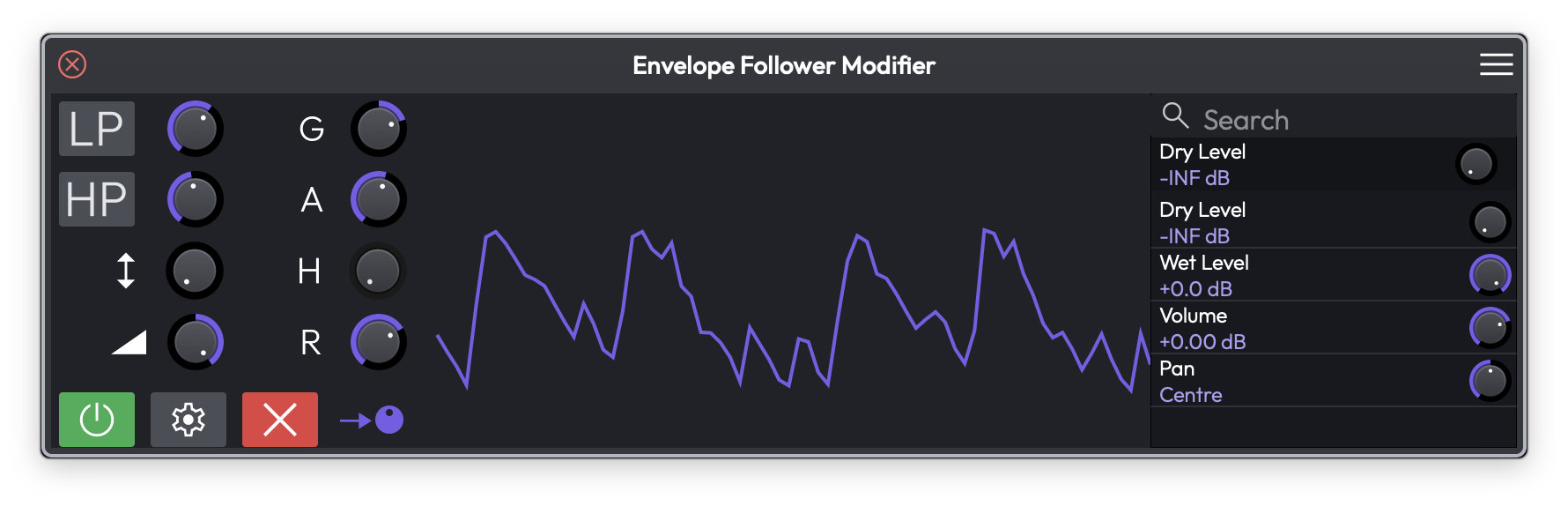
Envelope Follower は、そのトラックのオーディオの音量を監視し、それをモジュレーションに変換します。信号が大きくなると出力が上がり、小さくなると出力が下がります。これは、たとえばボーカルが入っているときだけリバーブのウェットレベルをダッキングしたり、ドラムヒットに合わせてフィルターを開いたりといった、サイドチェイン風のエフェクトを作るための仕組みです。
- Gain(ゲイン) — エンベロープを測定する前に入力オーディオをブースト/カットし、小さな信号でも強い反応を引き出せるようにします。(範囲:−20〜+20 dB、デフォルト:0 dB)
- Attack(アタック) — オーディオが大きくなったときに出力が立ち上がる速さ。短い時間ほどトランジェントに敏感に反応します。(範囲:1〜5000 ms、デフォルト:50 ms)
- Hold(ホールド) — 出力がピークに達してから下がり始めるまでの保持時間。(範囲:0〜5000 ms、デフォルト:50 ms)
- Release(リリース) — オーディオが静かになってから出力が下がる速さ。(範囲:1〜5000 ms、デフォルト:50 ms)
- Low-pass / High-pass フィルター — LP・HP ボタンで、測定前にオーディオをフィルタリングでき、それぞれ専用の周波数ノブを持ちます。信号の一部(たとえばキックドラムの低域のみ)にだけ反応させたいときに使います。(デフォルト:両方オフ、周波数 700 Hz)
- Depth(デプス) — エンベロープが割り当て先のパラメーターをどれだけ、どの方向に動かすか。(範囲:−1〜+1、デフォルト:0)
- Offset(オフセット) — 出力に加算される固定量。オーディオが無音のときにパラメーターがどこに位置するかを設定できます。(デフォルト:中央)
📝 注:Envelope Follower は自身のトラックのオーディオに反応するため、そのトラックが実際にオーディオを再生しているときのみ動作します。
Random(ランダム)モディファイア
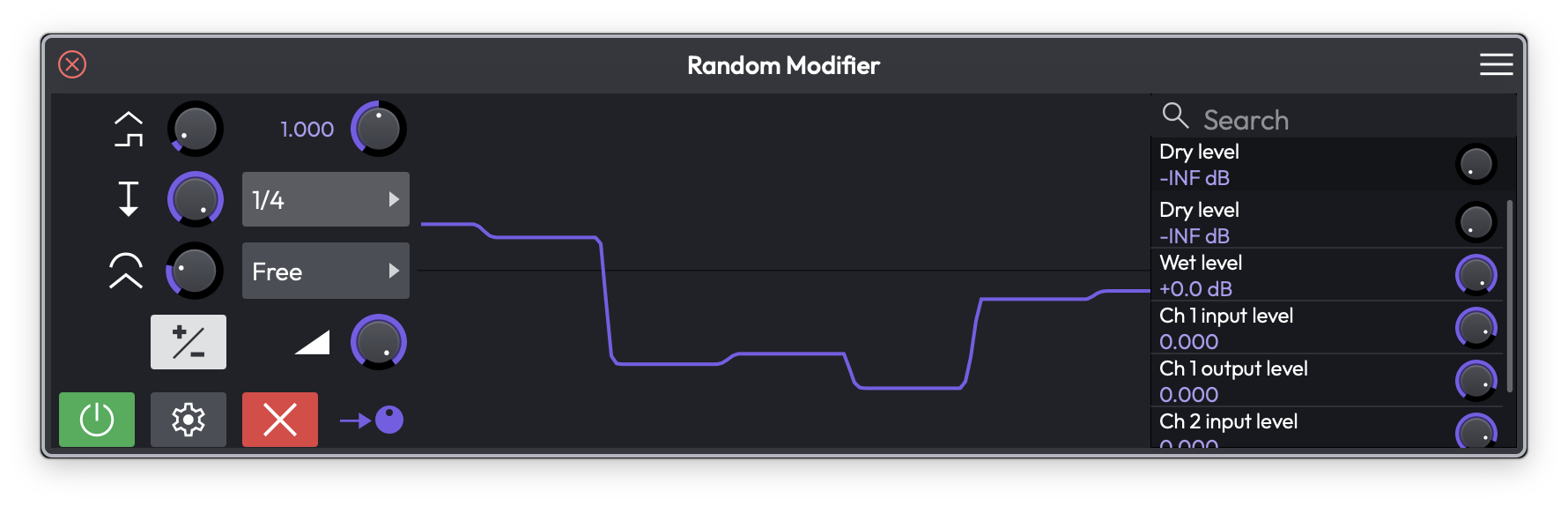
Random モディファイアは、絶えず変化するランダムな値を生成します。パラメーターに微妙な人間らしいゆらぎを加えたり、強めに設定してカオティックで予測不能な動きを作ったりするのに適しています。
- Type(選択肢:Random、Noise) — Random はサイクルごとに新しい値を生成し(サンプル&ホールド)、Noise は連続的に揺らぐ信号を生成します。(デフォルト:Random)
- Shape(シェイプ) — 生成されるカーブの特性を調整します。(デフォルト:中央)
- Step Depth(ステップデプス) — 新しいランダムなステップが直前の値からどれだけ変化するかを設定し、出力のジャンプの大きさを制御します。(デフォルト:中央)
- Smooth(スムーズ) — 値の間の遷移を丸めます。上げるほど、ランダムな点の間を滑らかに移動するようになります。(デフォルト:中央)
Random モディファイアには、共通の Rate、Rate Type、Sync、Depth、Bipolar のコントロールもあります。Rate と Sync を使って、新しい値を選ぶ頻度を決めます。
Step(ステップ)モディファイア
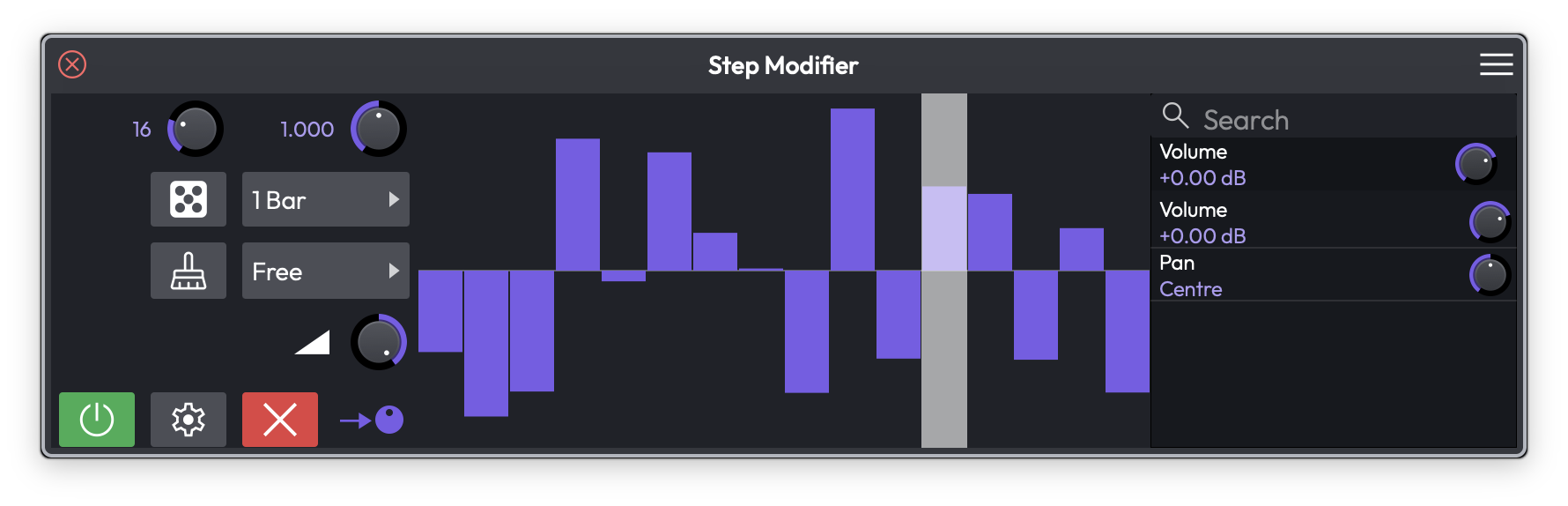
Step モディファイアは、パラメーター用のステップシーケンサーです。一列のバーを描くと、モディファイアはテンポに同期したレートでそれらを順に走査します。クラシックなアナログシーケンサーのレーンのようなもので、リズミックな反復パターンに最適です。
- Steps(ステップ数) — パターン内のステップ数。(範囲:2〜64、デフォルト:31)
各ステップの値を設定するには、グリッド内でバーを上下にドラッグします。ハイライトされた列が現在再生中のステップを示します。
シーケンスの隣には 2 つのボタンがあります。
- サイコロボタンはパターンにランダムなステップ値を埋め込みます。思いがけない良い結果を素早く見つける方法です。
- ほうきボタンはパターンをデフォルトの状態にクリアします。
Step モディファイアも、進行速度を設定する共通の Rate、Rate Type、Sync コントロールと、ステップがパラメーターをどれだけ強く動かすかを調整する Depth を使用します。(Depth の範囲:−1〜+1、デフォルト:0)
Breakpoint(ブレークポイント)モディファイア
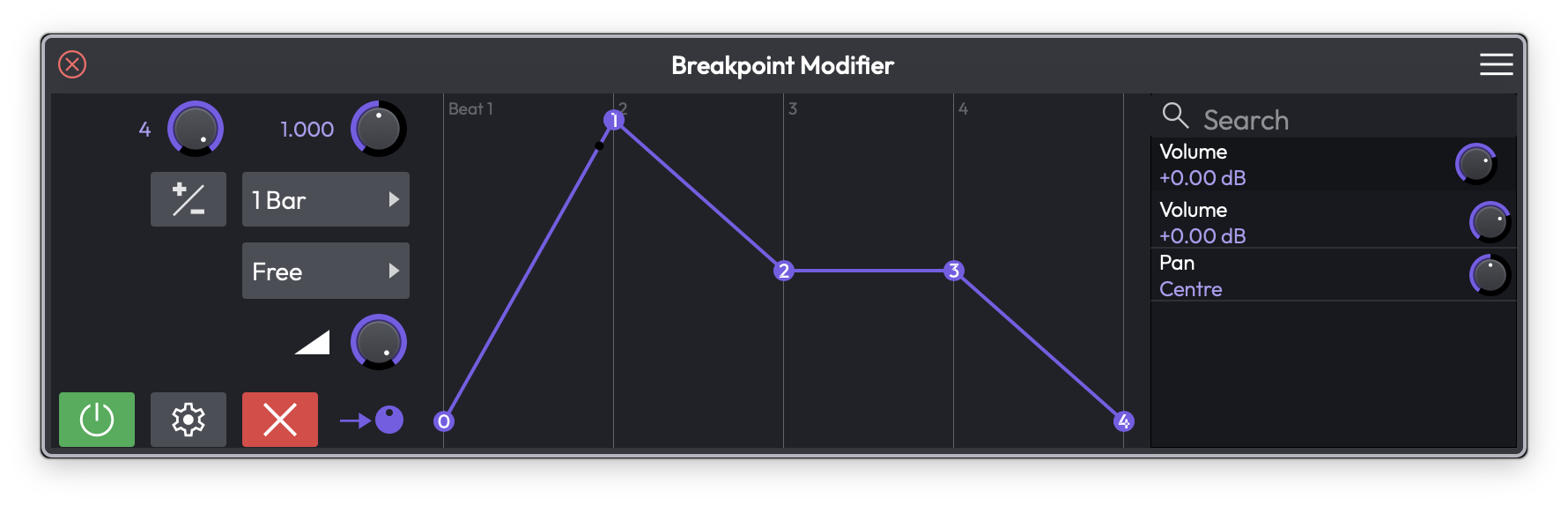
Breakpoint モディファイアでは、いくつかのポイントから独自のモジュレーション形状を描くことができます。カスタム LFO 波形のようなものだと考えてください。ポイントを配置してセグメントを曲げると、モディファイアはその形状をループ再生します。独自のエンベロープや単発のリズミックなカーブを作るのに適しています。
- Num points(ポイント数) — 形状を構成するブレークポイントの数。(範囲:1〜4 個のアクティブなポイント、デフォルト:2)
形状を編集するには、グラフ内の番号付きポイントをドラッグして時間と値の位置を動かし、セグメント上の小さなハンドルをドラッグしてカーブを付けます。上部のグリッドは、サイクルの各拍がどこに来るかを示します。
Breakpoint モディファイアにも、描いた形状の再生にかかる時間と、パラメーターをどれだけ強く動かすかを設定する共通の Rate、Rate Type、Sync、Depth、Bipolar のコントロールがあります。
MIDI Tracker(MIDI トラッカー)モディファイア
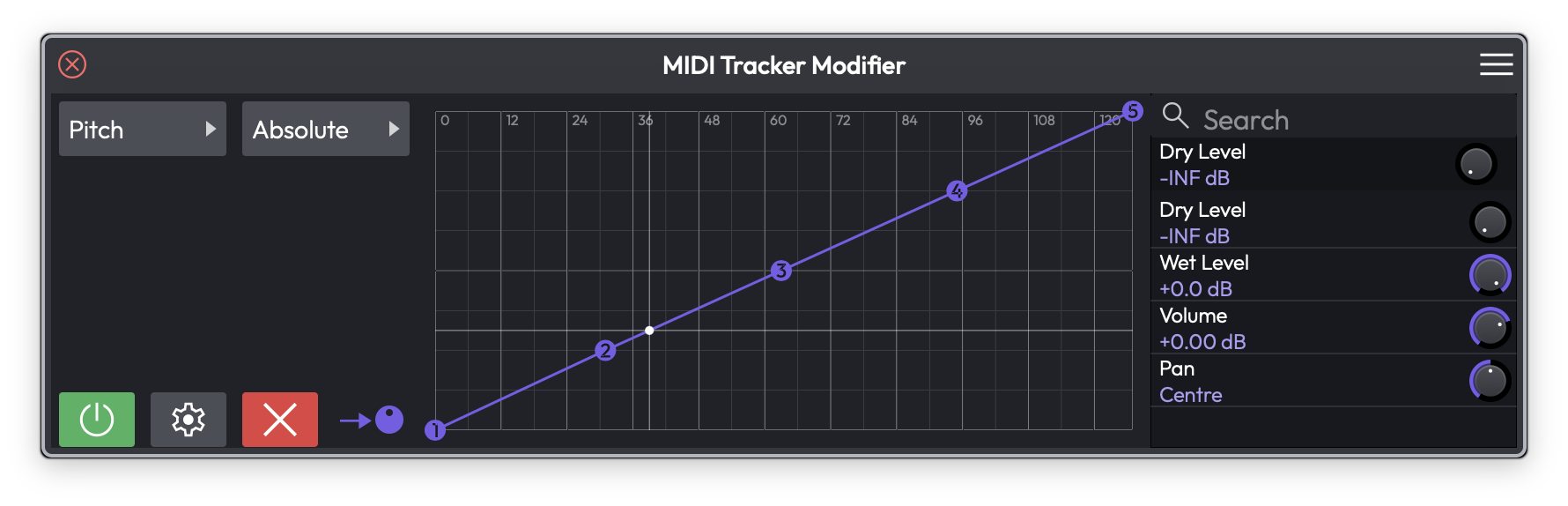
MIDI Tracker は、入力される MIDI 演奏データをモジュレーションに変換します。ノブをマッピングする代わりに、演奏したノートをマッピングするため、演奏したピッチやベロシティで任意のパラメーターを駆動できます。たとえば、高いノートでフィルターを開いたり、強いヒットでディストーションを増やしたりできます。
- MIDI Type(選択肢:Pitch、Velocity) — モディファイアがノートのピッチを追跡するか、ベロシティを追跡するか。(デフォルト:Pitch)
- Mode(選択肢:Absolute、Relative) — 入力される MIDI 値を出力へどのようにマッピングするか。(デフォルト:Absolute)
Absolute モードでは、MIDI の範囲(下部の 0〜127)に沿って直接カーブを描き、ポイントを配置して各入力値が出力へどうマッピングされるかを正確に形作ります。番号付きのハンドルをドラッグしてカーブを再形成します。
Relative モードでは、代わりに 2 つのハンドルを設定します。
- Root(ルート、R) — 出力の中心に位置する MIDI 値。
- Spread(スプレッド、S) — ルートを中心に、出力が上限・下限に達するまでにカバーするノートの範囲の広さ。
演奏中は現在入力されている値をクロスヘアがライブで示すため、マッピングの様子をその場で確認できます。
注意点
- モディファイアの効果は、パラメーターの既存の値やオートメーションの上に重ねられます。パラメーターを置き換えるのではなく、押し動かす形です。パラメーターが動かないように見える場合は、Depth が 0 より大きいか確認してください。
- モディファイアを自分自身に割り当てることはできません。
- Envelope Follower はそのトラックでオーディオが再生されているときのみ反応し、MIDI Tracker は MIDI ノートが届いているときのみ反応します。
- Note 同期は新しいノートが来るたびにサイクルを再開するため、機能させるには MIDI の入力が必要です。オーディオのみのトラックでは、代わりに Free または Transport を使用してください。
- モディファイアを無効化(緑の電源ボタン)しても、本体とその割り当てはそのまま残ります。削除(赤い X)するとすべてが失われます。エフェクトを A/B 比較したいだけなら、まず無効化を試してください。
次のステップ
モディファイアは、オートメーションポイントを 1 つも描くことなく、生き生きとした変化をミックスに加える最も手早い方法です。フィルターにかける LFO、リバーブセンドにかける Envelope Follower、パンにかける Step モディファイアなど、いくつかを組み合わせれば、静的なトラックに命が吹き込まれます。
手描きのパラメーター変更については オートメーション(Automation) の章を、複数のコントロールを 1 つのノブでまとめる方法については マクロ(Macros) の章を参照してください。
参照元情報:Waveform User Manual
https://tracktion.github.io/waveform_manual/modifiers/