Waveform 14 - はじめに
Waveform ユーザーガイドへようこそ。本ガイドの目的は、皆さんが Waveform を習得する手助けをすることです。他の DAW から Waveform に移ってきた方も、コンピューターレコーディングを一から学ぶ方も、本ガイドが役立つはずです。便利な参考書としてもお使いいただけます。すでに Waveform やその前身である Tracktion を使っている方も、ソフトウェアの数多くの進化を学べます。本書はもともとステップバイステップのガイドとして書かれましたが、現在ではリファレンスマニュアルとしても拡充されています。
Waveform は最新の DAW 機能を一通り備え、さらに音楽制作を支援するために設計された数多くの革新的な機能を搭載しています。
Waveform は 64 ビット版の macOS と Windows、そして Linux で動作します。すべてのバージョンが並行して保守されており、その結果、最新リビジョンは 3 つのプラットフォームで通常同一(またはそれに近い状態)です。
Waveform には Free、OEM、Pro の各エディションがあります。Waveform Free は中核となる機能をすべて備えており、Waveform Pro にはコードトラック、Groove Doctor、インストゥルメント、エフェクト、パターンジェネレーター、Quick Actions パネル、MIDI エフェクトといった追加のクリエイティブツールが含まれます。Free エディションはトラック数に制限がなく、Pro エディションと同様にサードパーティ製プラグインに対応します。OEM エディションは Mackie や Behringer をはじめとするさまざまなメーカーのミキサーやオーディオインターフェースに付属します。
Waveform は、その前身と同様に、シングルスクリーンのユーザーインターフェースを持ち、各トラックの右側にミキサーチャンネルが統合されている点がユニークです。この左から右へと流れるワークフローは、長年にわたりこの DAW のファンに愛されてきました。多くの人にとって、他の設計よりも理にかなっていると感じられます。
近年、Waveform には従来型のミキサービューも追加されました。これは任意で利用できるもので、使い慣れたコンソールスタイルのビューを提供します。さらに、ミキサービューは切り離して別のモニター画面に配置することもできます。本当に必要な場合を除き、トラックビューとミキサービューを行き来する必要はありません。
Waveform は非常に柔軟なプラグインアーキテクチャを備えており、ネイティブプラグイン、プラグインラック、そして VST・VST3・AudioUnits に対応するサードパーティ製プラグインを利用できます。
本書の内容
本書では、次のことを学べます:
- Waveform のインストールとセットアップの方法
- トラックへのオーディオ録音の方法
- MIDI の録音とバーチャルインストゥルメントの使用方法
- ギターアンプシミュレーターを使った録音方法
- オーディオの編集方法
- MIDI の編集方法
- インラインミキサーセクションを使ったミックス方法
- プラグインエフェクトの挿入と使用方法
- Wave または MP3 ファイルへのミックスダウン方法
- Waveform の設定やカスタマイズに使うオプションのリファレンス
動画リソース
Waveform に関する多数のチュートリアル動画が、著者の YouTube チャンネルや Tracktion から公開されています。動画は本ドキュメントの更新に先行することが多いため、両方のチャンネルの登録をおすすめします:
著者の YouTube チャンネル - Inventive Creation
Tracktion の YouTube チャンネル - @TracktionSoftware(トピック別にまとめられたプレイリストを参照してください)
Groove3.com には、Tracktion に関する古いものの有用なコンテンツがあります。plugin-racks、MasterMix、Tracktion DAW に関する動画を探してみてください。
Groove 3 - Groove3.com
Tracktion のキーボードショートカットの設定
本ガイドは Waveform 内の既定のキーボードショートカットレイアウトを使用しています。既定の設定から変更している場合は、本ガイドに沿って操作するために、既定の設定に戻す必要があります。
手順は次のとおりです:
- Settings タブの Keyboard Shortcuts ページに移動します
- ページ下部の「Reset to Defaults」をクリックします
- 「Restore default Waveform key-mappings」を選択します
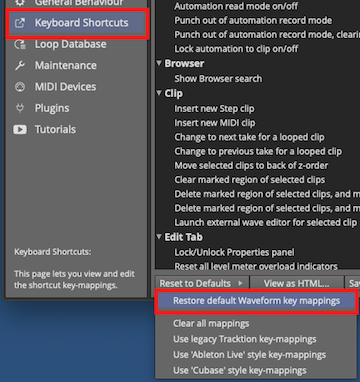
Settings タブ:キーボードショートカットを本書に合わせる
このキーボードショートカットのセットは、効率的なワークフローのために慎重に設計されており、Mac と Windows でコマンドの一貫性を保っています。
修飾キーの表記規則
本書では、修飾キーについて次の略称を使用します:
- Command:Cmd
- Control:Ctrl
- Option:Opt
- Alt:Alt
多くの場合、macOS の Cmd は Windows の Ctrl に対応します。本マニュアルでは「Mac / PC」という表記でその両方を示します。例:Cmd + C / Ctrl + C。
もう一つの例:
- クリップをクリックして選択し、Cmd + C / Ctrl + C でコピーします。
- 次に、コピーを配置したいアレンジメント内の位置にカーソルを置き、Cmd + V / Ctrl + V で貼り付けます。
📝 注:ほとんどの Linux ユーザーは Alt の代わりに「Meta」キーを使用します。一般的な PC キーボードでは、Meta は通常 Windows キーです。
📝 注:地域によっては、Mac キーボードで Option ではなく Alt が使われていることがあります。大きな混乱はないと思いますが、念のため触れておきます。
次へ進みましょう
これらを設定すれば、Waveform のインストール環境が本書の例と一致します。さあ、Waveform の世界を探検する準備をしましょう!
参照元情報:Waveform User Manual
https://tracktion.github.io/waveform_manual/introduction/