EP-40 RIDDIM - 11. エフェクト(effects / FX)
エフェクト(FX)
いよいよお楽しみの時間です。あなたのトラックに個性を加えましょう!
(FX)ボタンで、delay、reverb、distortion、chorus、filter、compressorをご利用いただけます。
各グループは1つのマスターエフェクトに送られ、ミックス全体はマスターコンプレッサーを通ります。
さらに、ライン入力からのライブ信号は、選択されたエフェクトに送ることができます。
エフェクトの有効化
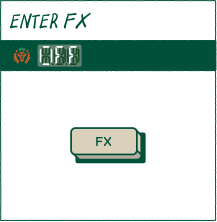
再生中に(fx)を押します。
エフェクトの選択
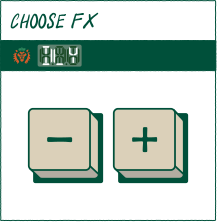
(-)と(+)でエフェクトを切り替えます。
エフェクトレベル
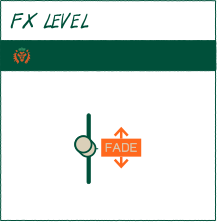
エフェクトの調整にはフェーダーを使用します。
フェーダーを動かして、現在のグループのエフェクト量を調整します。
ソロ
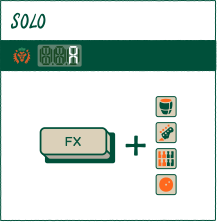
再生中に(fx)を押したままグループパッドを押すと、そのグループをソロにします。
プロのヒント!(fx)を押したまま複数のグループパッドを押すと、複数のグループを同時にソロにできます。
11.1 ディレイ
ディレイ
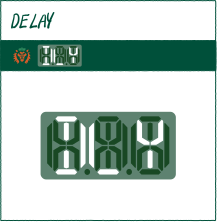
ディレイはエコーのようなものです。オリジナルのサウンドを何度も繰り返すことで、谷間や水槽にいるかのようなサウンドを作り出します!
ディレイ長
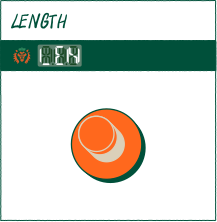
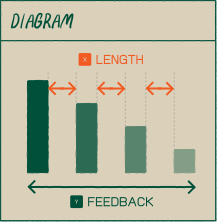
(KNOBX)ノブを回すとディレイの長さを調整できます。これにより繰り返しの間の時間が変わります。
フィードバック
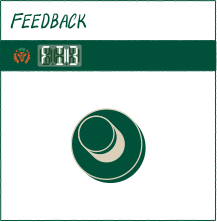
(KNOBY)ノブを回すとディレイのフィードバックを調整できます。これにより繰り返しの回数が変わります。
ダイアグラム
11.2 リバーブ
リバーブ
リバーブを使えば、巨大な教会にいるようなサウンドにも、小さなルームにいるようなサウンドにもできます。深いリバーブは、サウンドを海の波のように広々と響かせます。
リバーブ長
(KNOBX)ノブを回すとリバーブの長さを調整できます。これによりルームの大きさが変わります。
カラー
(KNOBY)ノブを回すとリバーブのカラーを調整できます。高域や低域をフィルターしてリバーブを「暗く」または「明るく」することができます。
リバーブ長について
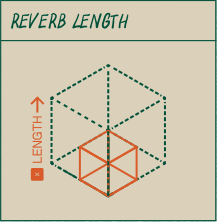
リバーブは小さなルームから大聖堂まで、空間のサウンドを再現します。
11.3 ディストーション
ディストーション
ディストーションでロックを炋裂、ビートを刻みパンチのあるサウンドに!
ドライブ
(KNOBX)ノブを回すとディストーションのドライブ量を調整できます。サウンドの歪みを強めたり弱めたりします。
カラー
(KNOBY)ノブを回すとディストーションのカラーを調整できます。高周波数や低域をフィルターで除去・共鳴させ、ディストーションをさらにクレイジーな音にします。
ディストーションについて
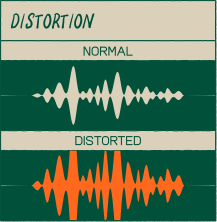
ディストーションは波形の最も大きな部分をクリップし、温かみのあるファジーなサウンドを生み出します。
11.4 コーラス
コーラス
コーラスで音を広がらせて波打たせる。ノブを回せば分厚いコードを、荒れ狂うドラムを生み出せるでしょう!
モジュレーション
(KNOBX)ノブを回すとコーラスの変調度を調整できます。これはサウンドの揺れ幅をコントロールするものです。
フィードバック
(KNOBY)ノブを回すとコーラスのフィードバックを調整できます。信号を自身にフィードバックさせることでエフェクトのかかり具合を制御し、上げれば大きな響きを生み出します。
コーラスについて
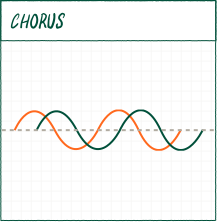
コーラスはオーディオを掛け合わせ、より豊かなサウンドを創り出します。
11.5 フィルター
フィルター
もっとメロウなサウンドを探している?フィルターを試してみましょう!フィルターは高域や低域をカットし、音の特性を変える優れた方法です。
カットオフ
(KNOBX)ノブを回してカットオフを調整します。これによりカットする周波数帯域を設定できます。左に回すと高域を、右に回すと低域をカットします。
レゾナンス
(KNOBY)ノブを回すとレゾナンスを調整できます。これによりフィルターの効果が強調され、素晴らしいスイープサウンドを生み出せます。レゾナンスを上げてから、(KNOBX)ノブでカットオフを動かしてみてください!
フィルターについて
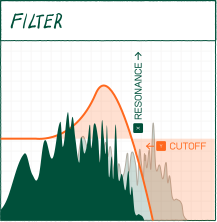
フィルターは特定の周波数をカットしたり強調したりすることで、サウンドを形作ることを可能にします。
11.6 コンプレッサー
コンプレッサー
ドラムにパンチを加え、コンプレッサーでダイナミクスをコントロールしましょう!
ドライブ
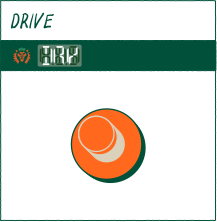
(KNOBX)ノブを回してドライブを調整します。これにより、コンプレッサーに入力されるオーディオの音量をコントロールすることができます。
スピード
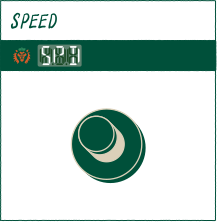
(KNOBY)ノブを回してスピードを調整します。これにより、コンプレッサーが音を押さえつける速度が変わります。ドライブとスピードを上げて、コンプレッサーがサウンドにパンチを加える効果を試してみましょう。
コンプレッサーについて
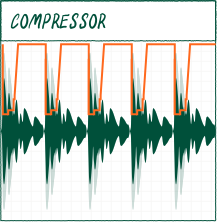
コンプレッサーは入力音の大きな部分を押さえ込み、全体の音量を上げ、ダイナミクスを抑えつつパンチ感を出すことを可能にします!
11.7 フェイザー
フェイザー
フェイザーでビートを宇宙に、あるいは水中に送り込みましょう。
モジュレーション
(KNOBX)を回してフェイザーの変調を調整します。これはサウンドの揺らぎを生むレートを調整します。
フィードバック
(KNOBY)を回すとフェイザーのフィードバックを調整できます。信号を自身にフィードバックさせることで、エフェクトの強調度合いをコントロールします。設定を上げるとよりレゾナンスが増します!
フェイザーについて
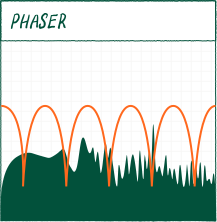
フェイザーはサウンドの位相をシフトさせ、それをオリジナルのオーディオにフィードバックします。これにより共鳴するピークが生まれ、不規則な間隔で周波数をカットするコムフィルターの効果が生み出されます。
11.8 PUNCH-IN FX 2.0™
FXボタンを押し続けると、パッドがパンチインFXとして機能します。パンチインFXはビートに素早くバリエーションを加える機能で、それぞれが独特のキャラクターを持ち、自分の作ったパターンをパフォーマンスに即座に取り入れることが可能です。
パンチインFX
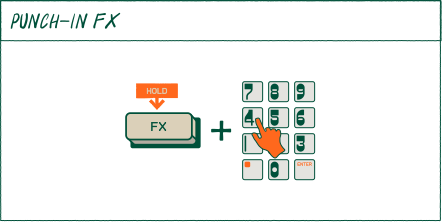
(FX) ボタンを押しながらパッドを押すと、パンチインエフェクトがトリガーされます。
プレッシャーセンシティブ
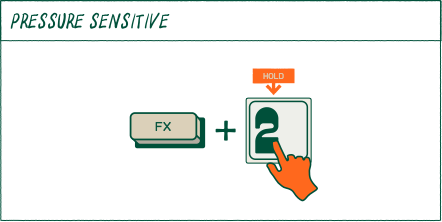
パンチインエフェクトは圧力感知式になっており、複数のエフェクトを組み合わせ可能です。
11.9 ライブインプットFX
入力ジャックにサウンドを接続し、内蔵エフェクトでプロセッシングすることができます!
MAIN
(MAIN) ボタンを押してメインモードに入ります。
入力ゲイン
(KNOBX)ノブを回して入力音量を調整します。
センドレベル
(KNOBY)ノブを回して内蔵エフェクトのセンドレベルを調整します。
11.10 出力
マスターコンプレッサーでよりタイトなサウンドに、ドライブを調整してコンプレッションの効果を強め、スピードでコンプレッサーの入力信号に対する反応を調整できます。
出力設定
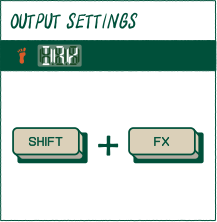
(shift)と(fx)を同時に押して出力設定(master compressor)画面へ進みます。
ドライブ
(KNOBX)ノブを回してドライブ量を調整します。
スピード
(KNOBY)ノブを回して速度を調整します。このノブを大きく回して、ビートにどのような変化が生まれるかお試しください。
11.10.1 サイドチェーン
時にはサウンドがうまくなじまず、特定のサウンドを適切な位置に配置する必要が生じることもあります。また、キックを使ってベースを前面に押し出したい場合もあるでしょう。そんな時に役立つのがサイドチェーンです!
RIDDIMのサイドチェーンはノートトリガーを使用し、サイドチェーンコンプレッサーを動作させます。つまり、サウンドがなくてもサイドチェーンコンプレッサーをトリガーでき、長さとシェイプを正確に調整できます。
サイドチェーン
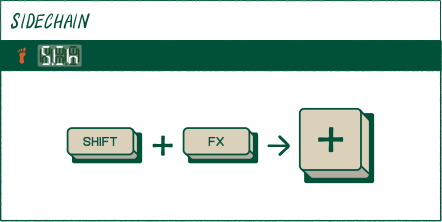
サイドチェーン設定を開くには、(shift) と (fx) を押して出力設定(master compressor)に入り、その後 (+) を押します。
ソースの選択
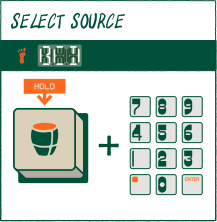
グループパッドを押したまま、サウンドを選択すると、サイドチェーンのソースとして追加されます。
グループの選択
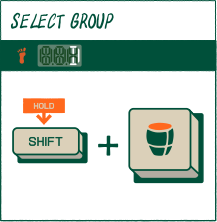
(shift) を押したままグループパッドを押すと、サイドチェーンの宛先として追加されます。
サイドチェーン長
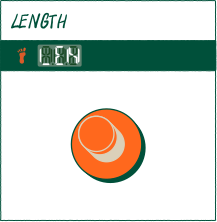
(KNOBX)を回して、ダッキングの長さを調整します。
シェイプ
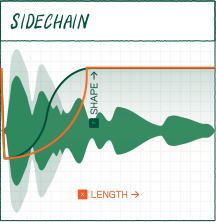
(KNOBY)を回して、ダッキングの形状を調整します。
参照元情報:teenage engineering EP-40 ユーザーガイド 11. エフェクト(EP-40 guide ja v1.2)
https://teenage.engineering/guides/ep-40/effects