Waveform 14 - エフェクトバストラック(Effects Bus Tracks)
この章では、Waveform でエフェクトバストラックをセットアップする方法を学びます。バストラックは、Edit 内の複数のトラックで共有するように構成されたトラックです。マスターエフェクトバスと呼ばれることもあります。これは、大型ミキシングコンソールを使ってレコーディングしていた時代に生まれた、非常に一般的な制作手法です。コンソールでミックスするとき、reverb や delay などのエフェクトは外部ハードウェアで作られました。初期には、スタジオには限られた数の reverb やチェンバーしかありませんでした。その解決策が、エフェクト用の共通バスを使い、各トラックから必要な量だけをエフェクトバスに送るという方法でした。
Waveform でも同じように動作します。エフェクト用に1つのトラックを専用で割り当て、特別な Aux Send プラグインを使って、インストゥルメント、ボーカル、ドラムトラックなどから信号の一部をエフェクトバストラックに送ります。
バストラックの作成(Create the Bus Track)
まず新しいトラックを作成します。最も速いのは、任意のトラックを選択して T を押す方法です。選択したトラックのすぐ後ろに新しい空のトラックが作成されます。新しいトラックは好きな位置にドラッグできます。
次に、トラック名をクリックし、プロパティの Name を編集してトラック名を変更します。この例では reverb エフェクトを使い、「Master Reverb」と名付けます。

新しい空のトラック
エフェクトプラグインの追加(Adding the Effect Plugin)
次のステップは、バストラックにエフェクトプラグインを挿入することです。この例では Waveform の Reverb を使います。

Reverb プラグインを挿入
Dry Mix フェーダーが一番下まで下げられていることを確認します。Reverb を通るのはウェット信号だけにしたいからです。他のパラメーターは、音を通した後で後から調整できます。
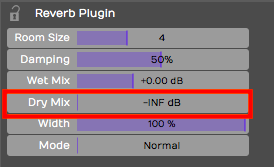
Mix を 100% ウェットに設定
💡 ヒント:使っているプラグインに mix コントロールがある場合は、100% ウェットの位置にしてください。ここで重要なのは、別の並行経路を通してドライ信号が混ぜ戻されないようにすることです。
Aux Return プラグイン
これだとごく普通のトラックのように見えます。どうやってこのトラックをバスのように振る舞わせるのでしょうか?Waveform の内蔵プラグインの1つである Aux Return プラグインを挿入することで実現します。これはまさにこの目的のために Aux Send プラグインとペアになります。
Waveform の Aux Return プラグインを Reverb の左側に挿入します。

Aux Return プラグインを挿入
プロパティで Aux Return #1 とラベル付けされていることに注目してください。また、自動的に次に利用可能なバス(この場合は Bus #1)に割り当てられているのが分かります。
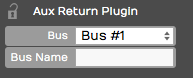
Aux Return への自動バス割り当て
オプションですが、Bus Name プロパティに説明的な名前を入力できます。この場合は Verb 1 とします。
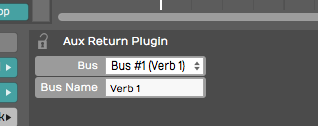
説明的なバス名を追加
説明的な名前はミキサーのプラグインサムネイルにそのまま表示され、とても分かりやすくなります。複数のエフェクトバスを構成したときにさらに役立ちます。
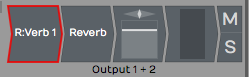
ミキサーでのバス名の表示
チャンネルへの Aux Send の追加(Adding Aux Sends to the Channels)
エフェクトバストラックがセットアップできたら、あとはこのエフェクトを適用したい各トラックに Aux Send プラグインを挿入するだけです。
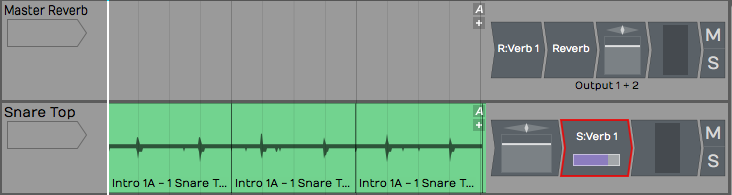
トラックに Aux Send を挿入
これは重要です。Aux Send は Volume & Pan プラグインの後に挿入します。こうすれば、トラックのボリュームを調整すると、バストラックへ送る量も比例的に調整されます。ボリュームを一番下まで下げても、そのトラックからのエフェクトバスの残香がミックスに聞こえることはありません。
📝 メモ:従来のミキシングコンソールでは、この位置を「post fader(ポストフェーダー)」と呼びます。ハードウェアコンソールには、ポストフェーダーで送るための特別なスイッチやノブがあります。Waveform では、フェーダーの順序を並べ替えて Aux Send プラグインの前に来るようにするという、とても直接的な方法でこれを行います。
送りレベルの調整(Adjusting the Send Level)
すべてセットアップできたら、再生しながら Aux Send プラグインをクリックし、ポップアップする Send レベルスライダーを調整して送りレベルを調整します。
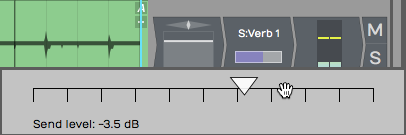
Aux Send レベルの調整
あるいは、Aux Send プラグインをクリックして Actions パネルで Send を調整することもできます。上げるほどエフェクトが強くなり、下げるほどエフェクトが弱くなります。
Aux バスの割り当て(Assigning the Aux Bus)
ミックスに必要なだけエフェクトバストラックを作成できます。ドラム用の reverb、ボーカル用の別の reverb、ボーカル用の delay、ギター用の別の delay などです。追加のバスをセットアップする手順は上記と同じです。Aux Send と Aux Return が正しいバス番号に割り当てられていることを確認するだけです。
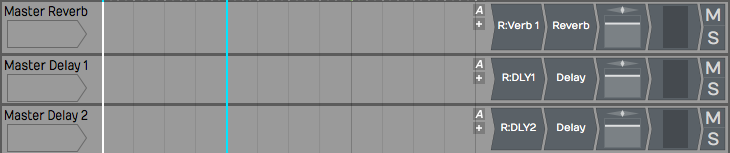
3つのバスエフェクトトラックのセットアップ
Verb 1 をセットアップしたときは Bus #1 を使いました。DLY1 では Bus #2 を使い、固有の名前を付けました。
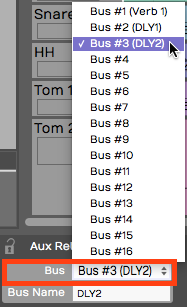
Aux Return へのバスの割り当て
Aux Send プラグインを各トラックに挿入する際に、正しいバスを選んで使いたいエフェクトを選択します。
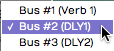
Aux Send 用のエフェクトバスの選択
💡 ヒント:同じトラックに複数の Aux Send を割り当てても構いません。
エフェクトトラックは1つのプラグインに限られません。1つのバストラックに compression、EQ、reverb、delay を組み合わせるなど、エフェクトチェーン全体を作成できます。
Solo Isolate
バストラックで使いたくなるだろう特別なソロモード、Solo isolate があります。使うには、いずれかのバストラックの Solo ボタンを右クリックして Solo isolate オプションを選びます。
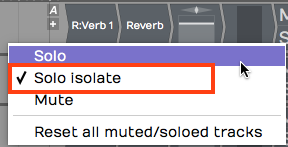
エフェクトトラックで Solo Isolate を有効化
Solo ボタンが「S」から「SI」に変わるのに注目してください。Solo isolate が有効なときに任意のトラックをソロすると、このトラックも同時にソロされます。トラックをソロするときは通常、送りエフェクトも一緒に聞きたいので便利です。バストラックで Solo isolate を使わないと、トラックをソロしたときにエフェクトがミュートされます。
💡 ヒント:Waveform には、同じタグを共有するトラックを素早く表示できるトラックタグ付け機能があります。すべてのエフェクトバスに「FX」タグを付けると、Browser の Tracks タブでエフェクトバストラックのビューを簡単に呼び出せます。バストラックに特定の色を付けて、整理をさらに一歩進めましょう。
エフェクトバストラックのプリセット(Effects Bus Track Presets)
似た送りエフェクトのセットをよく使う場合は、バストラックのプリセットを作成して、次のプロジェクトで呼び出せます。作成には、トラック名を右クリックして Save preset > whole track を選びます。
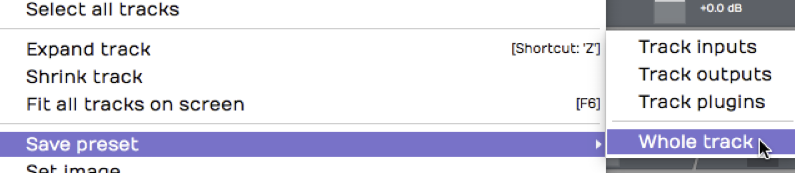
エフェクトトラックプリセットの保存
Preset Details ダイアログボックスで、「Master Reverb」など適切なプリセット名を入力します。タグのエリアには Track タグが自動的に入力されます。Effects Bus など別のタグを追加することもできます。
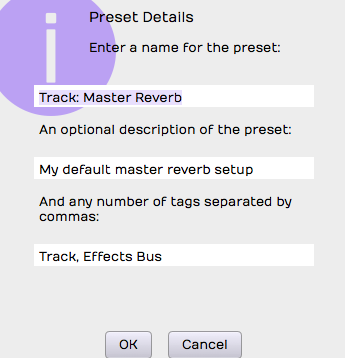
Preset Details ダイアログボックス
タグはカンマで区切るのを忘れないでください。OK をクリックしたら、次に似たようなエフェクトバストラックを作りたいときは、Browser の Presets タブに行き、Effects Bus でフィルタリングします。プリセットを任意のトラックにドラッグすると、お気に入りのマスターエフェクトのセットアップが即座に構成されます。
次のステップ(Moving On)
フルミックスでは、2つの reverb と2つの delay(ドラム reverb、ボーカル reverb、ステレオ delay、モノのスラップバック delay)など、4つ以上のエフェクトバスを同時に構成することもあります。
ポイントの1つは、バストラックをまとめて Edit の上部に置くことです。固有の色やタグを付け、適切にラベル付けすることもできます。
セットアップに慣れれば、Waveform でエフェクトバストラックを使うのはとても簡単です。
参照元情報:Waveform User Manual
https://tracktion.github.io/waveform_manual/effects-bus-tracks/