3.11 SPAT Revolution - プロセッシングエフェクト(Processing Effects)
SPAT Revolution には、FLUX:: Evo 製品ラインから派生した一連の組み込みオーディオ処理エフェクトが含まれています。これらのエフェクトを使うと、DAW に戻ったり外部プラグインを使ったりすることなく、SPAT Revolution 内で直接オーディオを整えることができます—音色、ダイナミクス、位相、トランジェントの調整が可能です。
プロセッシングエフェクトはどこで利用できるか(Where are processing effects available?)
プロセッシングエフェクトは、シグナルフロー内の 3 種類のオブジェクトで、それぞれ異なる段階で利用できます。
- Sources — フルのエフェクトチェーンが利用できます:Drive、Phase、EQ、Compressor、Touch。これらのエフェクトは 空間化の前 に適用されます。つまり、各ソースがルームに配置される前にその音を整えます。ソースプロパティインスペクターのソースの Audio FX パネルからアクセスできます。
- Masters — 各マスターバスで EQ とコンプレッサーが利用できます。これは 空間化の後、出力ルーティングの前に適用され、ミックスされた空間出力に対する音色制御を提供します。Setup Page のマスターブロックからアクセスできます。
- Outputs — 各出力で チャンネルごとの EQ が利用できます。つまり、マルチチャンネル出力(たとえば 12 チャンネルの 7.1.4 システム)では、個々のスピーカーチャンネルがそれぞれ独立した EQ を持ちます。これは 出力ルーティングの後、最終出力の直前に適用されます。Setup Page の出力ブロックからアクセスできます。
ソースエフェクトチェーン(Source Effect Chain)
ソース上では、5 つのエフェクトが FX リストグリッドに表示された順番で処理されます。デフォルトの順序は次のとおりです。
Input Signal → Drive → Phase → EQ → Compressor → Touch → Spatialization
必要に応じて、FX リストグリッドの Move Up / Move Down ボタンを使ってエフェクトを並べ替えられます。たとえば、Touch のディエッサーをコンプレッサーの前に置いたり、Drive を EQ の後に移動させたりできます。
Audio FX パネル(Audio FX panel)
Audio FX パネルは Source Properties インスペクターの一部です。3 つのエリアが横並びに構成されています。
- FX list grid(左)— 5 つのエフェクトを、それぞれを個別に有効化・バイパスするチェックボックス付きで一覧表示します。エフェクトをクリックして選択し、そのコントロールを表示します。
- Effect controls(中央)— 選択されてアクティブなエフェクトのノブ、スライダー、パラメーターを表示します。複数のエフェクトを選択すると、そのコントロールが横並びで表示されます。
- Output meter(右)— すべてのエフェクトが適用された後の出力レベルを示します。
メモ: 各エフェクトパネルは、編集をしやすくするために 分離ウィンドウ で開くこともできます。EQ、Compressor、Touch の各エフェクトはこの機能に対応しています—パネルヘッダーの分離ボタンを探してください。
グローバルコントロール(Global controls)
ソースのエフェクトチェーン全体に適用される 2 つのグローバルコントロールがあります。
- Activate Rack — Audio FX ラック全体のマスターオン/オフスイッチです。オフにすると、個々の有効状態に関係なくすべてのエフェクトが無効になります。
- Bypass Rack — すべての設定をそのまま保ちながら、ラック全体をバイパスします。ワンクリックで処理済みと未処理の信号を比較するのに使用します。
これらのラックコントロールは、個々のエフェクト設定を消去しません。グリッド内のエフェクトごとの Activate と Bypass スイッチの上位に位置するため、ラック全体を一時的に無効化し、後で以前のエフェクトごとの状態に戻ることができます。
Drive
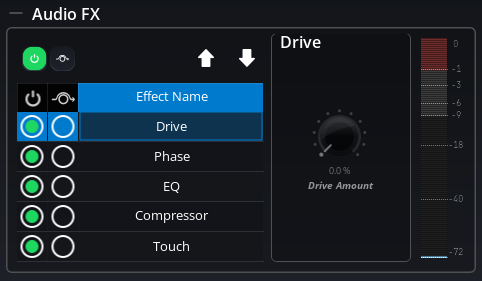
Drive エフェクトは、オーディオ信号にハーモニックサチュレーションと温かみを加えます。音の活力を取り戻して維持するソフトなサチュレーションを加えるよう特別に設計されています—コンソールの入力段に信号をドライブしたときに得られるアナログな温かみに似ています。
Drive は完全にステートレスで、レイテンシーを導入せず、以前のオーディオを記憶しません—各サンプルが通過するときに単純にそれを整形します。
パラメーター(Parameters)
- Activate — Drive エフェクトをオンまたはオフにします。
- Bypass — 設定を保ちながら Drive をバイパスします。
- Drive Amount(0〜100%)— サチュレーションの強度を制御します。0% ではサチュレーションは適用されません。量を増やすと、信号により多くのハーモニック成分と温かみが加わります。高い値ほど、より顕著なサチュレーション効果を生み出します。
Phase
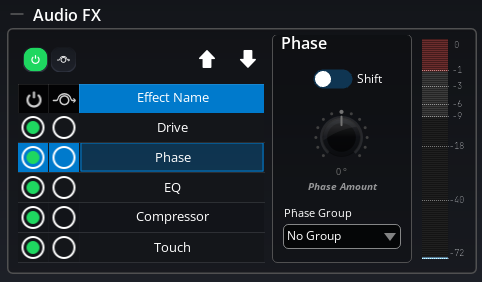
Phase エフェクトは、スペクトル全体にわたるリニアフェーズ回転を提供し、複数のマイク間の位相の問題を補正できます—たとえば、異なる距離に複数のマイクを置いてドラムキットを録音する場合などです。これは FLUX:: Evo Channel プラグインに見られるのと同じゼロレイテンシーの位相補正技術です。
実際には、これはマイクを物理的に動かすのと同じように動作します。レイテンシーを追加せずに信号の位相をシフトさせ、複数のソースを組み合わせたときの相互作用を正確に制御できます。
フェーズグループ(Phase groups)
ソースは Phase Group(1〜8)に割り当てて、位相切り替えを連動させられます。グループ内のいずれかのソースで Phase をオン/オフしたとき、同じグループ内の他のすべてのソースも同時に切り替わります。
これはマルチマイクセットアップで非常に便利です。同じ時間に同じルームで録音されたすべてのトラックで Phase モジュールを有効にし、それらを同じグループに割り当て、各トラックの位相量スライダーを使って最適な位相揃えを見つけます。その後、ワンクリックですべての位相補正を有効または無効にできます。
メモ: Phase Group を 0 に設定すると「グループなし」を意味します—ソースの位相トグルは独立して動作します。
パラメーター(Parameters)
- Activate — Phase エフェクトをオンまたはオフにします。
- Bypass — 設定を保ちながら Phase をバイパスします。
- Shift On — 位相補正を有効または無効にします。これがフェーズグループ全体に伝播するトグルです。
- Phase Amount(−180°〜+180°)— 位相回転角を設定します。複数のマイクからの組み合わされた信号が正しく聞こえるまでこの値を調整します。
- Phase Group(0〜8)— 連動動作のためにソースをフェーズグループに割り当てます。
EQ
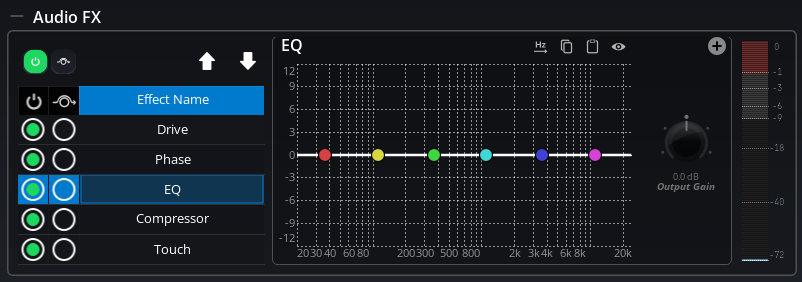
EQ は、最大 16 バンド の包括的なパラメトリックイコライザーです。グラフィカルでインタラクティブな EQ カーブは、組み込みのスペクトラムアナライザーの上に重ねて表示され、周波数応答との直接的な視覚的つながりを持ちながら手動で編集できます。
利用可能なフィルタータイプ(Available filter types)
各バンドは以下のフィルタータイプのいずれかに設定できます。
| Filter Type | 説明 |
|---|---|
| Low Pass | 最大限フラットなバターワースパスバンド応答を持つ滑らかなローパスフィルター |
| High Pass | 最大限フラットなバターワースパスバンド応答を持つ滑らかなハイパスフィルター |
| Band Pass | 滑らかなバターワース特性で特定の周波数範囲のみを通す |
| Band Stop | 特定の周波数範囲を拒絶する(バンドパスの逆) |
| Low Shelf | より滑らかな遷移のためにバターワース設計を使用したシェルビングフィルター |
| High Shelf | より滑らかな遷移のためにバターワース設計を使用したシェルビングフィルター |
| Band Shelf | バターワース設計を使用したバンドシェルビングフィルター |
バンドごとのパラメーター(Per-band parameters)
16 バンドのそれぞれに以下のパラメーターがあります。
- Band Enable — バンドをオンまたはオフにします。
- Band Type — 上記の表からフィルタータイプを選択します。
- Band Slope — フィルターカーブの急峻さ(フィルター次数)を設定します。
- Band Cutoff(Hz)— バンドの中心周波数またはカットオフ周波数を設定します。
- Band Gain(dB)— ブーストまたはカットの量を設定します。シェルビングとピークフィルタータイプでのみ使用されます。
- Band Resonance — フィルターのレゾナンス(Q ファクター)を制御します。
- Band Bandwidth(オクターブ)— 影響を受ける周波数範囲の幅を設定します。
EQ 表示範囲(EQ display range)
EQ カーブの表示範囲は、見たい詳細の量に応じて、Auto または固定の dB 範囲に設定できます。
EQ のコピーとペースト(Copy and Paste EQ)
EQ ダイアログには Copy と Paste ボタンがあり、SPAT Revolution 内の任意の EQ 間、または SPAT Revolution と MiRA Analyzer の間で EQ カーブを転送できます。
- Copy — 現在の EQ 設定(すべてのバンドパラメーター)をシステムクリップボードにシリアライズします。
- Paste — システムクリップボードから EQ 設定を読み取り、現在の EQ に適用します。
SPAT Revolution と MiRA は同じ EQ エンジンを共有しているため、クリップボード形式は両アプリケーション間で完全に互換性があります。これにより、強力な システムチューニングワークフロー が可能になります。MiRA でルームや PA システムを測定し、(手動または MiRA の Auto-EQ 機能を使って)補正 EQ カーブを設計し、それを SPAT Revolution の Output または Master EQ に直接コピーアンドペーストできます。手順の詳細は MiRA EQ 連携ワークフロー を参照してください。
分離 EQ ウィンドウ(Detached EQ window)
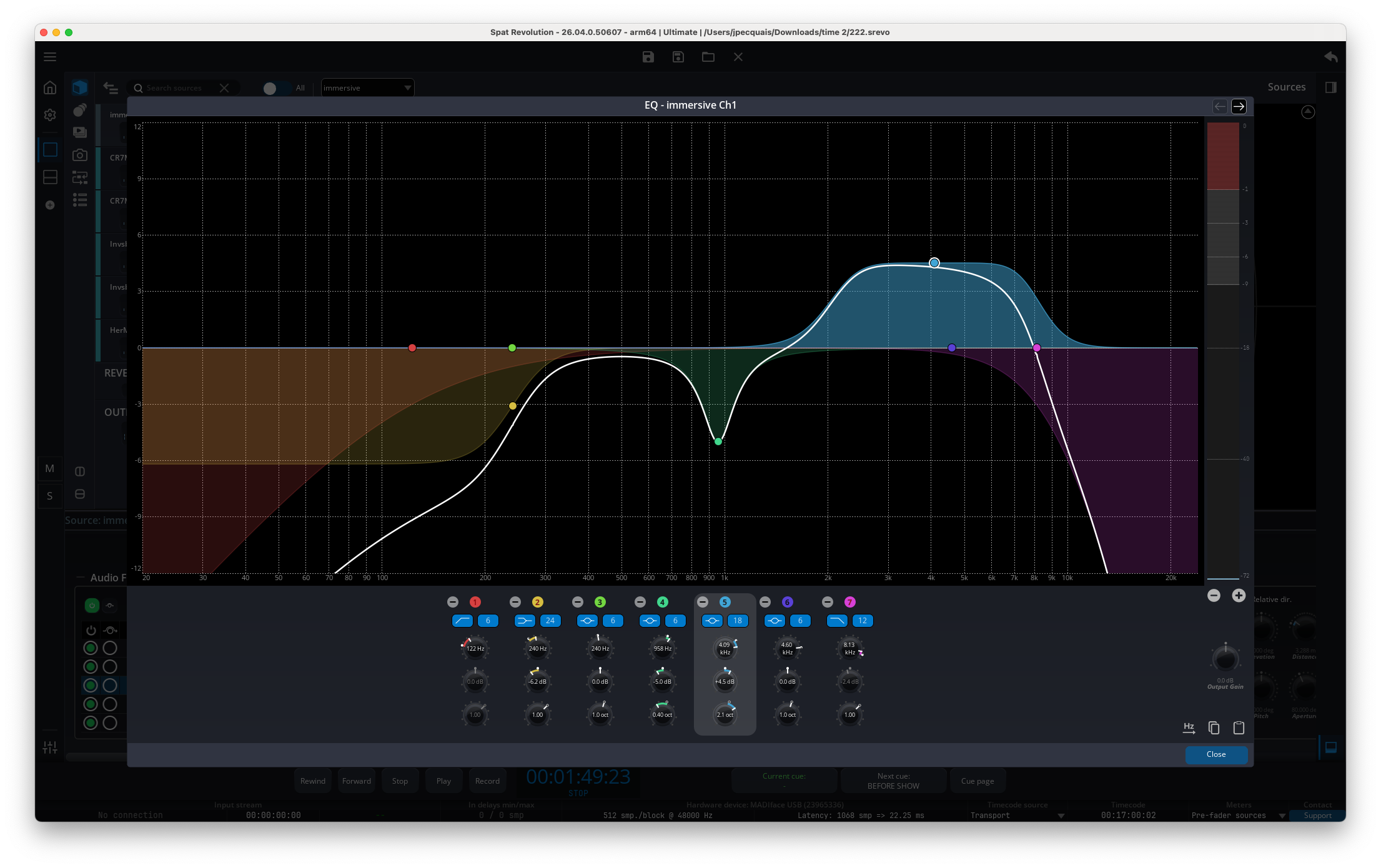
EQ パネルは 分離ウィンドウ—サイズ変更可能で、完全な EQ カーブとコントロールを表示するスタンドアロンウィンドウ—で開くことができます。EQ 設定を微調整するためにより多くの画面スペースが必要なときに非常に便利です。
Compressor
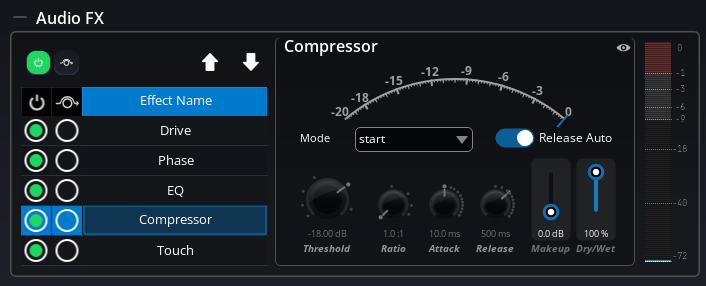
Compressor は、FLUX:: Evo Compressor エンジンに基づく多機能なダイナミクスプロセッサーです。信号のダイナミクスを制御するだけでなく、音の表情やキャラクターを整えるためにクリエイティブに使用できます。どれだけコンプレッションが適用されているかを常に確認できるよう、ゲインリダクションメーター を提供します。
モードプリセット(Mode presets)
簡単に使い始められるよう、コンプレッサーはよくある用途向けにすべてのパラメーターを一括設定する 9 つのモードプリセットを提供します。モードを選択するだけで、threshold、ratio、attack、release、knee の各値が適切な出発点に自動設定されます。
| Mode | Best for |
|---|---|
| Start | ニュートラルな出発点(デフォルト) |
| Kick/Snare | キックやスネアなどの打撃音源 |
| Overhead | ドラムのオーバーヘッドマイク |
| Drum Bus | ドラムバスをまとめる |
| Bass | ベース楽器 |
| Acoustic | アコースティック楽器 |
| Piano | ピアノのダイナミクス制御 |
| Vocal | ボーカルのコンプレッション |
| Mix | ミックスバスのコンプレッション |
これらのプリセットは優れた出発点です—選択したら、任意のパラメーターを好みに応じて微調整できます。
パラメーター(Parameters)
- Activate — Compressor をオンまたはオフにします。
- Bypass — 設定を保ちながら Compressor をバイパスします。
- Mode — コンプレッションプリセットを選択します(上記の表を参照)。
- Threshold(−60〜0 dB)— コンプレッションが始まるレベルです。しきい値を下回る信号は影響を受けずに通過します。
- Ratio(1:1〜10:1)— 信号がしきい値を超えたときにどれだけ抑えられるかです。1:1 はコンプレッションなしを意味します。4:1 は、しきい値を 4 dB 超える信号がそれより 1 dB 上にのみ抑えられることを意味します。
- Attack(0.1〜1,000 ms)— 信号がしきい値を超えたときにコンプレッサーがどれだけ素早く反応するかです。短いアタックタイムは速いトランジェントを捕らえ、長いタイムはトランジェントを通します。
- Release(1〜10,000 ms)— 信号がしきい値を下回った後、コンプレッサーがどれだけ素早くコンプレッションを停止するかです。
- Auto Release — 有効にすると、コンプレッサーがリリースタイムを入力信号に自動適応させ、より自然な響きのコンプレッションを生み出します。リリースタイム値は最大制限として機能します。
- Makeup Gain(0〜24 dB)— コンプレッションによるゲインリダクションを補うために出力レベルをブーストします。
- Wet(0〜100%)— コンプレッションされた信号と元の(ドライ)信号のミックスを制御します。100% ではコンプレッションされた信号のみが聞こえます。低い値では パラレルコンプレッション—コンプレッションされた信号とされていない信号をブレンドしてより自然な結果を得る—が可能になります。
ゲインリダクションメーター(Gain Reduction Meter)
コンプレッサーは −20 dB から 0 dB までのゲインリダクションメーターを表示します。0 dB はリダクションが起きていないことを意味します。
高度なパラメーター(Geek Panel)
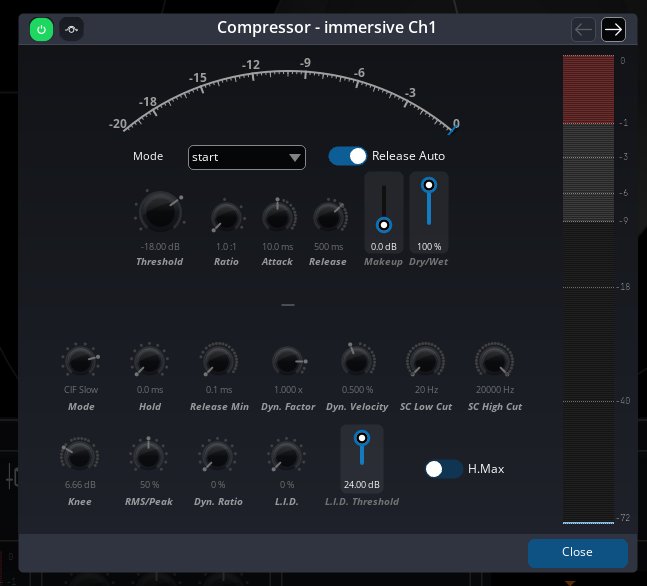
より深い制御が必要なユーザー向けに、Compressor は追加パラメーターを備えた高度パネル(「Geek」ボタンでアクセス)を提供します。
- Detection Mode — コンプレッションアルゴリズムを選択します。デフォルトは Classic Feedback Slow で、ヴィンテージハードウェアアーキテクチャに触発され、一種の自己調整を伴う自然に厚みのあるサウンドを生み出します。Solera(FLUX:: 独自)から、異なる検出速度(Fast、Medium、Slow、Extra Slow)のさまざまな Classic および Classic Feedback モードまで、10 つのモードが利用できます。
メモ: Feedback モードは、入力ではなくコンプレッサーの 出力 信号を解析し、ヴィンテージコンプレッサー設計に触発された自己調整動作を生み出します。
- Peak/RMS(0〜100%)— ピーク検出と RMS 検出の間をブレンドします。0% では、コンプレッサーは平均信号レベル(RMS)に反応します。この値を上げるとピーク検出が加わり、コンプレッサーがトランジェントにより敏感になります。
- Knee(0〜24 dB)— しきい値周辺のコンプレッションカーブの滑らかさを制御します。0 dB の knee はハードニー(急激な遷移)を、高い値はよりソフトで緩やかなコンプレッションの立ち上がりを生み出します。
- Dynamic Factor — 抽出されたリアルタイムのダイナミック情報を増幅または減衰させます。
- Dynamic Velocity — ダイナミック情報の変化速度を設定します。
- Dynamic Ratio(0〜100%)— 信号のダイナミックレンジに基づいてコンプレッション比を緩めます。高い値はサウンドを開き、ダイナミクスの印象を高め、トランジェントをそのまま保ちます。ドラムバスやフルミックスで特に効果的です。
- L.I.D.(Level Independent Detector、0〜100%)— 全体のレベルとは独立して、ダイナミックレンジに基づいて信号を処理します。これにより、信号が大きいか小さいかに関係なくコンプレッサーが一貫して動作します—レベル変動の大きな素材を扱うときに非常に便利です。
- L.I.D. Threshold(0〜24 dB)— L.I.D. パラメーターのゲイン範囲を設定します。
- H.Max — 有効にすると、しきい値が RMS/ピーク検出またはダイナミック検出の最大値によって決定され、コンプレッサーが信号内容により敏感に反応します。
- SC Low Cut(20〜20,000 Hz)— サイドチェーン検出回路から低周波をフィルタリングします。低域が強いコンテンツが過剰なコンプレッションをトリガーするのを防ぐのに便利です。
- SC High Cut(20〜20,000 Hz)— サイドチェーン検出回路から高周波をフィルタリングします。
- Release Min(0.1〜5,000 ms)— Auto Release が有効なときの最小リリース値を設定します。
- Hold(0〜500 ms)— リリースフェーズが始まる前に、指定した時間コンプレッションを保持します。特にドラムトラックでの正確なゲート効果に便利です。
Touch
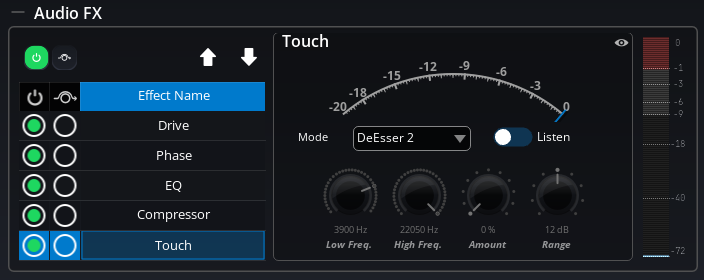
Touch エフェクトは、FLUX:: Evo Touch エンジンに基づく多態的な処理モジュールです。トランジェントとサステインのシェイピング、ディエッシング、周波数帯のエキスパンディングを含む 7 つの異なる処理モードを提供し、素材の要件に適応します。ボーカル、ドラム、ギター、ピアノ、その他など、異なる種類の素材には異なるツールが必要であり、Touch は各状況に適したプロセッサーを提供します。
Compressor と同様に、Touch はリアルタイムで処理をモニターできるよう ゲインリダクションメーター を表示します。
処理モード(Processing modes)
Touch は 7 つのモードを提供し、それぞれが特定のタスク向けに設計されています。
- Transient Boost — 音のアタックトランジェントを強調します。ドラムにパンチを加えたり、撥弦楽器をより明瞭にしたりするのに最適です。
- Transient Kill — トランジェントを抑制します。打撃音を柔らかくしたり、ギターのピッキングノイズを減らしたりするのに便利です。
- Sustain Boost — 音のサステイン部分を強調します。楽器にボディと存在感を加えられます。
- Sustain Kill — サステインを抑制し、主にトランジェントのアタックを残します。よりスタッカートで打撃的なキャラクターを生み出します。
- DeEsser 1 — 滑らかで透明感のあるアプローチでボーカルの歯擦り音を抑える穏やかなディエッサーです。
- DeEsser 2 — より急峻なフィルタースロープを持つ、歯擦り音が目立つボーカル向けのよりアグレッシブなディエッサーです。これがデフォルトモードです。
- Expander — 特定の周波数範囲内の信号がしきい値を下回ったときにそのレベルを下げる周波数帯エキスパンダーです。
モードを選択すると、高度パラメーターがそのモードの最適なデフォルトに自動的に調整されます。
パラメーター(Parameters)
- Activate — Touch エフェクトをオンまたはオフにします。
- Bypass — 設定を保ちながら Touch をバイパスします。
- Mode — 処理モードを選択します(上記参照)。
- Low Freq(20 Hz 〜 ナイキスト)— Touch モジュールが動作する周波数範囲の下限を設定します。デフォルトは 3,900 Hz です。
- High Freq(20 Hz 〜 ナイキスト)— 周波数範囲の上限を設定します。デフォルトはナイキスト周波数(サンプルレートの半分)です。
- Listen — 有効にすると、定義した周波数範囲内の信号を単独でモニターできます。周波数範囲を正確に設定するのに役立ちます。
- Amount(0〜100%)— 処理の強度を制御します。デフォルトは 0%(処理なし)です。
- Range(0〜24 dB)— ディエッサーモードでは、最大ゲインリダクションを制限します。トランジェント/サステインモードでは、処理の深さを制御します。デフォルトは 12 dB です。
Low Freq と High Freq の値はダブルスライダーで編集します。下のハンドルがアクティブバンドの下端を、上のハンドルが上端を設定します。これにより、選択した周波数ウィンドウが 2 つの無関係な値ではなく 1 つの範囲として可視化されます。どちらかのハンドルをドラッグしてバンドを狭めたり広げたり、あるいは正確なカットオフが必要なときは数値を編集してください。
メモ: High Frequency は Low Frequency より少なくとも 1 オクターブ上である必要があります(High Freq ≧ Low Freq × 2)。
高度なパラメーター(Geek Panel)
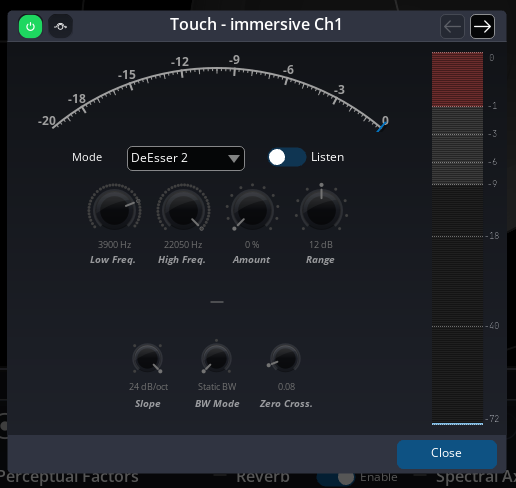
高度パネルで追加のコントロールが利用できます。
- Release(1〜1,000 ms)— トランジェント処理エンベロープのリリースタイムを設定します。デフォルトは 20 ms です。
- Bandwidth — Q ファクターの振る舞いを制御します:
Static BWは一定の Q ファクターを、Dynamic BWはフィルターゲインに基づいて Q ファクターを適応させ、Flat Sumは伝統的な Q 計算を使用します。 - ZCR Threshold — ゼロクロスレートのしきい値で、プロセッサーがトランジェントを検出するのに役立ちます。モードを選択すると自動的に設定されます。
- Slope(6/12/18/24 dB/oct)— 周波数依存フィルタリングの急峻さを設定します。高い値はより急峻で集中したフィルター応答を生み出します。
Master EQ
各 Master ブロック(ルーム出力バス)にはパラメトリック EQ が含まれます。上記で説明したソース EQ と同一で—同じフィルタータイプを持つ最大 16 バンド—ただし 空間化の後 に動作し、出力段に達する前のミックスされた空間出力に対する音色制御を提供します。
Master EQ は、Setup Page のマスターブロックから直接アクセスできます。
- Activate スイッチで EQ をオン/オフできます。
- Edit ボタンで、完全なカーブ編集のために EQ を分離ウィンドウで開きます。
メモ: Master EQ はソースエフェクトとは別で、マスターブロックに独自の専用コントロールを持ちます。Source Properties パネルには表示されません。
Output EQ
各 Output ブロックには チャンネルごとの EQ が含まれます。バス全体を処理するソースおよびマスター EQ とは異なり、出力 EQ は 個々の出力チャンネル ごとに独立した EQ を作成します。これにより、マルチチャンネル出力で個々のスピーカーに異なる EQ カーブを適用できます。
たとえば、7.1.4 出力(12 チャンネル)では、12 つのスピーカーチャンネルのそれぞれが独自の 16 バンドパラメトリック EQ を持ちます。これは、スピーカーごとにルーム音響やスピーカー応答の違いを補正するのに便利です。
Output EQ は、Setup Page の出力ブロックプロパティからアクセスでき、Master EQ と同じ分離ウィンドウ編集に対応しています。
分離 Output EQ ウィンドウでは、チャンネルセレクターまたは前/次のコントロールを使って、編集する出力チャンネルを選択します。タイトルバーの Activate と Bypass スイッチは、選択したチャンネルに適用されます。これらのスイッチを Shift クリックすると、同じ有効またはバイパス状態を出力のすべてのチャンネルに適用します。
メモ: Output EQ は、MiRA Analyzer からの システムチューニング補正 に最適な送り先です。MiRA でシステム内の各スピーカーを測定した後、補正 EQ カーブをコピーして SPAT Revolution の対応する出力チャンネルの EQ にペーストできます。これにより、空間化ワークフロー内で直接、スピーカーごとのルーム補正が可能になります。
スナップショットおよびキューとの連携(Integration with Snapshots and Cues)
すべてのプロセッシングエフェクトパラメーターは、SPAT Revolution のスナップショットとキューシステムに完全に統合されています。
- Snapshots は、すべての Audio FX パラメーター値をキャプチャして呼び出します。スナップショットを呼び出すと、エフェクト設定(EQ カーブ、コンプレッサーのしきい値、ドライブ量など)が、他のすべてのソースおよびルームパラメーターとともに復元されます。エフェクトパラメーターは、スナップショットのモーフィング中に滑らかに補間することもできます。
- Cue actions は、Snapshot Recall アクションと、特定のエフェクトパラメーターを直接制御する Object Action アクションの両方を通じて、Audio FX パラメーターを対象にできます。
- すべてのエフェクトパラメーターはセッションファイルに保存され、プリセットに含めることができます。
メモ: アニメーションと LFO は、現在のところ Audio FX パラメーターを対象にできません。アニメーションの対象として利用できるのは、空間パラメーターと位置パラメーターのみです。
OSC リモートコントロール(OSC Remote Control)
すべてのプロセッシングエフェクトパラメーターは OSC を介してリモート制御できます。標準の SPAT Revolution OSC アドレッシングパターンが使用されます。
| Object Type | OSC Pattern |
|---|---|
| Source | /source/[remote_number]/<property_name> |
| Master | /master/[remote_number]/<property_name> |
| Output | /output/[remote_number]/<property_name> |
いくつかの例を示します。
/source/1/DriveAmount 50.0— Source 1 のドライブ量を 50% に設定/source/1/CompressorThreshold -24.0— Source 1 のコンプレッサーのしきい値を −24 dB に設定/source/1/TouchMode 0— Source 1 の Touch モードを Transient Boost に設定/source/1/PhaseAmount 90.0— Source 1 の位相シフトを 90° に設定/source/1/CompressorGlobalMode 7— Source 1 で「Vocal」コンプレッサープリセットを選択/master/1/EQActivate 1— Master 1 で EQ を有効にする/output/1/EQBandCutoff 0 1000.0— Output 1 の EQ バンド 0 のカットオフ周波数を 1 kHz に設定
すべてのエフェクトパラメーターは、OSC を介した get と set の両方の操作に対応しています。利用可能な OSC メッセージの完全なリストについては、Appendix D — OSC Table を参照してください。
参照元情報:Processing Effects – FLUX:: SPAT Revolution User Guide
https://doc.flux.audio/spat-revolution/Spat_Environment_Processing_Effect.html