3.15 SPAT Revolution - アプリケーション環境設定(Application preferences)
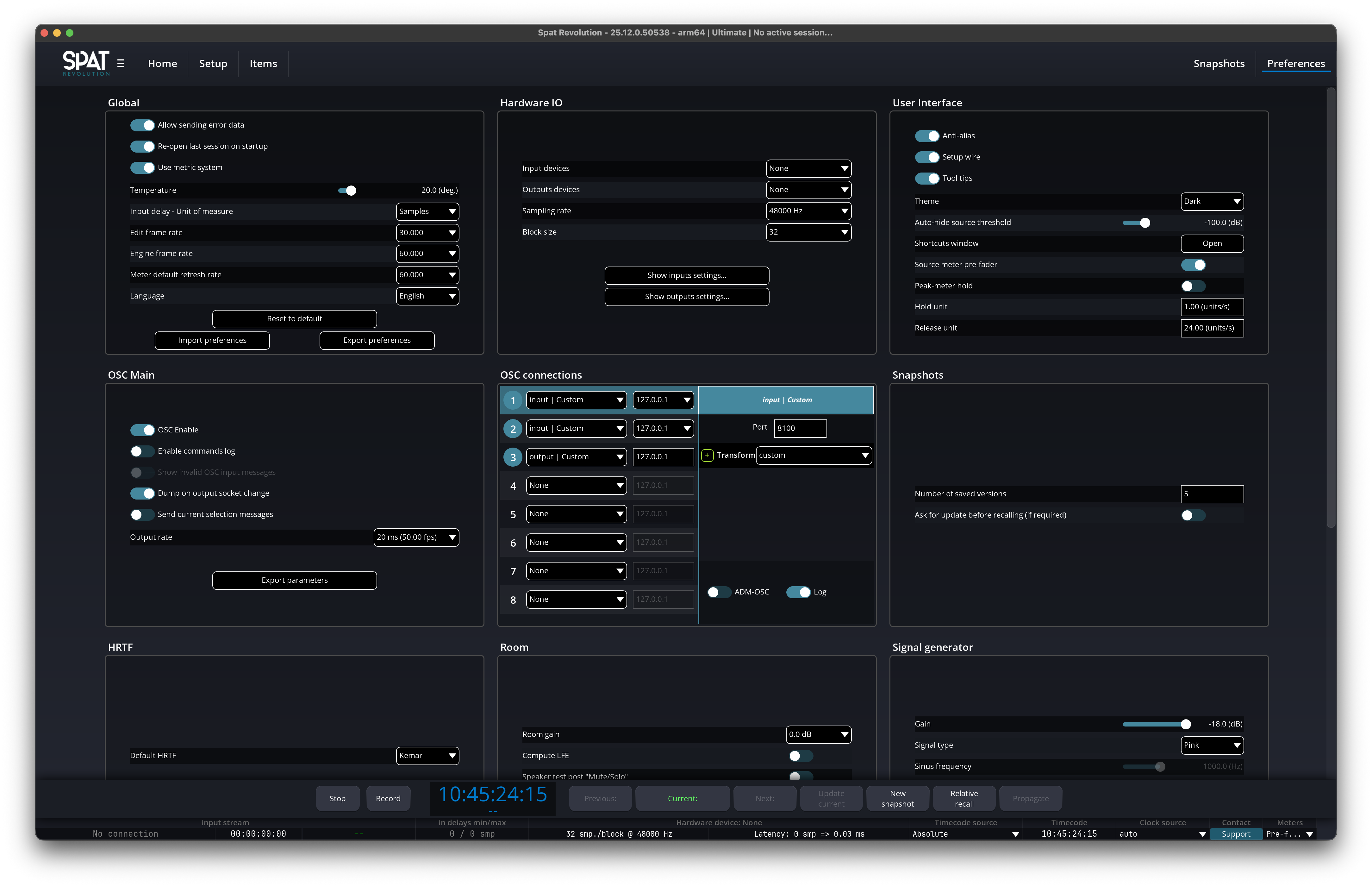
Preference Page
このページでは、アプリケーションのグローバルな環境設定を変更できます。
Global
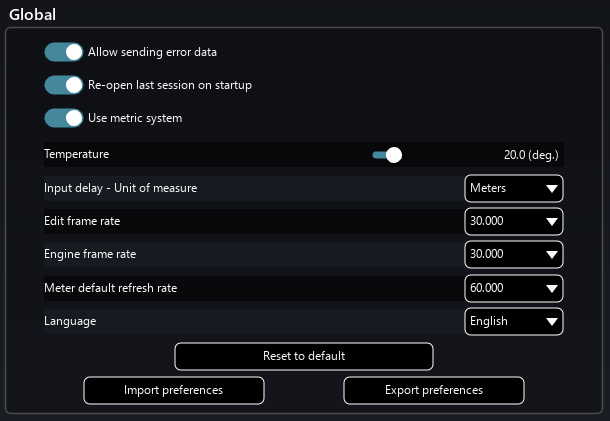
Global Section
Allow sending error data
エラーデータを FLUX:: サポートに送信することを許可します。すべてのデータは匿名で送信されます。
デフォルトではオフ
Reopen last session on startup
SPAT Revolution の起動時に、最後に開いたセッションが自動的に再び開かれます。
デフォルトではオン
Use Metric System
ヤードポンド法とメートル法を切り替えます。
デフォルトではオン
Temperature
ディレイライン計算に使用される温度を変更します。
デフォルトは 20 °C
Input delay - Unit of measure
ディレイの単位フォーマットを変更します。
デフォルトは sample
Edit Frame Rate
UI が 1 秒間に何回リフレッシュされるかを定義します。
デフォルトは 30 Hz
Engine Frame Rate
エンジンが 1 秒間に何回リフレッシュされるかを定義します。
デフォルトは 60 Hz
Meter Default Refresh Rate
メーターが 1 秒間に何回リフレッシュされるかを定義します。
デフォルトは 30 Hz
Language
SPAT Revolution の言語を変更できます。English、Italian、German、Korean、French、Spanish が利用可能です。SPAT を他の言語に翻訳するのを手伝っていただける場合は、お気軽にお問い合わせください。
デフォルトは English
Reset to default
すべてのグローバルパラメーターをデフォルトにリセットします。
Import/Export Preferences
環境設定のエクスポートまたはインポートを可能にします。
Hardware IO
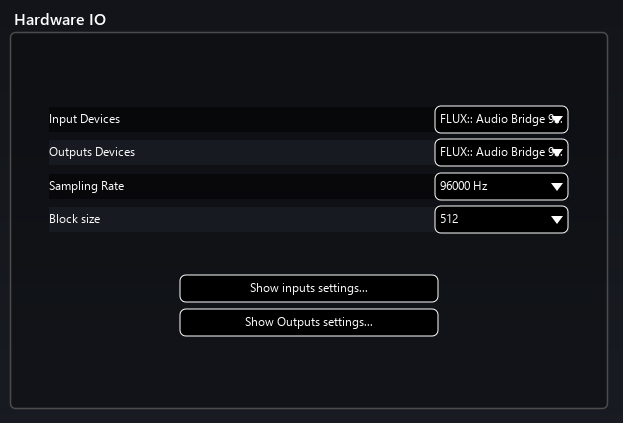
Hardware IO Section
Hardware IO パネルでは、SPAT Revolution がアクセスできるオーディオインターフェースを選択できます。
Input/Output Devices
このメニューではオーディオインターフェースを選択できます。SPAT Revolution オーディオエンジンは、ASIO(Windows)または CoreAudio(macOS)に対応するすべてのデバイスをサポートします。
警告: Local Audio Path 接続を使用する場合は「None」を選択する必要があることに注意してください。
SPAT Revolution オーディオエンジンは、最大限の柔軟性のために、macOS と Windows の両方で異なる入力インターフェースと出力インターフェースもサポートします。
異なる入力デバイスと出力デバイスを使用する場合、サンプルレートとブロックサイズは同じである必要があります。
Sampling Rate
オーディオエンジンが使用するサンプリングレートを選択します。
Block Size
ブロックサイズは、SPAT Revolution によって追加されるグローバルレイテンシを定義します。値を低く設定するほどレイテンシは低くなりますが、CPU 消費は大きくなります。
Show input/output settings
このボタンは、選択したインターフェースのドライバーオーディオパネルが存在する場合にそれを開きます。
User Interface
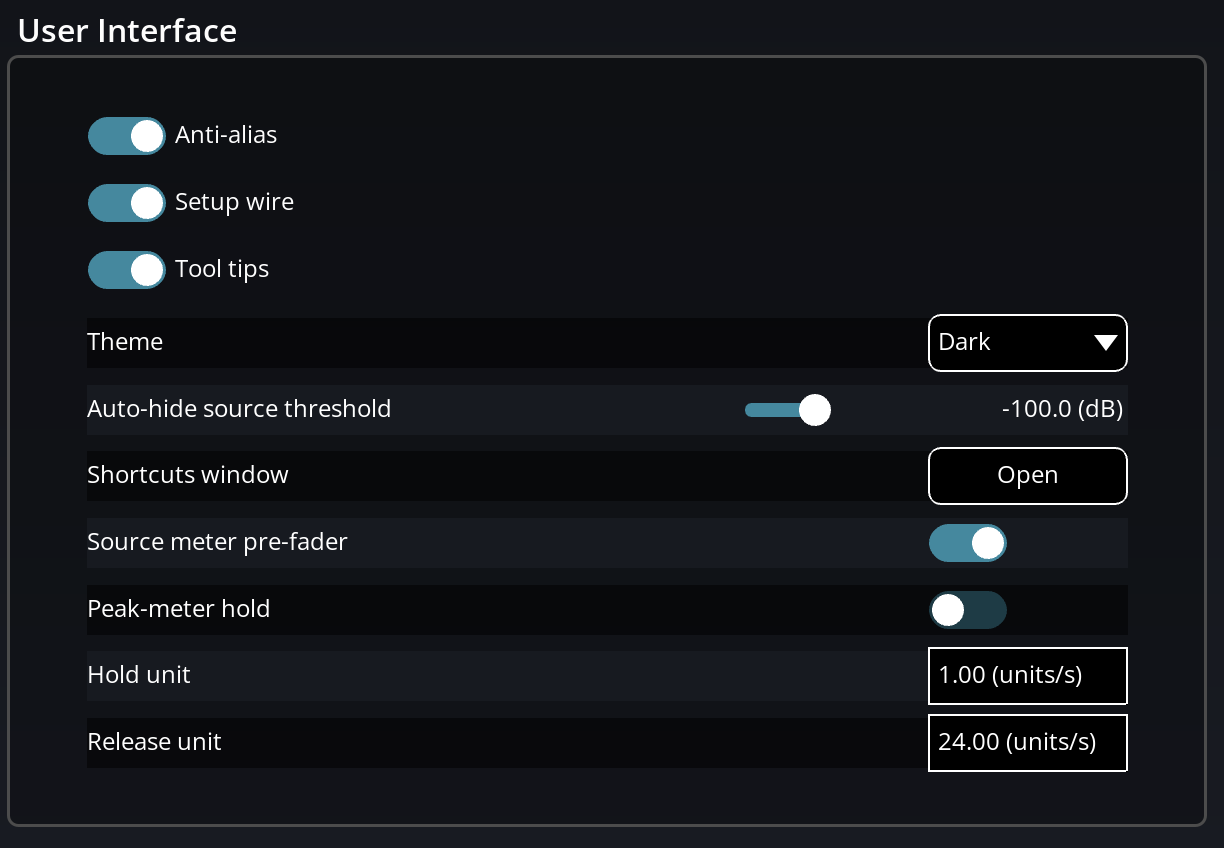
User Interface Section
このパネルには、いくつかの一般的なユーザー設定が含まれます。
Anti-Alias
有効にすると、このオプションはグラフィックエンジンの線を滑らかにします。専用 GPU のない Intel ベースのコンピュータを使用している場合は、パフォーマンス向上のためにこのオプションを無効にすることを強くお勧めします。
デフォルトではオン
Setup Wire
オンの場合、Setup ページのブロック間のワイヤーが曲線状(スプライン)になります。オフの場合は直線になります。
デフォルトではオン
Tooltips
Tooltips にはヘルプと補足情報が含まれます。オンの場合、マウスがパラメーターまたはコントロールの上にあるときに表示されます。
Theme
SPAT Revolution のダークテーマとライトテーマを切り替えられます。
デフォルトでは「dark」に設定
2 つの組み込みプリセットに加えて、テーマは以下のコントロールでさらにカスタマイズできます。
- Background hue - 背景色の色合いを調整します(0°~360°)。デフォルト:Dark は 225°、Light は 220°。
- Background saturation - 背景色の色合いの強度を設定します(0%~50%)。デフォルト:Dark は 15%、Light は 6%。
- Accent Red / Green / Blue - インターフェース全体で使用されるアクセントカラーの RGB 成分を設定します(それぞれ 0~255)。デフォルトのアクセントカラーは青(0, 122, 204)です。
これらのコントロールへの変更はリアルタイムでプレビューされます。Apply theme をクリックしてカスタムテーマ設定を保持するか、Reset to defaults をクリックして選択したプリセットのデフォルト値に戻します。
Auto-hide source threshold
3D ビューでソースが自動的に非表示になるオーディオレベルを設定します。これは、ルームのソースビューメニューで利用できる Auto-hide sources オプションと連携して動作します(Room を参照)。
範囲:-144.5 dB から 0 dB
Shortcuts window
SPAT Revolution のすべてのショートカットのリストを表示します。
Source meter: pre or post fader
ソースメーターがフェーダーとミュートの前と後のどちらの信号を反映するかを選択します。ステータスバーの右側からもこれを素早く切り替えられます。
Peak-meter hold option
有効にすると、メーターのピークが無期限に保持されます。ピークをリセットするには、P を押すか、View メニューの「Reset Peaks」オプションを使用します。
Hold & Release Speed
この設定を使用して、メーターの減衰速度(信号とピークの両方)を調整します。1 秒あたりの減衰レートを定義し、ピークホールドが無効のときの Hold に適用されます。
OSC Main
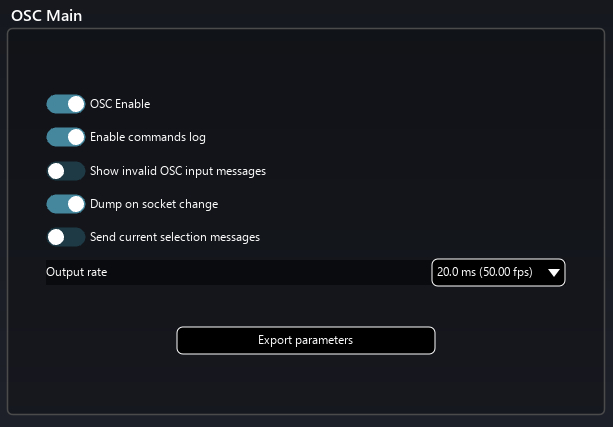
OSC Main Section
このパネルには基本的な OSC オプションが含まれます。
OSC Enable
SPAT Revolution と他のデバイス間の OSC 通信を有効または無効にします。
Enable commands log
アプリケーションのコンソールに OSC メッセージを表示できるようにします。
Show invalid OSC input messages
アプリケーションのターミナルに、不明なメッセージや無効な OSC メッセージを表示できるようにします。
Dump on socket change
ソケットが変更されたとき、すなわち IP アドレスやポート番号が編集されたとき、またはソケットが有効になったときに、すべてのプロパティをダンプできるようにします。これにより、任意のリモートコントロールと SPAT Revolution 間の一定の同期が保証されます。
Send current selection messages
ソース選択のための特定のメッセージを送信できるようにします。たとえばゲインの場合、選択のゲインが変更されるたびに /source/-1/gain が送信されます。
Output rate
OSC 出力レートをミリ秒単位で定義します。
Export Parameters
このボタンは OSC パラメーターをテキストファイルにエクスポートします。
OSC Connections
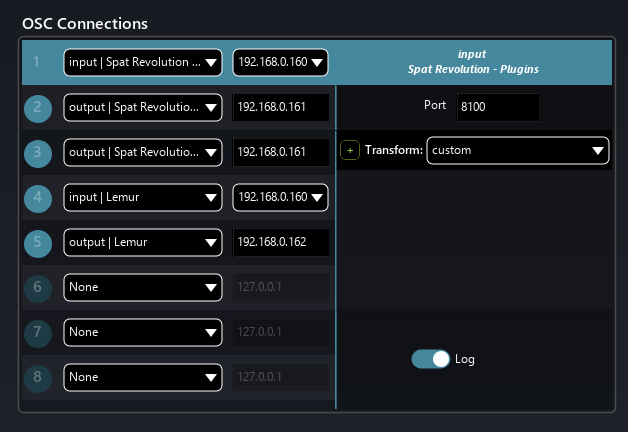
OSC Connections Section
このパネルでは、SPAT Revolution とタブレット、電話、コンピュータなどの他のデバイスとの間に OSC 接続を作成できます。詳細は Open Sound Control セクションをご覧ください。
Send Animation Value
各 OSC 出力接続には Send Animation Value オプションが含まれます。これは、実行中のアニメーションによって生成された値をその出力ソケットを通じて送信するかどうかを制御します。
- On - アニメートされた値がリアルタイムで送信されます。外部のビジュアライザー、照明コンソール、ショーコントロールシステム、またはモニタリングツールが実際のアニメートされたソース位置に追従する必要がある場合に使用します。
- Off - アニメートされた値がフィルタリングされます。手動の変更、スナップショットのリコール、その他のアニメーション以外の変更は依然として送信できます。連続したアニメーションストリームなしに、アニメーションの中心や意図的なオペレーターの変更を受信させたい場合の SPAT コンパニオンプラグイン、DAW オートメーション、またはリモートコントロールサーフェスに使用します。
このオプションは出力ソケットごとに設定されるため、1 つの OSC 送先がアニメートされた値を受信しながら、別の送先は静かなままにできます。たとえば、アニメートされたソース位置をビジュアライゼーションコンピュータに送信しつつ、DAW オートメーション出力を高レートのアニメーション更新から解放したままにしておけます。
メモ: スクリーンショットが必要です:理想的には ADM-OSC オプションの隣に、Send Animation Value が表示された OSC 出力ソケットをキャプチャします。
MIDI I/O
MIDI I/O パネルでは、SPAT Revolution の MIDI 入力および出力ポートを設定できます。MIDI は 2 つの目的で使用されます。MIDI メッセージを介したキューのトリガーと送信(Cue System を参照)、そしてトランスポート同期のための MIDI Time Code(MTC)の受信です。
Ports In
利用可能なシステム MIDI デバイスのリストから MIDI 入力ポートを選択します。SPAT Revolution はこのポートを以下のために使用します。
- キューのための MIDI トリガーメッセージ(Note On、Note Off、Control Change、Program Change)を受信します。
- 外部タイムコードソース(例:DAW やショーコントローラー)に SPAT Revolution のトランスポートを同期させるための MIDI Time Code(MTC)を受信します。
MIDI 入力を無効にするには None を選択します。
Ports Out
利用可能なシステム MIDI デバイスのリストから MIDI 出力ポートを選択します。SPAT Revolution はこのポートを使用して、Send MIDI キューアクション(Control Change、Program Change)から MIDI メッセージを送信します。
MIDI 出力を無効にするには None を選択します。
メモ: 同時にアクティブにできるのは 1 つの MIDI 入力ポートと 1 つの MIDI 出力ポートのみです。ポートの選択は環境設定に保存され、SPAT Revolution を再起動すると自動的に復元されます。
Snapshots
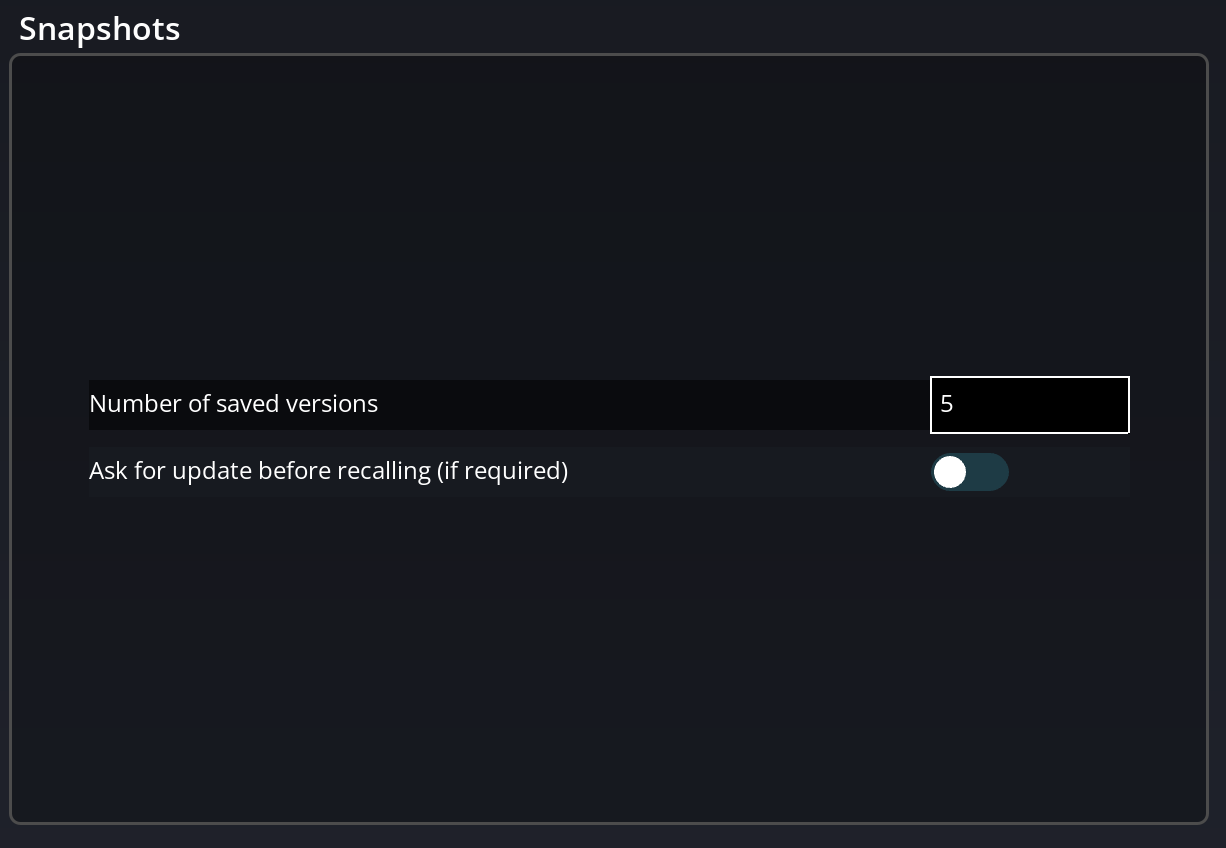
Snapshot preferences
Number of saved versions
スナップショットを更新するときに保存されるバージョン数を決定します。注意:この数を増やすと、.json SPAT ファイルのサイズが大幅に増加します。
Ask for update before recalling
チェックすると、リコールのたびにスナップショットを更新するかどうかを尋ねるダイアログが表示されます。
HRTF
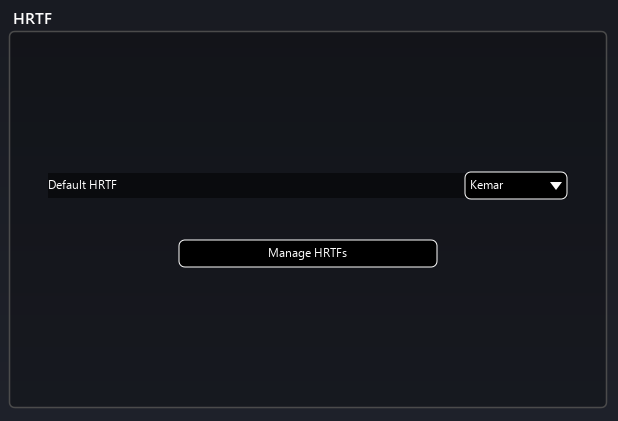
HRTF Section
HRTF パネルでは、HRTF 処理に関するいくつかの一般的なオプションを設定できます。
Default HRTF
Binaural ルームまたは Binaural モニタリングブロックで使用されるデフォルトの HRTF を選択します。
Manage HRTFs - Ultimate license only
このボタンは、HRTF をダウンロードまたは削除できるウィンドウを開きます。このメニューから独自の HRTF をインポートすることもできます。
Room
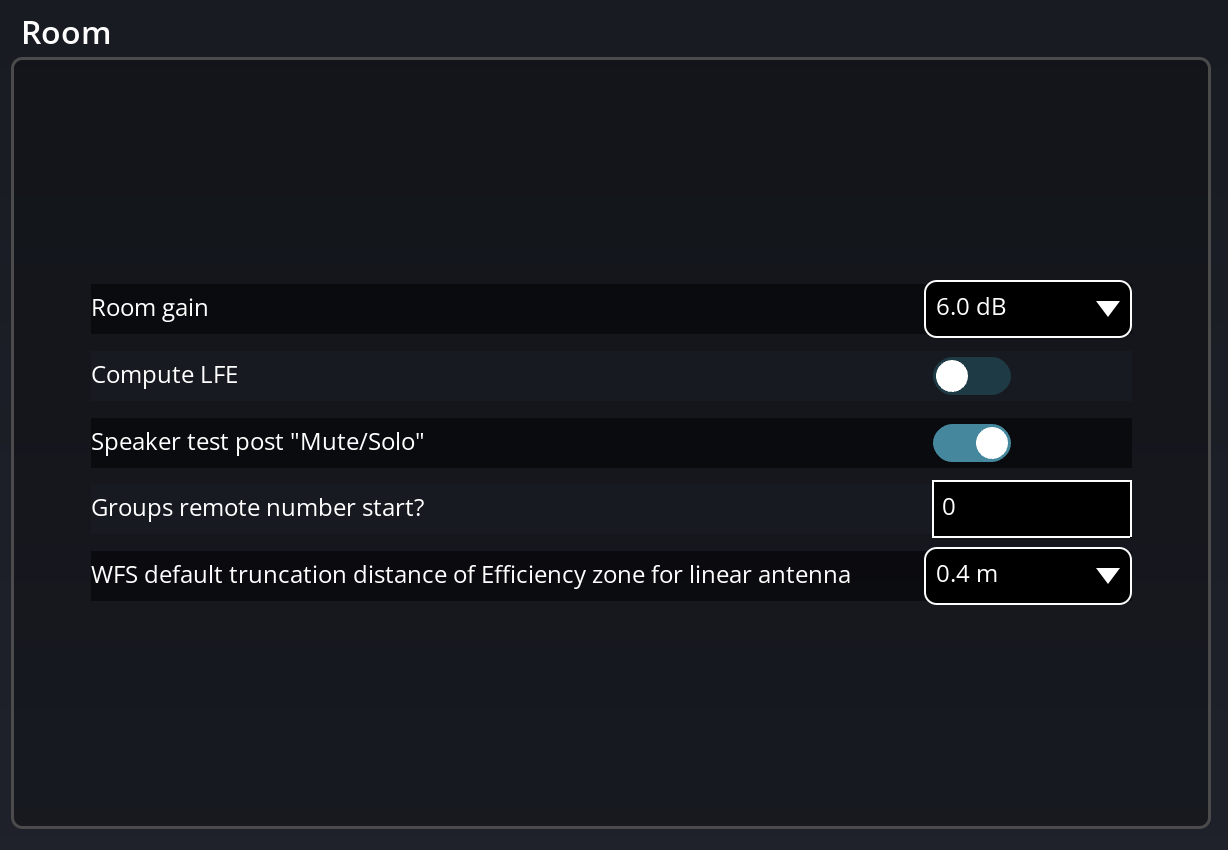
Room Section
このパネルでは、いくつかのルームプロパティを変更できます。
Room gain
SPAT Revolution のすべてのルームのゲインを変更します。
Compute LFE
デフォルトではオフです。このオプションは、スピーカーアライメントプロセスの計算に LFE 位置を含めることを可能にします。
Speaker test post “mute/solo”
スピーカーの mute と solo の前または後の、スピーカー用シグナルジェネレーターの挙動を変更します。
WFS default truncation distance of Efficiency zone for linear antenna
リニアアンテナで WFS を使用するときに、フォーカスゾーンの問題を避けるために、効率ゾーンに距離オフセットを追加します。
Signal Generator
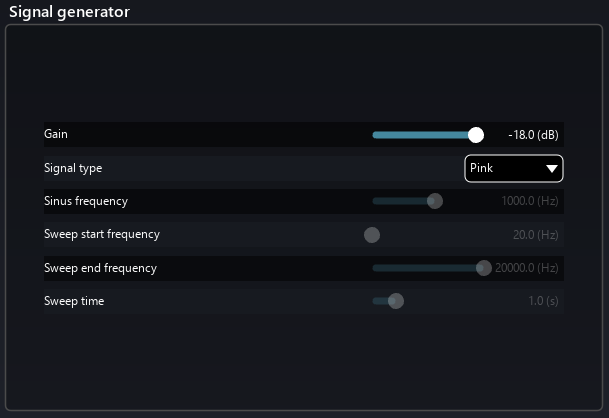
Signal Generator Section
ここでは、アプリケーション自体で生成されるテスト信号に関連するオプションを見つけられます。
Gain
シグナルジェネレーターのゲインを設定します。
Signal Type
シグナルジェネレーターのタイプを設定します。
Sinus frequency
サイン波の周波数を設定します。
Sweep start frequency
スイープの開始周波数を設定します。
Sweep end frequency
スイープの終了周波数を設定します。
Sweep time
スイープ時間を設定します。
Engine
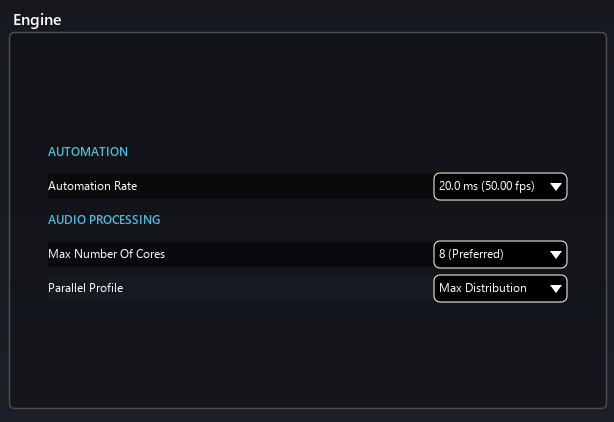
Engine Section
このパネルでは、SPAT Revolution エンジンの挙動を変更できます。
Automation
Automation Rate
オートメーションレートをミリ秒単位で定義します。
Audio Processing
Max Number Of Cores
エンジンが使用する CPU コア数を定義します。
Parallel Profile
利用可能なコア間で CPU リソースをどのように分散させるかを定義します。Max Distribution モードでは、CPU リソースが利用可能なコア間で均等に分散されます。Favor First Core では、エンジンが CPU コアを1つずつ埋めていきます。Balanced Distribution モードは両者の妥協点です。
Active Wait
並列オーディオ処理スレッドを使用するとき、Active Wait オプションは、処理ブロック間に CPU コアをスリープさせる代わりに、スピンウェイトループで CPU コアを動作状態に保つことで、CPU 消費とジッターを削減します。
| モード | 挙動 |
|---|---|
| Active Wait ON | CPU が動作状態を保ち(スピンウェイト)、ジッターが小さくなります |
| Active Wait OFF | CPU がスリープでき(ミューテックスウェイト)、レイテンシの変動が大きくなります |
Active Wait が有効の場合、パフォーマンスヒストグラム表示に 「AW」 インジケーターが表示されます。
有効にすべき場合:
- ブロックサイズ ≤ 256 サンプル
- 主にパフォーマンスコアを使用する場合
- 小さなブロックサイズでの高トラック数 - 改善が最も顕著に現れるのはここです
無効にすべき場合:
- ブロックサイズ > 256 サンプル
- 多くの効率コアを使用する場合
デフォルトでは無効
BlackTrax RTTrPM - Ultimate license only
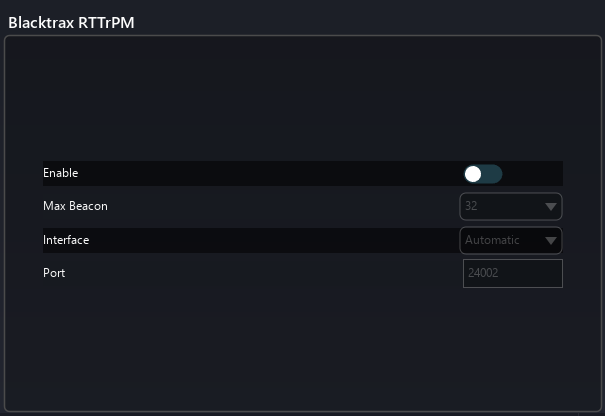
BlackTrax Section
BlackTrax integration の統合チャプターをご覧ください。
Default Session Settings
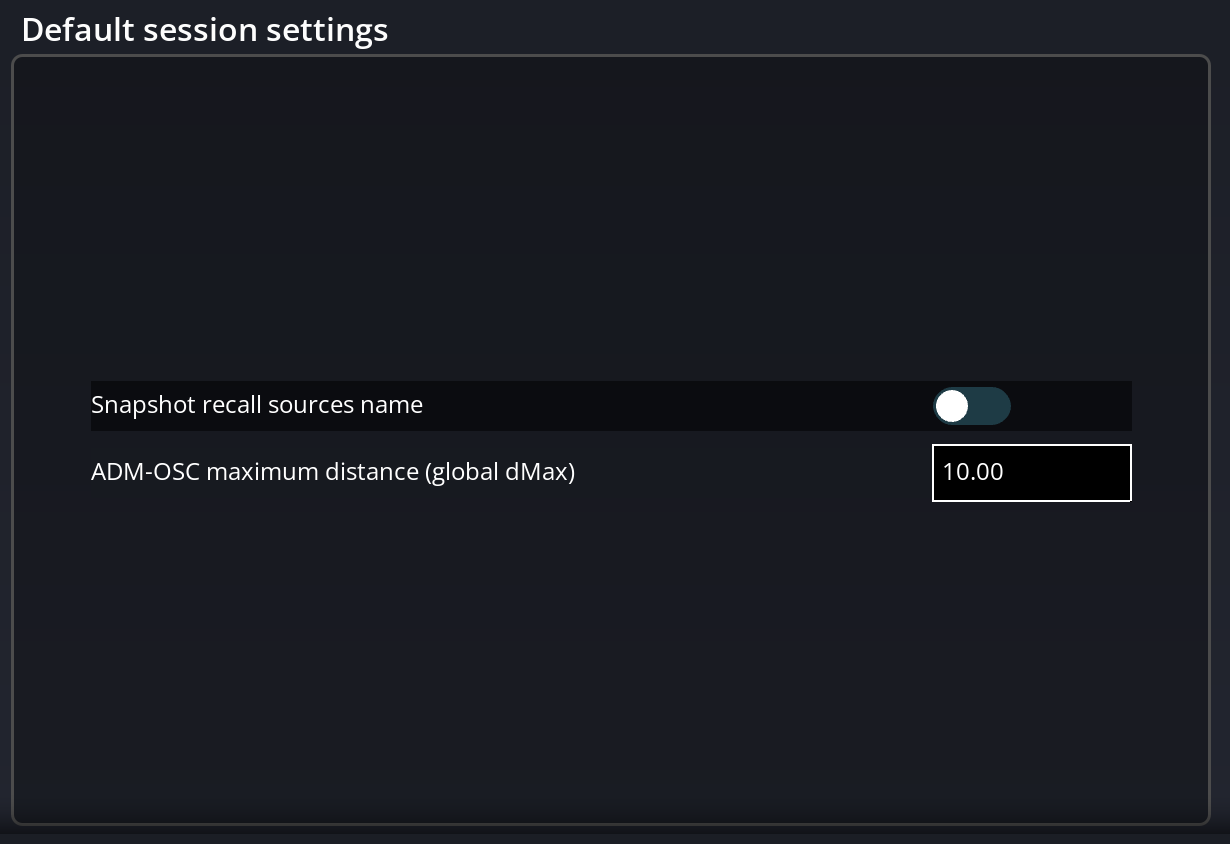
Default Session Settings
セッションパラメーターのデフォルト値を定義します。
参照元情報:Application preferences – FLUX:: SPAT Revolution User Guide
https://doc.flux.audio/spat-revolution/Application_Preferences.html