5.6 MiRA - シグナルジェネレーター(Signal generator)
▲ 目次へ戻る
シグナルジェネレーター「スコープ」は、システム測定によく使われる信号を生成します。
ルーティング(Routing)
信号には2つの出力チャンネルがあります。通常、一方はオーディオインターフェースに直接ループバックしてリファレンスとして機能し、もう一方は測定したいシステムに送られます。両出力にはまったく同じ信号が送られます。出力チャンネル設定は IO セットアップメニューにあります。
重要: システムセットアップスコープの feed input ボタンをクリックすると、「ハードウェアループバック」の代わりに「ソフトウェアループバック」を使用することもできます。
コントロール(Controls)
| 名称 | 説明 |
|---|
| Type | 生成する信号タイプを設定します。Pink noise:振幅が周波数に反比例して減衰するランダム信号。知覚的に一定エネルギーのため、オーディオ測定で最も一般的に使われます。White noise:オーディオ帯域全体で一定エネルギーのランダム信号。ピンクノイズより高域にエネルギーが多く明るく聞こえます。電子機器の測定によく使われます。Sine:固定周波数の純音ジェネレーター。Sweep:開始から終了周波数まで可変のトーンを生成します。オクターブあたり一定時間のためオーディオ測定に最適な対数スイープです。 |
| Level | 波形の出力レベル(dB RMS)。 |
| Enable | シグナルジェネレーター出力をオン・オフします。 |

シグナルジェネレーターのコントロール
設定(Settings)
Feed input reference
| 名称 | 説明 |
|---|
| Feed input reference | リファレンス入力(デフォルトは入力 1)にシグナルジェネレーターを供給します。 |
| Sine frequency | サインジェネレーターの周波数を設定します。信号タイプが Sine のときのみ適用されます。 |
| Sweep start/end frequencies | スイープする周波数の範囲を設定します。(※1) |
| Sweep length | スイープの全体の長さ(秒)、すなわち開始から終了周波数までにかかる時間を設定します。 |
| Level | ジェネレーター出力レベル(dB RMS)。 |
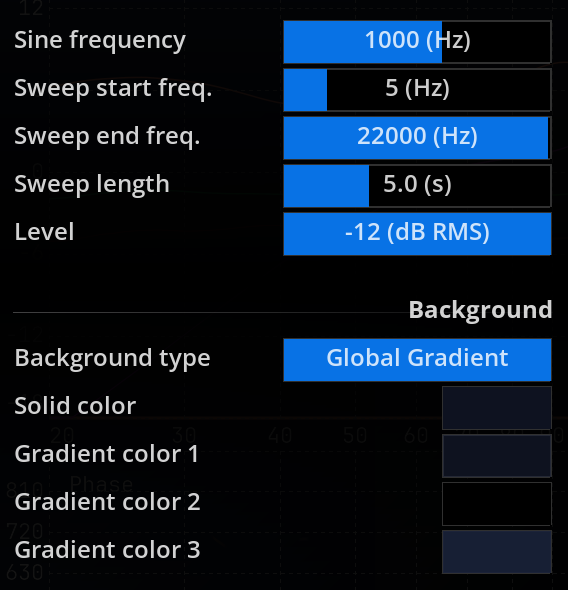
シグナルジェネレーターの設定オプション
脚注
※1:開始と終了の周波数を逆にすると、逆方向のスイープが得られます。
▲ 目次へ戻る
参照元情報:Signal generator – FLUX:: MiRA User Guide
https://doc.flux.audio/mira/Signal_generator.html
Related Articles
MiRA ユーザーガイド(目次 / User Guide Index)
FLUX:: MiRA ユーザーガイドの目次です。各項目から該当記事をご覧いただけます。 1. はじめに(Welcome to MiRA) 1.1 MiRAへようこそ(Welcome to MiRA) 1.2 インストールとアクティベーション(Installation and activation) 1.3 ライセンスとMiRAのバージョン(Licenses and MiRA Versions) 1.4 クイックスタートと標準的なセットアップ(Quick start and typical ...
3.8 MiRA - I/O設定(IO Configuration)
▲ 目次へ戻る IO 設定ダイアログ MiRA アプリケーションは最大24の入力チャンネルに対応します。このオーディオストリームには2つの主な用途があります。 RTA システムへの供給(input reference とも呼ばれる、赤のパラメーター・情報) キャプチャシステムへの供給(TF input とも呼ばれる、緑のパラメーター・情報) 重要: キャプチャシステムは MiRA Live バージョンでのみ利用可能です。 各オーディオチャンネルは RTA ...
5.2 MiRA - ハードウェアとソフトウェアの初期設定(Initial Hardware and Software Setup)
▲ 目次へ戻る 本ドキュメント全体を通じて、測定対象の信号処理チェーンをシステム(電子工学では被試験デバイスとも呼ばれる)と呼びます。このシステムの入力にはソース信号が供給され、その出力にレスポンス信号が生じます。ソースとレスポンスの両方がアナライザーによって記録・モニタリングされ、そこからいくつかの測定カーブが生成されます。 最初のステップは測定チェーンのセットアップです。外部機器やプラグインの特性を測定する場合は、DAW で入出力をルーティングするだけです。 ...
3.9 MiRA - トップバーメニュー(Top Bar Menu)
▲ 目次へ戻る トップバーメニューは、アプリケーションのメイン表示以外の追加機能へアクセスできます。IO・UI・Main 設定にアクセスするメイン MiRA ドロップダウン、ワークスペースの保存・オープン・作成の File ドロップダウン、ワークスペースとレイアウトを編集する Edit ドロップダウン、現在表示しているレイアウトを変更する View ドロップダウンが含まれます。 Main メニュー アクション名 説明 About MiRA アプリケーションのクレジットを表示します。 Main ...
5.4 MiRA - セッションとキャプチャーシステム(Sessions and Captures System)
▲ 目次へ戻る はじめに(Introduction) MiRA には、ユーザーが行うすべての測定を管理する非常に充実したシステムがあります。アプリケーション内では、測定はキャプチャ(capture)と呼ばれます。キャプチャには、チャンネルのスペクトル、伝達関数、インパルス応答が含まれます。 キャプチャはセッション(session)ごとに整理されます。各セッションは、次のフォルダ内の .fcap ファイルとして実体化されます。 macOS:~/Library/Application ...