3.9 MiRA - トップバーメニュー(Top Bar Menu)
トップバーメニューは、アプリケーションのメイン表示以外の追加機能へアクセスできます。IO・UI・Main 設定にアクセスするメイン MiRA ドロップダウン、ワークスペースの保存・オープン・作成の File ドロップダウン、ワークスペースとレイアウトを編集する Edit ドロップダウン、現在表示しているレイアウトを変更する View ドロップダウンが含まれます。
Main メニュー
| アクション名 | 説明 |
|---|---|
| About MiRA | アプリケーションのクレジットを表示します。 |
| Main settings | アプリケーションのメイン設定を開きます。 |
| IO settings | IO 設定を開きます。 |
| UI settings | UI 設定を開きます。 |
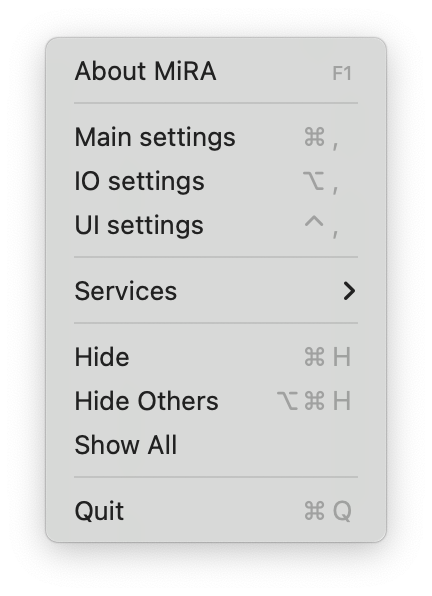
メインアプリケーションメニュー
File メニュー
| アクション名 | 説明 |
|---|---|
| New workspace | ユーザーが指定した場所に新しい空のワークスペースファイルを作成します。 |
| New workspace from factory template | デフォルトワークスペースの複製を、ユーザーが指定した場所のファイルに作成します。 |
| Import factory template layouts | デフォルトレイアウトを現在のワークスペースにインポートします。 |
| Open workspace | ワークスペースファイルを開きます。 |
| Save workspace | 現在のワークスペースを保存します。 |
| Save workspace as | 現在のワークスペースを新しいファイルに保存します。 |
| Reload workspace | 現在のワークスペースを再読み込みし、保存していない変更をすべて消去します。 |
| Import IO Config | .ioconfig ファイルをインポートできます。複数のファイルやフォルダを同時にインポートできます。 |
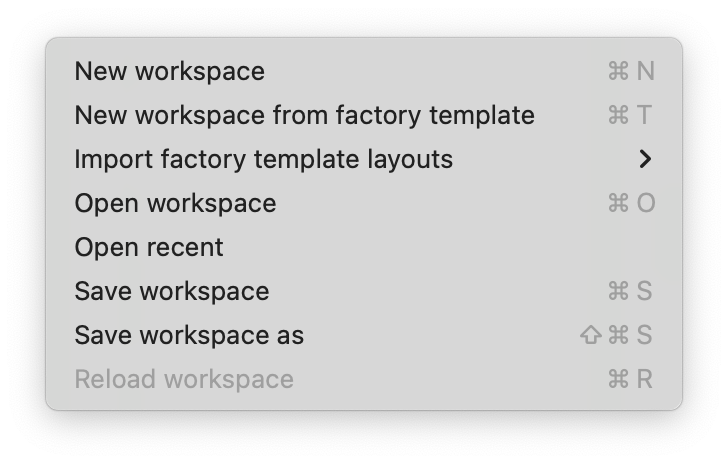
File メニュー
Edit メニュー
| アクション名 | 説明 |
|---|---|
| Show workspace toolbar | 編集モードを起動します。 |
| Layout | レイアウト編集に関するサブメニュー。 |
| Refresh network connection | SamplePush インスタンスをネットワークで再スキャンします。 |
| Toggle generator on/off | シグナルジェネレーターを有効・無効にします。 |
| Reset all meters | ピークホールドや積分値を含むすべてのメーターをリセットします。 |
| Enable advanced editor | レイアウトエディターモードを高度なモードに切り替えます。 |
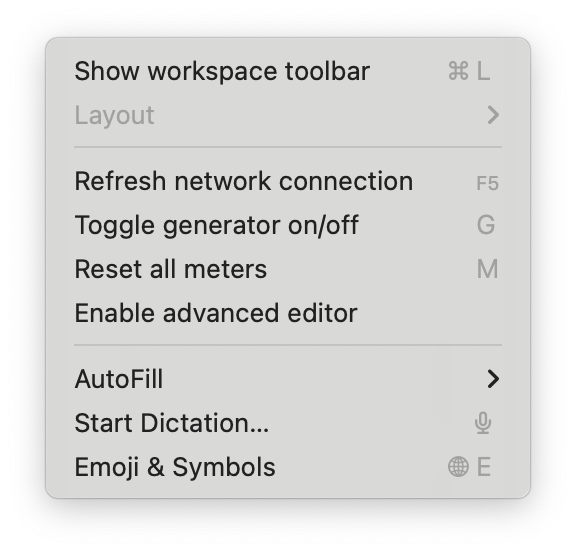
Edit メニュー
Layout メニュー
| アクション名 | 説明 |
|---|---|
| New layout | 新しいレイアウトを作成します。 |
| Edit current | 現在表示しているレイアウトを編集します。 |
| Rename | 現在のレイアウトの名前を変更します。 |
| Duplicate | 現在のレイアウトを複製します。 |
| Delete | 現在のレイアウトを削除します。 |
| Add scope | 現在のレイアウトに新しいスコープを追加するメニューを開きます。 |
| Add… | 現在のレイアウトに追加するスコープを選択します。 |
| Remove all | 現在のレイアウトからすべてのスコープを削除します。 |
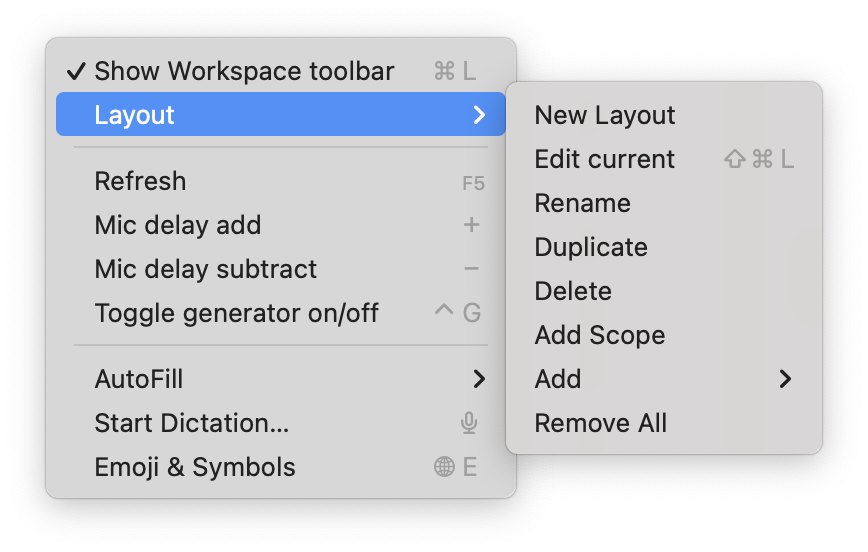
Layout メニュー
View メニュー
| アクション名 | 説明 |
|---|---|
| Layout | 現在のワークスペースのすべてのレイアウトを一覧表示します。1つクリックするとそのレイアウトに切り替わります。 |
| Close setup | 現在開いている設定ウィンドウを閉じます。 |
| Splash MiRA | スプラッシュスクリーンを表示します。 |
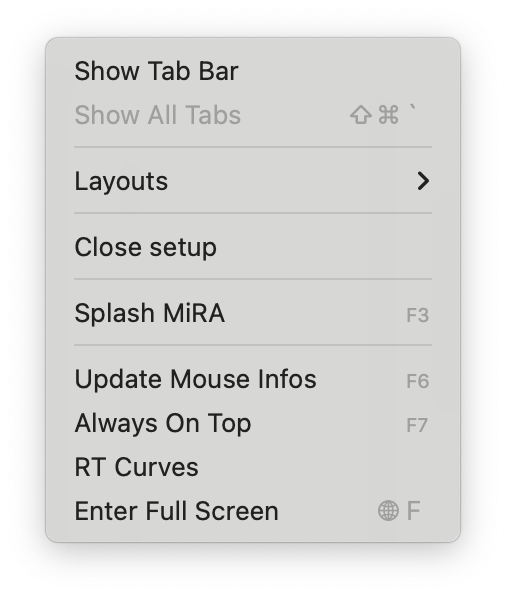
View メニュー
Capture メニュー
| アクション名 | 説明 |
|---|---|
| New session | 新しいセッションを作成します。 |
| Import session | セッションをインポートします。 |
| Export session | 選択したセッションをエクスポートします。 |
| Consolidate capture calibration in session | 使用したキャリブレーションカーブをセッション内にコピーして統合します。 |
| Duplicate session | 選択したセッションを複製します。 |
| Delete session | 選択したセッションを削除します。 |
| Capture in new session | 新しいセッションで新しいキャプチャを作成します。 |
| Capture with pink noise in new session | ピンクノイズを使って新しいセッションで自動キャプチャを作成します。 |
| Capture with sweep in new session | スイープを使って新しいセッションで自動キャプチャを作成します。 |
| New capture | 現在の測定から新しいキャプチャを作成します。 |
| New automated capture with pink noise | ピンクノイズを使って新しい自動キャプチャを作成します。 |
| New automated capture with sweep | スイープを使って新しい自動キャプチャを作成します。 |
| Capture computed curve | 計算されたカーブから新しいキャプチャを作成します。 |
| Invert capture | キャプチャの振幅応答を反転します。 |
| Import capture | 選択したセッションにキャプチャをインポートします。 |
| Export captured audio to .wav file | 選択したキャプチャをオーディオとしてエクスポートします。 |
| Delete capture | 選択したキャプチャを削除します。 |
| Update capture setting | キャプチャ設定を更新します。オーディオキャプチャ後にスペクトルタイプや解析ブロックサイズを変更するのに非常に便利です。 |
| Increase the delay by one sample | 選択したキャプチャに1サンプルの遅延を追加します。 |
| Decrease the delay by one sample | 選択したキャプチャから1サンプルの遅延を減らします。 |
| Increase the delay by ten samples | 選択したキャプチャに10サンプルの遅延を追加します。 |
| Decrease the delay by ten samples | 選択したキャプチャから10サンプルの遅延を減らします。 |
| Find delay | 記録されたリファレンスと選択したキャプチャの間の遅延を計算します。 |
| Regenerate color | 選択したキャプチャの色を再生成します。 |
| Edit notes | 選択したキャプチャのノートを編集します。 |
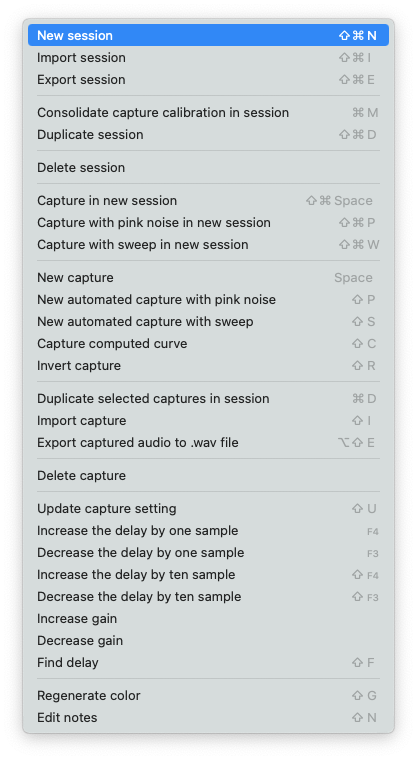
Capture メニュー
参照元情報:Top Bar Menu – FLUX:: MiRA User Guide
https://doc.flux.audio/mira/User_Interface_Top_bar_menu.html