3.7 MiRA - UIセットアップ(UI Setup)
UI Setup では、ユーザーインターフェースの設定、フォント、色をカスタマイズして体験を向上させられます。Preferences セクションでは、ユーザー定義設定全体を保存・復元できます。「Fonts」セクションでは、グリッドラベルやスペクトルピークラベルなど、インターフェースで使用されるさまざまなフォントのサイズを調整できます。さらに Colors セクションでは、全体の明るさとコントラストを調整したり、屋外環境での読みやすさのために反転カラースキームに切り替えたりできます。
Preferences
| 名称 | 説明 |
|---|---|
| Configuration | ユーザー定義設定全体を保存・復元します。 |
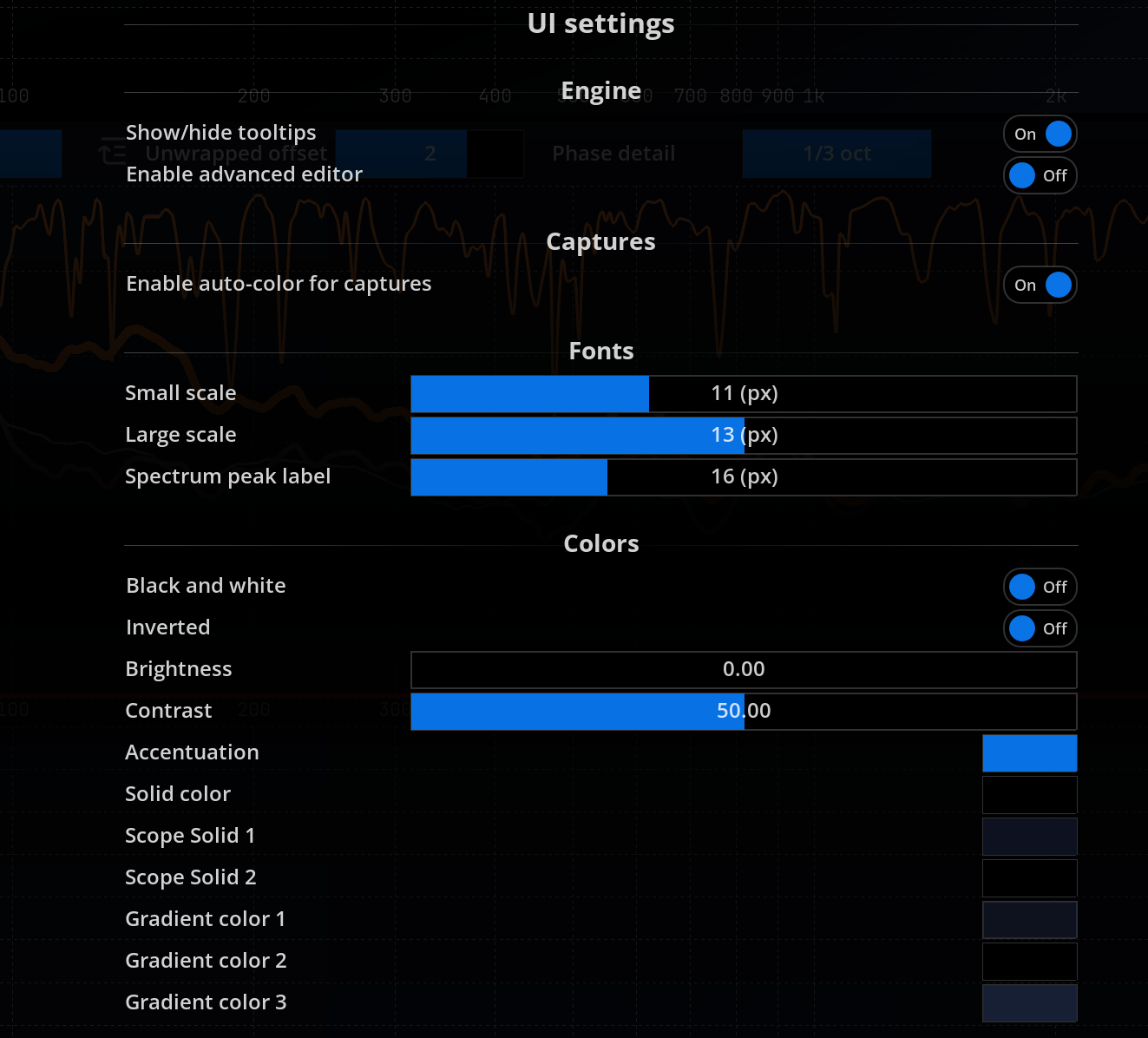
UI Setup ダイアログ
Engine
| 名称 | 説明 |
|---|---|
| Vertical sync | アプリケーションのフレームレートを画面のフレームレートと同期させ、画面のティアリングを防ぎます。 |
| Enable advanced editor | 高度なレイアウトエディターモードを有効にします。詳細は高度なレイアウトデザインのセクションをご覧ください。 |
Captures(Live および Ultimate バージョンのみ)
| 名称 | 説明 |
|---|---|
| Enable auto-color for captures | 新しいキャプチャに個別の色を選択できるようにします。この色は、アクセシビリティの99%に適合する16色のプールから選ばれます。 |
Fonts
| 名称 | 説明 |
|---|---|
| Small Scale | グリッドラベルの描画に使用される最小フォントのサイズを設定します。 |
| Large Scale | グリッドラベルの描画に使用される最大フォントのサイズを設定します。 |
| Spectrum Peak Label | スペクトルピークラベルに使用されるフォントのサイズを設定します。 |
Colors
| 名称 | 説明 |
|---|---|
| Brightness | ユーザーインターフェース全体の明るさを調整します。 |
| Contrast | ユーザーインターフェース全体のコントラストを調整します。 |
| Accentuation | MiRA のアクセントカラーを定義します。 |
| Background | アプリケーションの背景色を定義します。 |
| Scope Solid 1 | 1つ目のスコープソリッドカラーを定義します。 |
| Scope Solid 2 | 2つ目のスコープソリッドカラーを定義します。 |
| Gradient color 1 | 1つ目のスコープグラデーションカラーを定義します。 |
| Gradient color 2 | 2つ目のスコープグラデーションカラーを定義します。 |
| Gradient color 3 | 3つ目のスコープグラデーションカラーを定義します。 |
デイライトモードと屋外での読みやすさ(Daylight mode and outdoor readability)
デイライトモードは、屋外でのチューニング、フェスティバルのコントロールポジション、画面に直射日光が当たる会場など、デフォルトの暗いインターフェースでは読みづらい明るい環境向けです。
このモードを有効にするには、「Black and white mode」と「Inverted」ボタンを有効にします。UI プリセットとカラーコントロールを使って高輝度のインターフェースに切り替え、実際のディスプレイに合わせて Brightness と Contrast を微調整します。
次に、フォントサイズを大きくし、通常のオペレーター距離から最も重要なスコープを確認します。それでも表示が薄く感じる場合は、現在のタスクに必要なスコープのみが表示されるようレイアウトを簡素化してください。
参照元情報:UI Setup – FLUX:: MiRA User Guide
https://doc.flux.audio/mira/User_Interface_UI_Setup.html