1.4 MiRA - クイックスタートと標準的なセットアップ(Quick start and typical setup)
MiRA は2つの方法で使用できます。オーディオストリームの内容を解析する方法と、測定からキャプチャを生成してオーディオシステムや機器の伝達関数を取得する方法です。
重要: キャプチャは Live ライセンスでのみ利用可能です。
以下の手順に従って、MiRA のセットアッププロセスを進めてください。
オーディオの取得(Acquiring audio)
MiRA にオーディオストリームを入力する主な方法は2つあります。1つ目は、オーディオインターフェースとともに MiRA を使用する方法です。オーディオインターフェースが、解析対象の入力オーディオ信号を受け取ります。

外部オーディオインターフェースを使用した MiRA
多くの場合、専用のオーディオインターフェースに依存しなければならないのは不便です。ワークフローを効率化するため、私たちは SamplePush という技術を開発しました。原理は非常にシンプルで、SamplePush は自動検出(auto-discovery)を用いてネットワーク経由でオーディオをストリーミングできるプロトコルです。当社の2つの製品がこのプロトコルに対応しています。MiRA に付属する SampleGrabber と SPAT Revolution です。
SampleGrabber は、一般的なほとんどの形式で利用できるプラグインで、デジタルオーディオワークステーション(DAW)やプラグインホストから MiRA へオーディオをストリーミングできます。

SampleGrabber を使用した MiRA
SampleGrabber の選択(Selecting an SampleGrabber)
ほとんどのファクトリーレイアウトには、入力ソースを簡単に選択できるインフォヘッダーバーが含まれています。

左側にオーディオソース選択があるヘッダーバー
一部のレイアウトにはヘッダーバーがありません。その場合でも、SampleGrabber の選択はトップメニュー MiRA > IO Settings からアクセスできます。
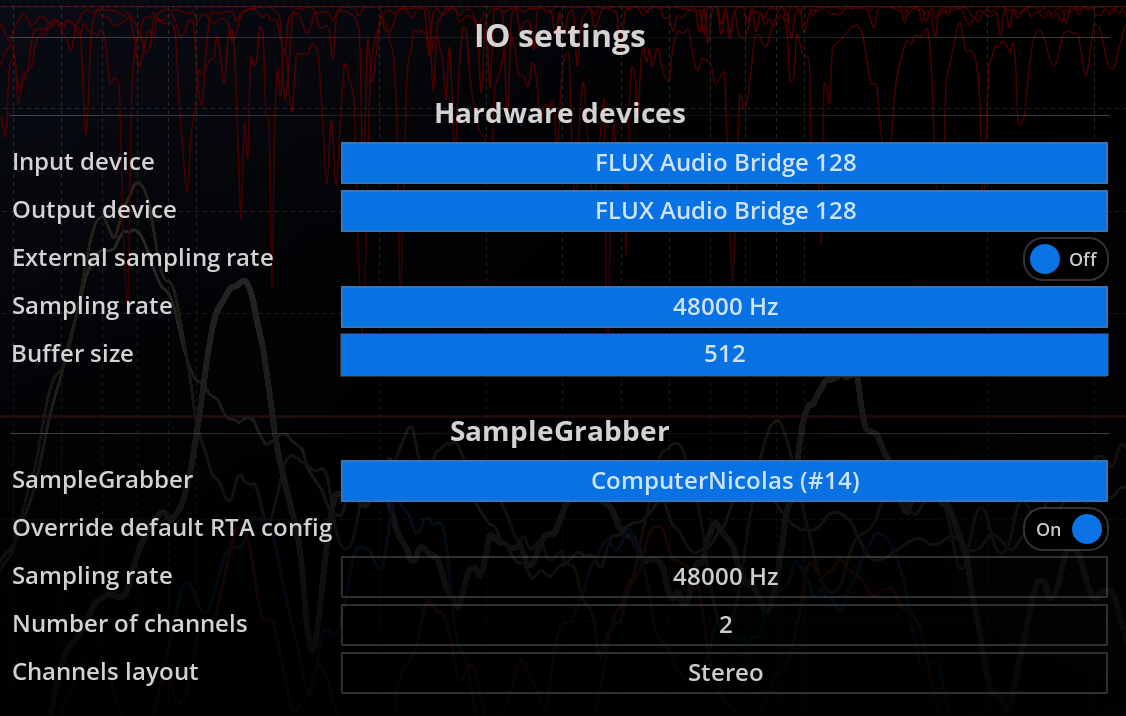
入出力設定メニューからのオーディオソース選択
このメニューからはサンプルレート設定にもアクセスできます。
標準的なセットアップ(Typical setup)
ホーム / プロジェクト / モバイルスタジオ(Home / Project / Mobile studio)
このような環境では、通常すべての作業に1台のコンピューターを使用するため、DAW と MiRA が同時に動作します。
この場合、SampleGrabber を使用するのが最も簡単な方法です。マスタートラックの末尾に追加するだけで、ミックス出力を MiRA へ送ることができます。

ホームスタジオでの MiRA
ミキシング / マスタリングスタジオ(Mixing and mastering studio)
より大規模な環境では、アプリケーションごとに複数のコンピューターを使い分けて処理を分離するほうが賢明な場合があります。
MiRA はリソースをあまり消費しないため、ミドルレンジのデスクトップコンピューターでも実行できます。本マニュアルのシステム要件ページを参照してください。
MiRA が専用のコンピューターで動作している場合でも、両方のコンピューターが同じローカルネットワークに接続されていれば、SampleGrabber はオーディオストリームを送信できます。

ミックス/マスタリングスタジオでの MiRA
イマーシブミックスをモニタリングしたい場合、SampleGrabber は最大24チャンネルのオーディオをストリーミングできます。
重要: イマーシブ解析は MiRA Studio バージョンでのみ利用可能です。
自律型モバイル構成(Autonomous mobile configuration)
システムチューニングや機器測定では、自律的でポータブルなソリューションを備えていることが非常に重要です。
エントリーレベルのノートパソコンでも対応できます。オーディオインターフェースは、少なくとも2つの入力と出力を備えている必要があります。詳細は本マニュアルのシステム要件ページを参照してください。

システム測定のための MiRA セットアップ
ナビゲーション(Navigation)
MiRA はモジュラー型のユーザーインターフェースを備えたアプリケーションです。各「ページ」はレイアウト(layout)と呼ばれます。各レイアウトには、スコープ(scope)と呼ばれる複数のオーディオ解析ツールがあります。各ファクトリーレイアウトは特定のユースケースを想定しているため、シンプルかつ迅速にレイアウト間を移動する方法を知っておくことが重要です。
インフォヘッダーバーの使用(Using the info header bar)
インフォヘッダーバーは UI スコープの一つで、複数のオプションへ素早くアクセスできるほか、現在のワークスペースで利用可能なレイアウトを選択するドロップダウンメニューも備えています。
重要: 一部のファクトリーレイアウトにはインフォヘッダーバーがありません。その場合は別のナビゲーション方法(下記参照)を使用してください。
トップメニューの使用(Using the top menu)
MiRA のトップメニューで View > Layout に移動すると、特定のレイアウトを切り替えたり、前後に移動したりできます。
ショートカットの使用(Using shortcuts)
MiRA には、レイアウトを移動するための2つの主要なショートカットがあります。
TAB:次のレイアウトを読み込みますShift+TAB:前のレイアウトを読み込みます
参照元情報:Quick start and typical setup – FLUX:: MiRA User Guide
https://doc.flux.audio/mira/Initial_Setup_Typical_configuration.html