4.2 MiRA - スペクトラムアナライザー(Spectrum Analyzer)
概要(Presentation)
スペクトラムアナライザーの全体的な原理と目的は、連続する時点での振幅の並びである入力信号を、周波数に対する値の並びに変換することです。オーディオ信号を周波数軸に変換することは、オーディオ内容の全体的で知覚的に意味のある正確な像を得られるため、幅広い作業において非常に有用です。
表示は、入力信号のいわゆるマグニチュードスペクトルを表します。これは、0(DC)から現在のサンプリングレートの半分(信号処理でいうナイキスト周波数)までの周波数で取った信号の振幅の2次元カーブです。これはおそらく最も一般的で理解しやすいスペクトラムアナライザーの視覚化であり、オーディオ素材の周波数内容を調べたいときにまず始めるべき場所です。
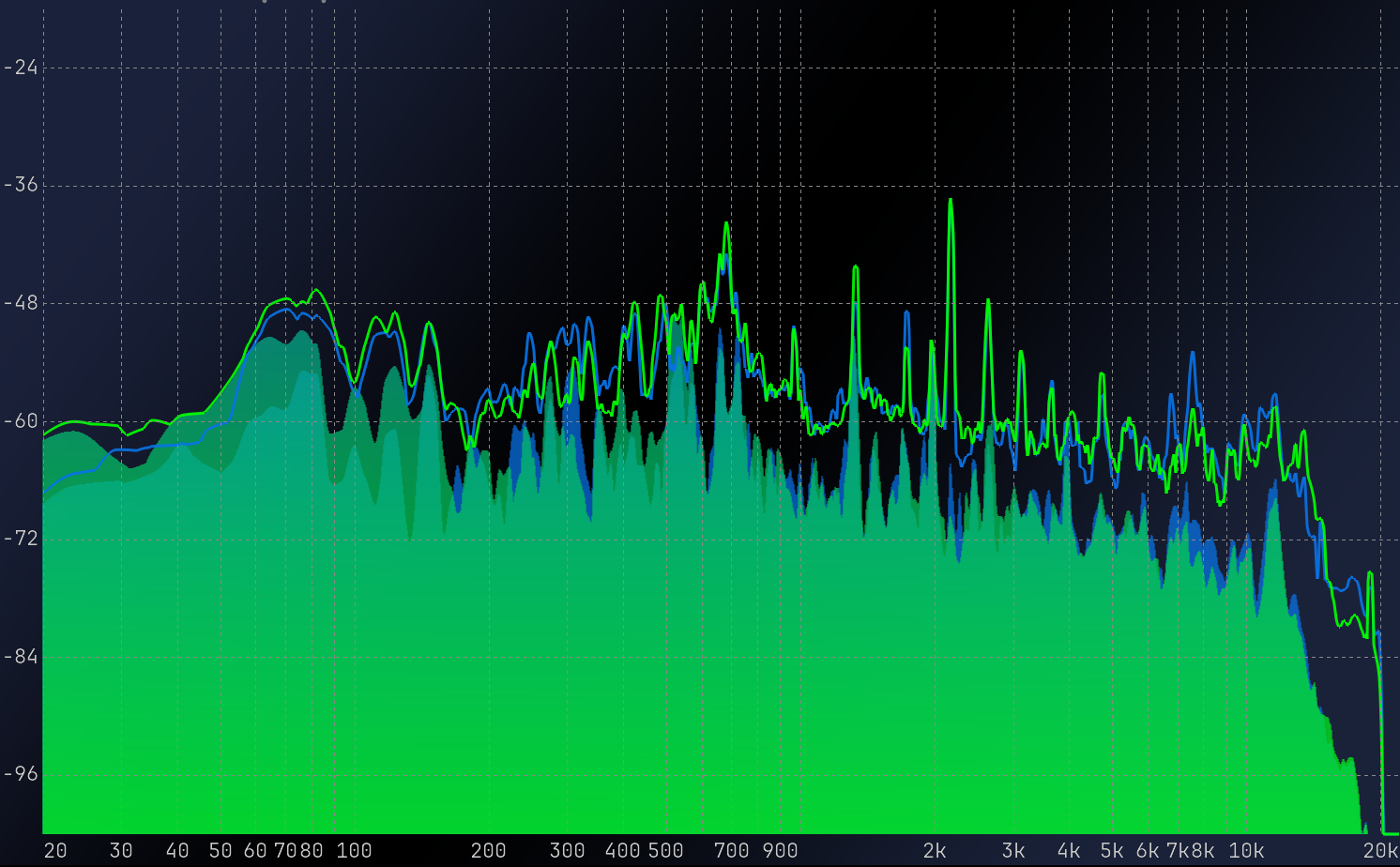
サミングを無効にし、最大カーブとスムージングカーブを有効にしたステレオ信号のマグニチュードスペクトル
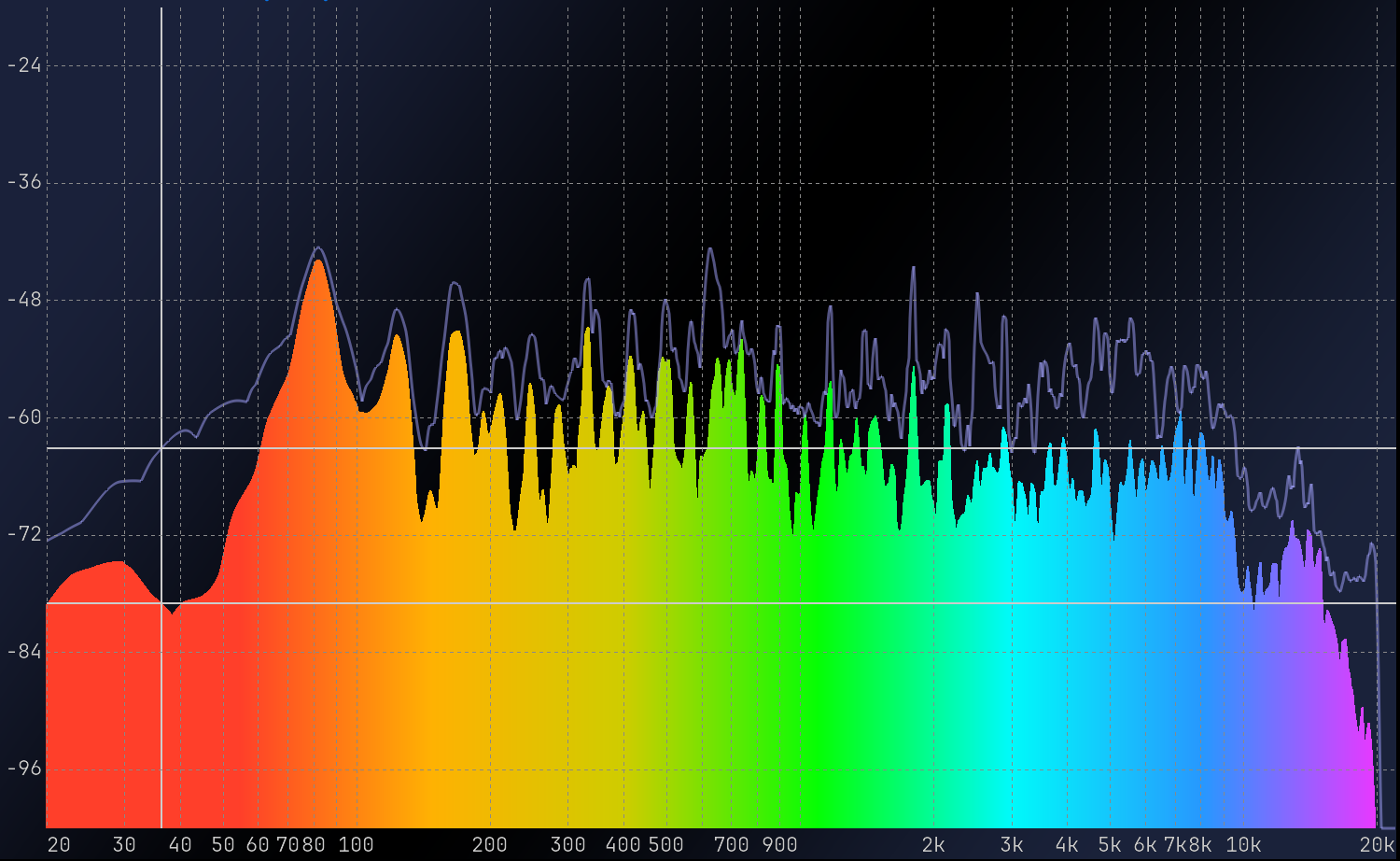
最大カーブとスムージングカーブを有効にした 5.1 サラウンド信号の和のマグニチュードスペクトル
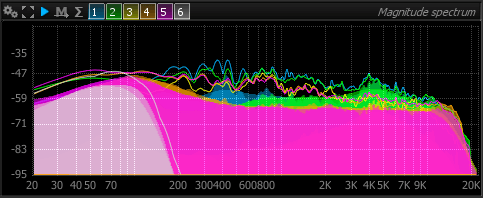
サミングを無効にした 5.1 サラウンド信号のマグニチュードスペクトル
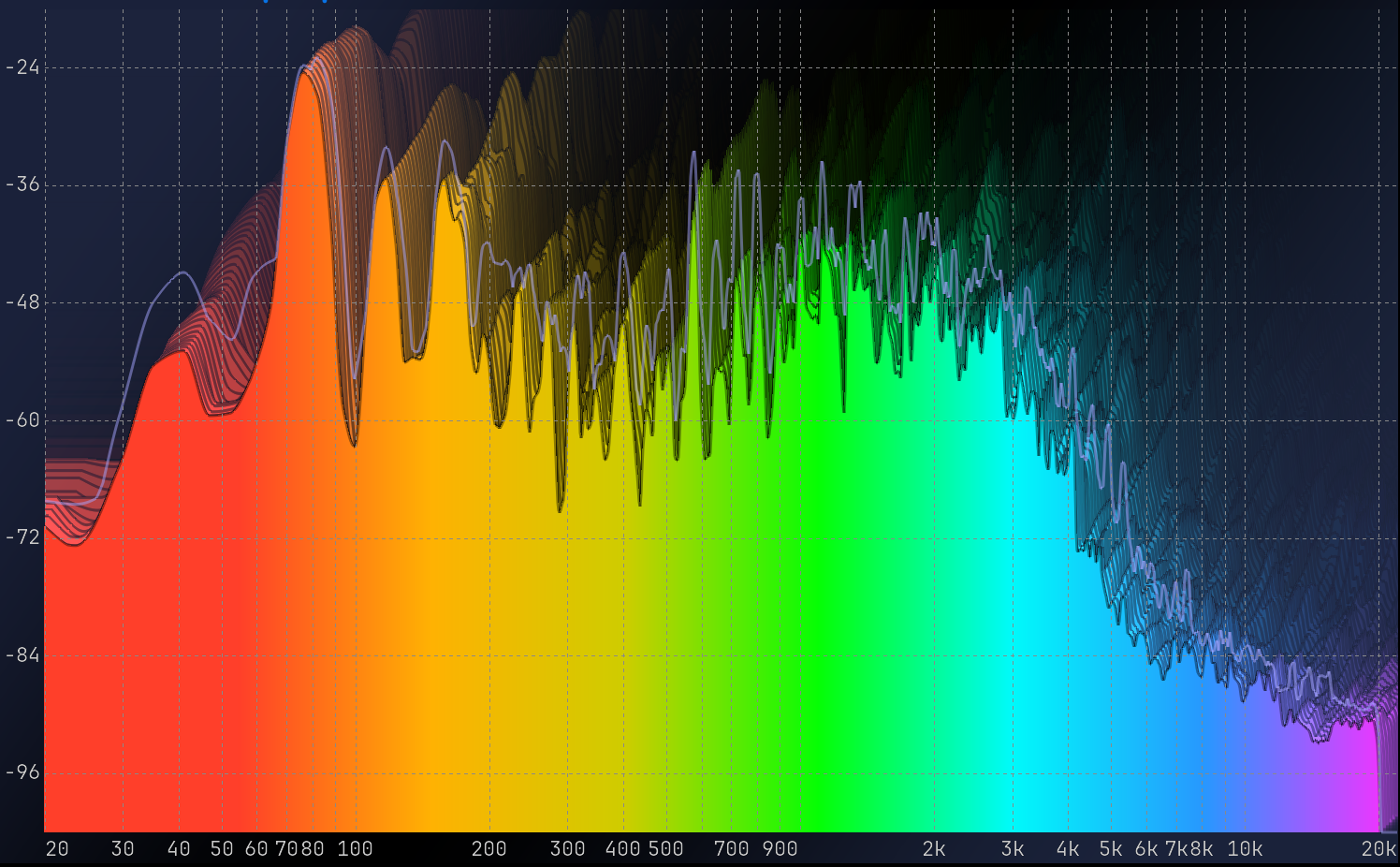
「Slide」オプションを有効にしたマグニチュードスペクトル(リアルタイムウォーターフォール)
チャンネル選択とサミング(Channel Selection and Summing)

スペクトラムアナライザーの上部には、チャンネル選択用の特別なボタンがあります。
- 各入力チャンネルに対応する番号
- 各チャンネル番号の下の「プラス」記号
入力チャンネルがオンのとき、そのスペクトルがスペクトラムアナライザーに表示されます。チャンネルの「プラス」ボタンがオンのとき、その信号はサミングカーブに供給されます。複数のチャンネルをサミングカーブに送れます。
重要: つまり、同じスペクトラムアナライザーで和と個別チャンネルの両方を表示できます。和のプロットを削除するには、チャンネル番号の下の「プラス」記号をすべてオフにします。
設定(Settings)
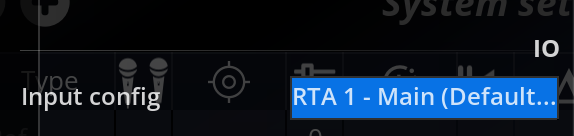
IO
| 名称 | 説明 |
|---|---|
| Input config | このスコープが解析する入力構成を定義します。 |
Range(表示範囲)
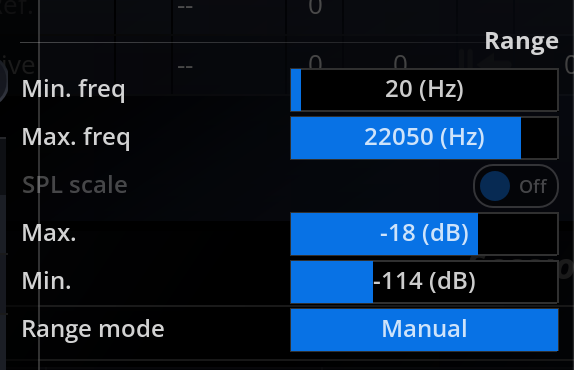
表示範囲は、固定のリファレンス区間から、現在のスペクトル振幅値の範囲に自動調整するものに切り替えられます。後者は設定しておけば気にしなくてよい設定として便利で、リファレンスレベルと視覚的に比較できなくなる代わりに、垂直方向の詳細を最大限表示できます。
| 名称 | 説明 |
|---|---|
| Min. frequency | 表示する最小周波数。デフォルトは 20 Hz。 |
| Max. frequency | 表示する最大周波数。デフォルトは 22050 Hz。 |
| SPL scale | スケールを dB SPL で表示します。このフィールドは「Input Config」が「All response microphones」に設定されている場合のみ有効です。 |
| dB Min / dB Max | 表示する振幅の最小・最大をデシベルで設定します。オートレンジがオフのときに考慮される表示範囲です。デフォルト範囲は -18dB(min)から -114dB(max)。 |
| Range mode | デフォルトは Manual。 Manual:上記設定で指定した固定範囲を使用。 Auto:有効にすると、表示をデータの現在の範囲に継続的に調整(※1)。 Compressed:範囲は dB Min/Max で定義され、低い範囲で Y 軸が圧縮されます。共振周波数などを見やすくするためにスペクトルのピークと谷を強調できます。 Compressed / Auto:Compressed と Auto を組み合わせます。 |
Ballistics(バリスティクス)
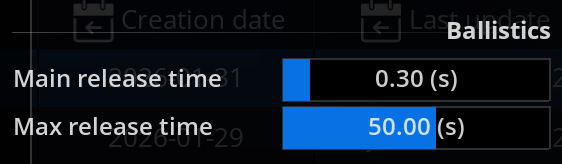
バリスティクス設定は、カーブ表示の更新速度を制御します。
| 名称 | 説明 |
|---|---|
| Release time | メインカーブがゼロに戻る速さを決定します。デフォルトは 300ms。 |
| Max release time | マグニチュードスペクトルの中長期的な傾向を表示する任意の Max カーブのリリースタイムを制御します。長いほどカーブの最大値/ピークが長く表示されます。デフォルトは 50 秒(※2)。 |
Mode
| 名称 | 説明 |
|---|---|
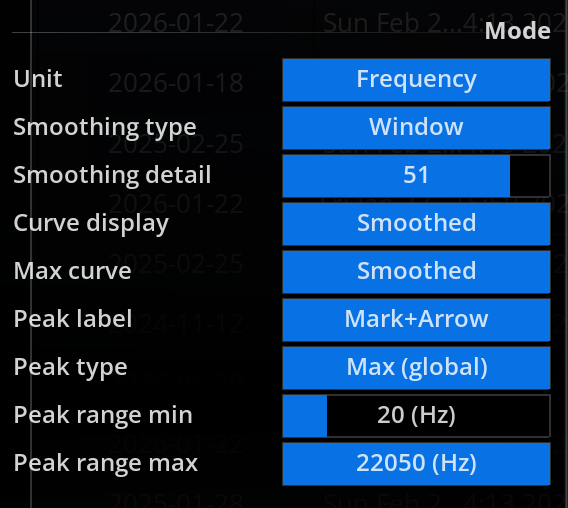
| Smoothing type | Window(デフォルト)とオクターブごとの各種スムージングタイプを切り替えます。Window では、調整可能な幅のスライディングウィンドウ平均がカーブに適用されます。オクターブタイプでは、対応する ISO バンドでのスペクトルの平均が水平バーの並びとして表示されます。Octave、2/3 octave、1/2 octave、1/3 octave、1/6 octave、1/12 octave が利用できます。 |
| Smoothing detail | Window スムージング使用時の、スムーズカーブの周波数詳細の量を制御します。低い値では振幅スペクトルの全体的な傾向が通り、20以上ではハーモニクスや鮮明な EQ のカット・ブーストなどの詳細が保持されます。デフォルトは 3(※3)。 |
| Curve display | 次のカーブ表示モードを切り替えます:Full(メインカーブのみ、スムージングなし)、Smoothed(スムーズカーブのみ)、All(生・スムーズの両方)。(※4) |
| Max curve | 最大カーブはメインカーブよりはるかに長いリリースタイムを使用し、短いピークをとらえやすくなります。None(非表示)、Full(表示・生)、Smoothed(表示・スムーズ)。(※5) |
| Peak label | ピーク表示の見た目を決定します:None、Bar (Full)、Bar、Mark(ピーク値 dB と周波数 Hz を示すテキストボックス)、Mark + Arrow。 |
| Peak type | スペクトル振幅ピークの計算方法を制御します:Max (global)(スペクトル全体でのグローバル最大値)、Max (user)(Peak range で設定したユーザー定義部分での最大値)。 |
| Peak range | Max (user) と組み合わせて使用し、ピーク計算時に考慮する最小・最大周波数を定義します。 |
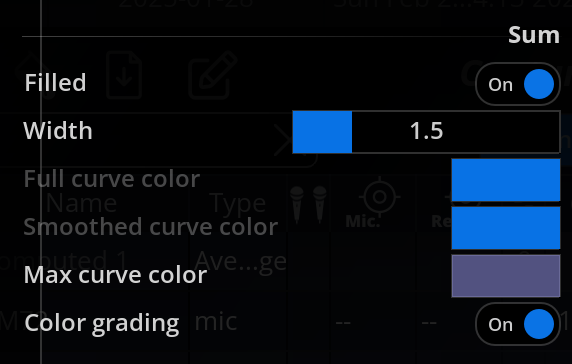
Summation(和)
これらの設定では、チャンネル和モードでのカーブの見た目を変更できます。
| 名称 | 説明 |
|---|---|
| Filled | メインカーブをソリッド塗りつぶしで描くか線で描くかを切り替えます。デフォルトはオン。 |
| Width | カーブの線を描くペンの太さ(ピクセル)。デフォルトは 1.0。(※6) |
| Full curve color | メインのフルディテールの生カーブを描くペンの色。 |
| Smoothed curve color | スムーズカーブを描くペンの色。 |
| Max curve color | 最大カーブを描くペンの色。 |
| Color grading | メインのチャンネル和カーブに任意の周波数依存の着色を適用します。(※7) |
Channels(チャンネル)
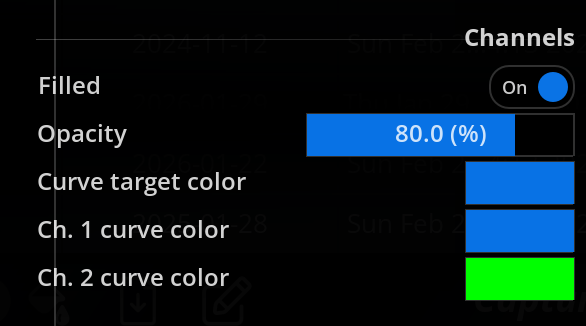
この設定群は、チャンネル和モードが無効のときのカーブの見た目を制御します。チャンネルごとに Ch.N カーブの色設定があります。
| 名称 | 説明 |
|---|---|
| Filled | チャンネルカーブをソリッド塗りつぶしで描くか線で描くかを制御します。 |
| Opacity | Filled 有効時の塗りつぶしの不透明度。100% で完全不透明。 |
| Channel curve color | 和モードが無効のときの n 番目のチャンネルのカーブの色を制御します。 |
Slide(リアルタイムウォーターフォール)
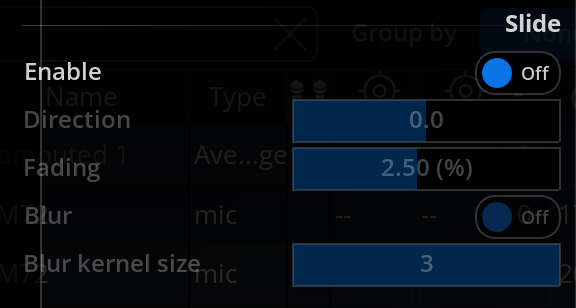
| 名称 | 説明 |
|---|---|
| Enable | スライドモードを有効・無効にします。 |
| Direction | スライド方向を定義します。-5〜5。デフォルトは 0。 |
| Fading | 表示の残像(フレームの「フェードトゥブラック」量)を制御します。低くすると過去のパーティクルが長く残ります。 |
| Blur | スライドのぼかしを有効・無効にします。 |
| Blur Kernel Size | 過去のパーティクルに適用されるぼかし効果の半径を制御します。値が大きいほどにじみが増し、処理能力を使います。(※8) |
Other(その他)
| 名称 | 説明 |
|---|---|
| Zoom | 現在の X 軸ズームレベルを確認・変更できます。デフォルトは 1.0(周波数スペクトル全体)。マウスでのズームが推奨されます。 |
| Line anti-alias | カーブの輪郭のアンチエイリアスを有効にします。 |
| Fill anti-alias | カーブのアンチエイリアスを有効にします。 |
脚注
※1:読みやすさ向上のため、オートレンジ値には軽いエンベロープが適用され、表示があらゆる微小な変化に追従しないようになっています。ただしピークは常に記録されます。
※2:アタックタイムはゼロのため、カーブ表示は振幅の上昇に即座に反応します。
※3:このカーブはズームアウトコントロールのように作用し、ハーモニックピークやトランジェント・ノイズ成分による変化を除いた信号の全体的な周波数内容を示します。
※4:複数のチャンネルやキャプチャを比較する際の表示の混雑を避けるため、最初の2つのモードのいずれかを選ぶことを推奨します。
※5:キャプチャは時間で変化しないため、最大カーブはキャプチャには表示されません。
※6:この設定はチャンネル和モードが無効のときの個別カーブにも影響します。
※7:有効にすると、上記の固定色設定は上書きされます。
※8:この設定の値は好みの問題ですが、5 を超える値では応答性を保つために十分強力なグラフィックカードが必要になる点にご注意ください。
参照元情報:Spectrum Analyzer – FLUX:: MiRA User Guide
https://doc.flux.audio/mira/Spectrum_analyzer.html