Waveform 14 - オーディオの録音
いよいよ、自分の楽器やボーカルトラックを Waveform に録音する方法を学びます。まずは録音用にトラックの入力を設定する方法を学び、次に Waveform 内蔵のメトロノームを使ってリファレンスクリックを鳴らし、録音のタイミングを保つ方法を学びます。
入力の設定
オーディオデバイスの設定については「オーディオデバイスの設定(Audio Device Setup)」の章で解説しました。オーディオインターフェースの設定について不明な点があれば、その章を参照してください。
確認ですが、Waveform で録音する前には Auto-Detect 機能を使って、再生トラックと新規録音トラックの間で適切な録音同期を確立する必要があります。この重要なステップによって、システムのレイテンシーがオーバーダブのタイミングを狂わせないように、時間のオフセットが校正されます。オーディオインターフェースのハードウェアやバッファ設定を変更するたびに、Auto-Detect テストを実行し直してください。Auto-Detect の手順は第 4 章で詳しく説明しています。
⚠️ 警告:録音用に Waveform を設定するには、ハードウェアループバックと合わせて Auto-Detect 機能を使用する必要があります。これを行わないと、オーバーダブしたトラックは既存のトラックと同期しません。難しい作業ではありませんが、オーディオデバイスの設定を変更するたびに必ず手動で実施してください。
入力オブジェクト
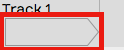
各トラックの左端には入力セクションがあります。各トラックには、右向きの矢印のような形をした入力オブジェクトがあります。
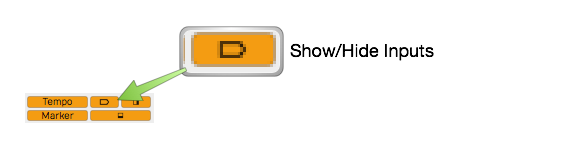
💡 ヒント:入力オブジェクトが表示されない場合は、Edit タブ右上にある Show/Hide Inputs(Shift + F12)ボタンをクリックしてください。
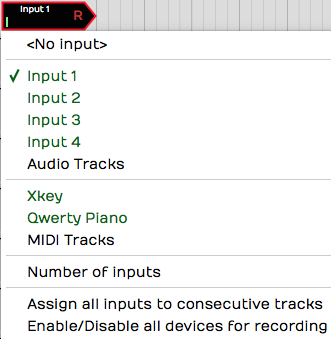
入力オブジェクトをクリックするとオプションのメニューが表示されます。メニューから、このトラックの録音に使うハードウェア入力を選択します。No input に設定するか、オーディオインターフェースの任意の入力を選択できます。ここでは Input 1 に設定しています。
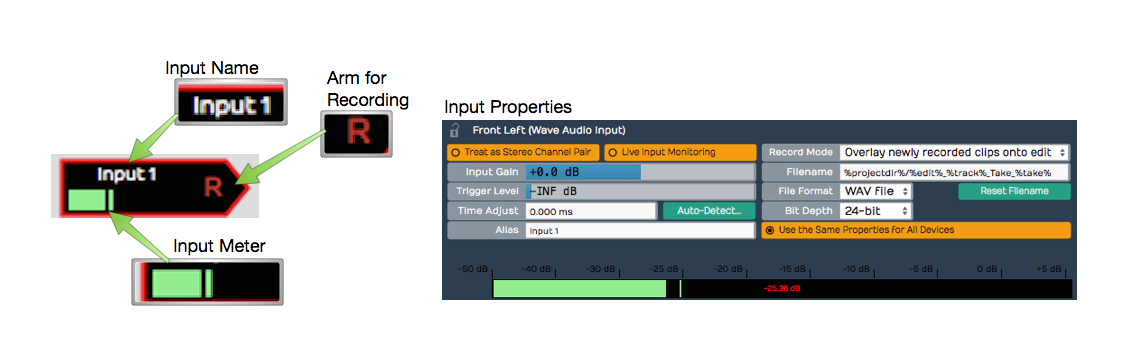
入力を選択すると、入力オブジェクトに入力名、リアルタイムの入力メーター、録音アーム「R」ボタンが表示されます。さらに Actions パネルに入力プロパティの一式が表示されます。
入力名をグローバルにカスタマイズする
デフォルトの入力名で問題なければそれで構いませんが、Alias プロパティを使うと分かりやすい名前にカスタマイズできます。
ハードウェア入力のエイリアス名をグローバルに変更するには、Settings タブの Audio Devices ページを開きます。Channels リストで入力を選択し、プロパティで Alias 名を編集します。
Edit ごとに入力名をカスタマイズする
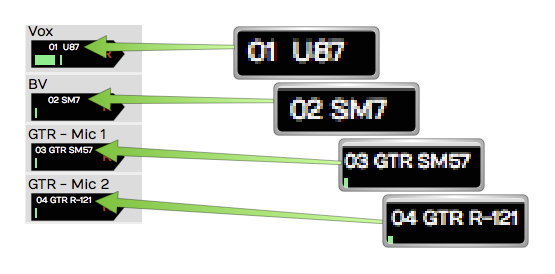
入力名を変更する別の方法として、現在の Edit のみに適用する方法があります。Edit 内で入力を選択し、Actions パネルの Alias 名を確認します。これを変更すると、その曲のためだけに入力名をカスタマイズできます。例えば、セッションで使用したマイクを示すのに使えます。
MIDI 入力について
入力メニューでは MIDI インターフェースの入力も選べることに気づくでしょう。オーディオトラックと MIDI トラックに実質的な違いはありません。トラックはオーディオクリップも MIDI クリップも保持できます。入力を適切に設定し、適切な種類のプラグインを挿入すればよいだけです。
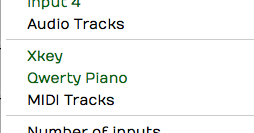
つまり、オーディオ入力を設定すればトラックはオーディオトラックとして、MIDI 入力を設定して仮想楽器プラグインを挿入すれば MIDI トラックとして機能します。
マルチトラック録音のための入力設定
入力メニューの Assign all inputs to consecutive tracks を使えば、すべての入力を連続したトラックに一括割り当てできて便利です。名前のとおりの機能で、多トラック録音の準備をスピーディに行えます。入力を多数備えたデジタルミキサー経由でライブパフォーマンスを録音するときに便利です。

入力数について
これは Waveform に固有の機能です。1つのトラックに最大 4 つまでの入力を設定できます。
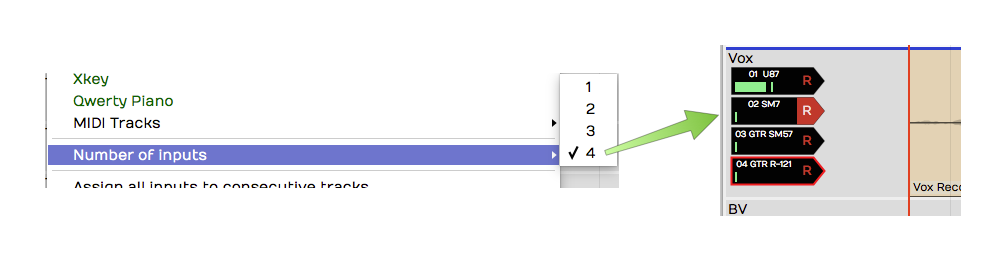
複数の入力をアームした状態で録音すると、入力ごとに別々のクリップが作成され、クリップのスタックができます。
この機能のよくある使い方は、マイクやプリアンプを聴き比べる際に、複数の録音チェーンをあらかじめ用意しておくことです。試したい入力をアームするだけで、異なるマイク/プリアンプの組み合わせを手早く切り替えられます。
トラックを録音可能にする
トラックを録音可能(アーム)にするには、入力オブジェクトの R マークをクリックします。R が点灯し、そのトラックが録音アームされたことを示します。
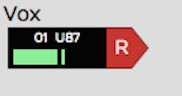
入力信号をテストします。マイクやギターを使う場合はノートを弾いたり歌ったりしてみましょう。テスト中に入力メーターが動くはずです。動かない場合は、ハードウェアの入力レベルを確認し、必要に応じてマイクのファントム電源をオンにしてください。
💡 ヒント:録音開始後も R をクリックすることで録音の有効・無効を切り替えられます。これにより、手動でのパンチイン・パンチアウト風の録音ができます。
Record を押す
入力の設定が終わったら、あとはトランスポートの Record(R)をクリックするだけです。録音中、Waveform はトラックに波形を描画します。録音を停止するにはスペースキーを押します。
録音は常にカーソル位置から開始されます。録音を停止する方法やオプションはいくつかあり、このあと説明します。
全入力を一括で録音可能にする
多くの入力でマルチトラック録音をする場合は、入力メニューの Enable/Disable all devices for recording(Cmd + R / Ctrl + R)ですべてのトラックを一括アームできます。録音中にこれを使って、トランスポートを止めずに録音の開始・停止もできます。
入力メーター
入力をクリックして選択します。Actions パネルに大きなメーターが表示され、入力レベルを設定する際のよい目安になります。

💡 ヒント:目安として、このメーターの中間付近に入力レベルが来るように設定するとよいでしょう。入力レベルはオーディオインターフェースやプリアンプのゲインコントロールで調整します。
マルチトラック録音ですべてのトラックの大きなメーターを一度に見たい場合は、F12 を押します。Waveform が「Big Meters」モードになり、各トラックに大きなメーターが重ねて表示されます。

📝 注:Big Meters はトラック上のクリップの表示を隠してしまうので、録音していないときは(F12)でオフにしましょう。
入力オブジェクトをトラック間でドラッグする
入力オブジェクトにはユニークな特徴があります。入力オブジェクトはトラックからトラックへドラッグできます。例えば、トラック 1 で何かを録音した後、同じマイクを使ってトラック 2 に別のものを録音したいとします。入力オブジェクトをつかんでトラック 1 からトラック 2 へドラッグするだけで、設定が即座に完了します。
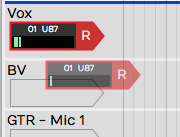
📝 注:トラック間で入力をドラッグする機能は Waveform で非常に便利な機能です。この機能を使い始めると、他の DAW で録音する際にもないと物足りなく感じるはずです!
トラック名の変更
トラック名を変更するには、トラック名を直接クリックし、Actions パネルの Name プロパティを編集します。すばやい方法としては、Name をクリックしてから Tab を押して入力を始める方法があります。Name プロパティからタブで離れるか、Waveform 内の他の場所をクリックするとすぐに新しいトラック名が設定されます。
録音手順の復習
録音の設定をテストするための手順を復習しておきましょう。
トラック入力の R をクリックして、録音したいトラックをアームする。
トランスポートの Loop がオフになっていることを確認する。
📝 注:Waveform はループ録音にも対応していますが、これは後の章で取り上げます。
トランスポートの Return-to-zero(Home)をクリックしてカーソルを先頭に戻す。
トランスポートの Click(C)が(とりあえず)オフになっていることを確認する。
トランスポートの Record(R)をクリックして、選択した入力の種類に応じて楽器や声を入力する。
📝 注:録音中はメーターが動き、オーディオクリップに波形が描画され始めます。
スペースキーを押して録音を停止する。
録音した内容を確認するには、巻き戻し後にスペースキーを押して再生します。
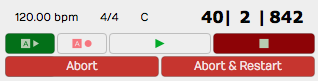
💡 ヒント:うまくいかなかった場合は、トランスポートの Abort または Abort & Restart を押しましょう。これらのボタンは録音中にのみ表示されます。
クリック(メトロノーム)の使用
録音中は、音のタイミングの目安があると便利です。Waveform には内蔵のメトロノームがあり、安定したクリックを提供します。
クリックトラックを有効にする
メトロノームクリックを有効にするには、マスターセクションの Click(C)をオンにします。これでオン・オフを切り替えられますが、詳細な設定は Click Track メニューで行います。各オプションの説明は以下のとおりです。
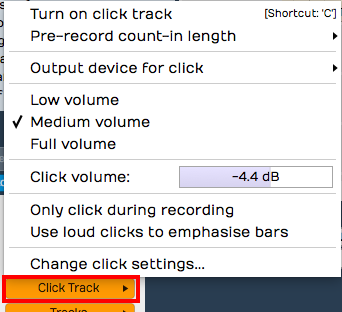
Enable Click—クリックの有効・無効を切り替える別の方法として、Click Track メニューで Turn on click track または Turn off click track を選択します。C を押すか、トランスポートの Click ボタンをクリックするのと同じ効果です。
Click Volume—Click Track > Volume スライダーでクリックの音量を調整します。Low volume(-14dB)、Medium volume(-4.4dB)、Full volume(0dB)のプリセットも用意されています。
📝 注:実は Full volume は本当のフルボリュームではありません。ボリュームスライダーは +3dB まで上げられます。つまり Full volume よりも 3dB 大きな値が存在します。
Count-in—録音中に、カーソル位置の少し前からクリックを鳴らすことができます。演奏前にグルーヴに乗る時間が得られます。Click Track > Pre-record count-in length からカウントインを有効化します。長さは None、1 小節、2 小節、2 拍から選べます。
カウントインを有効にすると、録音中にクリックが聞こえます。カーソルが Edit の先頭にある場合は、カウントインの後にカーソルが動き始めます。先頭以外の位置にある場合は、カウントインの長さの分だけ前に戻って、そこから再生されます。

Click During Playback—再生中にもクリックを聞きたい場合は、Click Track > Only click during recording を無効のままにしておきます。
Emphasize Bars—各小節の頭拍をはっきり聞き取れるようにするには、Click Track > Use loud clicks to emphasize bars を有効にします。有効にすると、Waveform は各小節の最初の拍に別の音を使います。
Click Sound—クリック音を変えるには、Click Track > Change Click Settings を選択します。Click Track Settings ダイアログが開き、通常拍と強調拍に使用するサンプルを選択できます。File プロパティを空のままにすれば、デフォルトの音が使われます。
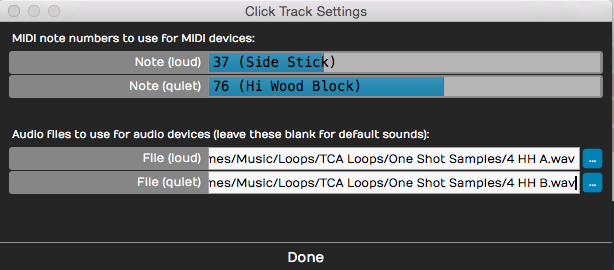
今ではあまり行われませんが、外部の MIDI 音源モジュールをクリック音に使うこともできます。その場合は、Click Track Settings ダイアログで MIDI ノート番号を設定できます。
Click Output Device—メインのスピーカーではなく別の出力にクリックを送りたい場合は、Click Track > Output device for click で設定します。デフォルトは Default audio output ですが、任意のオーディオ出力や MIDI 出力を選べます。MIDI を選んだ場合は音源モジュールを接続し、前項のとおりノート番号を設定できます。
クリックはスタジオ録音に不可欠のリファレンスツールです。同期したクリックが内蔵されていてすぐに使えるのはとても便利です。
録音中にヘッドホンでモニターする
理想的には、録音内容をヘッドホンでモニターし、レベルとミックスは Waveform の外でオーディオインターフェース上で設定します。ほとんどのオーディオインターフェースは、ライブ入力と以前のトラックの再生をミックスできる機能を備えています。オーディオインターフェース上のミキサーを使って、ライブ入力の音と Waveform からの再生音をバランスさせます。
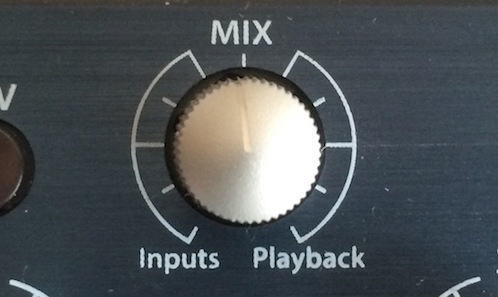
シンプルなオーディオインターフェースには、入力(マイク)と再生(以前に録音したトラック)をミックスできるミックスノブがあります。例えばボーカルを録音するときは、ミックスノブをほぼ中央にしておきます。聞こえている音の半分はマイクからのライブ入力、残り半分は Waveform からの再生音です。
オーディオインターフェースにミキサーレベルを調整する専用ノブがないものもあり、代わりに Waveform と並行して実行する仮想ミキサーアプリを使用します。これらのアプリを使えば、録音ソフトとは別にヘッドホン内のモニターミックスを設定できます。
ライブ入力モニター
オーディオインターフェースではなく、Waveform 側でライブ入力モニターを使う必要がある場合もあります。主なユースケースは、仮想楽器や仮想ギターアンプを使って録音するときです。詳細は後の章で取り上げますが、ここでは基本点をいくつか紹介します。
手順 1:ハードウェアモニターを無効にする—Waveform でのライブモニターを試すには、まずトラックを作成して録音アームします。マイクやギターなどの楽器を入力に接続して音を鳴らします。この時点では、Waveform 経由ではほとんど何も聞こえないはずです。
手順 2:Live Input Monitoring を有効にする—入力が選択されていることを確認し、プロパティの Live Input Monitoring オプションをクリックして有効にします。入力が Waveform を通ってスピーカー(またはヘッドホン)に戻ってくるのが聞こえるはずです。
欠点はレイテンシーです。音を弾いてから聞こえるまでに遅延があることに気づくかもしれません。高いバッファ設定では、遅延のスラップやエコーのように聞こえます。低いバッファ設定では、ヘッドホンをしながら歌うとホローな感じに聞こえることがあります。楽器を弾く場合は問題に気づかないこともあります。
レイテンシーの影響を確かめるには、バッファサイズを 1024 以上にしてみましょう。歌ったり話したり弾いたりしてから聞こえるまでの目立った遅延が分かります。
📝 注:レイテンシーによる遅延は、ギターなどを演奏するときよりも歌うときの方が問題になります。自分の声は頭蓋骨を伝ってゼロレイテンシーで耳に届くため、インターフェースやソフトを経由してわずかに遅れた声と重なると、ホローで「フェイジー」な音に聞こえることがあります。録音自体には影響しませんが、録音中の集中を乱すことがあります。
ではなぜライブ入力モニターを使うのか?ギターアンプシミュレーターや仮想楽器には必須です。通常のボーカルや楽器の録音では、オーディオインターフェースでゼロレイテンシーのモニターを行う方が好ましい場合が多いでしょう。
うまくいかないときは
トラックをアームして Record します。もう一度 Record(またはスペースキー)を押すと録音が停止します。録音した内容が気に入らなければ、オーディオクリップを選択して Delete または Backspace を押します。巻き戻してもう一度試しましょう!代わりに Undo(Cmd + Z / Ctrl + Z)で直前の録音を元に戻すこともできます。

録音を中止してテイクを削除する
失敗した録音テイクをすぐに削除したいせっかちな人には、Abort recording and delete the take 機能が役に立ちます。一度のキー操作でテイクを中止・削除し、先頭まで巻き戻してすぐに次のテイクに入れます。トランスポートの Abort ボタンも同じ効果です。
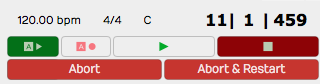
この機能にはバリエーションがあります:Abort recording, delete take, and restart です。同じことを行った後、そのまま録音に戻ります。このアクションは録音中のトランスポート上にボタンとして表示されます。
ステレオ信号の録音
マイクのペアやキーボードのようなステレオ音源を録音する場合、隣接する 2 つの入力をステレオペアとして扱えます。これは Settings タブの Audio Devices ページで行います。入力をクリックしてプロパティで Treat as Stereo Pair を有効にします。
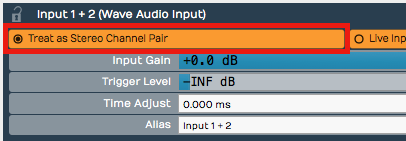
これにより、2 つの入力ではなく 1 つのステレオ入力として扱われるようになります。Edit でトラックの入力を選ぶときにこのペアが表示されます。ペアは常に奇数番入力が左、偶数番入力が右になります。
ステレオ入力から録音すると、左右両方の波形を持つステレオクリップが得られます。
レトロスペクティブ・レコード(過去への録音)
素晴らしいプレイをしたのに録音していなかった、という経験はありませんか?あるいは歌手が小節の頭拍の直前にピックアップを歌うこともありますね。Waveform の「Retrospective Record(過去にさかのぼって録音)」機能は、入力が設定されたトラックに対して常に録音バッファを保持し続けます。
この機能を有効にするには、メニューから Option > Retrospective record を選択し、バッファサイズを選びます。通常は 30 秒のバッファで充分ですが、ライブのショーやスピーチの録音では 10 分に設定するとよいでしょう。
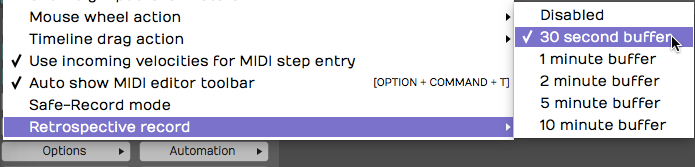
失われたオーディオを復元するには、Waveform ウィンドウ右上の Retrospective Record アイコンをクリックします。バッファされたオーディオは対象トラックにオーディオクリップとして追加されます。トランスポートが動作中にアイコンをクリックすると、タイムラインに同期して配置されます。停止中にクリックすると、カーソル位置に配置されるので、手動でトラックに合わせて位置を調整する必要があります。
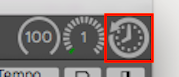
Retrospective Record は CPU をほとんど消費せず、重要なオーディオや最高のテイクを失わないための優れた保険となります。
セーフレコード・モード
ライブの録音や長時間の録音を行うとき、または録音中にコンピューターの前を離れる必要がある場合は、Safe-Record(Options > Safe-Record mode)を有効にするとよいでしょう。
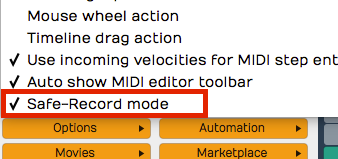
セーフレコードモードでは、通常の方法で録音を開始します。録音が始まるとすぐに、Waveform は Safe Record モーダルダイアログを表示します。四つのキーの組み合わせを入力しない限り、録音の停止を含め Waveform で何もできなくなります。
セーフレコードモードから抜ける方法は以下のとおりです:
OS X:Shift + Opt + Cmd + R Windows:Shift + Alt + Ctrl + R

これらはデフォルトの設定ですが、好きなキーの組み合わせに変更できます。
次に進む
以上、Waveform でのオーディオ録音について多くの情報を解説しました。次の章では引き続きオーバーダブ録音について見ていきます。
参照元情報:Waveform User Manual
https://tracktion.github.io/waveform_manual/recording-audio/