Waveform 14 - MIDIレコーディング(MIDI Recording)
この章では、コントローラーから MIDI 演奏を録音する方法を学びます。コントローラーはキーボードでも、MIDI ノートデータを生成できる他の楽器でもかまいません。MIDI コントローラーのセットアップ方法は前章で解説しました。
この章ではさらに進んで、MIDI 演奏の録音の詳細と、さまざまな MIDI 録音モードについて学びます。Waveform の MIDI 実装はかなり包括的でありながら、とても使いやすくなっています。始めましょう。
トラックのセットアップ(Setting up a Track)
Waveform には特別な MIDI トラックという種類はありません。どのトラックも、オーディオ、MIDI、Step Clips のいずれにも使えます。MIDI を録音するには、未使用のトラックを選ぶか新しいトラックを作成します。トラックでは、MIDI コントローラーを選択して入力を設定します。コントローラーでノートをいくつか弾いて、MIDI アクティビティがあるか確認します。

音を聞くには、仮想楽器を挿入する必要があります。プラグインをミキサーセクションにドラッグするか、Browser の Search タブでシンセプラグインを検索します。見つかったらトラックのミキサーセクションにドラッグします。通常は Volume & Pan プラグインの左側にドロップすることをお勧めします。ドロップするとすぐに楽器プラグインの UI が開きます。パートに合ったプリセットを選びます。
これらはすべて前章で解説しました。コントローラーでノートを弾いても何も聞こえない場合は、「MIDI のセットアップ(MIDI Setup)」に戻って、MIDI 入力が正しく設定されているか確認してください。
MIDI 演奏を録音する(Recording a MIDI Performance)
MIDI の録音はオーディオの録音とよく似ています。
- トラック入力の赤い R をクリックして、トラックを録音アームします。

- トランスポートの赤い Record ボタンをクリックして録音を開始します。キーボードショートカット R でも行えます。

- MIDI 演奏を録音します。
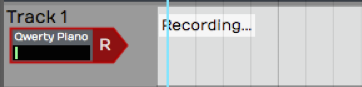
停止するには、もう一度 R を押すか、スペースキーを押します。
💡 ヒント: MIDI 演奏をメトロノームクリック付きで録音するには、「MIDI の編集(MIDI Editing)」で説明している手順で Click を設定して有効にしてください。
MIDI 演奏を再生する(Playing Back a MIDI Performance)
すべて順調に進めば、MIDI クリップが作成されているはずです。クリップ上の MIDI ノートに注目してください。トラックを垂直方向にズームすると、ある時点で MIDI クリップが MIDI エディターモードに切り替わります。このモードでは MIDI ノートを編集できます(「MIDI の編集(MIDI Editing)」で解説)。

新しく録音した MIDI クリップの前にカーソルを置き、もう一度スペースキーを押して再生します。録音した通りの演奏が聞こえるはずです。
💡 ヒント: 録音した内容が気に入らない場合は、MIDI クリップを選択して Backspace を押すだけで削除できます。
ピアノロールビュー(Piano Roll View)
前述のとおり、トラックを垂直に拡大すると、ある点で MIDI クリップが編集モードに切り替わります。Waveform の MIDI エディターは、一般にピアノロールビュー(PRV)と呼ばれるものです。このビューでは、左側に配置された垂直のピアノ図とともにノートをはっきりと確認できます。
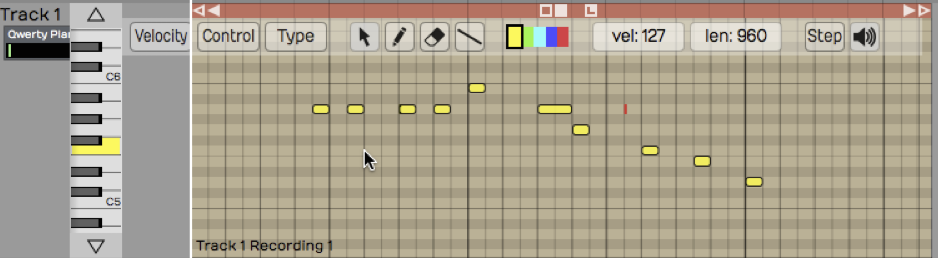
📝 メモ: Waveform の PRV では、ノートのタイミングをタイムラインとの関係で、ノートの音高をピアノ鍵盤との関係で見れます。ノートのグラフィックな長さは、そのノートが音楽的な時間でどれだけ保持されるかを表します。
MIDI エディターの PRV には、MIDI データを編集するのに必要なすべてが備わっています。ノートの追加、削除、コピー、複製ができます。ベロシティやその他のコントローラー値も扱えます。詳細は「MIDI の編集(MIDI Editing)」で深く取り上げます。
MIDI 録音モード——Action プロパティ(MIDI Record Modes - The Action Property)
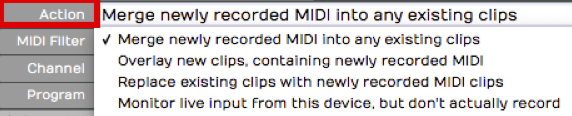
MIDI 入力を選択し、プロパティの Action という項目を見ます。Action のドロップダウンメニューで、さまざまな録音モードを選べます。
マージモード(Merge Mode)
デフォルトでは、Action は Merge newly recorded MIDI into any existing clips に設定されています。巻き戻してさらにノートを録音すると、最初に作成した MIDI クリップにマージされます。以前に録音したノートを置き換えるのではなく、新しいノートを追加して元の MIDI クリップとマージします。
マージモードで良い演奏を台無しにしてしまった場合は、Cmd + Z / Ctrl + Z で新しいノートを元に戻せます。
💡 ヒント: マージモードは、パスごとにパートを積み上げていくとき、特にドラムパートを重ねて各パスでドラムヒットを追加するときに役立ちます。
リプレイスモード(Replace Mode)
以前に弾いたものを置き換えたい場合は、入力のプロパティで Action を Replace existing clips with newly recorded MIDI clips に変更します。録音を開始すると、新しい録音がまったく新しい MIDI クリップを作成し、以前のものを徐々に上書きしていきます。元のクリップを正確に消去するわけではなく、クリップの一部がまだ見えていれば、縁をトリミングして元のデータを表示できます。もちろん、うまくいかなければ Undo で開始地点に戻れます。
📝 メモ: リプレイスモードはテープ録音に似ていると考えると良いでしょう。新しいものをテープに録音すると、録音しているセクションを消去していくのと同じです。
オーバーレイモード(Overlay Mode)
オーバーレイモードでは、録音すると元のクリップの上に新しい MIDI クリップが重なります。この方法で録音すると、両方のクリップの出力がミックスされて聞こえます。
再生時には、重なった MIDI クリップがマージされて聞こえます。
MIDI 入力クオンタイズ(MIDI Input Quantize)
MIDI 入力クオンタイズを見つけるには、入力をクリックして Quantize プロパティを探します。Quantize のドロップダウンメニューには、多様なビートの細分化が用意されています。
この仕組みに注意してください。選ぶのはビート(小節ではなく)の細分化です。たとえば、入力を 8 分音符にクオンタイズしたい場合は、リストから 1/8 beat ではなく 1/2 beat を選びます。(4/4 拍子の場合、エイトノートは 4 分音符の半分だからです。)
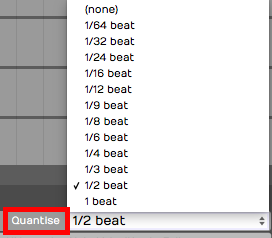
録音中は弾いたままのノートが聞こえますが、再生時にはすべてのノートが Quantize で設定した値にスナップされます。
クオンタイズの結果はやや不自然に聞こえることがある点に注意してください。この方法はノートの開始と終了の両方をクオンタイズするため、ノートが引き伸ばされて機械的に聞こえがちです。一般に、入力クオンタイズはピアノパートのようなものよりもドラムプログラミングに適しています。
📝 メモ: 入力クオンタイズはリアルタイムには行われません。結果は再生時に聞こえます。
後からクオンタイズする他の方法(Apply Groove)もあります。それについては「クオンタイズ MIDI ノート(Quantizing MIDI Notes)」で取り上げます。
次のステップ(Moving On)
以上が MIDI 録音の入門です。MIDI 入力をセットアップする基本オプション、MIDI 録音モード、そして入力クオンタイズについて学びました。次は MIDI でのループレコーディングです!
参照元情報:Waveform User Manual
https://tracktion.github.io/waveform_manual/midi-recording/