Waveform 14 - MIDI エフェクト(MIDI Effects)
Waveform にはいくつかの MIDI エフェクトが用意されています。これらのエフェクト自体は音を持ちません。トラック上の MIDI クリップやお使いの MIDI コントローラーから届く MIDI データを変形させます。そのため、効果を得るにはバーチャルインストゥメントの前に挿入する必要があります。
Waveform エフェクト
MIDI Arpeggiator(MIDI アルペジエーター、Pro エディション)
MIDI Arpeggiator は、押さえたノートやコードをリズミックなパターンに変えます。コードを弾くと、Arpeggiator がその構成音を Edit のテンポに合わせて順に鳴らします。Waveform Pro 11 以降で利用でき、トラックのプラグインチェーン上でインストゥメントの前に配置します(クリップへは追加できません)。
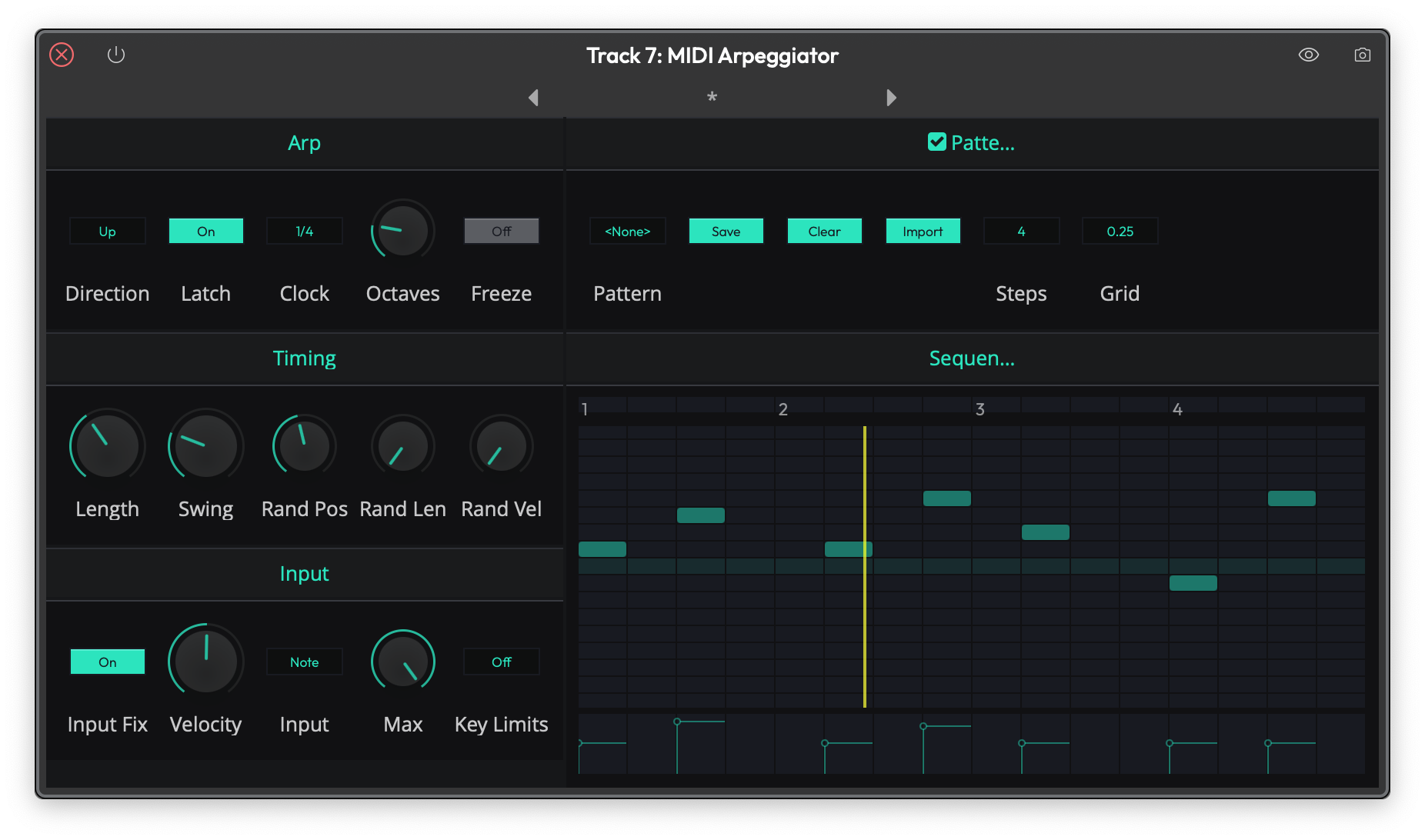
Arp セクション:
- Direction(方向) — 押さえたノートを鳴らす順番。Up、Down、Cascade、Alt 1、Alt 2、Random、Chord 1 Octave、Chord All Octaves から選べます。Chord 系のモードは 1 音ずつではなくコード全体をリズミックに鳴らします。(デフォルト:Up)
- Latch(ラッチ) — 鍵を離した後もパターンを鳴らし続けます。(デフォルト:オフ)
- Clock(クロック) — パターンの音価。4 小節から 1/64 まで(付点・3 連符を含む)。(デフォルト:1/4)
- Octaves(オクターブ) — パターンを 1〜10 オクターブに広げます。(デフォルト:1)
- Freeze(フリーズ) — 現在の入力コードを固定し、次に何を弾いてもそのパターンを鳴らし続けます。
Timing セクション:
- Length(レングス) — 生成される各ノートのゲート長。25%〜400%。(デフォルト:100%)
- Swing(スウィング) — 交互のステップを遅らせてシャッフル感を出します。0%〜100%。(デフォルト:0%)
- Rand Pos / Rand Len / Rand Vel(ランダム位置/長さ/ベロシティ) — 各ノートの位置、長さ、ベロシティをランダム化します。0%〜100%。(デフォルト:いずれも 0%)
Input セクション:
- Input Fix(入力固定) — すべての入力ノートを固定のベロシティにします。
- Velocity(ベロシティ) — Input Fix がオンのときに使う固定ベロシティ。(デフォルト:64)
- Input(入力) — 入力ベロシティをパターンにどうマッピングするか。As Played、Note、Inverse Note から選びます。(デフォルト:Note)
- Max(最大数) — 使用する保持ノートの最大数。1〜16。(デフォルト:16)
- Key Limits(キー制限) — 出力ノートの範囲を制限します。Off、Fix、Clip、Fold Octave、Fold Range から選びます。(デフォルト:Off)
Pattern セクション:
Pattern トグルをオンにすると、単純なサイクルの代わりに自作のステップパターンを使えます。ピアノロール風エディターは、アルペジオ化されたノートを基準に±12半音の範囲をカバーします。Pattern でプリセットのパターンを読み込み、Save と Clear で自作のパターンを管理し、Import で MIDI ファイルからパターンを読み込みます。Steps でパターンの長さ(1〜32 ステップ)を、Grid でステップの単位(1 小節、1/2、1/4、1/8、または 1/16)を設定します。
MIDI Chord Companion(MIDI コードコンパニオン、Pro エディション)
Chord Companion はパッドベースのコードランチャーです。最大 64 個のパッド(A〜D の 4 バンク×16)のそれぞれにコードを割り当て、1 つのトリガーノートでコード全体を鳴らします。パッドコントローラーや少数の鍵からコード進行を演奏するのに最適です。内蔵のアルペジエーター、コードリピーター、ランダムセクションも備えています。Waveform Pro 11 以降で利用でき、トラックのプラグインチェーン上でインストゥメントの前に配置します(クリップへは追加できません)。
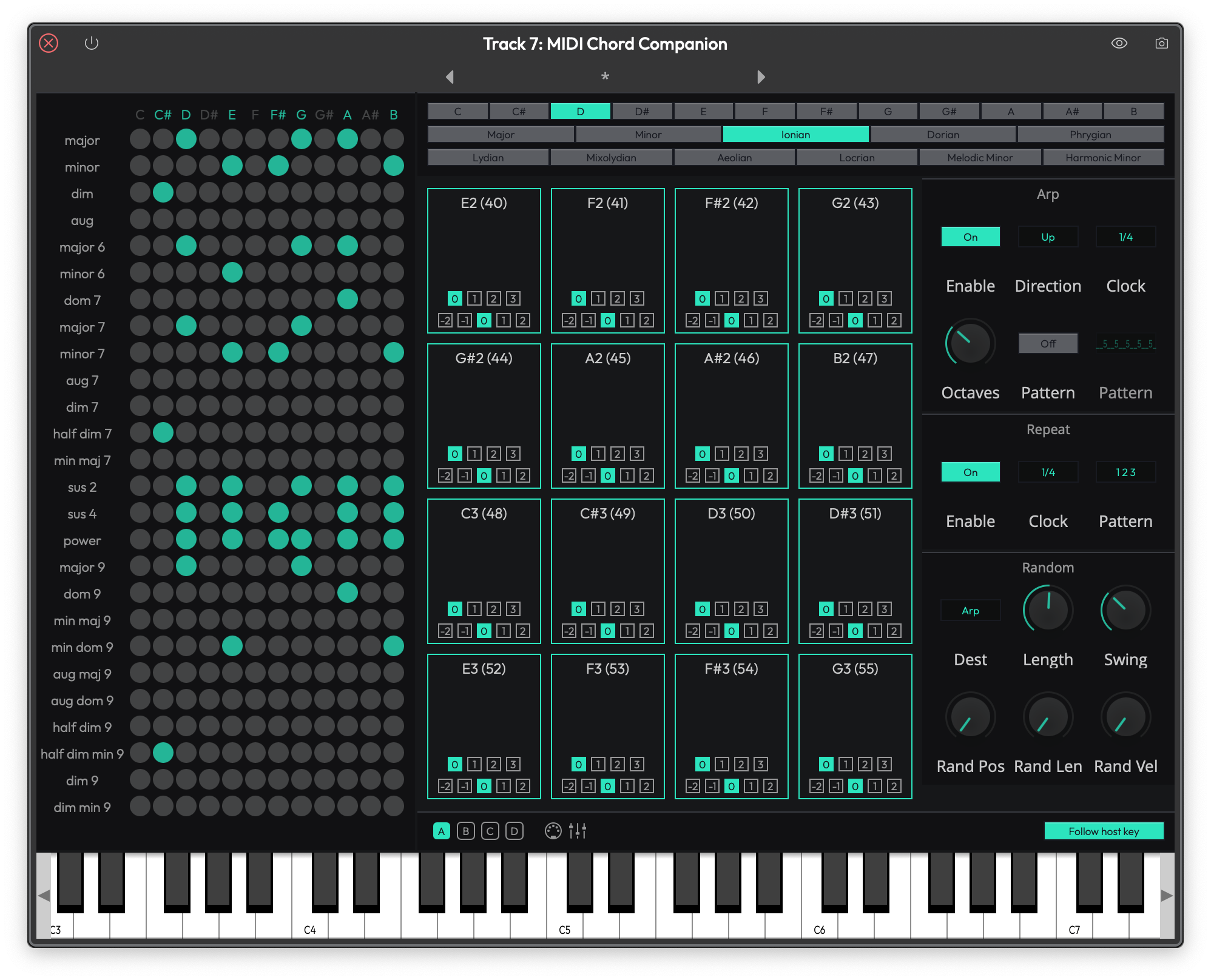
エディターは 1 ページにいくつかのエリアがあります。左側の Chord List(ここからコードをパッドへドラッグ)、中央の Scale Selector(ルートノートとスケールタイプ)と Chord Pads グリッド、右側の Arp、Repeat、Random の各列、下部にはトリガーキーと生成されるノートを示すキーボードビジュアライザーがあります。
各パッドはトリガーノートに加えて、固有の設定を2つ持ちます。Octave(マイナス2からプラス2、デフォルト0)と Inversion(転回形、0から3、デフォルト0)です。
フッターには Bank A–D セレクター、Learn(コントローラーの鍵を順に押してパッドにトリガーノートを割り当てる)、Presets(パッドレイアウト一式の保存・読み込み)、そして Follow host key(有効にすると、パッドが Edit の調に従う。デフォルト:オン)があります。
Arp — オンにすると、トリガーされたコードをアルペジオ化します。コントロールは MIDI Arpeggiator と同じです。Direction(Up、Down、Cascade、Alt 1、Alt 2、Random、Chord 1 Octave、Chord All Octaves)、Clock(デフォルト 1/4)、Octaves(1〜10)、および任意のステップ Pattern。(デフォルト:オフ)
Repeat — オンにすると、固有の Clock とステップ Pattern でコードをリズミックに再トリガーします。(デフォルト:オフ)
Random — Arp または Repeat がオンのときに利用できます。Dest でタイミングコントロールの対象(Both、Arp、Repeat。デフォルト:Arp)を選び、続いて Length(25%〜400%、デフォルト 100%)、Swing(0%〜100%、デフォルト 0%)、Rand Pos / Rand Len / Rand Vel(0%〜100%、デフォルト 0%)を設定します。
MIDI Chord Player(MIDI コードプレイヤー)
MIDI Chord Player はライブの単音ハーモナイザーです。1 音を弾くだけでコードが鳴ります。修飾キーを使えば演奏中にコードタイプを切り替えられます。Waveform のすべてのエディションで利用でき、トラックのプラグインチェーン上でインストゥメントの前に配置します(クリップへは追加できません)。
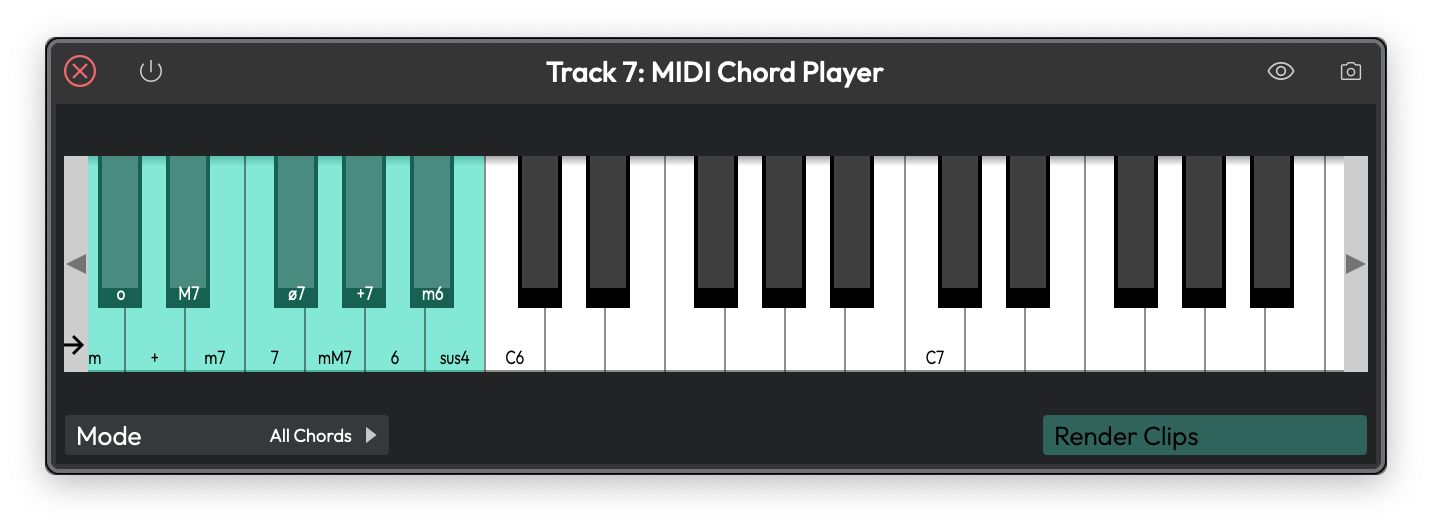
Mode(モード) — 鳴らすコードの種類を選びます。(デフォルト:All Chords)
- All Chords(全コード) — どの鍵もデフォルトではメジャーコードを鳴らします。他のコードタイプ(マイナー、ディミニッシュ、オーグメント、メジャー7th、マイナー7th、ドミナント7th、ハーフディミニッシュ7th、マイナーメジャー7th、オーグメント7th、メジャー6th、マイナー6th、sus4)を選ぶ 12 個の修飾キーがあります。
- Chords in key only(キー内のコードのみ) — Edit の調に従ってダイアトニックコードのみを鳴らすスマートなモードです。修飾キー2つで6th・7thのバリエーションを追加できます。
修飾キーは、プラグインの画面上の鍵盤で演奏範囲のすぐ上に色付きで表示されます。鍵盤上のマーカーをドラッグすると、修飾キーの開始位置を移動できます。(デフォルト:MIDI ノート72)
Render Clips(クリップへレンダリング) — ハーモナイズされたコードを通常のノートとしてトラック上の MIDI クリップに書き込み、Chord Player をトラックから削除します。
MIDI Modifier(MIDI モディファイア、Pro エディション)
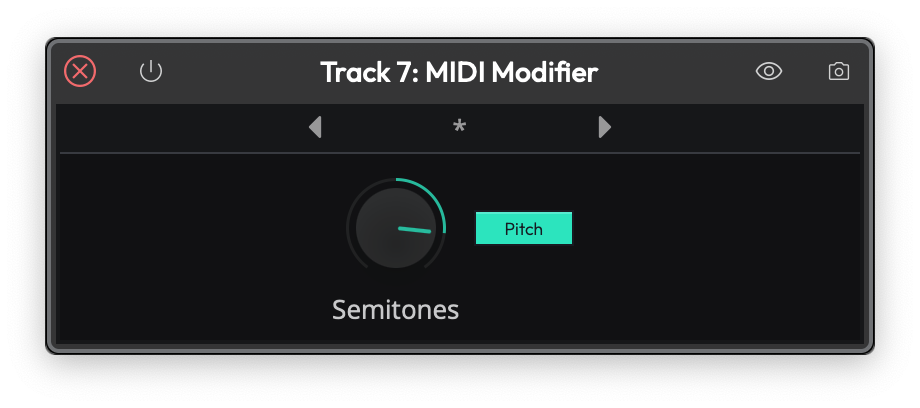
MIDI Modifier は MIDI データ用のトランスポーザーです。コントロールを使って、MIDI ノートのピッチを固定の音程分上下させます。
MIDI Note Repeater(MIDI ノートリピーター、Pro エディション)
Note Repeater は、ノートを押さえている間リズミックなパターンを鳴らします。コードを押さえると、Edit のテンポに合わせて再トリガーします。MIDI Arpeggiator とエンジンや設計の多くを共有していますが、こちらは完全にリズム専用です。押さえたノートは常にコードとして一緒に鳴り、ノートの順番やオクターブ展開はありません。Waveform Pro 11 以降で利用でき、トラックのプラグインチェーン上でインストゥメントの前に配置します(クリップへは追加できません)。
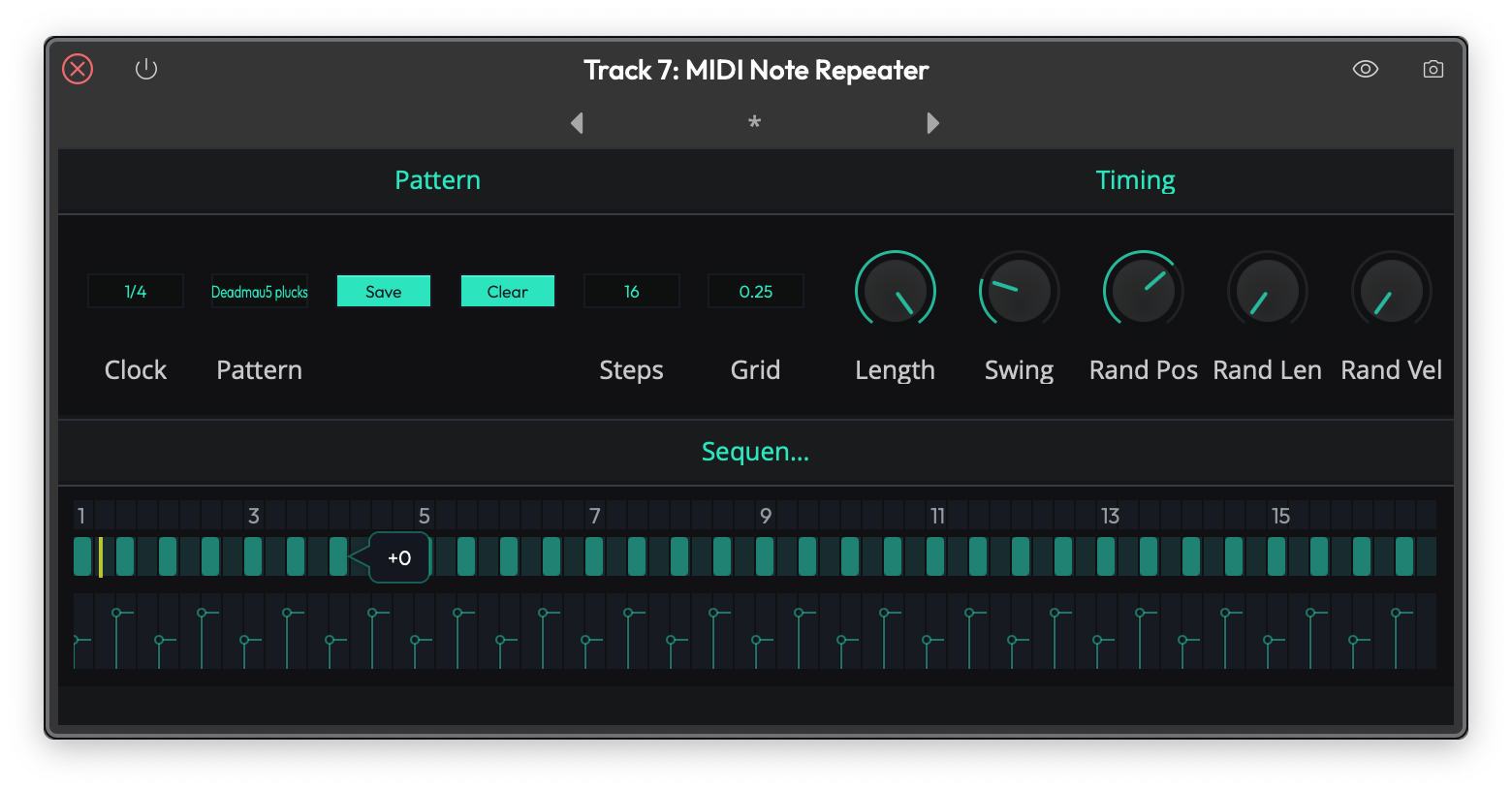
Pattern セクション:
- Clock(クロック) — 音価。4 小節から 1/64 まで(付点・3 連符を含む)。(デフォルト:1/4)
- 1 行のステップエディター(Sequencer グリッド)でリズムを設定します。セルをクリックしてステップのオン・オフを描き、グリッド下のベロシティレーンで強弱を設定します。Pattern でプリセットを読み込み、Save と Clear で自作のパターンを管理し、Steps でパターンの長さ(1〜32 ステップ)を、Grid でステップの単位(1 小節、1/2、1/4、1/8、または 1/16)を設定します。
Timing セクション:
- Length(レングス) — 連打される各ノートのゲート長。1%〜100%(Arpeggiator の 25〜400% より狭い範囲です)。(デフォルト:100%)
- Swing(スウィング) — 0%〜100%。(デフォルト:0%)
- Rand Pos / Rand Len / Rand Vel(ランダム位置/長さ/ベロシティ) — 位置、長さ、ベロシティをランダム化します。0%〜100%。(デフォルト:いずれも 0%)
Waveform ユーティリティ
- MIDI Filter(MIDI フィルター、Pro エディション) — 定義した範囲内のノートのみを通過させます。画面上の鍵盤の左右の矢印をドラッグして範囲を確認・作成します。プラグインラック内で 2 つ以上使えば、異なるバーチャルインストゥメントを鳴らすゾーンを作れます。例:コントローラーの左側でベース、右側でピアノを演奏するなど。
- MIDI Monitor(MIDI モニター) — セットアップのデバッグや、コントローラー・鍵盤の出力を理解するために MIDI データのストリームを表示します。このプラグインはデータを変えないため、有効にしても音には影響しません。
- MIDI Patch Bay(MIDI パッチベイ) — 1 つの MIDI チャンネルを別のチャンネルにマッピングできます。16 チャンネルのどれでも他の任意のチャンネルへ付け替えでき、特定のチャンネルを選択的にブロックして MIDI データを通さないようにもできます。
- MIDI Note Names(MIDI ノート名) — 128 個の MIDI ノートのどれにもカスタム名を付けられ、個々のノートをオン・オフできます。ドラム系インストゥメントの前に置くのが最も便利で、ノート36をKick、ノート38をSnareなどと命名すれば、ピアノロール上でもC1やD1ではなくKickやSnareとして編集できます。このプラグインはオーディオを変えず、ノートの呼び方を変えるだけです。
- MIDI CC — MIDI コンティニュアス・コントローラー(CC)メッセージを生成し、選んだ CC 番号にルーティングできます。各値は自動化可能なパラメーターなので、CC オートメーション(モジュレーション、エクスプレッション、フィルターカットオフなど)を描画・録音して、下流のバーチャルインストゥメントや外部機器へ送れます。
- Rewire Device(Rewire デバイス) — Rewire 対応の DAW を Waveform 内でプラグインとして使用できます。
参照元情報:Waveform User Manual
https://tracktion.github.io/waveform_manual/midi-effects/