Waveform 14 - クリップエフェクト(Clip Effects)
29〜31章では、エフェクトプラグインをさまざまな方法で使う方法を取り上げました。ここでは、個々の Audio クリップにプラグインを適用する方法をご紹介します。早速始めましょう。
クリップへのプラグインの挿入(Inserting Plugins on Clips)
Audio クリップにプラグインを挿入するには、Browser またはプラグインオブジェクトからプラグインをドラッグし、Audio クリップにドロップします。プラグインのサムネイルがクリップの右下に表示されるのが分かります。好きなだけプラグインを追加して、その1つのクリップに作用するエフェクトチェーンを作成できます。
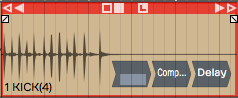
クリップエフェクトを使うプラグイン
📝 メモ:クリップエフェクトは Audio クリップでは動作しますが、MIDI クリップや Step クリップでは動作しません。
以降の操作は、ミキサーでプラグインを使うのとほぼ同じです。プラグインを選択して F を押すと有効・無効を切り替えられます。プロパティの Enabled ボタンでもエフェクトの有効・無効を切り替えられます。
サードパーティ製プラグインの場合は、プラグインをクリックまたはダブルクリックすると、そのユーザーインターフェースが開きます。
💡 ヒント:プラグインの開き方は、Settings タブの Plugins ページの設定 Opening Plugin Windows に依存します。Single-click on a plugin to open its GUI window(シングルクリックで開く)または Double-click on a plugin to open its GUI window(ダブルクリックで開く)のいずれかに設定できます。
クリッププラグインの削除(Removing Clip Plugins)
プラグインを削除するには、プラグインをクリックして Delete または Backspace を押します。Cmd / Ctrl を押しながら複数のプラグインを選択し、Delete でまとめて削除することもできます。
クリエイティブな使い方(Creative Uses)
クリップエフェクトを使う理由の1つは、トラックの一部だけ、さらには1単語や1フレーズだけにエフェクトをかけたい場合です。クリップエフェクトを使わない場合は、別の種類のエフェクトを適用するためにクリップの一部を別のトラックに移動させる必要があります。1単語にエコーエフェクトをかけるエコースローのような場面や、ボーカルラインの1フレーズをローファイエフェクトで処理したい場合に非常に便利です。フレーズや単語をそれ自体のクリップに分離し、その短いクリップにだけエフェクトを適用します。
エコースローの例(Echo Throw Example)
エコースローとは、1単語(通常はフレーズの最後の単語)を取り、それにエコーをかけることです。手順は次のとおりです。
- まず、フレーズの最後の単語を残りのフレーズから分離します。そのために、分割したい位置にカーソルを置き、スラッシュ(/)キーを押します。
- そのクリップが独立したクリップに分離されたら、Delay プラグインをドラッグして入れます。
- Delay パラメーターを、音楽的に有用な形でエコーするように調整します。例えば8分音や4分音を使います。少し Feedback を加えて、時間とともに消えていくエコーを作ります。
- 再生して、気に入るエコースロー効果になるまで Delay パラメーターを調整します。
次のステップ(Moving On)
同じテクニックはローファイエフェクトにも最適です。ハイパスフィルターとローパスフィルターを適用して高域と低域をカットしたり、ボーカルラインの数単語にコーラスをかけたりできます。クリップエフェクトは Waveform で非常に簡単に使え、あらゆるクリエイティブな選択肢を解き放ちます!
参照元情報:Waveform User Manual
https://tracktion.github.io/waveform_manual/clip-effects/