Waveform 14 - 内蔵エフェクトプラグイン(Built-in Effects Plugins)
Waveform 内蔵のエフェクトは、とてもシンプルな作りになっています。これらはプラグインとして機能し、組み合わせることでミキサーやプラグインラック内でより複雑なエフェクトチェーンを構築できます。この章ではすべてのエフェクトを網羅するわけではありませんが、基本となる主要なものを順に見ていきます。さっそく始めましょう。
Waveform エフェクト(Waveform Effects)
プラグインオブジェクトをミキサーにドラッグし、「Waveform Plugins」を選択すると、内蔵エフェクトの一覧が表示されます。
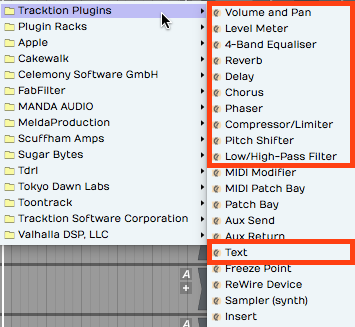
この章では、上の画像でハイライトされているプラグインについて詳しく解説します。それ以外のエフェクトは特殊な機能を持つものや、一般的なオーディオエフェクトとは異なるものです。それらについては後の章で取り上げます。
Volume & Pan プラグイン(Volume & Pan Plugin)
トラックを作成すると、ミキサーセクションの右側に Volume & Pan プラグインが表示されます。これは、一般的なミキサーチャンネルにあるような基本的なレベル・パンコントロールを提供します。Waveform のミキサーはプラグインで構成されているため、Volume & Pan プラグインは他のプラグインより前に移動したり、完全に削除したりすることもできます。さらに Volume & Pan をもう1つ追加し、ゲインステージング用のトリムコントロールとして使うこともできます。
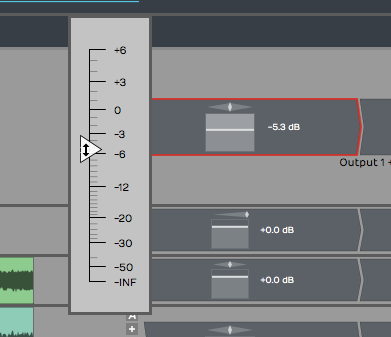
音量の調整(Adjusting Volume) — 音量を調整するには、ボリュームスライダーをクリックしてドラッグします。ドラッグすると大きなボリュームスライダーが表示され、細かいレベル調整のために読み取りやすい dB 表示が確認できます。Volume 設定の数値は properties に表示されます。
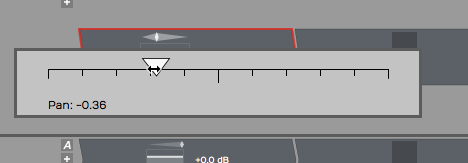
パンの調整(Adjusting Panning) — パンの調整も同様です。パナーのグラフィックをクリックし、左右にドラッグすることでステレオの左右位置を調整します。
コントロールのリセット(Resetting Controls) — Volume または Pan を初期位置にリセットするには、コントロールをクリックする際に Opt / Alt を押したままにします。
Properties — Volume & Pan プラグインを選択すると、その値とアクションが properties に表示されます。
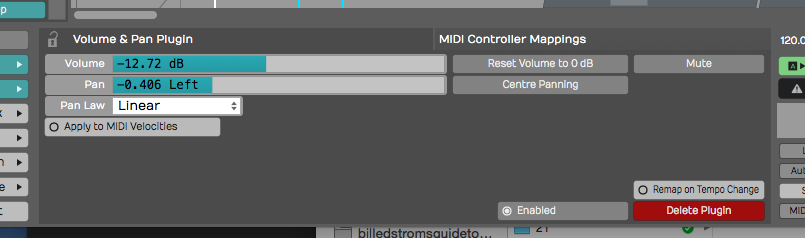
properties にも Volume スライダーが表示され、Reset と Mute のボタンが並びます。Pan も properties に表示され、パンをリセットする Centre Panning ボタンが用意されています。
Pan Law — properties には Pan Law の設定もあります。既定では Linear に設定されていますが、他の一般的な形式に変更することもできます。例えば多くの DAW では -3 dB の pan law を採用しており、センターにパンするとわずかに音量を下げることで、パン調整中もトラックのバランスを保ちやすくしています。
💡 Tip: 仮想楽器に入力するノートにベロシティオフセットを適用するには、Volume & Pan プラグインを仮想楽器の前段に挿入し、「Apply to MIDI velocities」を有効にします。フェーダーを調整することで MIDI ベロシティのオフセットを増減できます。MIDI データを編集し直すよりずっと手早く、MIDI ドラムの当たりを強くする方法です。これは Volume & Pan を仮想楽器より前(左側)に挿入した場合のみ機能します。
Level Meter(レベルメーター)
Level Meter プラグインも、既定では各トラックのミキサー右端に配置されています。Level Meter はステレオ対応で、左右それぞれのレベルの動きを表示します。
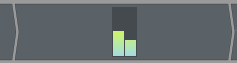
Level Meter を選択すると、properties に大きな横型のメーターが表示され、dB 表示も含まれます。

メーターの上部にある赤いインジケーターは信号のオーバーロードを示します。この赤いオーバーロードインジケーターをクリックするとリセットできます。
💡 Tip: Edit 内のすべてのオーバーロードインジケーターをまとめてクリアするには、任意のレベルメーターを右クリックし「Reset all overload indicators」(Backslash キー)を選択します。
既定では Level Meter は peak モードに設定されています。これはほとんどの DAW で標準的なメーター表示です。メーターモードは properties または右クリックメニューから変更できます。各モードの説明は次のとおりです。
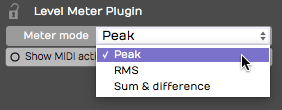
Peak モード(Peak Mode) — Peak モードはデジタルピークを表示します。これは Waveform をはじめ多くの DAW での標準モードです。技術的な観点からは、汚いデジタルクリッピングを防ぐためにこれを赤の範囲に入れないようにする必要があります。
RMS モード(RMS Mode) — 信号の全体的な体感音量を把握したい場合は RMS モードを試してください。従来の VU メーターの反応をエミュレートし、あるトラックが他と比べてどれくらい大きく聴こえるかをより正確に示します。
Sum & Difference モード(Sum & Difference Mode) — Sum & Difference は、レベルとステレオの広がりを視覚的に表示する特殊なモードです。メーターの左側は左チャンネルと右チャンネルの和(Sum)のレベルを示し、ステレオ信号の合成レベルを表します。
メーターの右側は左右の差(Difference)を示します。差が大きいほど、2つのチャンネル間のステレオの広がりが大きいことになります。これによりステレオの広がりを視覚的に確認できます。両チャンネルがまったく同じ信号を再生している場合、左引く右はゼロに相殺されるため、メーターの右側には反応が現れません(モノラル信号)。
💡 Tip: properties で「Show MIDI activity」を有効にすると、レベルメーターは MIDI アクティビティも表示します。仮想楽器がなぜトリガーされないのか疑問に思ったときの、非常に便利な診断機能です。

イコライザー(Equalisers)
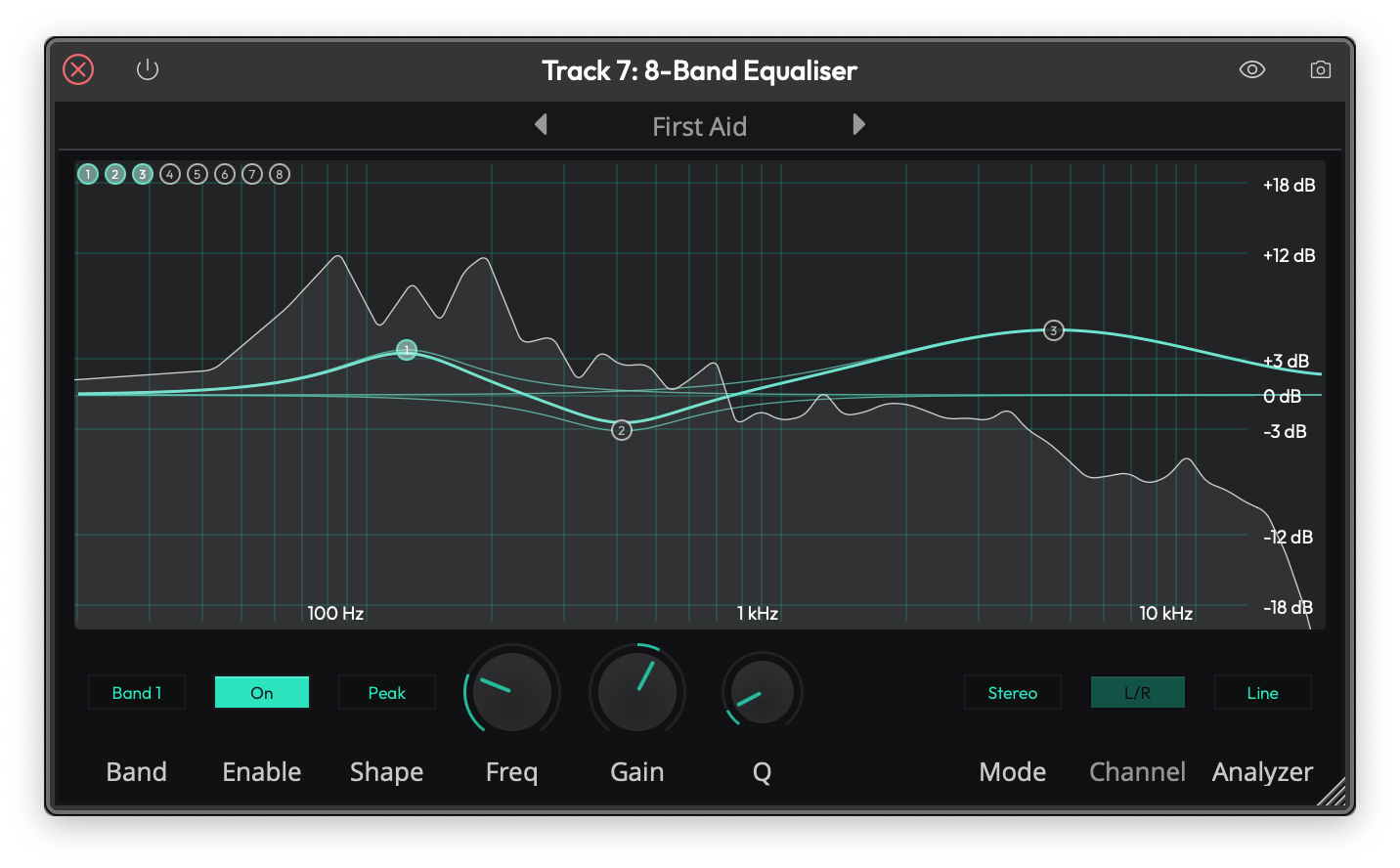
Waveform のイコライザーには 1-Band、3-Band、8-Band の3つのサイズがあり、作業に必要な分だけの EQ を選べます。それぞれに、ノードをドラッグして音を作るグラフィカルな周波数特性ディスプレイが properties に用意されています。ノードを上下にドラッグすると Gain、左右にドラッグすると Frequency、ノードの周囲をドラッグすると Q(幅)を設定できます。
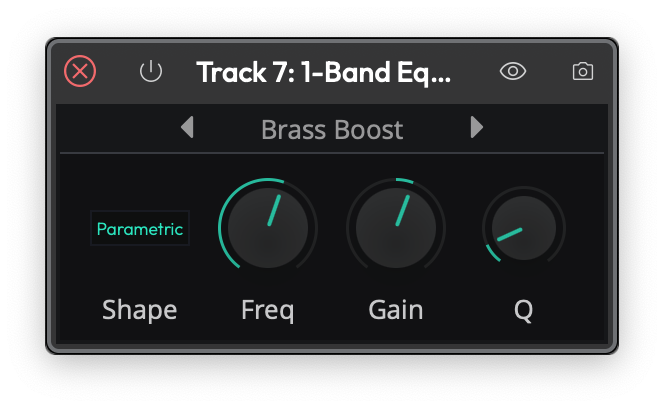
1-Band Equaliser は最もシンプルなもので、ベルまたはシェルフに設定できる単一のバンドです。フル機能の EQ を煩雑に使わずに、素早くピンポイントなカットや軽いトーン調整を行うのに最適です。
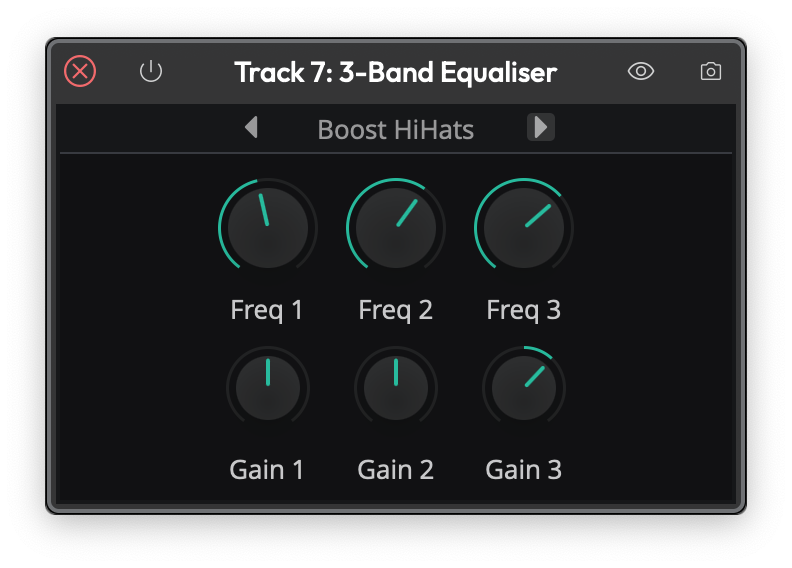
3-Band Equaliser は、ロー・シェルフ、可変式のミッド・ベル、ハイ・シェルフを備えた、クラシックな3バンド構成の EQ です。各バンドのノードをドラッグして Frequency と Gain を設定します。
8-Band Equaliser はフル機能のパラメトリック EQ です。ロー・シェルフ、6つのピーキングバンド、ハイ・シェルフの合計8バンドを備え、それぞれ独立した Frequency、Gain、Q を持ち、個別にオン・オフできます。また Stereo または Mid/Side モードにも対応しており、Mid/Side モードでは中央(モノラル)成分と両サイド(ステレオ)成分を個別に補正でき、マスタリングやステレオ幅の調整に便利です。
📝 Note: 旧バージョンにあった 4-Band Equalizer は Legacy フォルダーに移動しています。古いプロジェクトを開く際に必要な場合は「Legacy Plugins」の章を参照してください。
リバーブ(Reverbs)
Waveform には、それぞれ異なる空間を想定した3種類のアルゴリズミック・リバーブが搭載されています: Natural Reverb、Plate Reverb、Non-linear Reverb です。いずれも同じコントロールセットを共有しているため、1つを覚えればすべて使いこなせます。
Natural Reverb は実際の部屋やホールをモデル化したもので、トラックにリアルな深みと空気感を加える定番の選択肢です。
Plate Reverb はクラシックなスタジオプレートの明るく密度の高いサウンドを再現し、ボーカルやスネアで長年愛用されています。
Non-linear Reverb はゲート/ノンリニア系のエフェクトで、テールが自然に減衰せず唐突に途切れます。80年代の大きなドラムサウンドに使われます。
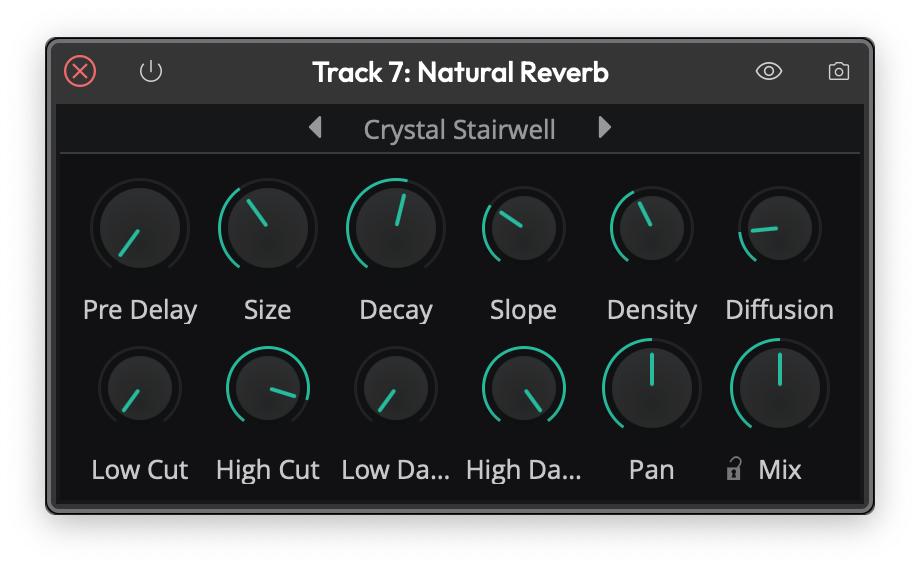
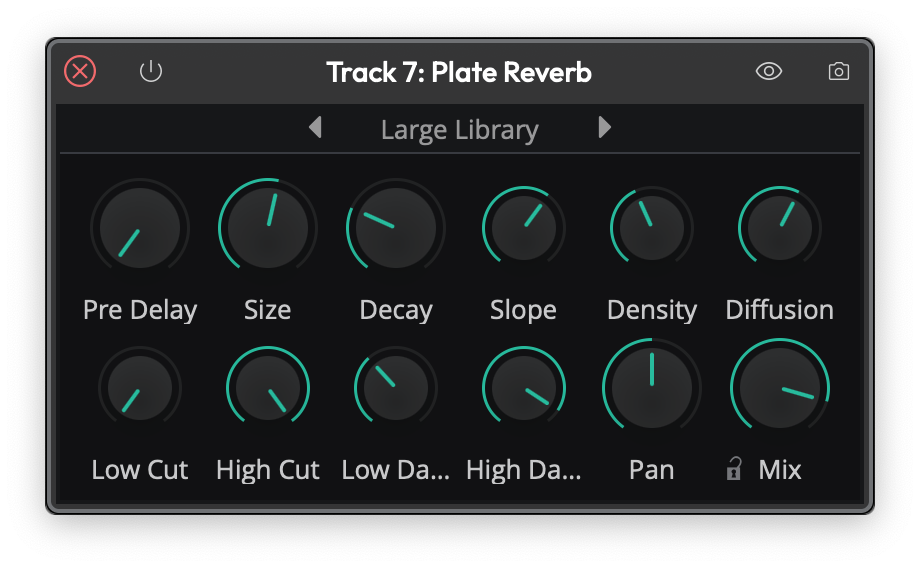
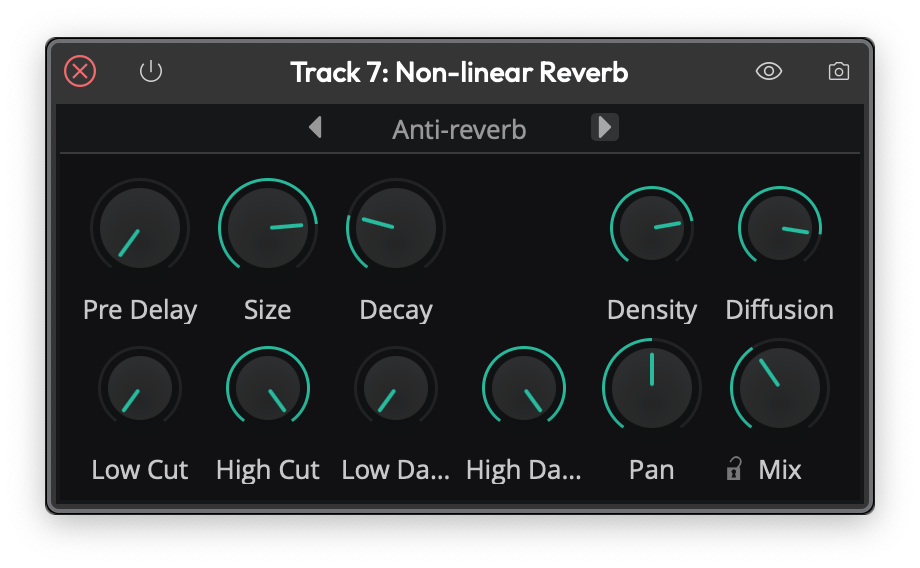
コントロールは以下のとおりです。
Pre Delay — リバーブが始まる前の短い間隔で、ドライ信号をクリアに保ちやすくします。
Size — シミュレートする空間の大きさで、小さな部屋から大きなホールまで設定できます。
Decay — テールがフェードアウトするまでの長さです。
Density と Diffusion — リバーブテールの密度と滑らかさです。
Low Cut / High Cut — リバーブの低域・高域をカットするフィルターです。
Low Damp / High Damp — テール内で低域・高域がどれだけ早く減衰するかを設定し、暖かい、または明るいサウンドに調整します。
Slope —(Natural と Plate)テール全体のトーンバランスを傾けます。
Pan — リバーブのステレオ定位を設定します。
Mix — ウェットなリバーブとドライ信号のブレンドを設定します。
💡 Tip: Mix をクイックコントロールパラメーターに割り当てておくと、ミックス中にリバーブの出し入れをすぐに調整できます。リバーブを増やすとトラックは後ろに下がり、減らすと前に出てきます。左右のパンニングと組み合わせることで、より広がりのあるミックスになります。
ディレイ(Delay)
Delay は左右チャンネルが完全に独立した、ピンポン対応のフルステレオディレイです。各チャンネルにそれぞれ独自の Delay、Feedback、Cross Feedback、Pan、Trim があるため、シンプルなスラップバックから左右に弾む幅広いステレオエコーまで作り込めます。
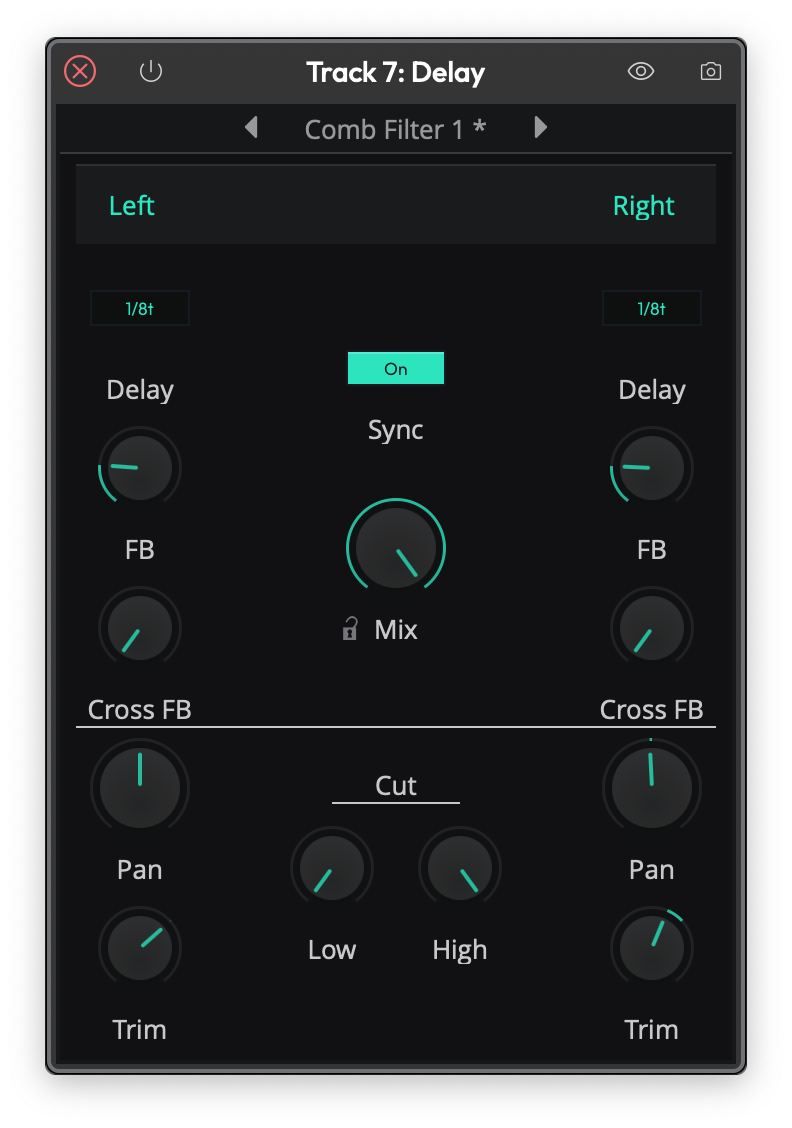
各チャンネル(L・R)ごとに:
Delay — ミリ秒単位のディレイタイム、または Sync を有効にした場合はプロジェクトのテンポにロックされた音価で設定します。
Feedback — ディレイされた信号がどれだけ自身にフィードバックされ、リピートを作るかを設定します。
Cross FB — クロスフィードバックで、各チャンネルのエコーを反対側のチャンネルへ送ります。これがクラシックなピンポン・バウンスを生み出します。
Pan と Trim — そのチャンネルの出力の位置とレベルです。
共通コントロールは以下のとおりです。
Sync — ディレイタイムをフリーのミリ秒設定とテンポロックされた音価設定の間で切り替えます。
Low Cut / High Cut — フィードバック経路内のフィルターで、リピートがフェードするにつれて徐々に暗く(または明るく)なります。
Mix — ウェットなディレイとドライ信号のバランスです。
📝 Note: 元のシンプルなモノラル Delay は Legacy フォルダーに移動しています。
コーラス(Chorus)
Chorus プラグインは、ギター、パッド、エレクトリックピアノ、ベース、ボーカルなどに適した、あの定番のきらめくダブリングエフェクトを提供します。短いディレイをモジュレーションすることで、ピッチが緩やかに上下に揺れる仕組みです。
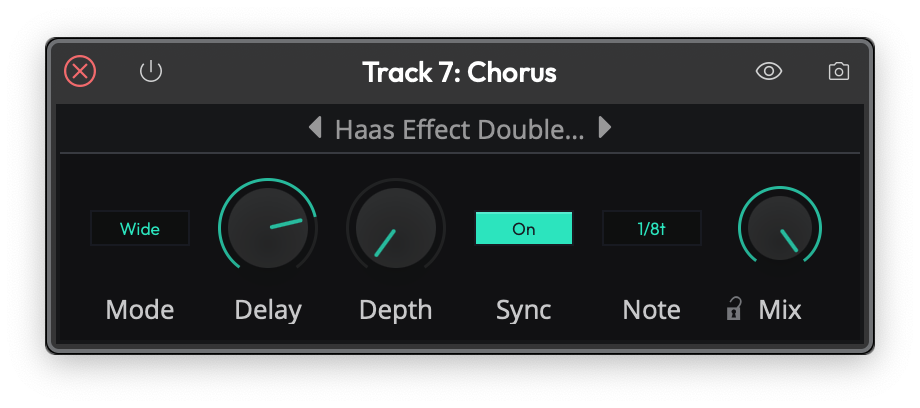
Mode — Normal、Wide、Wider のいずれかで、エフェクトがステレオフィールドにどれだけ広がるかを設定します。
Delay — モジュレーションの基準となるベースディレイタイムです。
Depth — ディレイがどれだけモジュレーションされるかで、深さが大きいほど強く明確なうねりになります。
Rate — モジュレーションの速さ、または Sync を有効にした場合はテンポにロックされた Note 値です。
Sync — Rate をフリーの Hz 設定とテンポロックされた音価設定の間で切り替えます。
Mix — ドライ信号とコーラスされた信号のブレンドです。
📝 Note: 旧版の Chorus は Legacy フォルダーにあります。両者は同じ名前ですが、Effects フォルダーにある新しい方が既定です。
フェイザー(Phaser)
フェイザーは、ギター、シンセ、エレクトリックピアノなど、動きを加えたいトラックで人気の、あのすぐにそれとわかる渦を巻くようなスイープ感を生み出します。周波数スペクトラム上を一連のノッチが上下にスイープすることで実現されています。
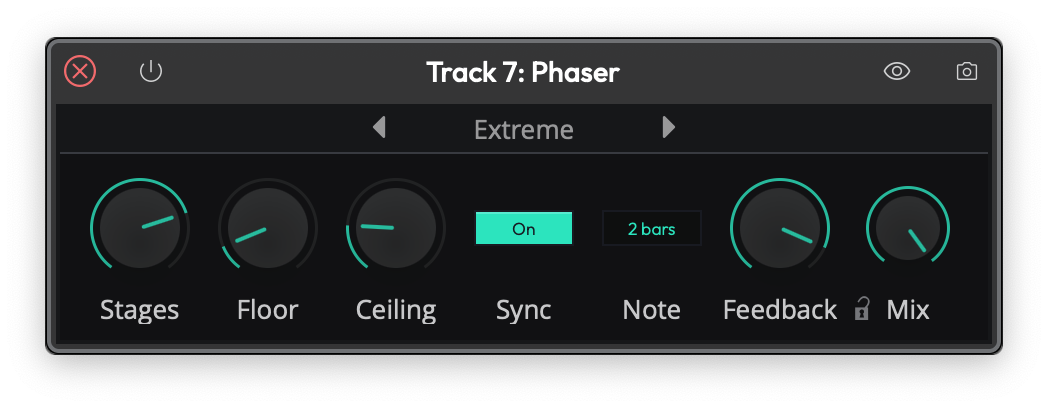
Stages — フィルターステージ数(4〜12)で、多いほど豊かで顕著なスイープになります。
Floor と Ceiling — スイープが移動する最低・最高周波数です。
Rate — スイープの速さ、または Sync を有効にした場合はテンポにロックされた Note 値です。
Sync — Rate をフリーの Hz 設定とテンポロックされた音価設定の間で切り替えます。
Feedback — 出力をフィードバックし、レゾナンスピークを強調してより劇的な効果にします。
Mix — ドライ信号とフェイズされた信号のブレンドです。
📝 Note: 旧版の Phaser は Legacy フォルダーにあります。
💡 Tip: 作業中は、プラグインを掴んで左右にドラッグするだけで、トラック上のエフェクトの順番を簡単に変更できます。ドラッグ中、エフェクトが挿入される位置に赤いドロップターゲットが光って表示されます。
ダイナミクス: Compressor、Gate、Limiter(Dynamics: Compressor, Gate, and Limiter)
Waveform のダイナミクス処理は、それぞれが1つの役割に特化した3つのプラグインに分かれています。
Compressor は、しきい値を超えた信号を下げることで、レベルを均一化します。
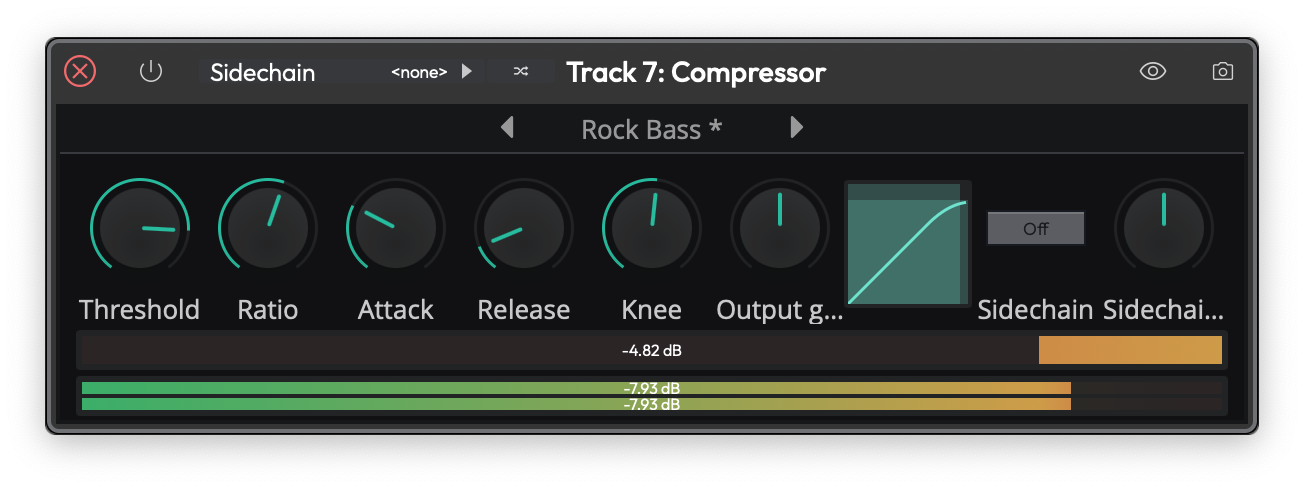
Threshold — コンプレッションが始まるレベルです。
Ratio — しきい値を超えた信号をどれだけ強く下げるかです。
Attack と Release — コンプレッサーが反応する速さ、および信号がしきい値を下回った後に元に戻る速さです。
Knee — しきい値付近の変化を滑らかにし、より穏やかで自然な効きにします。
Output gain — コンプレッション後にレベルを戻すためのメイクアップゲインです。
Sidechain gain — 外部サイドチェイン入力のレベルを調整します。別のトラックを Compressor のサイドチェイン入力にルーティングすることで、ダッキングさせられます(例: キックドラムがベースラインをポンピングさせる)。
Gate はその逆で、信号がしきい値を下回るとレベルを下げ、静かな部分やブリード、ノートの間のヒスノイズなどを無音化します。
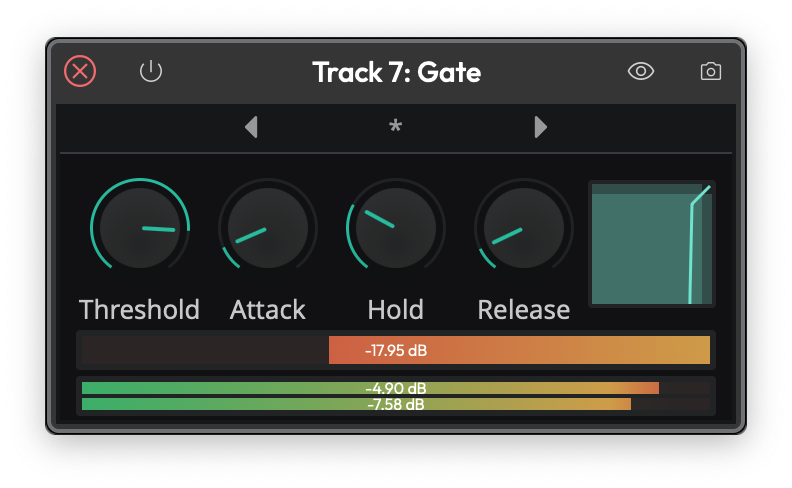
Threshold — ゲートが閉じるレベルです。
Attack — 信号が戻ってきたときにゲートが開く速さです。
Hold — 信号が下がった後もゲートが開いたままになる時間です。
Release — 再び閉じる速さです。
Limiter はブリックウォール・リミッターで、信号が設定した上限(Ceiling)を超えないようにします。マスターバスでピークを捕らえ、ラウドネスを最大化するのに理想的です。
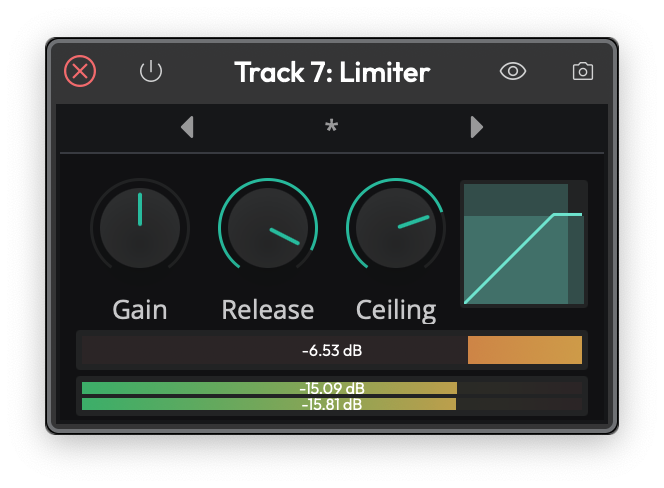
Gain — リミッターへ信号を送り込む量で、多いほどリミッティングが強くかかり、結果として音量が上がります。
Release — ピークを捕らえた後にリミッターが回復する速さです。
Ceiling — 出力の絶対的な上限レベルで、これを超える信号は通過しません。
📝 Note: 旧バージョンにあった Compressor/Limiter 一体型プラグインは Legacy フォルダーに移動しています。
ディストーション(Distortion)
Distortion は、穏やかな温かみからフルオンのファズまで、ハーモニックなグリットとサチュレーションを加えます。
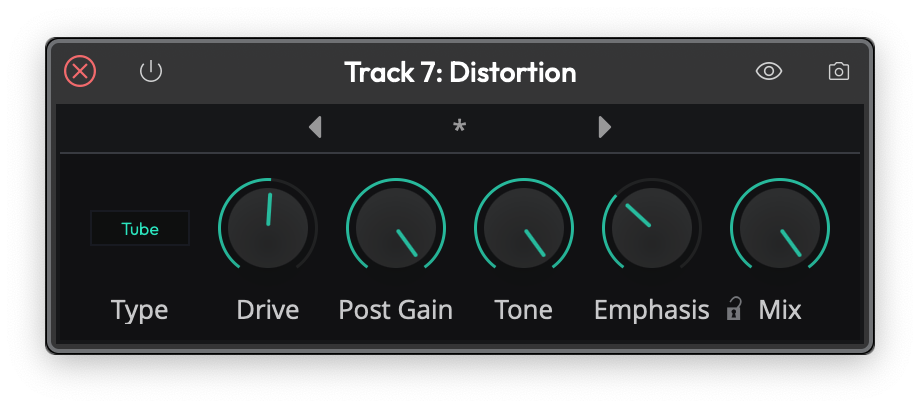
Type — ディストーションの種類: Light、Medium、Hard、Clip、Tube、Fuzz。
Drive — ディストーションへどれだけ強く信号を送り込むかです。
Post Gain — ディストーションによる音量変化を補正する出力レベルです。
Tone — 歪んだサウンドの明るさを整えます。
Emphasis — ウェーブシェイピングの前に特定の周波数を強調し、ディストーションのキャラクターを際立たせます。
Mix — 歪んだ信号とドライ入力のブレンドです。
ピッチシフター(Pitch Shifter)
Pitch Shifter プラグインは DSP 処理を用いて信号のピッチをリアルタイムに変更します。オーディオトラックの場合、Elastique Pro アルゴリズム、または Type パラメーターで選択したアルゴリズムが使用されます。
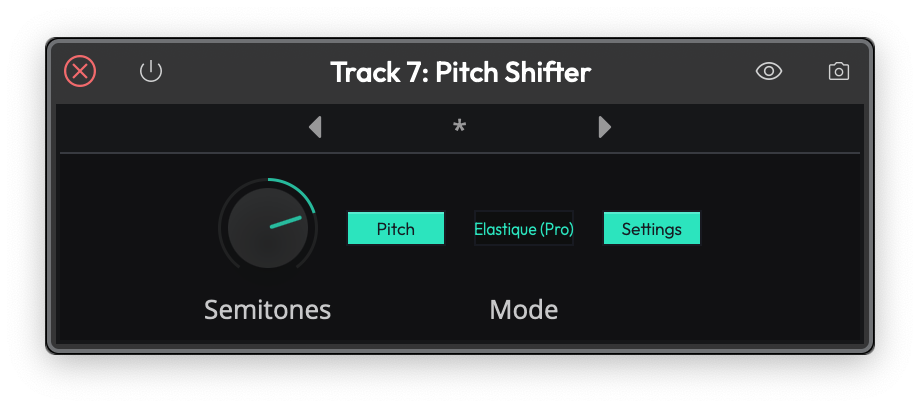
Pitch Shifter はセミトーン単位で設定します。1オクターブ上げたい場合は Pitch を 12 に設定します。1オクターブ下げたい場合は -12 に設定します。元のピッチに戻すには、Pitch を選択してゼロと入力します。
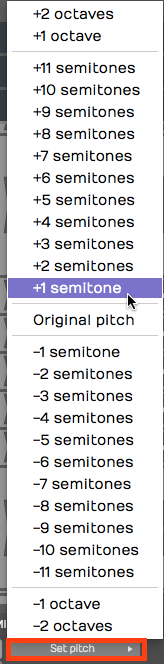
💡 Tip: Pitch の値は、スライダーを使うよりも数値を直接入力する方が調整しやすい場合が多いでしょう。
📝 Note: Pitch Shifter を MIDI 楽器の前段に挿入すると、MIDI データストリームに対して働き、Pitch パラメーターで設定した値だけノートを上下にトランスポーズします。
DJ EQ と DJ Filter(DJ EQ and DJ Filter)
DJ EQ と DJ Filter は、素早くハンズオンでトーンをスイープさせるためのパフォーマンス志向のエフェクトです。
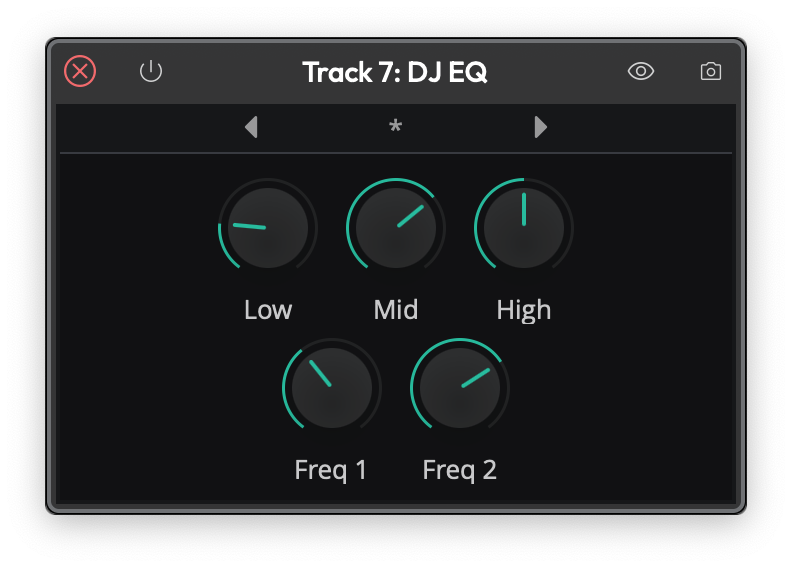
DJ EQ は Low、Mid、High の各フェーダーでそれぞれのバンドをブースト、またはフルカットできる3バンド EQ です。バンドを完全に下げ切ると、DJ がトラックからベースを完全に抜くように、そのバンドを完全にカットできます。Freq 1 と Freq 2 の2つのクロスオーバーコントロールで、バンドが分かれる周波数を設定します。
DJ Filter は、クラシックなシングルノブの DJ フィルターです。Freq コントロールは中央の Off に位置し、左に回すとローパスフィルターが高域を除いていき、右に回すとハイパスフィルターが低域を除いていきます。Q はフィルターのエッジのレゾナンスを設定し、Mix は結果とドライ信号のブレンドを設定します。
📝 Note: 旧バージョンにあったシンプルな Low/High-Pass Filter は Legacy フォルダーに移動しています。日常的なフィルタリングには 1-Band Equaliser を、スイープには DJ Filter を使いましょう。
DJ Tools
DJ Tools(Fader と Crossfader)は DJ Mix Tools Expansion に付属します(Pro エディションに含まれており、Stem Separation を解放するのと同じアドオンです)。これらは Waveform のトラックを DJ スタイルのミキサーに変えます。
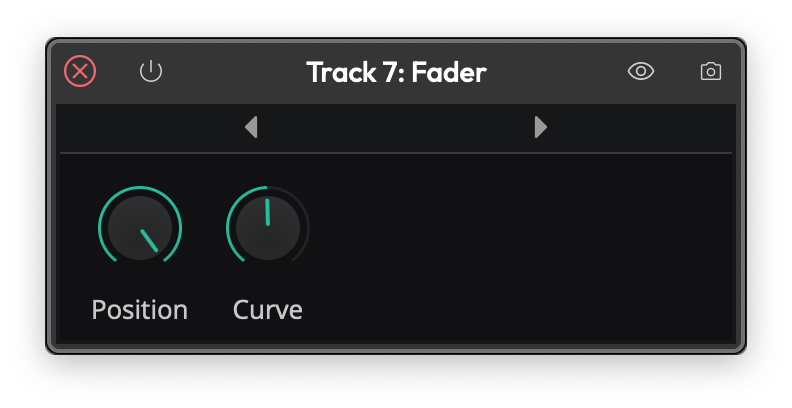
Fader はオートメーション可能なボリュームフェーダーで、Position コントロールと調整可能な応答 Curve を備え、レベル変化をなめらかにライドまたはプログラムできます。
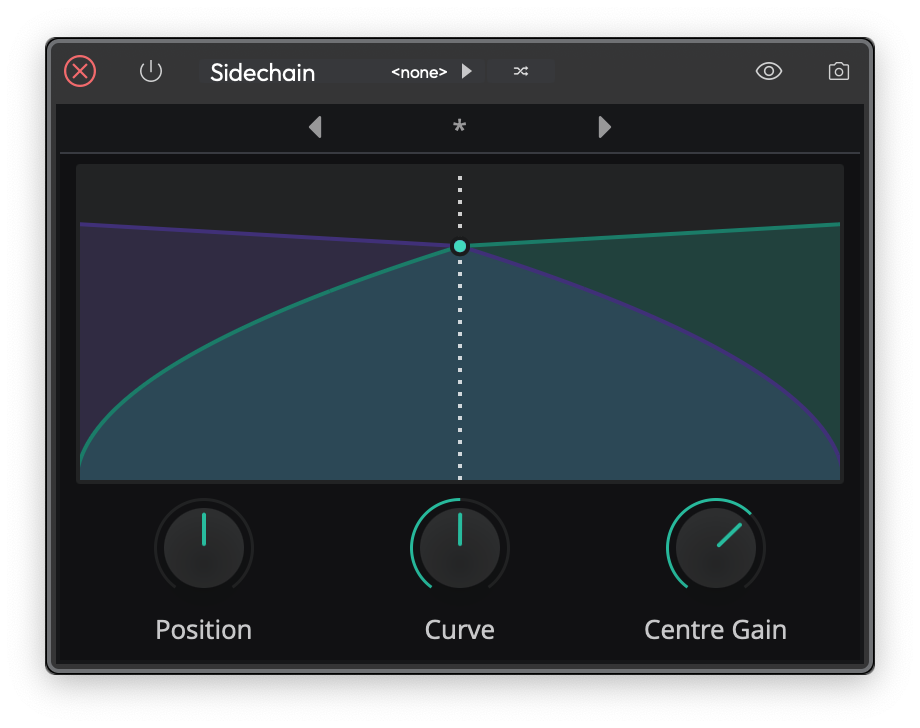
Crossfader は A・B の2つのステレオソースをブレンドします。2つのステレオ入力を受け取り、1つのステレオ出力を生成します。Position コントロールは、左が A 全開、中央、右が B 全開となるようフェードします。Curve はブレンドの形状(滑らかなイコールパワーフェードから鋭いカットまで)を設定し、Centre Gain は中間点でのレベルを設定します。
Text プラグイン(Text Plugin)
Text プラグインは、録音・編集・ミックスを行う際に Edit を整理しておくのに便利なツールです。Text をトラックにドラッグし、Name を付けて Description を入力します。
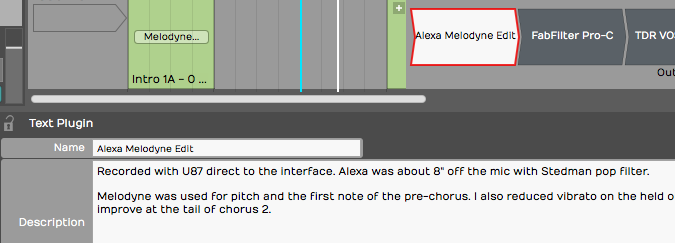
録音方法や使用したマイクの種類、アーティスト名など、思いつく限りの説明文を自由に入力できます。Text プラグインの Name はミキサーのサムネイルにそのまま表示されます。Text はオーディオパスに何の影響も与えませんが、後でプロジェクトに戻ってきたときに何をしていたか思い出す助けになります。
💡 Tip: 複数のプラグインをまとめて選択し、キーボードショートカット F を使うことで、まとめて有効・無効を切り替えられます。
Guitar IR
📝 Note: Guitar IR と Dual Guitar IR は Pro 向けの機能で、Waveform 12 以降で利用できます。
Guitar IR は、インパルスレスポンス(IR: ギターキャビネット、スピーカー、ルームのサウンドを捉えた短い WAV 録音)を読み込むコンボリューションプラグインで、そのキャラクターを通過する信号に刻み込みます。アンプシミュレータープラグインと自然に組み合わせて使えます。DI ギターをアンプシムに通し、その後 Guitar IR でキャビネットとマイキングをモデリングします。
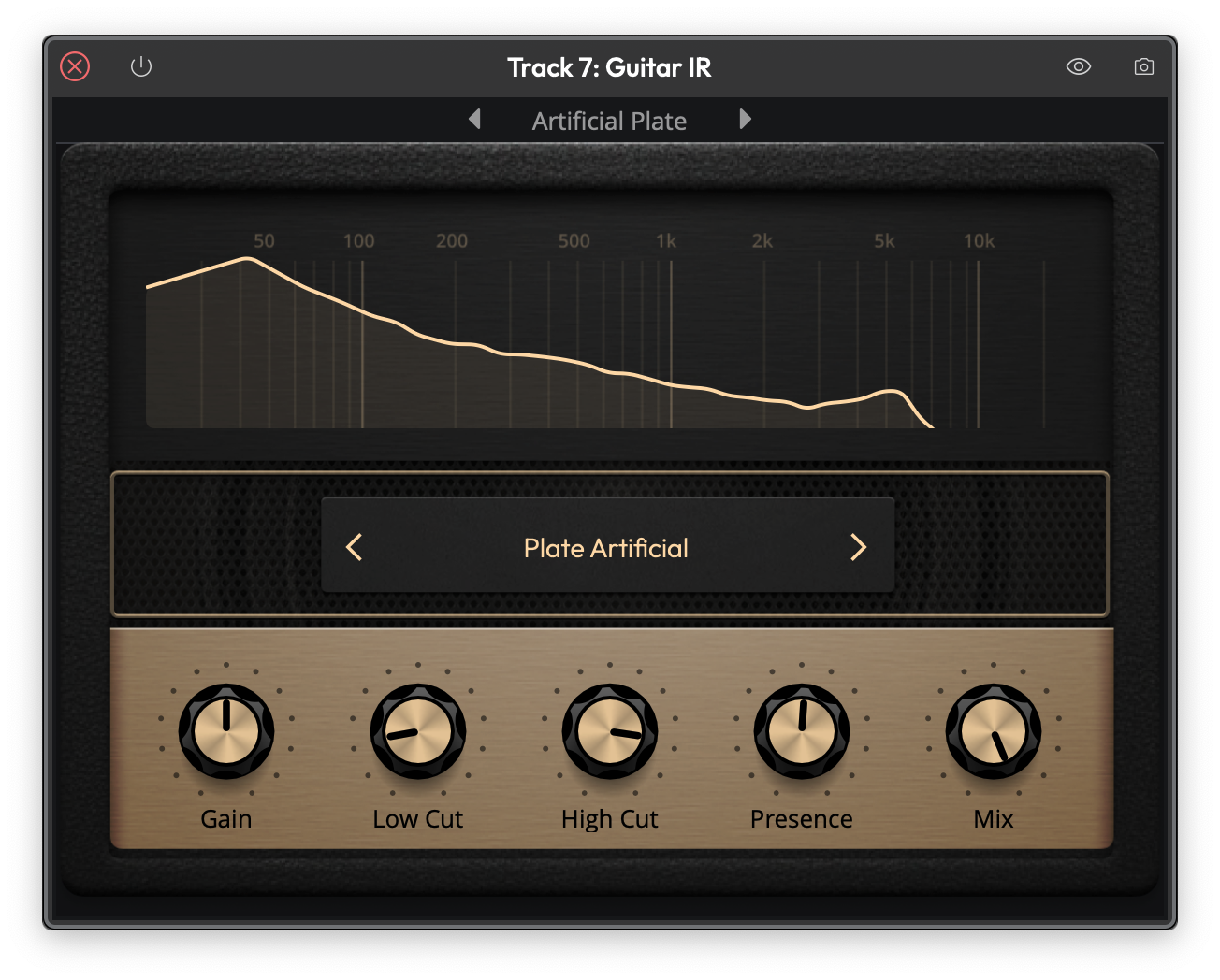
IR フィールドで WAV ファイルを読み込んだ後、以下のコントロールで結果を整えます。
Gain — 出力レベルで、−12 dB から +6 dB まで設定できます。
Low Cut と High Cut — レスポンスを整えるハイパス・ローパスフィルターで、それぞれ 10 Hz から 20,000 Hz まで調整できます。
Filter Q — カットフィルターのレゾナンスです(0.1〜14)。
Mix — コンボリューションされた(ウェット)信号とドライ入力のブレンドで、0 から 1.0 まで設定できます。既定では完全にウェット(1.0)です。
Normalise — 読み込んだ IR のラウドネスを均一化し、インパルスを切り替えてもレベルが変わらないようにします。既定でオンです。
Trim Silence — IR の先頭にある無音部分を除去します。既定ではオフです。
Dual Guitar IR
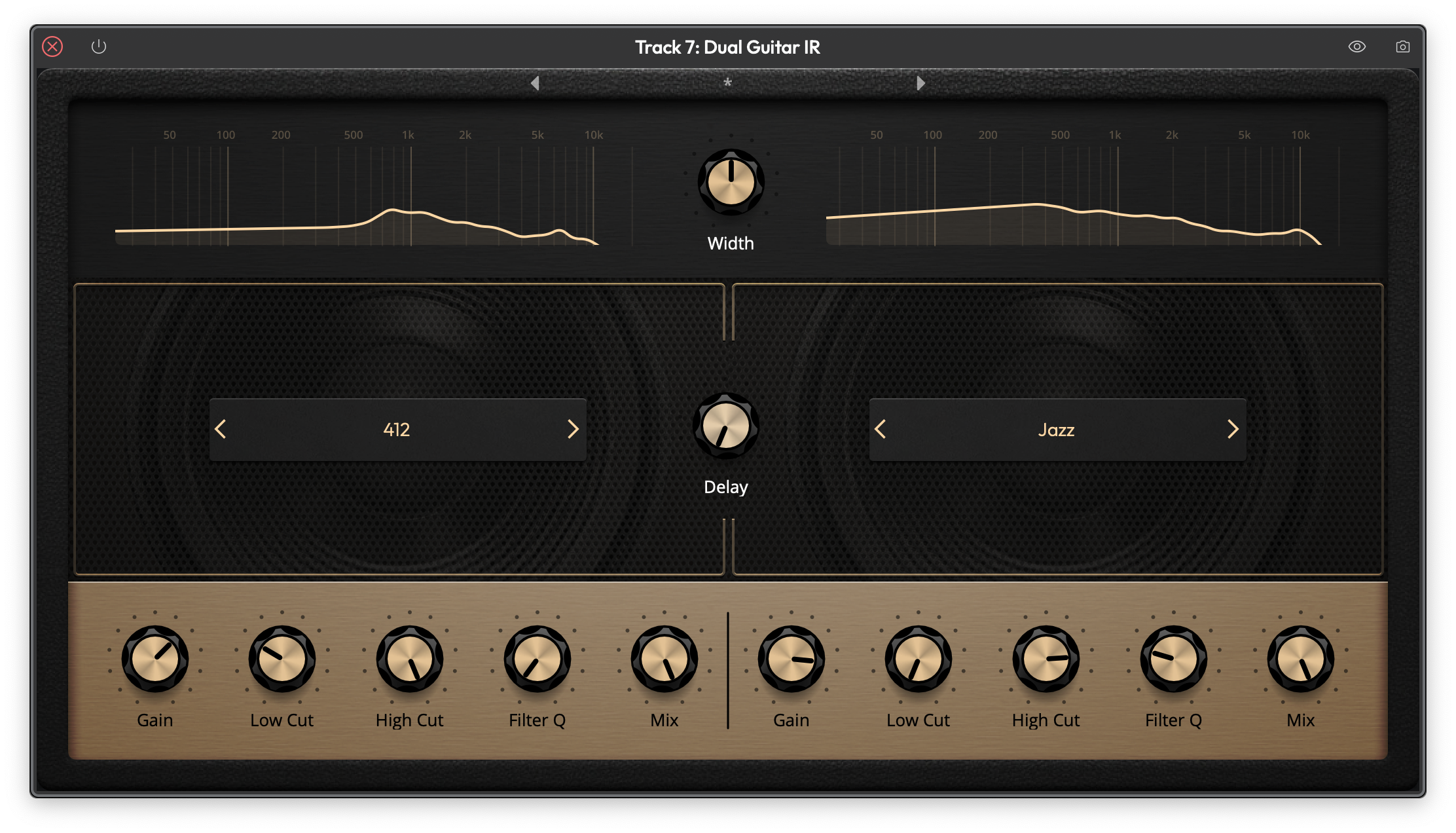
Dual Guitar IR は同じ仕組みですが、2つのインパルスレスポンス(A と B)を同時にホストできるため、、2つのキャビネットやマイクポジションをブレンドして、より幅広く複雑なトーンを作れます。上記のコントロールに加え、以下が追加されます。
Width — 2つの IR をステレオフィールドに広げます(既定値 0.5)。
Delay — 一方の IR をもう一方に対して最大 200 ms までオフセットします(既定値 0)。微妙な厚み付けやコムフィルター効果に便利です。
Artisan Collection
Artisan Collection は、Chris Johnson による AirWindows プラグインをベースにした、180種類以上の大規模な内蔵エフェクトライブラリです。プラグインピッカー内でカテゴリー別にグループ化されています: Delay、Dither、Distortion、Dynamics、Emulation、EQ、Filter、Imaging、Modulation、Reverb、Utility。
各プラグインを個別に解説するのではなく、Artisan Collection のすべてのエフェクトが共通して備える2つのコントロール——Dry レベルと Wet レベル——を知っておけば十分です。これに加えて各プラグイン固有のパラメーターがあり、処理済み信号と原音とのブレンドを常に自由に調整できます。
使用するには、Settings > Plugins の「Enable Artisan Collection Plugins」オプションを有効にします(既定でオン)。有効化した後は Waveform の再起動が必要です。有効にすると、プラグインピッカーの Artisan Collection フォルダーにエフェクトが表示されます。
📝 Note: Artisan Collection は Pro 向けの機能です。
Master Mix
Master Mix は、信号チェーンの最終段——通常はマスターバスやアウトプットバス——に配置し、完成したミックスを仕上げるための統合型マスタリングプラグインです。複数のマスタリングステージを1つのプラグインにまとめています。
Pre EQ と Post EQ — ダイナミクス処理の前後に配置されるパラメトリックイコライザーで、補正的・最終的なトーン調整に使います。
クロスオーバーコンプレッション — 3バンドのクロスオーバーが信号を低域・中域・高域に分割し、それぞれが独自のコンプレッサーへ送られます。各コンプレッサーはノードをドラッグして編集できるグラフィカルな伝達曲線を持ちます。
ダイナミクス — ソフトクリッピングとノイズゲートを提供する最終段です。
Input と Output ゲイン — 独立した左右の入力・出力レベルで、それぞれにメーターが付いています。
DC フィルター — 信号から DC オフセットを除去します。
プリセットは最大100個まで保存でき、Mem A / Mem B の A/B ボタンを使って2つの設定を瞬時に比較しながら、マスターを微調整できます。
📝 Note: Master Mix は Waveform の Pro および OEM エディションで利用できます。
プリセットの保存(Saving Presets)
内蔵プラグインのほとんどは、プリセットの読み込み・保存・削除に対応しています。お気に入りのプリセットを保存したら、Browser の Presets タブや Search タブでプリセットを検索できます。

プリセットを作成する際にはタグを追加することもでき、「Vocal EQ」「Guitar Focus」「Bass Boost」のように、目的のプリセットを素早く絞り込めるようになります。
おわりに(Moving On)
これで Waveform に搭載されている内蔵プラグインのほとんどについて触れました。内蔵エフェクトは、サードパーティ製プラグインと合わせて、作曲やミキシングにおいて大きな創造の可能性を与えてくれます。
参照元情報:Waveform User Manual
https://tracktion.github.io/waveform_manual/built-in-effects-plugins/