Waveform 14 - Edit タブ
この章では Edit タブのレイアウトを学びます。Edit タブは、録音・編集・曲の制作中に作業の大半が行われる場所です。本章は重要で、以降の本書全体で使われる Waveform インターフェースとオブジェクトの用語を学びます。
📝 注:本章で使うキーボードショートカットは、Settings > Keyboard Shortcuts > Reset to Defaults > Restore default Waveform key mappings によるデフォルトキーマッピングに基づいています。本書のキーボードショートカットに沿って進めたい場合は、デフォルトのキーマッピングを読み込んでください。
Waveform Edit の構成要素
Edit タブは 4 つの主要部分で構成されます:Browser、Arrangement、Mixer、トランスポートバー。Browser には Actions パネルも含まれます。
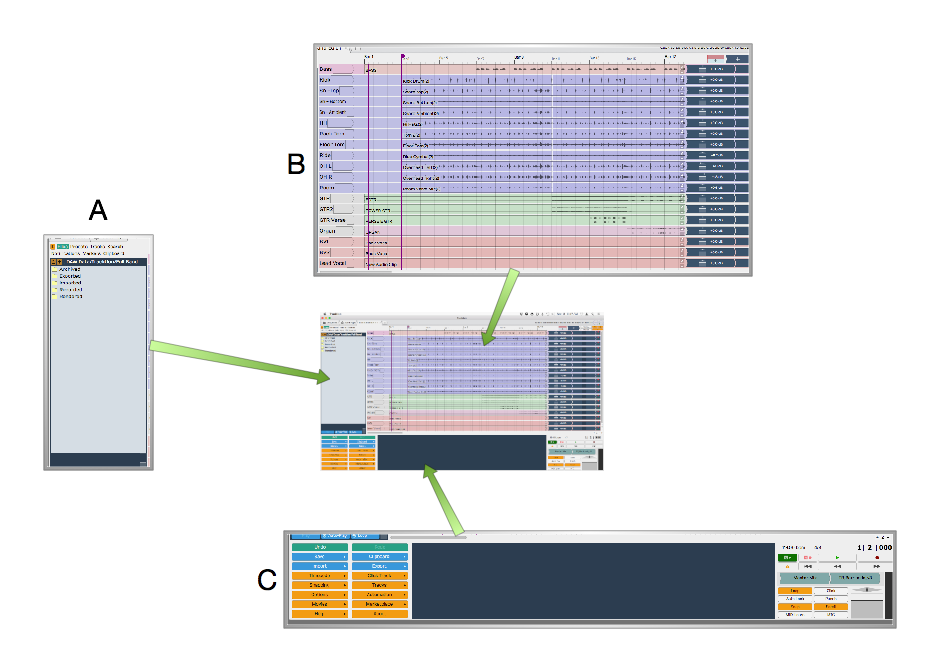
Edit タブの構成要素:A, Browser。B, Arrangement。C, トランスポートバー
Browser
Waveform の Browser は Edit の左側にあります。アイコンをクリックするか B キーを押して開閉できます。Browser にはいくつかのタブがあり、アクション、メディア、プラグイン、トラック、マーカーへ素早くアクセスできます。
💡 ヒント:T7 以降、Browser のアイコンを画面の適切な端にドラッグすることで、Browser を Edit の上部や右側に移動できます。
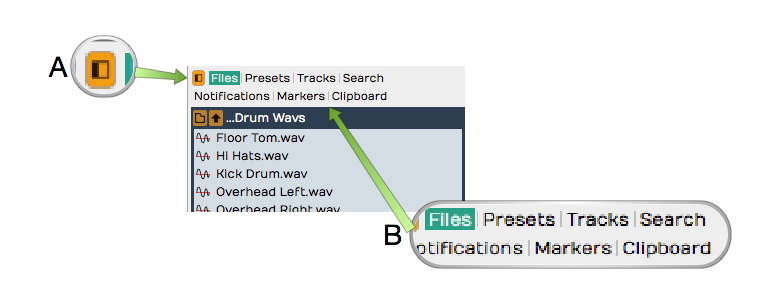
Browser の開閉アイコン(A)。Browser タブ(B)。
各 Browser タブの簡単な説明:
Actions - Actions タブは、現在選択しているものに応じた文脈依存のアクションとプロパティを表示します。詳細は The Actions Panel を参照してください。
Files - Files タブは、システム上のオーディオファイル、プロジェクトフォルダー、ドライブに直接アクセスするファイルシステムブラウザーです。ループライブラリへ素早くアクセスできるようフォルダーをブックマークでき、ドラッグして読み込む前にファイルを試聴できます。The Browser 内の The Files Panel を参照してください。
Search - 統一された Search タブでは、ループ、プリセット、プラグイン、ラック、クリップ、トラックを一つのインターフェースで、カテゴリーやタグで絞り込んで検索できます。これが主要なコンテンツブラウザーです。The Browser を参照してください。
Groups -(Waveform Pro)Groups タブは Edit Mix Groups を一覧表示し、作成・管理できます。Edit Mix Groups を参照してください。
Tracks - Tracks タブを使うと、タグでアレンジメント内のトラックを絞り込めます。まず 1 つ以上のトラックを選んでプロパティでタグを設定してタグ付けします。
Markers - Markers タブを使って、Marker トラックに小節・拍またはタイムコードのマーカーを追加します。マーカー名をクリックするだけで任意のマーカーに移動できます。選択中のマーカーの削除や、プロパティでの名前・マーカー種別の変更もすばやく行えます。
Assistant -(Waveform 14)Assistant タブには AI Assistant があり、自然言語でリクエストできるチャットパネルです。Settings タブの AI で有効にすると表示されます。
Plugin -(Waveform 14)Plugin タブには、Edit のメイン出力上でライブで動作する単一のプラグインがあります。チューナー、アナライザーなど、常に手元に置いておきたいツールに便利です。Settings タブの Plugins で有効にします。The Plugin Side Panel を参照してください。
Browser についての詳細は The Browser をご覧ください。
💡 ヒント:Browser の右端を左右にドラッグしてサイズを変更できます。多くの検索列が隠れていることのある Search タブを使うときに特に役立ちます。
Arrangement
Arrangement は、Timeline、Track Headers & Inputs、Tracks、Mixer で構成されます。
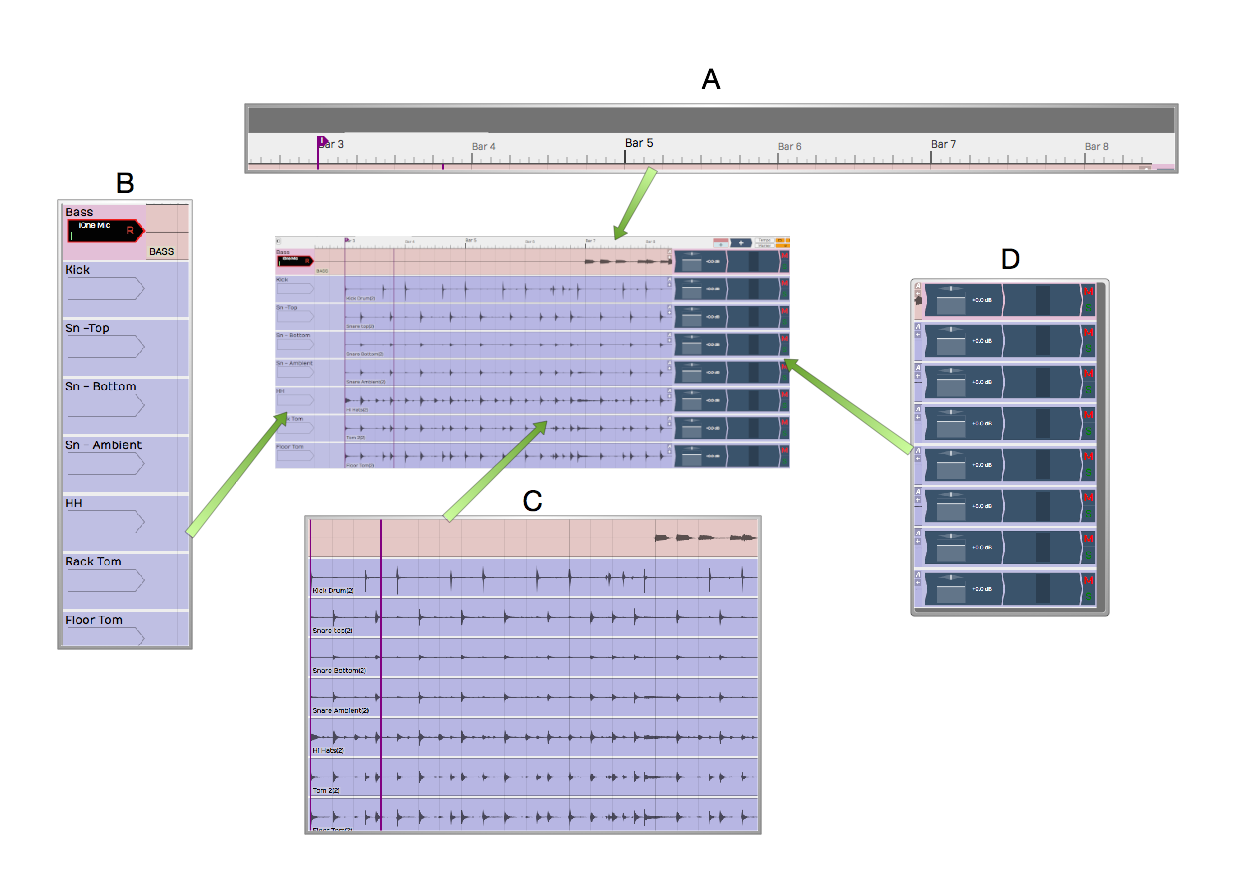
Arrangement の構成要素:A, Timeline。B, Track Headers & Inputs。C, Tracks。D, Mixer
Timeline
Timeline は、Edit の時間を測る定規のように働きます。通常は曲の小節と拍を表示しますが、右クリックで簡単に秒・ミリ秒や秒・フレームを表示させることもできます。
Timeline はいくつかの他の画面機能と関連しています。
In-marker & Out-marker - In-marker と Out-marker の間の範囲は、Waveform で「marked region(マーク区間)」と呼ばれます。他の DAW ではしばしば「losp」や「cycle」と呼ばれます。マーク区間は、ループ再生、ループ録音、そして Waveform の多くの編集オプションを規定します。キーボードショートカットは、In-marker の位置決めが I、Out-marker が O です。
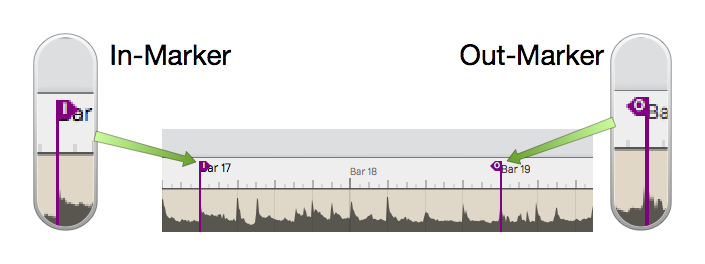
In-marker & Out-marker
Tempo トラック - Tempo トラックは、開いているとき Timeline の下に表示されます。ここでテンポとテンポ変更を定義します。F9 で Tempo トラックを開閉します。

Tempo トラック
Marker トラック - Timeline の下には実際に 2 つのマーカートラックを開けます。1 つは曲のセクションなどの小節・拍マーカー用、もう 1 つは時:分:秒・ミリ秒の絶対時間用です。F10 でオプションを切り替えます。

Marker トラック
Clip オブジェクト - Timeline の右上に Clip オブジェクトがあります。「clip dragger」や「clip maker」と呼ぶユーザーもいます。トラックにドラッグすると、4 種類のいずれかの空クリップ(MIDI クリップ、Audio クリップ、Edit クリップ、Step クリップ)を作成します。
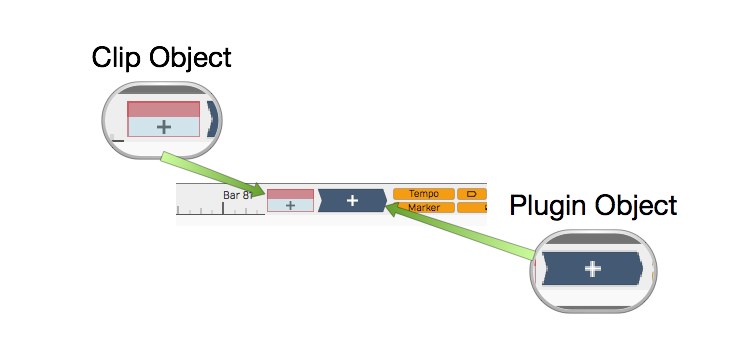
Clip オブジェクトと Plugin オブジェクト
Plugin オブジェクト - Plugin オブジェクトを任意のトラックのミキサーセクションにドラッグして、オーディオエフェクトプラグインやバーチャルインストゥルメントを挿入します。ドロップすると、利用可能なすべてのプラグインとインストゥルメントのメニューが表示されます。メニューの整理は Settings タブの Plugins ページで制御できます。プラグインの挿入と使用については Using Plugins を参照してください。
Show/Hide ボタン - Edit タブのいくつかのエリアは、使用のために開いたり、画面を整理するために閉じたりできます。それを制御するボタンと対応するキーボードショートカットは次のとおりです。
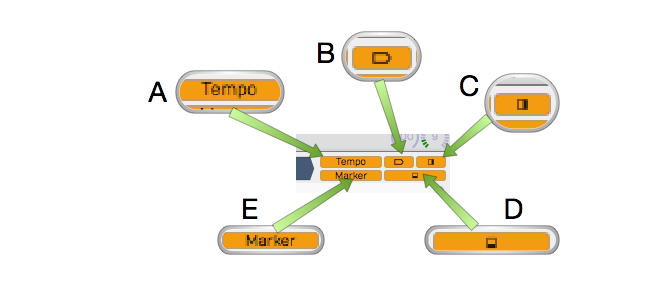
Show/Hide ボタン。A, Tempo トラック。B, Inputs。C, Mixer。D, Actions パネル。E, Marker トラック
- Show/Hide Tempo Track(F9)
- Show/Hide Marker Track(F10)
- Show/Hide Inputs Section(Shift + F12)
- Show/Hide Mixer Section(M)
- Show/Hide Actions panel(F11)
Track セクション
トラックは、オーディオや MIDI のクリップを含めて整理する並行なレーンとして表示されます。信号の流れは左から右へ、Inputs から録音用の Clips、そして Mixer とそこで使うプラグイン、その後マスター出力へと進みます。Waveform のトラックは実質的に 1 種類だけです。トラックはあらゆる種類のクリップ(Audio クリップ、MIDI クリップ、Step クリップ、Edit クリップ)を保持できます。新しいトラックを作るには T を押します。
Track Headers - Arrangement の最左列がトラックヘッダーの一覧を形作ります。ヘッダー内のトラック名を直接クリックしてトラックを選択します。Name を含む追加のトラックプロパティがプロパティに表示されます。トラックをリネームするには Name プロパティを編集します。トラックは、ヘッダーからトラックをつかんで新しい位置にドラッグして並べ替えられます。
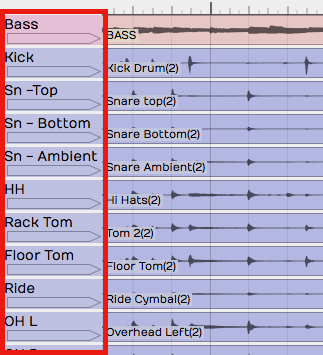
Track Headers
Inputs - Inputs は右向きの長方形の矢印として表示されます。Input をクリックすると、利用可能な入力の選択肢を含むメニューが表示されます。このメニューで録音用にトラックを設定します。追加の入力オプションはプロパティにあります。入力を別のトラックにドラッグして録音を続けることもできます。
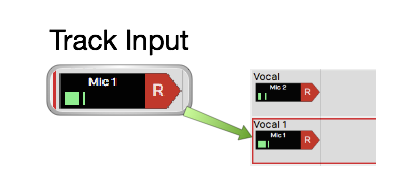
Inputs
💡 ヒント:アレンジメント右下のズームツールでトラックのサイズを変更できます。
Clips
オーディオファイルやループをドラッグして Edit を組み立てたり、直接録音したりできます。MIDI クリップも同様です。Step クリップは独特のインラインステップシーケンサーで、MIDI クリップのバリエーションです。Edit クリップは、まったく別の Edit を単一のクリップとして曲に埋め込めます。いずれかの種類のクリップを選択すると、プロパティでさらに多くのプロパティとアクションにアクセスできます。
Audio Clips - Audio クリップは録音中に作成されるか、Browser やデスクトップからドラッグできます。Audio クリップは Waveform のアレンジメントの主要な要素の一つです。分割、結合、逆再生、ピッチ・タイミング・速度の変更など、Audio クリップを扱うための豊富なツールがあります。Melodyne で Audio クリップを編集して録音したノートの音程を調整することもできます。T7 では Clip Layer Effects により、さらに多くのオプションが加わりました。Clip Layer Effects を参照してください。
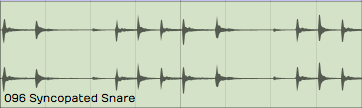
Audio Clip
MIDI Clips - MIDI クリップは、MIDI パフォーマンスデータの Waveform コンテナです。Audio クリップと同じ編集機能の多くを備えています。MIDI クリップを縦に拡大すると、インラインのピアノロール MIDI エディターが表示されます。MIDI エディターには、MIDI ノートの編集・入力・修正のためのツールが一通り揃っています。
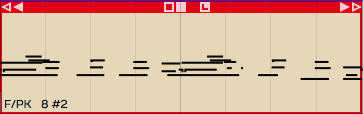
MIDI Clip
Step Clips - Step クリップは、グリッド上に MIDI ノートを入力できる驚くほど柔軟な独特のインラインステップシーケンサーです。ドラムビートやリズムのプログラミングに最適ですが、ベースライン、シンセリード、その他さまざまな用途にも使えます。
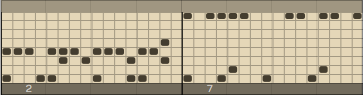
Step Clip
Edit Clips - Edit クリップも Waveform 独特の概念です。Edit 全体をクリップに埋め込めます。複雑なドラムプログラミングを別の Edit に分離するためにも使えます。Edit クリップを使ってブロック単位で曲を作曲したり(バース、コーラス、ブリッジを別の Edit で作り、別の Edit でまとめる)できます。教師が同じベーストラック上で複数の生徒の歌を録音するときにも使います。とても独特な機能で、その用途は今も発見され続けています!
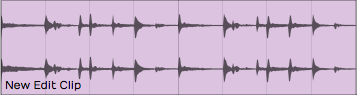
Edit Clip
Edit クリップはアレンジメント内で Audio クリップと同じように振る舞います。見分け方は? Actions パネルに、基になる Edit とのリンクを管理する追加セクションがあります。
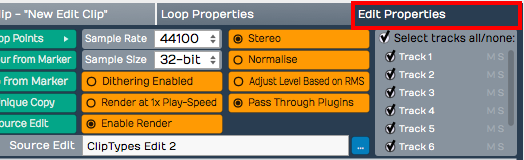
Edit クリップのプロパティ
Mixer
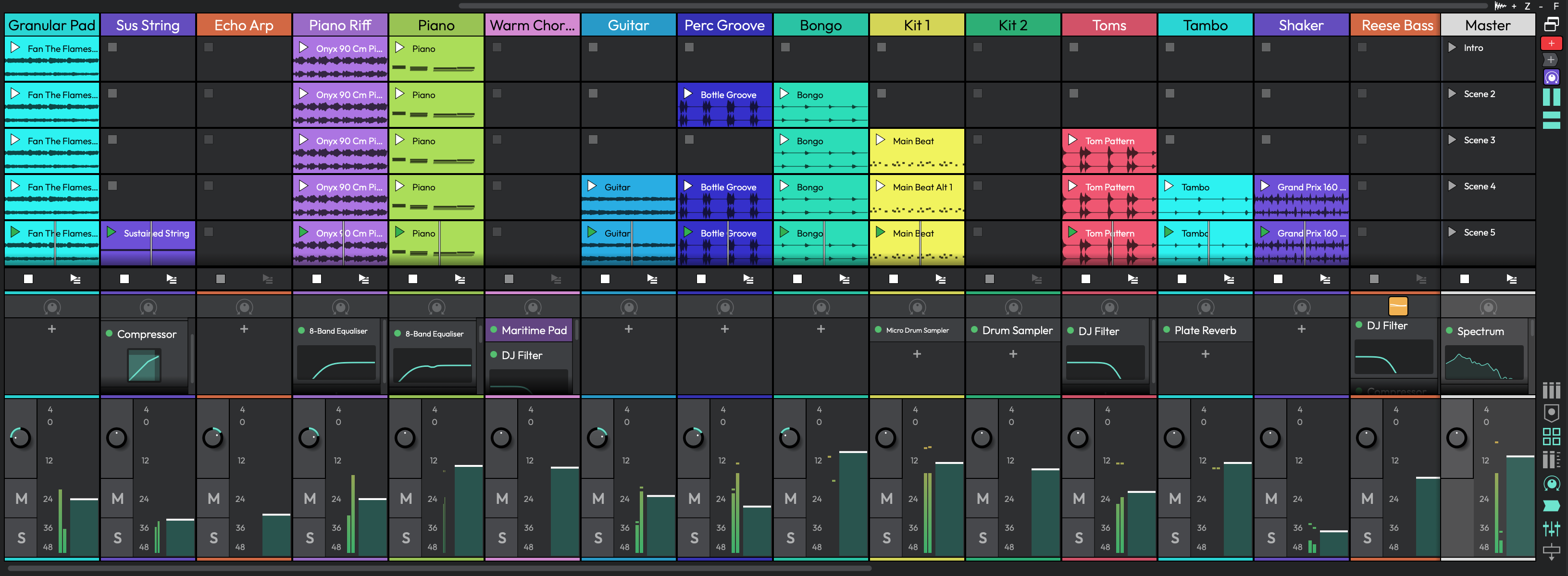
各トラックにチャンネルストリップを持つ Mixer
Waveform のデフォルトの Mixer ビューは、独特で特徴的な機能の一つです。各トラックで信号は左から右へ流れます――Input から Track、Track から Mixer、Mixer から Master へ。Mixer は、トラックに必要なチャンネルストリップを作るためにプラグインを配置する場所です。トラックに MIDI クリップがあれば、音源としてバーチャルインストゥルメントを挿入します。ボーカルを EQ したければ、EQ を挿入します。
Volume & Pan と Level Meter のプラグインはデフォルトでインストールされていますが、削除・並べ替え・追加もできます。デフォルトでは各トラックに次のものがあります。
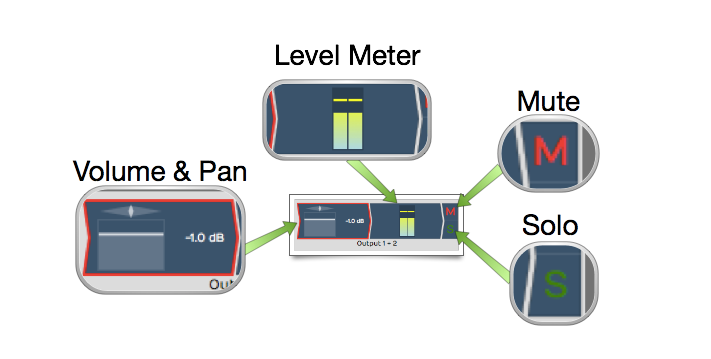
Mixer のデフォルト構成:Volume & Pan プラグイン、Level Meter プラグイン、Solo ボタン、Mute ボタン
Volume & Pan プラグイン - 従来のミキサーのチャンネルフェーダーとパンコントロールのように働きます。どちらかの要素をクリックすると拡大版がポップアップし、レベルやパンを簡単に調整できます。選択すると、プロパティにフルセットのプロパティが表示されます。
Level Meter プラグイン - レベルメーターはトラックのオーディオレベルを表示します。インスタンスを追加したり、ドラッグ&ドロップでトラックの任意の位置にメーターを置いたりできます。右クリックメニューやプロパティから、メーターの応答を Peak、RMS、Sum & difference の間で変更できます。
Mute - Mute ボタンはトラックをミュート・ミュート解除します。プラグインを選択して右クリックしてもミュートできます。ミュートのキーボードショートカットは Shift + M です。
Solo - Solo ボタンは他のすべてのトラックを黙らせ、一度に 1 トラックを聞けるようにします。Settings > General > Solo Behavior で Solo の動作をカスタマイズできます。Cumulative または Exclusive モードから選べます。右クリックメニューから Solo Isolate を選ぶと、他のトラックがソロされてもそのトラックを再生し続けられます。トラックをエフェクトバスとして設定している場合に特に便利です。
💡 ヒント:Mute または Solo を右クリックするとメニューにアクセスできます。ここから、すべてのトラックの Solo と Mute の状態をリセットできます。
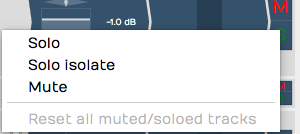
Mute/Solo の右クリックメニュー
なお、Waveform バージョン 8 以降、ミキサーチャンネルを実際のハードウェアミキサーのように縦に表示する「伝統的な」ミキサービューも利用できます。このミキサービューを使うには、Waveform インターフェース右上の show/hide mixer panel ボタンをクリックします。ミキサーパネルの詳細は、今後のマニュアル改訂で取り上げる予定です。
Menus
Edit に関連するメニュー一式は、ウィンドウ上部のメニューバーにあります。特に重要なのは Export、Click Track、Snapping、Options の各メニューです。本マニュアルでは、これらのメニューを「大なり」記号で区切ったパス表記で多数参照します。例えば「1 小節のカウントインを設定するには Click Track > Pre-record count-in length > Use a 1 bar count-in を選ぶ」のように記述します。
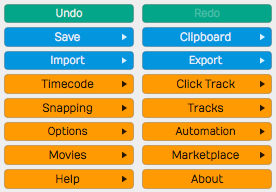
Edit のメニュー
Actions パネル
Actions パネルに表示される内容は、選択しているオブジェクトによって異なります。各トラック、入力、クリップ、プラグイン、ラック、オートメーションポイントには、それぞれ独自のプロパティとアクションのセットがあります。任意のオブジェクトをクリックして選択すると、Actions パネルは選択したものに関連する値とアクションを自動的に表示します。これは Waveform を使う上で重要な概念で、その設計の中核です。Actions パネルはウィンドウ側面のフラットな一覧で、Browser からも開けます。
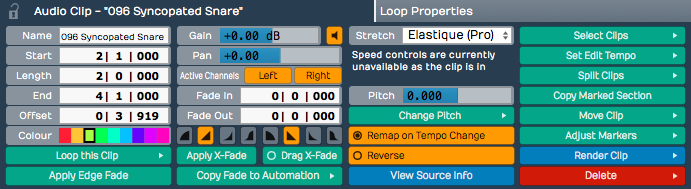
Actions パネル
トランスポートバー
トランスポートバーはウィンドウ下部にあり、カーソル位置情報、Transport、マスター音量コントロール、グローバルなコントロールボタン群を含みます。最終的なマスタープラグインはマスタートラックまたはミキサーのマスターチャンネルに配置します。
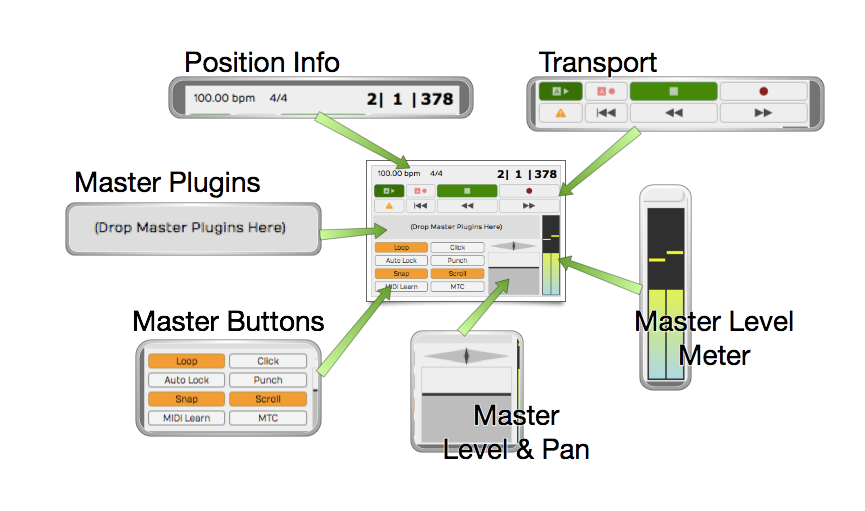
トランスポートバー
カーソル位置情報 - トランスポートバーの端には、現在のカーソル位置に関する 3 つの重要な情報があります:テンポ、拍子、ロケーションカウンター。
- テンポ表示をクリックするとテンポプロパティが表示されます。
- 拍子をクリックすると拍子プロパティが表示されます。
- ロケーションカウンターの任意の部分をクリックして編集すると、カーソルがその位置に移動します。
ロケーションの各要素を上下にドラッグしてカーソルを動かすこともできます。ロケーションカウンターの表示形式は、Timeline に設定したものに合わせて変わります。
Transport - Transport は 8 つのボタンで構成され、Play/Stop、Record、RTZ、Rewind、Fast Forward などおなじみのものが揃っています。加えて Automation Read、Automation Write、Panic のボタンもあります。Panic ボタンは Waveform のオーディオエンジンを再起動します。これらはすべてキーボードショートカットに割り当てて素早くアクセスできます。
Master Plugins - コンプレッションやリミッティングなどの最終処理は、マスタートラックまたはミキサーのマスターチャンネルに配置します。Browser や Plugin オブジェクトからマスターにプラグインをドラッグするか、右クリックして追加します。
トランスポートバーボタン - トランスポートバーには、よく使うグローバルなオン/オフ機能にアクセスする 8 つのボタンがあります。これらのボタンについてはすぐあとで説明します。
Master Level - Master レベルは、ミックス全体の最終的な音量調整を行います。対応するパンコントロールは左右の信号のバランスを制御します。多くの用途では Pan コントロールは中央のままにします。
Master Meter - Master メーターは最終出力レベルを表示します。メーターを右クリックしてメーターモードを設定したり、オーバーロードインジケーターをリセットしたりできます。
トランスポートバーボタン
トランスポートバーボタンには、Waveform で最もよく使う機能のいくつかが含まれます。これらのボタンの用途と、ボタンを切り替えるショートカットの説明です。
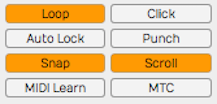
トランスポートバーボタン
Loop - Loop(L)は In-marker と Out-marker 間のループをオン/オフします。再生とループ録音の両方に適用されます。
Click - Click(C)はメトロノームのクリックをオン/オフします。
Auto Lock - Auto Lock は「Automation Lock」の略です。名前のとおり、このボタンはオートメーションをクリップにロックします。オンのとき、クリップを移動するとオートメーション曲線も追従します。
Punch - Punch(P)をオンにすると、Waveform はカーソルが In-marker と Out-marker の間にあるときにのみ録音します。
Snap - Snap(Q)ボタンはスナップトゥグリッドをオン/オフします。
Scroll - Scroll(S)をオンにすると、再生・録音中にカーソルを画面内に保つよう画面をパンします。
MIDI Learn - MIDI Learn をクリックすると MIDI Learn モードに入ります。このモードでは、外部のノブやフェーダーを画面上のコントロールに簡単に割り当てられます。
MTC - MTC を有効にすると、Waveform は受信した MIDI Time Code にチェイスして同期します。テープやハードウェアシーケンサーに同期しているのでなければ、MTC はオフのままにしておきます。
次のステップ
以上が Edit タブのセクション、コントロール、ボタンの広い概要でした。次はこれらを細かく見ていき、Waveform での音楽制作を楽しめるようにしましょう。
参照元情報:Waveform User Manual
https://tracktion.github.io/waveform_manual/edit-tab/