Waveform 14 - レイアウト(Layouts)
📝 注:レイアウトは Waveform Pro 11 以降の機能です。Waveform Free や Waveform Pro 10 では利用できません。この機能が利用できない場合、Layout ボタンは非表示になり、保存/読み込みコマンドは何も行いません。
レイアウトは、Edit ウィンドウの配置—どのパネルを表示しているか、サイズはどのくらいか、ドッキングされているかフローティングしているか—を、クリック一つで呼び出せる名前付きプリセットとして保存します。トラッキング用にウィンドウを整えて保存し、次に Mixer を拡大し Browser を非表示にしたミキシング用レイアウトを作っておけば、パネルを手でドラッグして並べ直す代わりに、両者を瞬時に切り替えられます。
レイアウトが変えるのはウィンドウの見た目だけです。オーディオや MIDI、クリップ、プラグイン、その他のプロジェクトデータは一切変更されません。
レイアウトに保存される内容
レイアウトは、アレンジメントウィンドウのパネルの状態を次のとおり記録します。
- Overview、MIDI エディター、Mixer、Arrangement、サイドパネルの表示・非表示、サイズ、ドッキング/フローティング状態、グローバルトラック(テンポ、アレンジャー、コード)、コントロール/入力/プラグインストリップ、および Quick Action バーとウィンドウ。
- アクティブなサイドパネルタブとマーカートラックのモード。
- ミキサーストリップのレイアウト—トラック幅、メーターの大小、どのミキサーセクション(入力、モディファイア、オーバービュー、クリップ、プラグイン、出力、レベル)を表示するか。
📝 注:レイアウトは、アレンジのズームレベル、トラックごとの表示状態、トラックの高さ、プレイヘッドの位置、アクションパネルの表示/フローティング状態は保存しません。レイアウトを呼び出すとパネルの配置は変わりますが、トラック自体の表示はそのまま保たれます。
📝 注:レイアウトは(プロジェクト内ではなく)アプリケーション全体で共通のグローバルなものです。同じレイアウトの集合がすべての Edit で利用でき、現在の Edit に適用しても他の開いている Edit には影響しません。
レイアウトの保存と読み込み
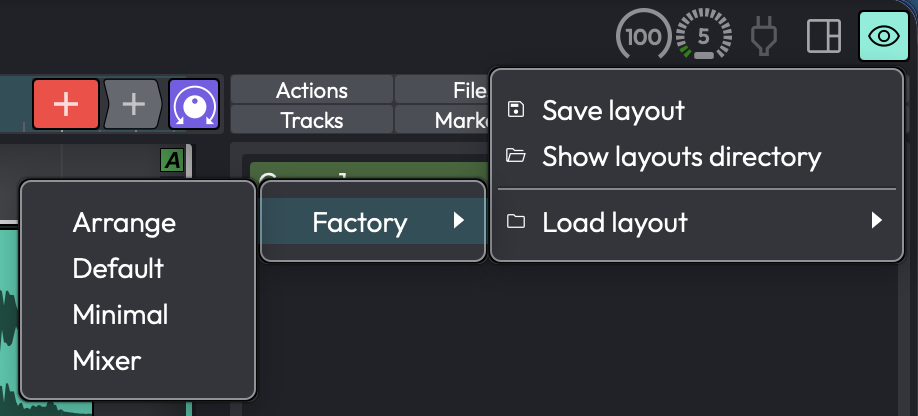
Edit タブヘッダーのダッシュボードアイコンである Layout ボタンを押すと、必要なすべてが揃うメニューが開きます。
| 項目 | 内容 |
|---|---|
| Save layout | 現在のウィンドウ配置を名前付きレイアウトとして保存します。 |
| Show layouts directory | レイアウトファイルを保存しているフォルダーを Finder/Explorer で開きます。 |
| Load layout | 保存済みのレイアウト一覧のサブメニューと、工場出荷時のレイアウトをまとめた Factory サブメニューです。クリックすると適用されます。 |
Save layout を選ぶと「Save Preset」というタイトルのダイアログが表示され、現在の Edit 名が入力済みの状態で「Enter a name for the preset:(プリセットの名前を入力)」と表示されます。名前を入力して Save をクリックします。同じ名前のレイアウトがすでにある場合、Waveform は「A preset with this name already exists, do you want to overwrite it?(同名のプリセットがすでに存在します。上書きしますか?)」と確認し、Overwrite と Cancel のボタンを表示します。
💡 ヒント:プロジェクト一覧からも、選んだレイアウトを適用した状態で直接 Edit を開けます。各プロジェクトの行にはテンプレートボタン(目のアイコン)があり、これをクリックしてレイアウトを選べば、そのレイアウトが適用された状態で Edit が開きます。隣のボタンでは、デフォルトまたは Mixer レイアウトで Edit を開けます。
キーボードショートカットを使いたい場合、「Show the save view state dialog」と「Show the view state menu」のコマンドは Settings > Keyboard Shortcuts から割り当てられます。どちらもデフォルトのショートカットは設定されていません。
工場出荷時のレイアウト(Factory Layouts)
Waveform には、Load layout の Factory サブメニューに 4 つの完成済みレイアウトが付属しています。
- Default
- Arrange
- Mixer
- Minimal
これらのいずれかがなくなっている場合、次回 Waveform を起動した際に自動的に再インストールされますが、既存の工場出荷ファイルが上書きされることはありません。
レイアウトの管理
アプリ内からレイアウトの名前変更や削除を行う方法はありません。Show layouts directory で保存済みレイアウトのフォルダーを開き、Finder/Explorer 上で .view ファイルを直接操作して名前変更や削除を行ってください。作成したサブフォルダーは Load layout リスト内でサブメニューとして表示されるため、レイアウトを整理しておくのに便利です。
参照元情報:Waveform User Manual
https://tracktion.github.io/waveform_manual/layouts/