Waveform 14 - オーディオクリップとオーディオ編集
この章では、オーディオクリップの扱い方と、各オーディオクリップに組み込まれている編集用ハンドルの使い方を学びます。
オーディオクリップの構成要素(Parts of an Audio Clip)
オーディオクリップにはいくつかのパーツがあります。トリムハンドルとスリップハンドルを含むヘッダー、波形サムネイルとフェードハンドルを含むボディがあります。
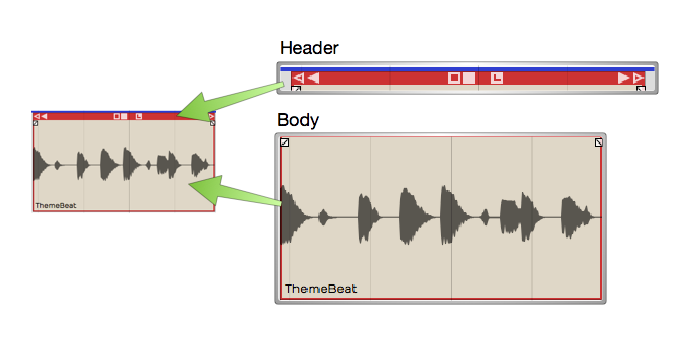
オーディオクリップの主要パーツ(Main Parts of an Audio Clip)
ヘッダー — ヘッダーをドラッグしてオーディオクリップを移動します。ヘッダーにはトリムハンドル(中空)、スリップハンドル(塗りつぶし)、その他のツールが含まれます。
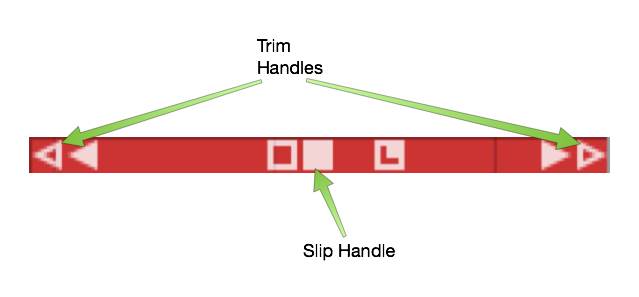
オーディオクリップのヘッダー(Audio Clip Header)
ボディ — オーディオクリップのボディには、波形サムネイル、フェードハンドル、クリップ名があります。
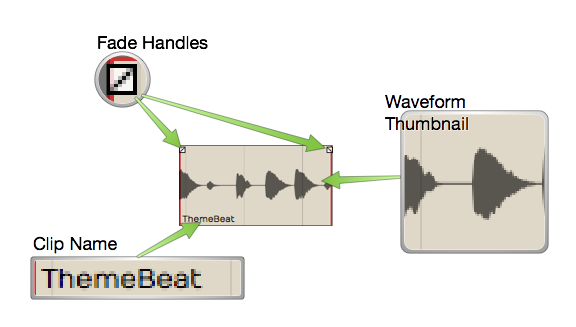
オーディオクリップのボディ(Audio Clip Body)
プラグイン — オーディオクリップはプラグインを直接ホストできるため、クリップのボディ上に 1 つ以上のプラグインが表示されることがあります。詳しくは「クリップエフェクト(Clip Effects)」を参照してください。
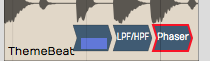
オーディオクリップのエフェクト(Audio Clip Effects)
プロパティ — Waveform の他の多くのオブジェクトと同様に、オーディオクリップにも Actions パネルに多数の追加プロパティやコントロールがあります。
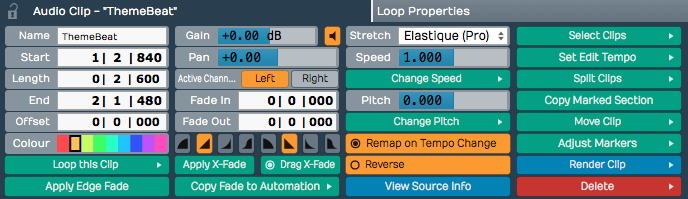
オーディオクリップのプロパティ(Audio Clip properties)
クリップの移動(Moving Clips)
オーディオクリップのヘッダー上にマウスポインターを移動すると、ポインターがつかむ手の形に変わります。これを使ってクリップを時間軸方向(前後)にドラッグします。Snap がオンの場合、クリップの先頭はグリッド単位でスナップします。
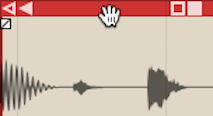
ヘッダーをドラッグしてオーディオクリップを移動(Move Audio Clips by Dragging from the Header)
オーディオクリップはトラック間でもドラッグできます。Snap を有効にしておくと、トラック間のドラッグは通常タイミングを保ったまま移動します。ただし Snap をオフにすると、クリップのタイミングが少しずれやすくなります。これを防ぐには、トラック間ドラッグの際に Shift を押しながら操作します。Shift キーはトラック間ドラッグ移動のタイミングを固定します。
クリップの削除(Deleting Clips)
クリップを削除する最も簡単な方法は、選択して Delete または Backspace を押すことです。カット(Cmd + X / Ctrl + X)でも同じことができます。さらに別の方法として、プロパティにある Delete ボタンをクリックする方法もあります。
プロパティの Delete ボタン(Audio Clip properties Delete button)
オーディオクリップのハンドル(Audio Clip Handles)
各オーディオクリップのヘッダーには、トリム・スリップ・ストレッチに使う 6 つのハンドルがあります。これらは 4 つの矢印と 2 つのボックスで表されます。
トリム(Trimming) — クリップの左右上端の中空の左右矢印がトリムハンドルです。トリムハンドルをつかんで左右にドラッグすると、クリップの先頭または末尾をトリムできます。この方法でトリムすると、プロパティの Start / End 値が直接変化します。Snap がオンの場合はグリッドにスナップします。自由にトリムするには、ドラッグ中に Cmd / Ctrl を押すか、Snap をオフにします。
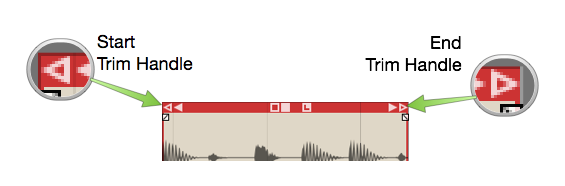
トリムハンドル(Audio Clip Trim Handles)
スリップ編集(Slip Editing) — スリップ編集とは、クリップの Start・Length・End 値を変えずに、クリップ内で波形を移動させることです。塗りつぶしのボックス形状のハンドルを左右にドラッグしてスリップ編集します。Cmd / Ctrl を押しながらドラッグすると、スリップ編集中のスナップを一時的に無効にできます。
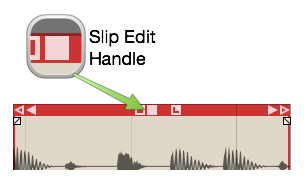
スリップハンドル(Audio Clip Slip Handle)
リフレーミング(Reframing) — 中空のボックス形状のハンドルでクリップをリフレーミングできます。左右にドラッグするとクリップは移動しますが波形は動きません。つまり、タイミングを変えずにオーディオの表示範囲を再設定できます。
スリップトリム(Slip Trimming) — 塗りつぶしの左右矢印ハンドルはスリップトリム用です。左の塗りつぶし矢印をドラッグすると、End を固定したまま Start が動きます。右の塗りつぶし矢印は、Start を固定したまま End が動きます。トリムと似た操作に見えますが、違いは、動かさない側の端に対して基礎となる波形がスリップする点です。
▶ 動画デモ:Basic Audio Editing(英語・原文ページに動画があります)
クリップの分割(Splitting a Clip)
オーディオクリップの分割は、オーディオ編集に欠かせません。最も手早い方法は次のとおりです。
- クリップを選択します。
- 分割したい位置にカーソルを合わせます。
- スラッシュ(/)を押します。
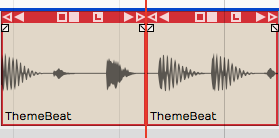
分割直後のオーディオクリップ(Audio Clip, Right after Split)
オーディオクリップのプロパティにも Split Clips アクションがあります。プロパティの右端を見て Split Clips ボタンを探してください。カーソル位置での分割に加え、in-marker や out-marker での分割オプションがあります。これらのアクションは選択中のクリップにのみ作用する点に注意してください。
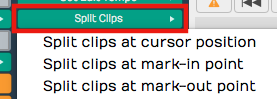
プロパティの Split Clips アクション(Audio Clip properties, Split Clips actions)
クリップの複製(Duplicating Clips)
1 つ以上のクリップを複製するには、クリップを選択して D を押します。クリップがコピーされ、元のクリップの直後に貼り付けられます。Duplicate はコピーと貼り付けを 1 つの操作にまとめたように動作します。
フェードイン/フェードアウト(Fade-in/Fade-out)
オーディオクリップのボディ上端の左右コーナーにフェードハンドルがあります。それぞれ対角線が入った小さなボックスの形をしています。フェードハンドルをつかんで内側に引くと、フェードイン/フェードアウトを描けます。
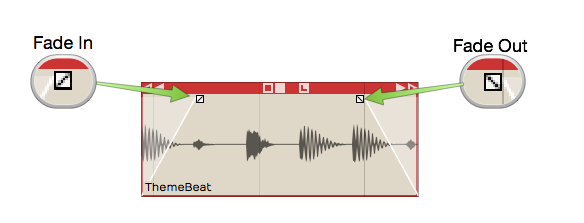
オーディオクリップのフェード(Audio Clip Fades)
既定ではリニアフェードになりますが、クリップのプロパティで他のフェードタイプも選べます。より細かく制御するには、プロパティの Fade In / Fade Out の数値を直接編集します。
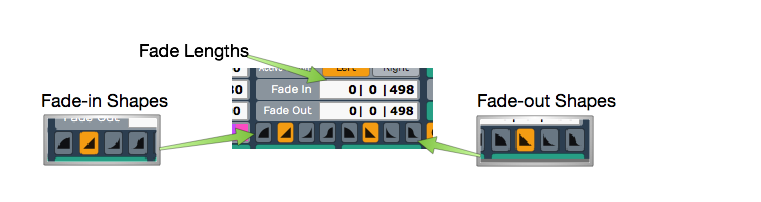
フェードのプロパティ(Audio Clip, Fade properties)
ピッチフェード(Pitch Fade)
フェードハンドルを右クリックすると、ボリュームフェードとピッチフェードを選べます。ピッチフェードは、とてもクールなテープストップ効果やテープ立ち上がり効果を得られます。フェードのグラフィックはボリュームフェードよりも濃く表示されます。
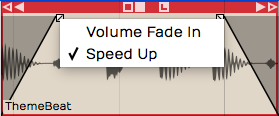
フェードハンドルを右クリック(ピッチフェード)(Right-click Fade Handle, Pitch Fade Speed Up)
ピッチフェードを実演する動画チュートリアルは次のとおりです。
▶ 動画チュートリアル:Pitch Fade(英語・原文ページに動画があります)
クロスフェード(Crossfades)
クロスフェードとは、あるオーディオクリップをフェードアウトしながら別のクリップをフェードインすることです。Waveform の一部のコントロールでは、クロスフェードを指して「X-Fade」と表記されます。クロスフェードを作成する手順は次のとおりです。
- クリップをドラッグして、別のクリップに少し重ねます。
- キーボードの X を押します。
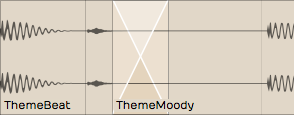
クロスフェードしたオーディオクリップ(Crossfaded Audio Clips)
これでクロスフェードの完成です。あるクリップのフェードアウトが次のクリップのフェードインと重なっている状態です。他のフェードと同様に、プロパティのボタンでフェードの形状を調整できます。

フェードの形状ボタン(Fade-in/Fade-out Shape Buttons)
ドラッグでクロスフェード(Drag Crossfade)
Settings タブの General ページに Default Drag X-Fade という設定があります。On by default(既定でオン)と Off by default(既定でオフ)の 2 つの設定があります。On by Default に設定すると、単にクリップをドラッグして別のクリップに重ねるだけでクロスフェードが作成されます。他の DAW ではこれを「オートクロスフェード」と呼びます。
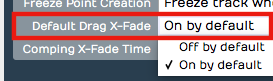
設定タブ General ページの Drag Crossfade 既定(Settings Tab, General page, Drag Crossfade Default)
エッジフェード(Edge Fades)
編集時、ポップノイズを避けるためにオーディオクリップの両端に短いフェードを適用したいことがあります。特にノートの途中でクリップを分割した場合に有効です。解決策は、クリップに短いフェードインとフェードアウトを加えることです。Waveform ではこれを「エッジフェード(edge fades)」と呼びます。
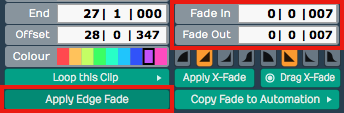
エッジフェードの適用(Apply Edge Fade)
うれしいことに、プロパティの Apply Edge Fade をクリックすると、エッジフェードを即座に追加できます。これは選択中のすべてのクリップの先頭と末尾に 7 ms のフェードを適用します。
コピーと貼り付け(Copy and Paste)
一般的なカット・コピー・貼り付けコマンドは、オーディオクリップでも使えます。
- カット(Cmd + X / Ctrl + X)
- コピー(Cmd + C / Ctrl + C)
- 貼り付け(Cmd + V / Ctrl + V)
クリップのゲイン・ミュート・パン(Clip Gain, Mute, & Pan)
オーディオクリップのゲイン調整は、ミキシングに最適なツールです。1 つのフレーズ、あるいは 1 つのノートだけを切り出してゲインレベルを調整できます。Waveform にはクリップゲインだけでなく、クリップミュートとパンもあり、すべてプロパティで利用できます。ステレオのオーディオクリップを扱う場合、Pan はバランスコントロールとして機能します。
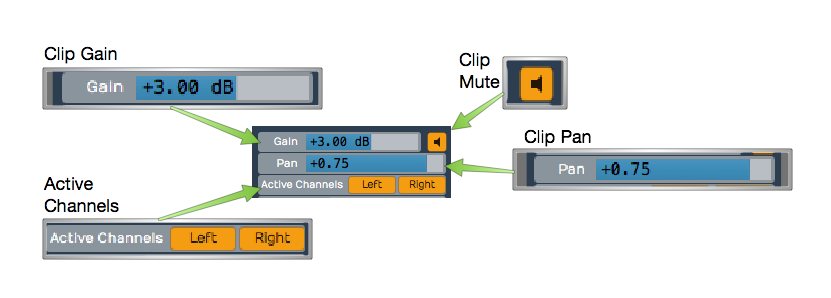
ゲイン/ミュート/パン/アクティブチャンネル(Audio Clip Gain, Mute, Pan, & Active Channels)
ゲイン(Gain) — スライダーを左右にドラッグして Gain 値を調整します。あるいはスライダーをクリックして値を直接入力します。ゲインの変更は、クリップ上の波形サムネイルの高さに即座に反映されます。
ミュート(Mute) — Mute アイコンをクリックするとクリップが無音になります。波形サムネイルはグレーに暗くなります。
パン(モノクリップ) — Pan スライダーを左右にドラッグしてクリップのステレオ定位を調整します。値を直接入力することもできます。左いっぱいは -1.00、中央は 0、右いっぱいは 1.00 です。
パン(ステレオクリップ) — ステレオのオーディオクリップでは、Pan はバランスコントロールとして機能します。右に動かすほど左側が小さくなり、左に動かすほど右側が小さくなります。左右の端では反対側が無音になります。うれしいのは、波形サムネイルがその効果を動的に更新して表示する点です。
アクティブチャンネル(ステレオクリップ) — ステレオクリップでは、プロパティの Active Channels ボタンで左または右のチャンネルをオフにできます。たとえば Left をクリックすると左側がオフになります。ただし単に左側をミュートするのではなく、右側の素材のモノラル版にクリップが切り替わります。波形サムネイルもこれを即座に反映して表示します。
オーディオクリップのリバース(Reversing Audio Clips)
もう 1 つのクールな機能として、クリップをリバースして音声を逆再生できます。プロパティの Reverse ボタンをクリックするだけです。波形サムネイルが反転し、再生時に音が逆になります。
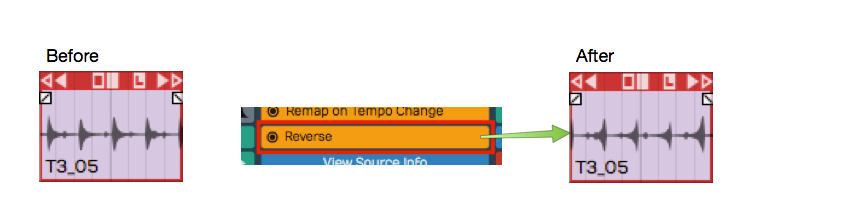
オーディオクリップのリバース(Reversing an Audio Clip)
クリップを 1 つに結合(Merging Clips to One Clip)
編集後、複数のクリップを再び 1 つのクリップにまとめたい場合があります。そのためには、Shift 選択または投げ縄選択ですべてのクリップを選択し、プロパティで Render Clips > Merge the selected clips を選びます。
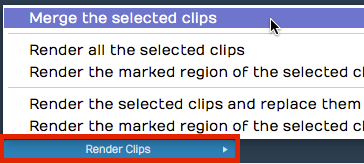
Render Clips > Merge the selected clips
数秒後、Waveform はそれらを 1 つの連続したクリップに結合します。結合・レンダリング・書き出しには多くの方法があり、後ほど触れます。
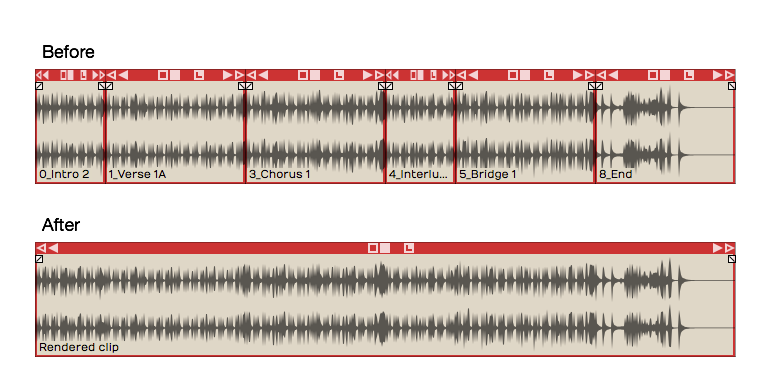
クリップ結合前後(Merge Clips, Before and After)
クリップ結合の動画デモは次のとおりです。
▶ 動画デモ:Merge Selected Clips(英語・原文ページに動画があります)
オーディオの一部を削除してスペースを詰める(Deleting a Section of Audio Removing Space)
1 つ以上のクリップからオーディオの一部を削除し、クリップ間のスペースを詰めることが簡単にできます。方法は一見わかりにくいですが、次の手順に従えば簡単です。
- 削除したい区間に in-marker と out-marker を設定します。
- すべてのトラックのすべてのクリップを選択します(Cmd + A / Ctrl + A)。
- プロパティで Delete > Delete marked region of selected clips, and move up any selected clips(Cmd + J / Ctrl + J)を選びます。
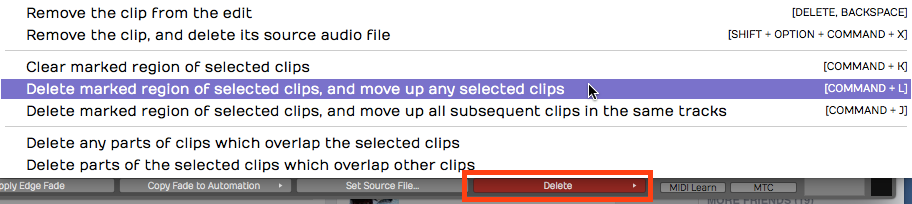
区間の削除とスペース詰め(Delete a Section Removing the Space)
ARA で編集する(Editing with ARA)
Waveform は、クリップ上で直接、非破壊のピッチ/タイム編集を行うための ARA(Audio Random Access)プラグインに対応しています。従来のプラグインと異なり、ARA プラグインはクリップのオーディオに継続的にアクセスできるため、編集内容は Waveform のトランスポートと常に同期し、作業中もループします。
最も普及している ARA プラグインは Celemony Melodyne で、Waveform には Melodyne Essential のライセンスが同梱されています(インストール方法は Waveform のご注文とともにご案内されています)。以下のワークフローでは Melodyne を実例として使いますが、インストールした任意の ARA プラグイン(例:VocAlign、SynthV、SpectraLayers)も同じように表示され、名前で呼び出せます。
ARA プラグインを呼び出す(Invoke an ARA plugin)
- オーディオクリップを選択します。
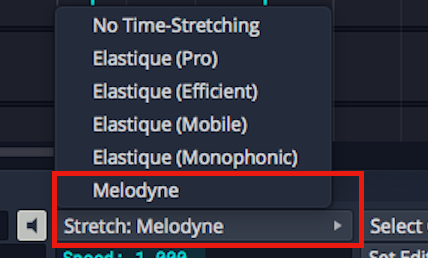
Stretch プロパティを Melodyne に変更(Change Stretch Property to Melodyne)
- プロパティで Stretch プロパティを、使用したい ARA プラグインの名前に変更します。インストール済みの ARA プラグインはドロップダウンの ARA 見出しの下にまとめて表示されます。ここでは Melodyne を選びます。クリップの Stretch プロパティは ARA: Melodyne と表示され、プラグイン名がクリップの中央に表示されます。
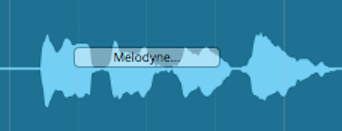
Melodyne を呼び出したクリップ(Audio Clip with Melodyne Invoked)
- クリップ中央のプラグイン名をクリックする(またはプロパティの Show ARA plugin editor をクリックする)と、プラグインのエディターが開きます。
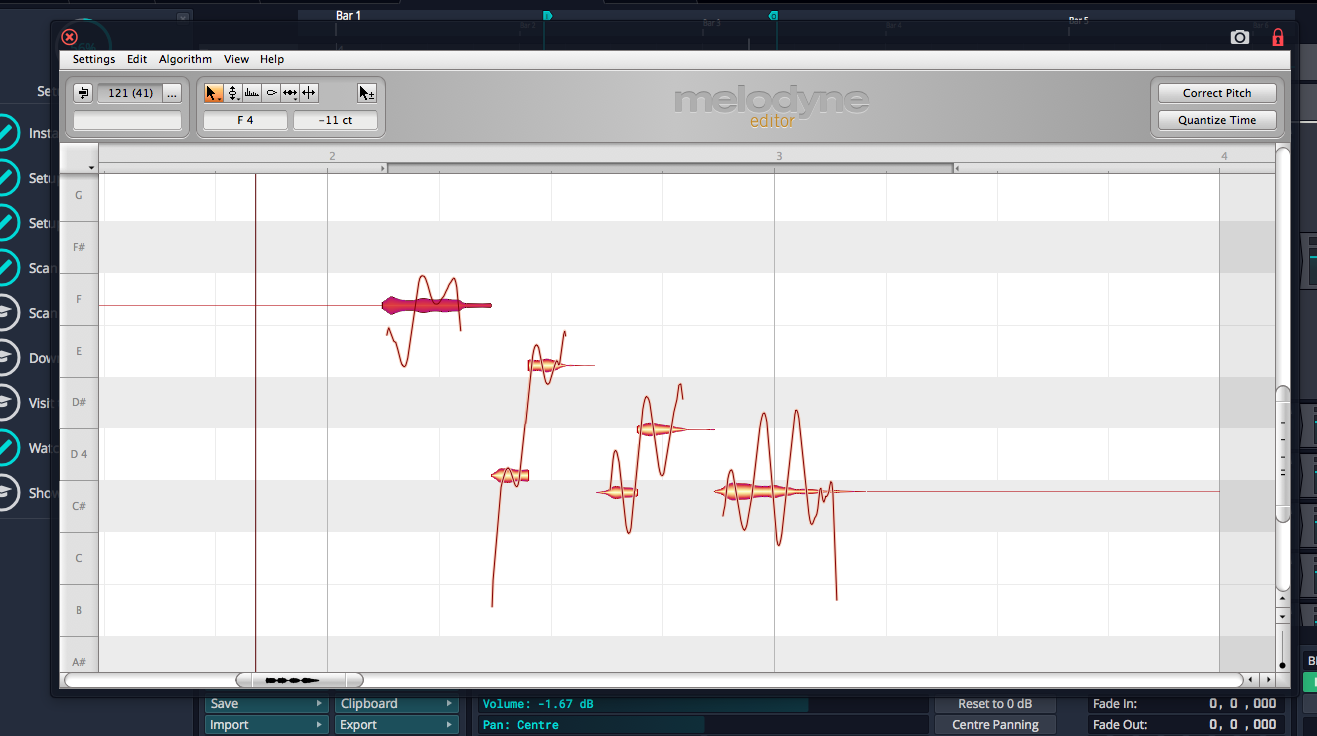
Melodyne の UI(The Melodyne UI)
- プラグインの UI でノートの「ブロブ」を操作してピッチとタイムを編集します。編集中、トランスポートとループは Waveform と ARA プラグインの間で同期しています。
クリップから ARA プラグインを取り除く方法は次のとおりです。
- ARA プラグインを使用しているオーディオクリップを選択します。
- プロパティで Stretch プロパティを No Time-Stretching または Elastique Pro などのタイムストレッチアルゴリズムに変更します。ARA プラグインがクリップから取り除かれます。
クリップからエディターを再度開く(Reopen the editor from the clip)
クリップが ARA モードのとき、クリップストリップには小さな「…」ボタン(例:Melodyne…)が表示されます。いつでもこれをクリックしてプラグインのエディターを再度開けます。プラグインが検出したピッチはクリップの波形上にノートオーバーレイとして描画されるため、プラグインで行ったピッチ/タイミング編集は Waveform のクリップに直接反映されます。
オーディオクリップを MIDI に変換する(Convert an audio clip to MIDI)
クリップが ARA モードのとき、プロパティに Use ARA plugin to convert this audio clip to MIDI ボタンが表示されます。これをクリックすると、プラグインのノート解析を使って新しい MIDI クリップ(同じ名前・開始位置・長さ)を作成し、そのトラックのオーディオクリップを置き換えます。ボーカルやベースラインなどのモノフォニックなパートを、編集可能な MIDI パフォーマンスに手早く変換する方法です。
▶ 動画:Waveform で Melodyne を呼び出す方法
クリップのグループ化(Group Clips)
Group Clips を使うと、トラック上のクリップをレンダリングせずに 1 つのグループ化されたクリップにまとめられます。この利点は、いつでもグループを解除して個々のクリップにアクセスできることです。
Group Clip を作成するには、トラック上でグループ化したいクリップを選択します。連続した選択である必要はありませんが、クリップは同じトラック上にある必要があります。
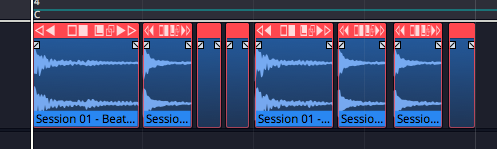
次に、Actions パネルで Create Group Clip をクリックします。
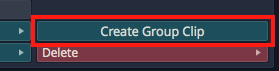
Actions パネルから Group Clip を作成(Create a Group Clip from the Actions panel)
作成されたクリップは左下に「Group」ラベルとアイコンが付き、含まれるクリップ数を示します。ヘッダーも簡略化されています。
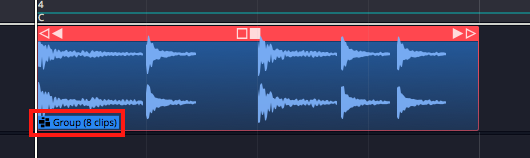
Group クリップ(A Group Clip)
クリップを元の状態に戻すには、選択して Actions パネルで Ungroup をクリックします。
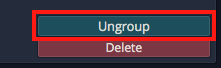
Actions パネルから Ungroup(Ungroup from the Actions panel)
必要なら、マクロを作成して Group Clips と Ungroup をキーボードショートカットに割り当てられます。Script Editor で、Basic Actions > Editing > Group selected clips と Basic Actions > Editing > Ungroup selected clips のアクションを探してください。
コードは次のとおりです。
// Group Clips Macro
Tracktion.groupSelectedClips();
// Ungroup Clips Macro
Tracktion.ungroupSelectedClips();Group Clips は、スライスしたオーディオから作ったビートを扱うときに便利です。Group Clip を 1 つのクリップとして扱えるため、移動や複製の操作が簡単になります。いつでもグループを解除して各パーツを編集できます。
リンククリップ(Linked Clips)
同じ基礎オーディオファイルや MIDI データを参照するクリップのリンクコピーも簡単に作成できます。元のクリップへの変更は、どのリンクコピーにも反映されます。これはオーディオクリップ、MIDI クリップ、Step クリップで機能します。
リンククリップを作成するには、クリップヘッダーから Linked Clip ハンドルをドラッグします。ドラッグすると、ソースクリップに参照でひも付いたコピーをドラッグしていることになります。
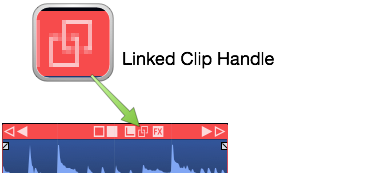
Linked Clip ハンドル(Linked Clip Handle)
次の画像では、オーディオファイルのリンクコピーをドラッグして重ねています。各クリップの左下に「リンク」アイコンが表示され、これがリンククリップであることを示しています。

リンクされたオーディオクリップ(Linked Audio Clips)
リンクをテストするために、1 つ目のクリップのオーディオをリバースしました。これは基礎ファイルを変更するため、2 つ目のクリップもリバースされます。

リバースされたリンククリップ(Reversed Linked Audio Clips)
分割やフェードなどの非破壊編集はリンクコピーに影響しません。ただし、基礎ファイルに影響する操作は反映されます。この種の編集の他の例については、オーディオクリップを選択し、Actions パネルで View Source Info > Edit Audio File > Basic Editing Operations を開きます。
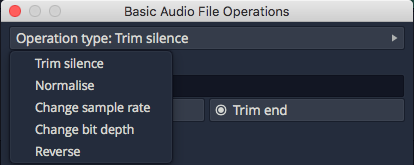
基本的なオーディオ編集操作(Basic Audio Editing Operations)
このダイアログからは、基礎ファイルに対していくつかの種類の編集を実行できます。これらの操作は、元のクリップだけでなくすべてのリンクコピーにも影響します。
リンククリップは MIDI クリップでさらに便利かもしれません。リンクされたクリップの 1 つに加えた変更は、すべてのコピーに反映されます。曲の多くの場所で使うビートを作成するときに便利です。1 つのリンクコピーを更新すれば、すべてが更新されます。
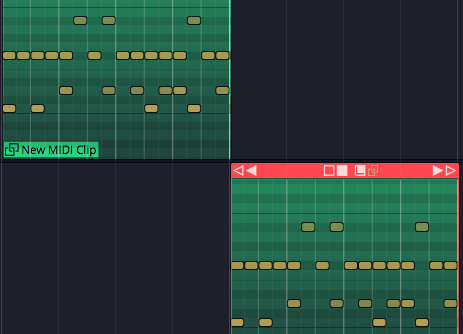
別々のトラック上のリンク MIDI クリップ(Linked MIDI Clips on Separate Tracks)
似たことをループクリップでも行えますが、ループクリップは 1 つのトラック上での連続した繰り返しです。リンククリップは別々のクリップとして表示され、別々のトラックに配置することもできます。
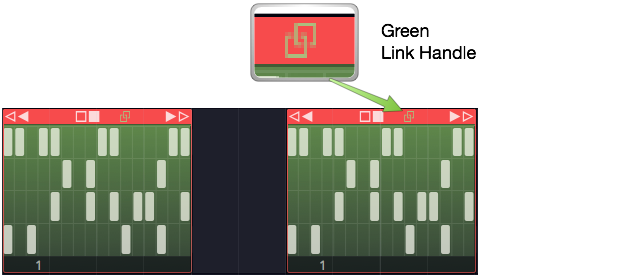
リンク Step クリップの緑のハンドル(Linked Step Clips Green Handle)
Step クリップも Linked Clips ハンドルを使ってコピーできます。
おわりに(Moving On)
以上が、Waveform でオーディオクリップを編集するためのシンプルながら強力なツールです。タイムストレッチ(Warp Time)についてはまだ触れていませんが、これらが基礎となります。次の章では、オーディオクリップのループについて見ていきましょう。
参照元情報:Waveform User Manual
https://tracktion.github.io/waveform_manual/audio-clips-and-editing-audio/