Waveform 14 - アクションパネル
アクションパネル(Actions panel)は、現在選択している対象に対して実行できる操作を一か所で確認・実行できる場所です。トラック、クリップ、プラグイン、パラメーターを選択すると、それに該当する操作が表示されるようパネルが更新されます。メニューを探し回らずにコマンドへ素早くアクセスできる方法であり、お気に入りの操作をマークして Quick Actions メニューに表示させる場所でもあります。
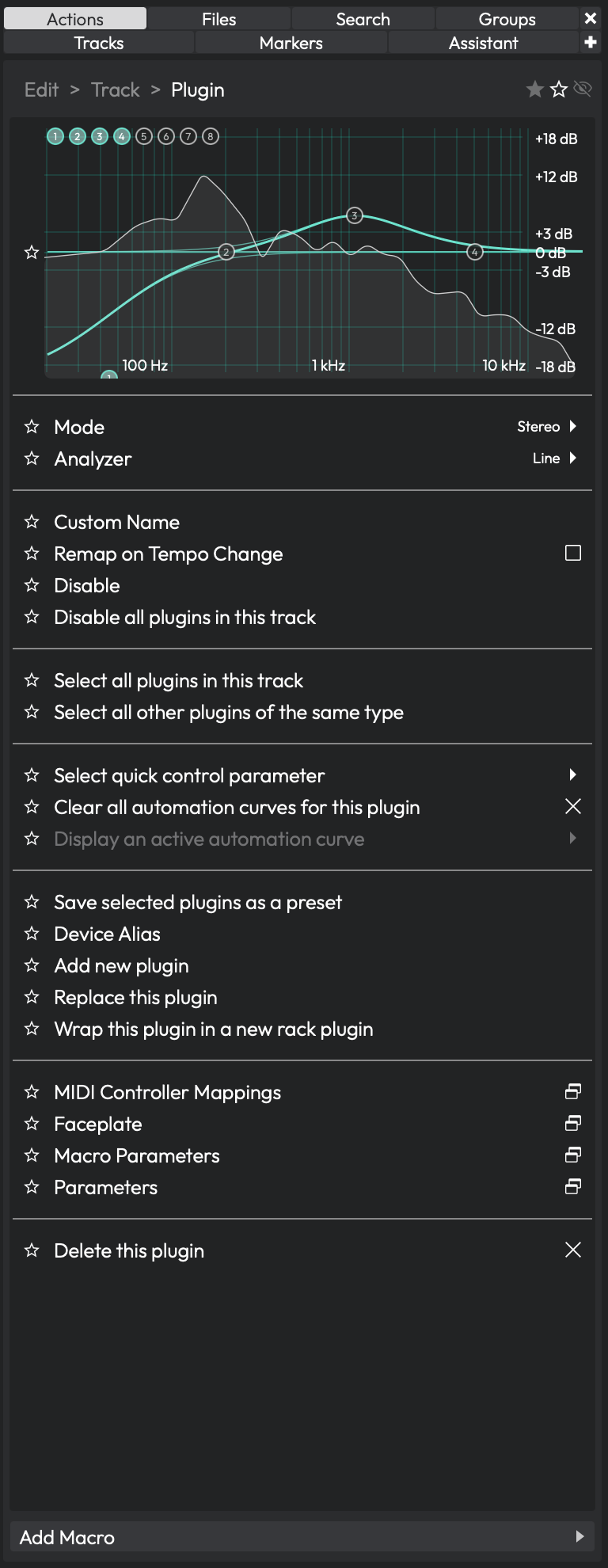
パネルの仕組み
アクションパネルはコンテキストに連動します。選択しているものを監視し、その選択に関連する操作の一覧を表示します。アレンジメントの空いている場所をクリックすると Edit レベルの操作が、トラックをクリックするとトラックの操作が、クリップをクリックすると一覧が再び変化します。
多くの操作は単なるボタン以上のものです。操作によっては、行にトグル、スライダー、テキストフィールド、ドロップダウンが含まれ、別のプロパティ画面を開かずにその場で値を変更できます。
操作を実行するには、その行をクリックします。値を保持する操作では、コントロールを直接操作します(テキストフィールドに入力する、スライダーをドラッグする、ドロップダウンから選ぶ)。
💡 ヒント:アクションパネルとプロパティパネルは多くの点で重なりますが、アクションパネルは選択に連動してコンパクトです。繰り返しの編集を行うときはサイドバーに開いたままにしておくと、必要なコマンドが選択に追従してくれます。
パネルを開く
アクションパネルを表示する方法はいくつかあります。
- 左サイドバー(Browser と同じ場所)にタブとして追加する。
- Edit タブの右側に専用パネルとして開く。
- Edit タブの View メニューにある Show Actions を使う。
- 右上の Eye パネルセレクター(F9)から、Hide/show the actions panel コントロールで切り替える。
- 独立したウィンドウとしてフロート表示し、他の作業中も表示し続ける。
パネルの表示/非表示にキーボードショートカットを割り当てることもできます。Settings の Keyboard Shortcuts ページにある Show/Hide Actions Panel コマンドを探してください。
ブレッドクラム
パネル上部には、現在の選択へのパス(例:トラック → クリップ → その中のパラメーター)を示すブレッドクラムがあります。ブレッドクラムは単なるラベルではなく、いずれかの項目をクリックすると、その階層に戻ってその操作を表示できます。
パラメーターまで掘り下げた後で、アレンジメントで選び直すことなく親トラックやクリップの操作に戻りたいときに便利です。
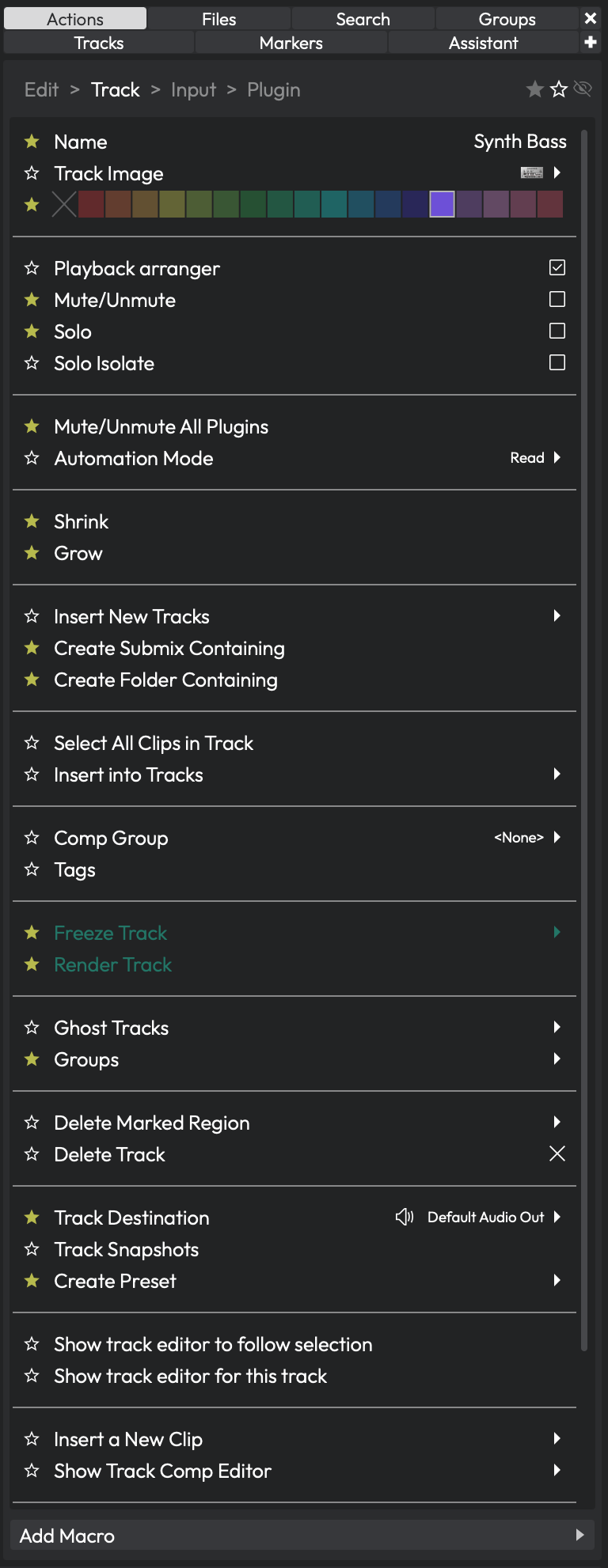
選択中のトラックの操作を表示しているアクションパネル。
お気に入りと表示モード
すべての操作を毎日使うわけではないので、パネルでは表示内容をカスタマイズできます。パネル上部にある 3 つの小さなアイコンボタンで表示モードを切り替えます。
お気に入り(塗りつぶしの星)— お気に入りとしてマークした操作だけを表示します。一覧を短く保ち、実際によく使うコマンドに絞れます。
すべての操作(輪郭の星)— 現在の選択に対して利用できるすべての操作を表示します(非表示にしたものを除く)。(既定)
非表示を表示(目)— 非表示にした操作も含めてすべてを表示します。非表示の操作を元に戻したいときや、普段は隠している操作を実行したいときに使います。
お気に入りのマークと操作の非表示
各行の左端には星があります。クリックするとその操作のお気に入りを切り替えられます。お気に入りは Quick Actions に表示されるので、よく使うコマンドの短いリストを作る方法になります。
一覧を散らかしたくない操作を非表示にするには、行(星の右側)を右クリックして Hide を選びます。同じメニューの Favourite は星のクリックと同じ働きをします。非表示の操作は Show hidden モードに切り替えたときだけ再表示されます。
📝 注:表示モードはセッション間で記憶され、アクションパネルと Quick Actions メニューはそれぞれ別々にモードを記憶します。パネルではすべての操作を表示しつつ、Quick Actions メニューではお気に入りだけを表示する、といった使い方ができます。
マクロの追加
欲しい操作が組み込みとして存在しない場合は、自分のマクロを一覧に追加できます。パネル下部の Add Macro ボタンをクリックし、メニューからスクリプトを選びます。マクロは現在選択している項目の種類に紐づくため、後で同様の項目を選んだときに表示されます。
スクリプト自体の書き方・管理については マクロ(Macros) の章を参照してください。
ロックとフロート
パネルが許可するよう設定されている場合、左上に 2 つの追加コントロールが表示されます。
Lock — パネルを現在の内容に固定し、選択への追従を止めます。他の場所をクリックしても特定の操作セットを画面に残しておきたいときに便利です。もう一度クリックするとロックを解除し、選択の追従を再開します。
Dock / Undock — パネルをフロートウィンドウとして切り離す、または再びドッキングします。フロート表示のアクションパネルは常に手前に表示されるため、作業中の対象の横に置いておけます。
トランスポートバーのアクションメニュー
操作にアクセスするのにフルパネルを開く必要はありません。ウィンドウ下部のトランスポートバーには独自のブレッドクラムがあり、作業している場所のすぐそばで、同じコンテキスト連動の操作をポップアップのアクションメニューとして開けます。ブレッドクラムをクリックすると現在の選択に対するメニューが開き、操作を選ぶと再び閉じます。
トランスポートのブレッドクラムはパネルと同じ「お気に入り/すべて/非表示」のモードボタンを備えていますが、設定は独立して記憶されます。そのため、ドッキングしたパネルがすべてを表示していても、メニューはお気に入りだけを表示できます。既定ではメニューはお気に入りのみを表示するため、アクションパネルでお気に入りをマークしておくことが重要です。
ブレッドクラムを Shift+クリックすると、メニューの通常モードを無視してその項目のすべての操作を表示できます。設定を変えずに、お気に入りに入れていない操作へ素早くアクセスする方法です。メニューが開いているときは、Return または Escape を押すか、別の場所をクリックすると閉じます。
📝 注:お気に入りモードでメニューが空のまま開いた場合は「No actions to show. Mark some actions as favourites.(表示する操作がありません。いくつか操作をお気に入りに登録してください)」と表示されます。アクションパネルでお気に入りをいくつかマークするか、Shift+クリックですべてを表示してください。
Quick Actions バーとウィンドウ
Quick Actions は、上記のアクションメニューとは別の機能です。選択した対象の操作を表示するのではなく、特定のコマンドに割り当てたボタンの行を提供します。選択に関係なく固定される、自分専用のショートカットバーです。
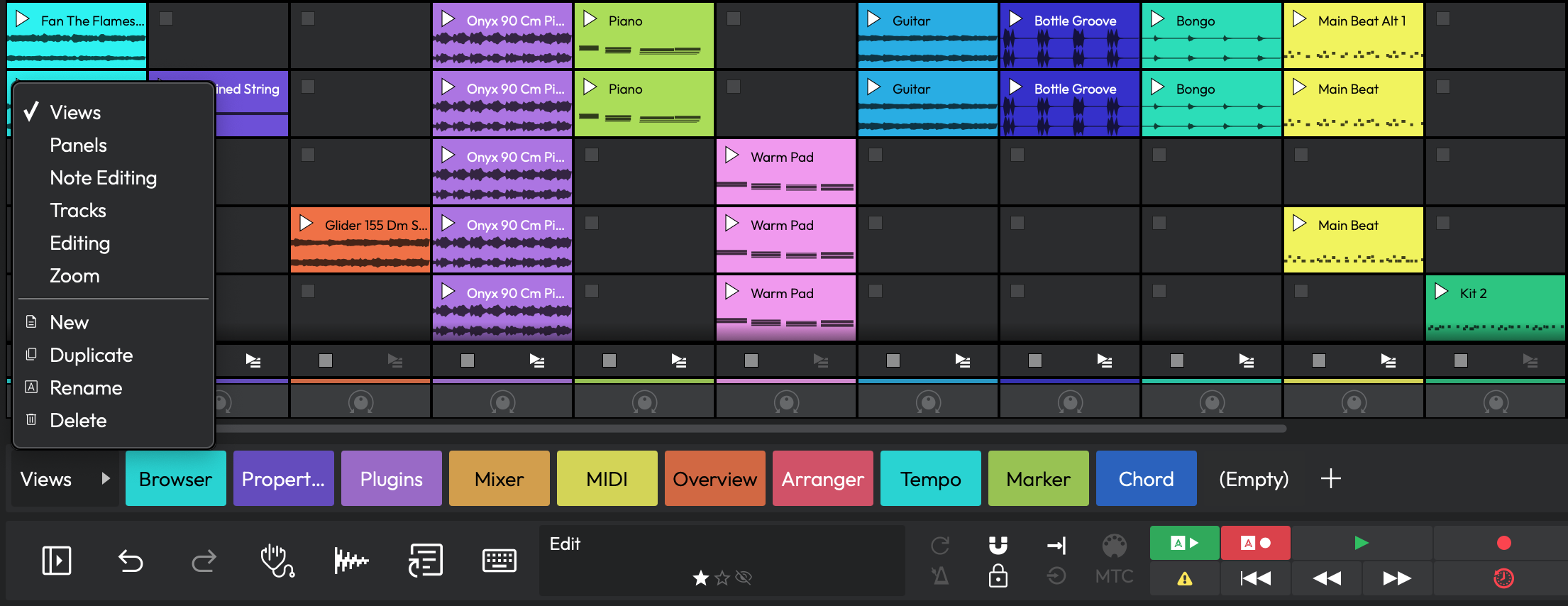
Quick Actions の割り当て
各行は、ボタンが並ぶ Quick Actions バーです。ボタンを追加するには、行の末尾にある +(Add a quick action button)をクリックします。ボタンにコマンドを割り当てるには、右クリックして Assign action サブメニューからコマンドを選びます。右クリックメニューには現在の割り当て内容も表示され、Remove(解除)も選べます。
ボタンはドラッグで並べ替えられ、各行末のコントロール(Add a row/Remove this row)で行全体を追加・削除できます。ボタンのセットは名前付きの「Shortcuts」ファイルとして保存されるため、作業ごとに異なるレイアウトを保持できます。
Quick Actions バー(トランスポートの上)
Quick Actions バーは、トランスポートバーの直上に常に表示しておけます。表示/非表示は、右上の Eye パネルセレクター(F9)を開き、Show/Hide the quick actions panel トグルをクリックします。Show Quick actions bar コマンドを使ったり、キーボードショートカットを割り当てたりすることもできます。ここではバーは数行に限られ、常に使うコマンドに十分なだけの広さです。
Quick Actions ウィンドウ
より広い作業領域が必要な場合は、Quick Actions ウィンドウを開きます。これはミキサーと、はるかに高い Quick Actions バー(最大 30 行)を組み合わせたフロートウィンドウです。トランスポートバーの Quick Actions ボタン(ショートカット風のアイコン)をクリックして切り替えるか、そのボタンを右クリックして Open Quick actions window を選びます。

ウィンドウの左端には、表示内容を制御する 3 つのトグルがあります。ミキサーのトグル、Quick Actions のトグル、そしてタッチスクリーン向けにボタンを大きくするタッチモードのトグルです。ミキサーをオフにしてウィンドウを大きなアクションボタンのボードとして使うことも、Quick Actions をオフにして単体のミキサーとして使うこともできます。
💡 ヒント:Show/Hide Quick Actions Window にキーボードショートカットを割り当てましょう。タッチモードと組み合わせると、このウィンドウはセカンドモニターやタブレット上の便利なコントロールサーフェスになります。
⚡ 注意すべき点
- パネルが空に見える場合は表示モードを確認してください。お気に入りモードでは、星を付けた操作だけが表示されます。お気に入りのない選択は空白に見えます。利用できる操作を見るには、すべての操作(輪郭の星)モードに切り替えてください。
- 非表示にした操作は Show hidden モード以外ではどこでも非表示のままです。あるはずの操作が見つからない場合、以前に非表示にした可能性があります。目のモードに切り替えて元に戻してください。
- パネルとトランスポートのアクションメニューは表示モードが独立しています。一方でモードを変えても他方は変わらないため、ドッキングしたパネルとトランスポートメニューで表示が異なっても驚かないでください。
- アクションメニューと Quick Actions を混同しないでください。アクションメニュー(およびドッキングしたパネル)は選択に自動で追従しますが、Quick Actions バーとウィンドウは手動で割り当てたボタンを表示し、選択では変化しません。
- ロックされたパネルは選択に追従しません。パネルが誤った項目で「固まって」いるように見える場合は、Lock ボタンが有効になっていないか確認してください。
- 専用パネルとフロートウィンドウは、お使いのエディションに依存します。基本的な操作はバージョン 11 以降の全エディションで利用できますが、専用のアクションパネルはバージョン 12 以降が必要です。パネルのオプションが表示されない場合、お使いのエディションには含まれていない可能性があります。
次のステップ
アクションパネルとトランスポートのアクションメニューは、コンテキストに連動するコマンドへ素早くアクセスするためのものです。一方、Quick Actions バーとウィンドウでは、自分専用の固定されたショートカットボタンのボードを作れます。お気に入りのマークやボタンの割り当てに慣れたら、次の自然なステップは自分のコマンドを作ることです。スクリプトの書き方は マクロ(Macros) の章を、キーへの割り当ては キーボードショートカット(Keyboard Shortcuts) の章を参照してください。
参照元情報:Waveform User Manual
https://tracktion.github.io/waveform_manual/actions-panel/