Waveform 14 - キーボードショートカット
この章では、Waveform のキーボードショートカットをカスタマイズする方法を学びます。「はじめに(Introduction)」の章では、デフォルトのキーボードマッピングを変更する方法を説明しました。要点をまとめると、Settings タブに移動し、Keyboard Shortcuts ページを選択します。次に、ページ下部にある Reset to Defaults をクリックし、Restore default Waveform key-mappings を選びます。
📝 注:本書のすべての例では、Waveform のデフォルトキーマッピングを使用しています。
Keyboard Shortcuts ページ
Settings タブの Keyboard Shortcuts ページには、すべてのキーマッピングが表示されます。好みに合わせて簡単に変更したり、すでに使い慣れた DAW に合わせて調整したりできます。
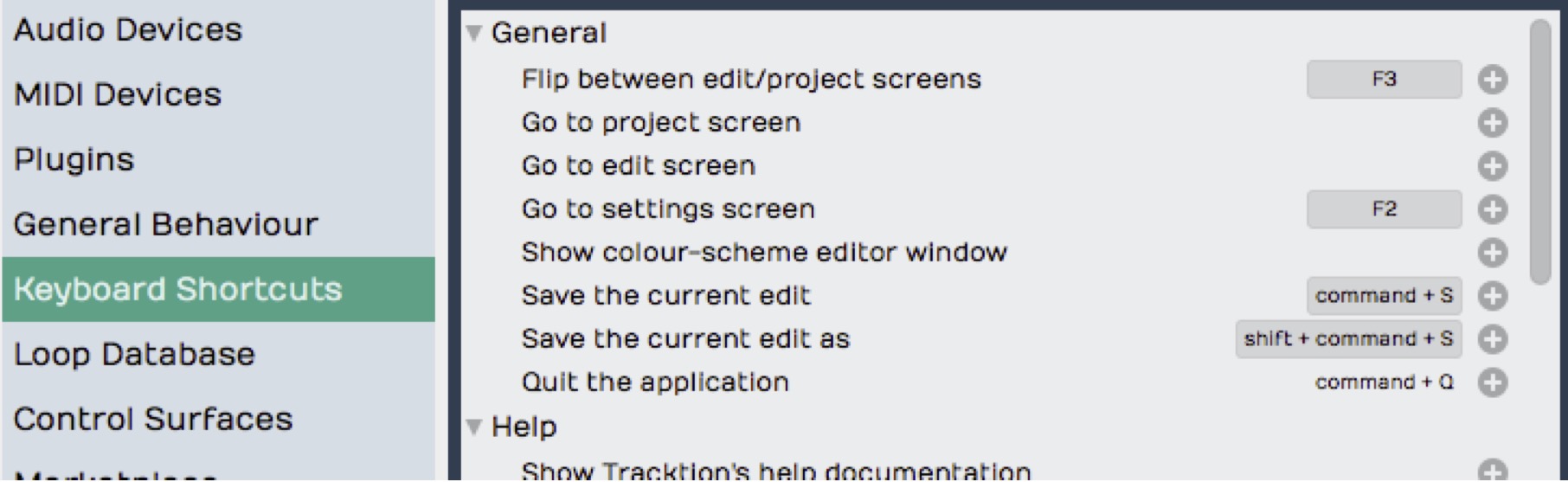
Waveform では、1 つの操作に複数のショートカットを割り当てることができます。ノートパソコンでは特定のキーを使い、デスクトップコンピューターで作業するときはテンキーを活用するといった使い分けに便利です。
キーボードショートカットの設定
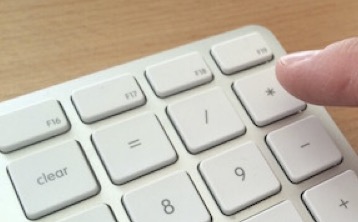
例を見てみましょう。録音を開始するには、トランスポートの Record ボタンをクリックするか、キーボードショートカット R を押します。フルサイズのキーボードを使っている場合は、テンキーのアスタリスク(*)キーで録音を開始したいこともあるでしょう。その方法は次のとおりです。
各操作の右端にはプラスアイコンがあります。操作にキーボードショートカットを新規作成・追加するには、対応するプラスアイコンをクリックします。New Key-mapping ダイアログボックスが開きます。トリガーしたいキーまたはキーの組み合わせを入力すると、ダイアログボックスにそのキーが表示され、既存のマッピングと競合がある場合はそれも示されます。この例ではアスタリスク(*)を押してから OK をクリックします。
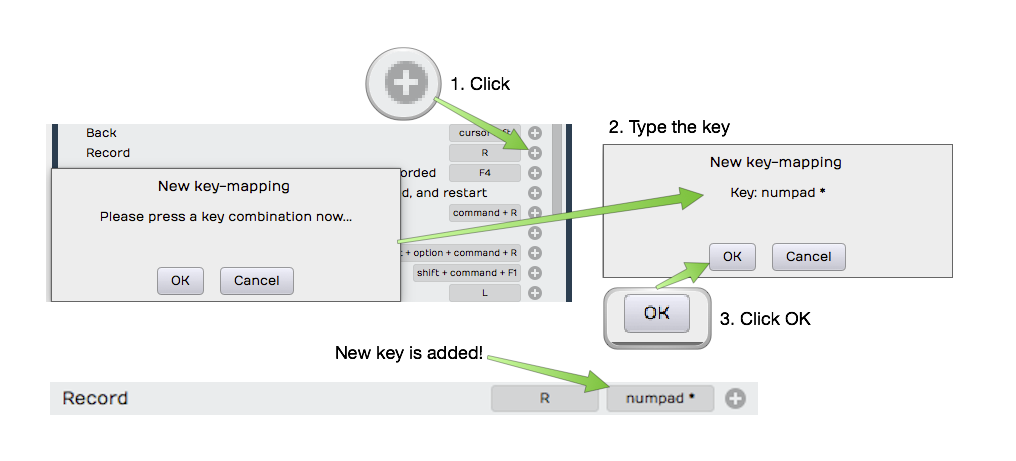
これで、R とテンキーのアスタリスク(*)の両方が Record アクションに割り当てられました。Edit に戻り、R またはアスタリスク(*)のどちらでも Record のオン・オフができることを確認してみましょう。
📝 注:キーボードマッピングはグローバルです。変更内容はすべての Edit に対して有効になります。
キーボードショートカットの変更
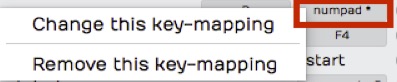
既存のショートカットを変更するには、操作の右端にあるキーマッピングを直接クリックします。Change this key-mapping と Remove this key-mapping のいずれかを選択できます。Remove を選ぶとキーマッピングは削除されます。Change を選ぶと New key-mapping ダイアログが表示され、新しい割り当てを入力できます。
キーボードショートカットをファイルに保存する
キーボードショートカットの設定が思い通りになったら、キーマッピング全体をファイルに保存しておくとよいでしょう。別のコンピューターで Waveform を実行する場合でも、そのファイルをインポートするだけで、使い慣れた割り当てをすぐに利用できます。

ショートカットの設定を保存するには、Save Key-Mappings をクリックします。Waveform はファイル名と保存先を尋ねるダイアログボックスを表示します。キーマッピングファイルはどこにでも保存できます。Waveform のキーマッピングファイルの拡張子は .Tracktionkeys です。
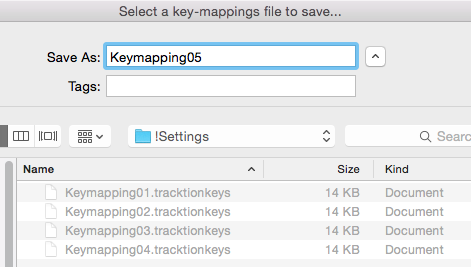
💡 ヒント:メインの Waveform フォルダーの下に「settings」フォルダーを作り、キーマッピングファイル名の末尾にバージョン番号を付けて保存しておくと、新しいキーボードレイアウトの気が変わったときに以前のバージョンへ簡単にロールバックできます。
ファイルからキーボードショートカットを読み込む
新規インストール環境や新しいコンピューターに移行した場合は、カスタムキーマッピングファイルを読み込むことができます。Settings タブの Keyboard Shortcuts ページに移動し、Load Key-Mappings をクリックします。エクスポートしたキーマッピングファイルを探して Open をクリックすると、すべてのキーマッピングが復元されます。

キーボードショートカットの一覧を印刷する
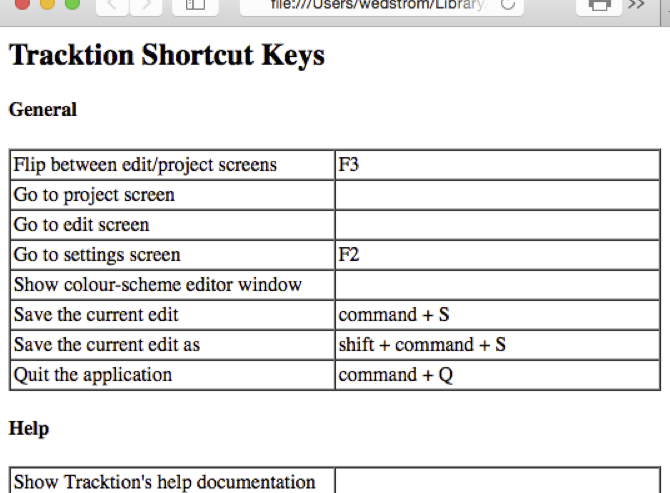
現在のキーボードショートカットの一覧を印刷したい場合は、Keyboard Shortcuts ページ下部の View as HTML をクリックします。すると、現在のすべてのキーマッピングを整形した検索可能な一覧がブラウザーに読み込まれます。そこから通常のウェブブラウザーの機能を使って検索・印刷できます。

次に進む
ここまでで、Waveform のキーボードショートカットをカスタマイズする方法についてひと通り理解できたはずです。T6 以降、Waveform では強力なマクロスクリプト機能を使ってキーボードショートカットをさらにカスタマイズできます。詳しくは「マクロ(Macros)」を参照してください。
参照元情報:Waveform User Manual
https://tracktion.github.io/waveform_manual/keyboard-shortcuts/