EP-40 RIDDIM - 7. はじめよう(get started)
はじめよう
7.1 ゼロからビートを作ろう!
1. 新規プロジェクト
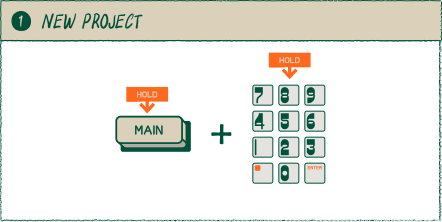
ビート制作を始めるには、まず新しいプロジェクトを読み込みます。
(main) とパッド (1-9) キーのいずれかを押し続けて、プロジェクトを選択してください。
デフォルトでは、9プロジェクト全てに楽曲が設定されています。選択中のプロジェクトを消去するには、(main) と (erase) を長押ししてください。
2. サウンドをロードする
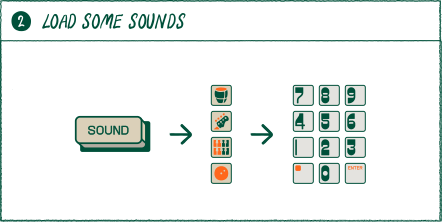
パッドを押すと、パッドから音が出ないことにお気づきでしょう。それでは、いくつか音を入れてみましょう!
(sound) を押してサウンドモードに進み、その後グループボタンといずれかのパッドをお選びください。
(-) と (+) を使用して、利用可能なサウンドをスクロールしてください。画面に数字が表示されていることに気づかれるでしょう。これは、対応するパッドに割り当てられたサンプルの番号(1-999)を表します。
残りのパッドに、お好みのサウンドを自由に割り当ててください!
本ガイドの8.1 サウンドセクションにて、RIDDIMにおけるサンプルの保存方法について詳しく確認いただけます。
3. グループ
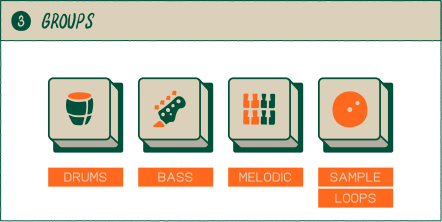
RIDDIMには4つのグループがあり、各グループを楽器やパートのセレクションとして管理することをお勧めします。
ドラム用グループ
ベース用グループ
メロディ用グループ
ループ&サンプル用グループ(後で使用するため空にしておいてください)
このレイアウトはあくまで一例です。各グループにはお好きなサウンドを自由に配置いただけます。各グループに違ったサンプルをロードして試してみてください!
スーパートーンのサウンドは、(sound) を押し続けながらパッドを押し、次いで(-) と(+) を押すことでご利用いただけます。
4. メイン
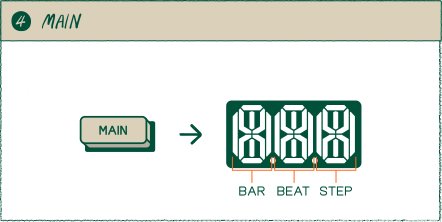
いくつかのサウンドがロードできたので、これをビートに変えてみましょう!
(main) を押してメインモードに移動します。画面が現在の「ステップ」表示に切り替わるのがわかります。
ステップとは時間の区切りであり、ビートの中で現在どの位置にいるのかを確認することができます。
5. ビートレコーディング
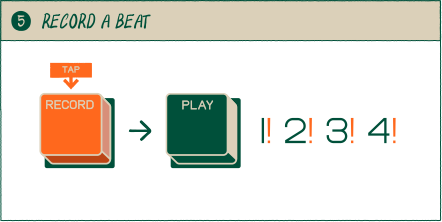
(record)をタップし、次に(play)をタップして録音を始めましょう!
4拍のカウントインが聞こえたら、RIDDIMの録音が始まります。パッドを叩いてビートを刻みましょう!
完了したら(play)を押してビートを停止します。(record)を押せば録音は停止しますがビートはそのまま続きます。
ドラムレコーディングが完了したら、(shift)と(main)を同時に押して確定しましょう!これで楽曲の基礎を素早く構築できます!
6. パターン長
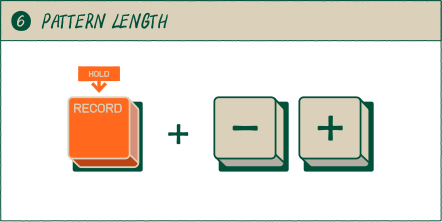
デフォルトでは、RIDDIMの新規パターンは1小節(LN.1)に設定されています。
より長いパターンを作成したい場合は、(record)を長押ししたまま(+)を押してください。
7. ベースラインの追加
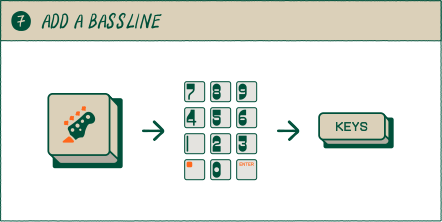
次に、ベースラインを追加しましょう!
ステップ3のおすすめに従って進めた場合、ベースグループ(groupb)にベースサウンドがいくつか用意されているはずです。
ベースグループ(groupb)を押すとベースサウンドが再生されます。
気に入った音色を選択し、(keys)を押すとキーボードのようにパッド全体でその音色を演奏できます!
パッドのスケール変更は、システム設定で調整可能です。
8. ベースラインのレコーディング
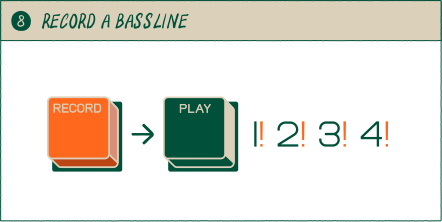
(play)を押してビートを確認し、ベースラインを練習しましょう。
気に入ったフレーズが完成したら、再度(play)を押して一時停止します。次に(record)と(play)をタップして4カウントのカウントインを再生し、録音しましょう!
ベースラインがパターンより長く、演奏がオーバーする場合には、(record)を長押ししながら(+)を押してパターン長を延長してください。
ベースラインの録音が完了したら、(shift)と(main)を押して確定しましょう!これで楽曲の基礎を素早く構築できます!
9. メロディの追加
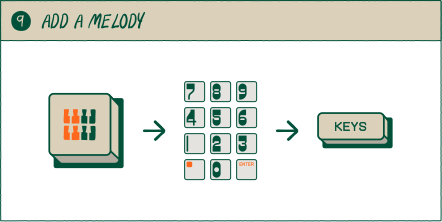
次にメロディを追加しましょう!
ステップ3のおすすめに従って進めた場合、メロディグループ(groupc)にメロディがいくつか用意されているはずです。
メロディグループ(groupc)を押すと、いくつかのメロディックな音が再生されます。
気に入った音色を選択し、(keys)を押すとキーボードのようにパッド全体でその音色を演奏できます!
パッドのスケール変更は、システム設定で調整可能です。
10. メロディのレコーディング
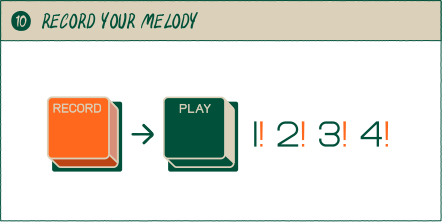
(play)を押してビートを確認し、メロディラインを練習しましょう。
気に入ったフレーズが完成したら、再度(play)を押して一時停止します。次に(record)と(play)をタップして4カウントのカウントインを再生し、録音しましょう!
メロディラインがパターンより長く、演奏がオーバーする場合には、(record)を長押ししながら(+)を押してパターン長を延長してください。
メロディの録音が完了したら、(shift)と(main)を押して確定しましょう!これで楽曲の基礎を素早く構築できます!
11. サンプリングしよう!
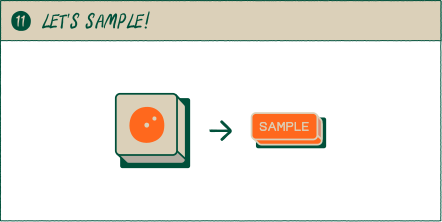
サンプリングは、ご自身のサウンドをRIDDIMに録音する素晴らしい方法です!
ステップ3のおすすめに従って操作した場合、サンプルグループ(groupd)は空の状態になっているはずです。
12. サンプルの録音
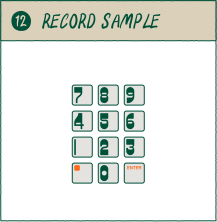
サンプルグループ(groupd)を押した後、(SAMPLE)を押してサンプルモードに入ります!
パッドが点滅し、サンプリング可能であることを知らせます。いずれかのパッドを押して、マイクやライン入力を使って、歌ったりシャウトしたり、演奏してみましょう!
ボタンを離すとすぐにサンプリングが停止し、パッドを再度押すとサンプルを再生できます。
13. ビートに追加する
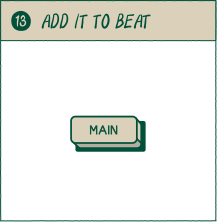
(main)を押してメインモードに戻り、ビートにサンプルを追加します。
これまでのセクションで学んだ同じテクニックを使用して、ビートにサンプルを組み込むことができます!
14. FXの追加
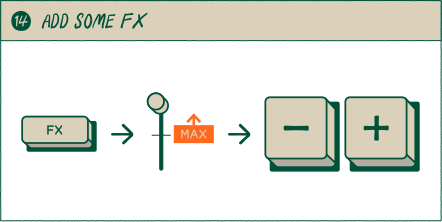
素晴らしいビートができあがったら、エフェクトを加えてみましょう!
(fx)を押してエフェクトメニューを開きます。各グループを1つのマスターエフェクトに送ることができます。
フェーダーを上げ、(-)と(+)でエフェクトを切り替えましょう。
15. パンチインFX
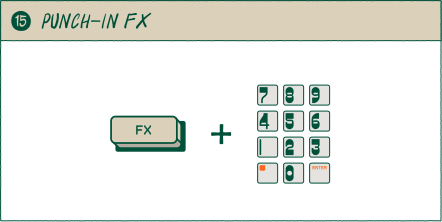
次に(play)を押し、(fx)を押しながらパッドを押します。
これによりパンチインエフェクトが追加され、ビートに合わせて素早く簡単に演奏できます!
16. ビートをコミットする
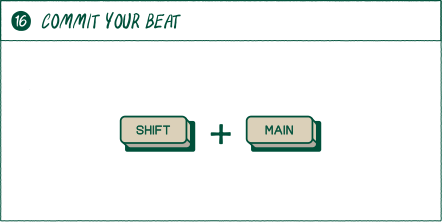
(shift)と(main)を押してビートをコミット=確定しましょう。
これにより、現在のパターンがシーンとして保存され、新しいシーンが作成されます!
コミットすると現在のシーンが複製され、前のセクションを上書きすることなく、ビートに素早くバリエーションを追加することが可能になります。
ビートのコミットは、楽曲のレイヤーを素早く構築する優れた方法です。全く新しい楽曲を始める際にも有効でしょう。
ビート制作中は何度でもコミットして、楽曲の基礎を素早く構築してください!
7.2 ゼロからビートをシーケンスする!
1. 新規プロジェクト
ビートメイクを始めるには、最初に新規プロジェクトを読み込みます。
(main) キーとパッド (1-9) のいずれかを長押ししてプロジェクトを選択します。
デフォルトでは、9つのプロジェクト全てに楽曲が保存されています。選択したプロジェクトを消去するには、(main) と (erase) を長押しします。
2. サウンドをロードする
いくつかのパッドを押すと、パッドから音が出ないことに気づくでしょう。それでは、音を入れてみましょう!
(sound)を押してサウンドモードに入り、ドラムグループ(groupa)とパッドのいずれかを選択します。
(-)/(+)を使って利用可能なサウンドをスクロールします。画面に数字が表示されているのがわかりますが、これはパッド上のサンプル番号です。
お気に入りのサウンドで残りのパッドを埋めていきましょう!
RIDDIMでのサンプル保存方法の詳細は、ガイドのサウンドセクションでご確認ください。
3. グループ
RIDDIMには4つのグループがあり、各グループを楽器やパートのセレクションとして管理することをお勧めします。
ドラム用グループ
ベース用グループ
メロディ用グループ
ループ&サンプル用グループ(後で使用するため空にしておいてください)
このレイアウトはあくまで一例です。各グループにはお好きなサウンドを自由に配置いただけます。各グループに違ったサンプルをロードして試してみてください!
スーパートーンのサウンドは、(sound) を押し続けながらパッドを押し、次いで(-) と(+) を押すことでご利用いただけます。
4. メイン
いくつかのサウンドがロードできたので、これをビートに変えてみましょう!
(main) を押してメインモードに移動します。画面が現在の「ステップ」表示に切り替わるのがわかります。
ステップとは時間の区切りであり、ビートの中で現在どの位置にいるのかを確認することができます。
5. ステップ1に進む
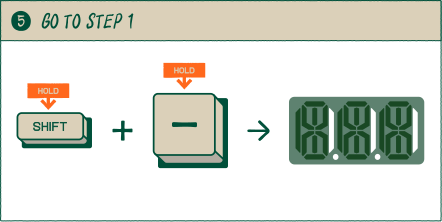
(shift)と(-)をディスプレイが1.1.1と表示するまで押し続けます。
これでパターンの最初のステップに移動します。
6. ステップにレコーディングする
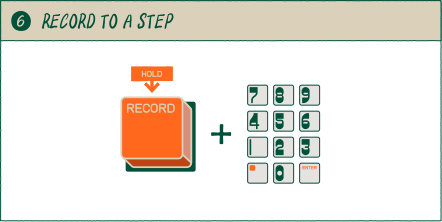
(record)を押したまま、いずれかのパッドを押すと、そのパッドがステップに録音されます。
7. シーケンスを移動する
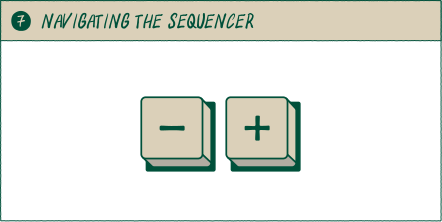
(-)と(+)を押して、パターン内で前後に移動できます。
8. ドラムを追加する
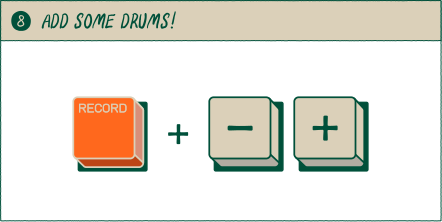
1.1.1 / 1.2.1 / 1.3.1 および 1.4.1 にキックを置いてみてください。「フォー・オン・ザ・フロア」と呼ばれるパターンの出来上がりです。
次に、1.2.1と1.4.1にスネアを置きます。これは「バックビート」と呼ばれます。
9. ノートのインターバルを変更する
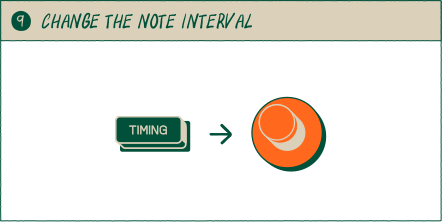
ノートインターバル(小節あたりのステップ数)を変更するには、(timing) を押し、(knobx) を回します。
デフォルトでは RIDDIM は 1/16 のノートインターバルに設定されていますが、1/8、1/8T(3連符)、1/16、1/16T(3連符)、1/32 のノートインターバルが利用可能です。
ノートインターバルを上げると詳細なシーケンスが可能になり、下げると高速なシーケンスに適します。
10. ノートのインターバルを変更する
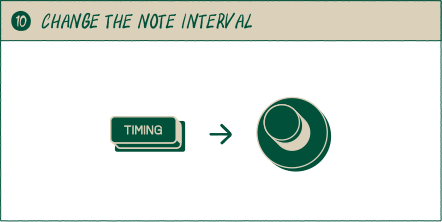
スウィングを変更するには、(timing)を押しながら(knoby)を回します。
スウィングを活用してビートにグルーブを加えましょう!
ノートインターバルとスウィングは録音前(録音後ではない)に適用されます。詳細は後述するタイミングセクションを参照してください。
11. ノートリピート
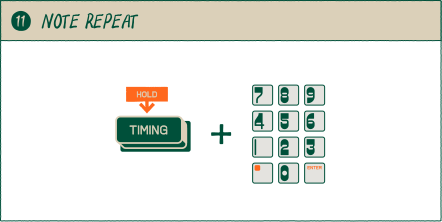
(timing)を長押ししたままパッドを押すと、選択したノートインターバルでそのパッドをリピートします。
ハイハットで使うと、ビートにハットを素早く録音できます!
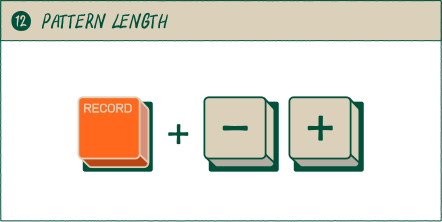
12. パターン長
4カウントのカウントインで録音するには、(record)をタップしてから(play)をタップします。
デフォルトでは、RIDDIMの新規パターンは1小節(LN.1)に設定されています。より長いパターンを作成したい場合は、(record)を長押ししたまま(+)を押してください。
13. ベースラインの追加
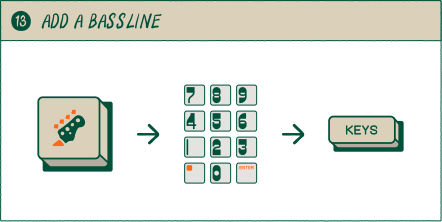
次に、ベースラインを追加しましょう!
ステップ3のおすすめに従って進めた場合、ベースグループ(groupb)にベースサウンドがいくつか用意されているはずです。
ベースグループ(groupb)を押すとベースサウンドが再生されます。
気に入った音色を選択し、(keys)を押すとキーボードのようにパッド全体でその音色を演奏できます!
パッドのスケール変更は、システム設定で調整可能です。
14. ベースラインのレコーディング
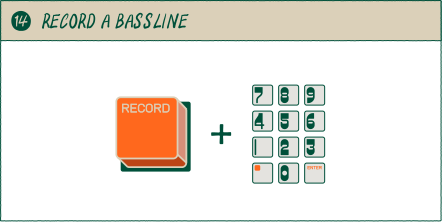
(play)を押してビートを確認し、ベースラインを練習しましょう。
気に入ったフレーズが完成したら、再度(play)を押して一時停止します。続いて(record)を押し続けながらいずれかのパッドを押すと、そのパッドがステップに記録されます。
または(record)と(play)をタップして4カウントのカウントインを再生し、録音しましょう!
ベースラインがパターンより長く、演奏がオーバーする場合には、(record)を長押ししながら(+)を押してパターン長を延長してください。
15. メロディの追加
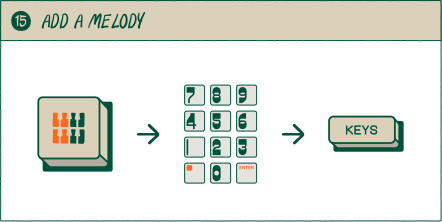
次にメロディを追加しましょう!
ステップ3のおすすめに従って進めた場合、メロディグループ(groupc)にメロディがいくつか用意されているはずです。
メロディグループ(groupc)を押すと、いくつかのメロディックな音が再生されます。
気に入った音色を選択し、(keys)を押すとキーボードのようにパッド全体でその音色を演奏できます!
パッドのスケール変更は、システム設定で調整可能です。
16. メロディのレコーディング
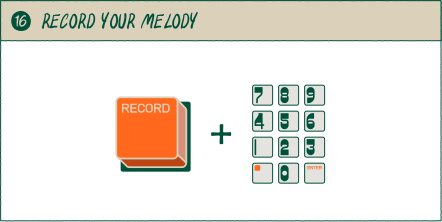
(play)を押してビートを確認し、メロディラインを練習しましょう。
気に入ったフレーズが完成したら、再度(play)を押して一時停止します。続いて(record)を押し続けながらいずれかのパッドを押すと、そのパッドがステップに記録されます。
または(record)と(play)をタップして4カウントのカウントインを再生し、録音しましょう!
メロディラインがパターンより長く、演奏がオーバーする場合には、(record)を長押ししながら(+)を押してパターン長を延長してください。
17. サンプリングしよう!
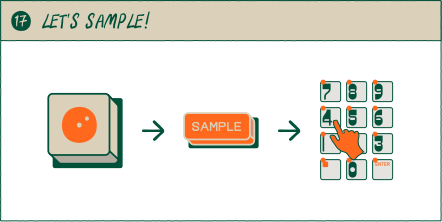
サンプリングは、ご自身のサウンドをRIDDIMに録音する素晴らしい方法です!
ステップ3のおすすめに従って操作した場合、サンプルグループ(groupd)は空の状態になっているはずです。
サンプルグループ(groupd)を押した後、(SAMPLE)を押してサンプルモードに入ります!
パッドが点滅し、サンプリング可能であることを知らせます。いずれかのパッドを押して、マイクやライン入力を使って、歌ったりシャウトしたり、演奏してみましょう!
ボタンを離すとすぐにサンプリングが停止し、パッドを再度押すとサンプルを再生できます。
18. ビートに追加する
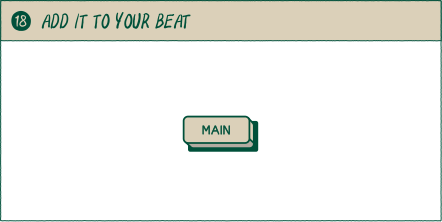
(main)を押してメインモードに戻り、ビートにサンプルを追加します。
これまでのセクションで学んだ同じテクニックを使用して、ビートにサンプルを組み込むことができます!
19. FXの追加
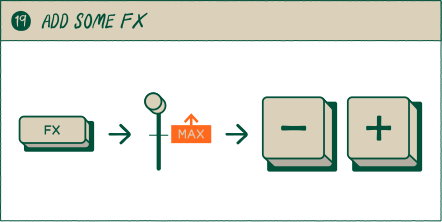
素晴らしいビートができあがったら、エフェクトを加えてみましょう!
(fx)を押してエフェクトメニューを開きます。各グループを1つのマスターエフェクトに送ることができます。
フェーダーを上げ、(-)と(+)でエフェクトを切り替えましょう。次に(play)を押し、(fx)を押しながらパッドを押します。これによりパンチインエフェクトが追加され、ビートに合わせて素早く簡単に演奏できます!
20. ビートをコミットする
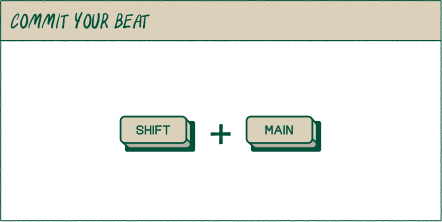
(shift)と(main)を押してビートをコミット=確定しましょう。
これにより、現在のパターンがシーンとして保存され、新しいシーンが作成されます!
コミットすると現在のシーンが複製され、前のセクションを上書きすることなく、ビートに素早くバリエーションを追加することが可能になります。
ビートのコミットは、楽曲のレイヤーを素早く構築する優れた方法です。全く新しい楽曲を始める際にも有効でしょう。
ビート制作中は何度でもコミットして、楽曲の基礎を素早く構築してください!
参照元情報:teenage engineering EP-40 ユーザーガイド 7. はじめよう(EP-40 guide ja v1.2)
https://teenage.engineering/guides/ep-40/get-started