EP-40 RIDDIM - 12. 操作方法(how to)
操作方法
12.1 リサンプリングによる独自のループ作成
1. ビートを作る
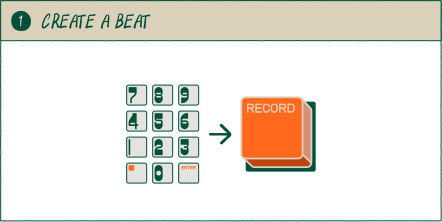
グループにビートを録音します。そのグループ内にループに含めたいすべての要素が含まれていることを確認してください。
サンプリングしたくない音やグループがある場合は、フェーダー(グループの場合)または Sound モードの (KNOBX) ノブ(個別のサウンドの場合)を使って音量を調整してください。
2. SAMPLEを押す
(sample) を押してサンプラーモードに入ります。
3. リサンプルモードに切り替える
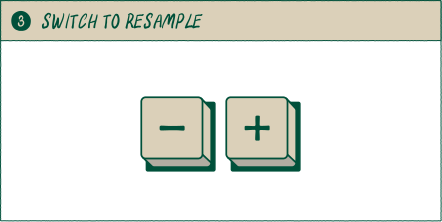
(+)ボタンを押して、リサンプルモードに切り替えます。
4. ハンズフリーサンプルに入る
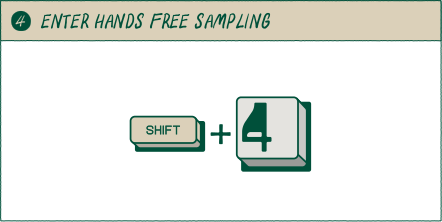
(shift)ボタンを押したまま、サンプルループを保存したいパッドを押してください。これによりハンズフリーサンプリングが開始されます。既にそのパッドにサウンドが入っている場合、新しいサンプルループに置き換わります。
サンプルの長さを延長したい場合は、ハンズフリーサンプリング実行中に(+)を押してください。押さない場合、現在のグループのパターン長がサンプルの長さとして使用されます。サンプリングをスタートするには play を押してください。
5. メインモードに戻る
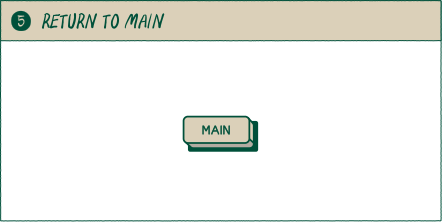
(main)を押してメイン画面に戻り、サンプラーを終了します。
6. サンプルを試聴する
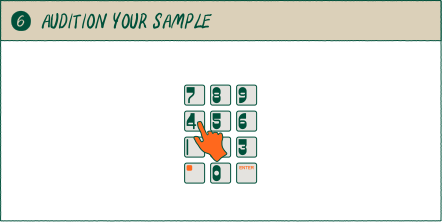
サンプリングしたパッドを長押しすると、サンプルをプレビューできます。
サンプルを再録音する場合は、手順2に戻り、上記の手順を繰り返してください。
7. サウンドエディットモードに入る
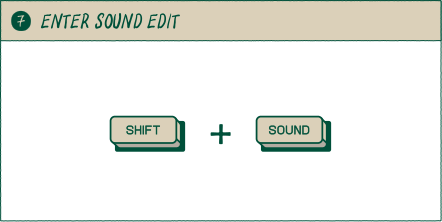
(shift)と(sound)を押すと、サウンドエディットモードに入ります。
8. TIMEに移動する
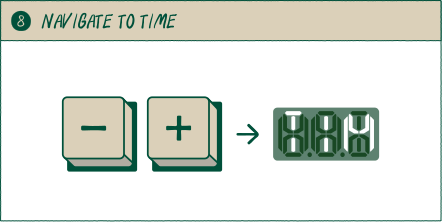
(+)を押し、TIME画面に進みます。
9. タイムストレッチモードを変更する
(knobx)を回し、BPMタイムストレッチモードを有効にします。
プロジェクトのBPMがサンプルのBPMと一致している限り、テンポ調整は不要ですが、必要に応じて(knoby)を回してサンプルのソーステンポを変更できます。
10. サウンドエディットの保存
(shift)と(sound)両方を押し続けると、サウンドエディットの調整がサンプルに保存されます。
この手順後は、サンプルをロードするたびに、設定されたタイムエディットの内容がサンプルに適用されます。
11. メインモードに戻る
(main)を押してメイン画面に戻り、サウンドエディットを終了します。
12. 既存のサウンドを削除する
(erase)とループにサンプリングしたサウンドを含むグループパッドを同時に押して、録音したシーケンスを削除します。これらはループから再生されるため、不要となります。
13. ループを待機する
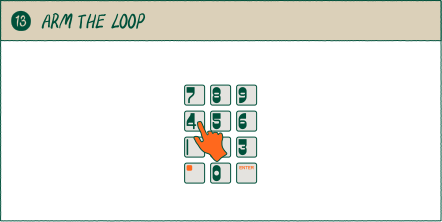
ループが設定されたパッドを押すと、ループがアーム状態になります。
これにより、シーケンススタート時にループが再生されますが、シーケンスには保存されません。
14. ループスタートアップシーケンスを保存する
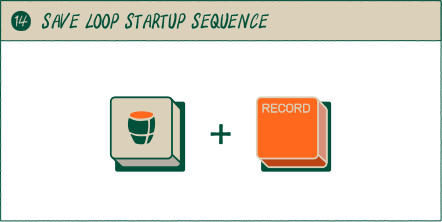
該当するグループパッドと(record)を長押しすると、ループのシーケンスのスタートアップに保存されます。
これにより、現在のパターンのシーケンスにループが保存され、そのパターンにスイッチすると、常に最初のビートでループがトリガーされます。
15. 再生する
playボタンを押すとループが再生されます。サンプリングした全てのサウンドがループに含まれます。
16. さらにループを作成する
追加のサウンドをレイヤーしたり、さらにループを作成して重ねたりすることが可能です!
12.2 TING と RIDDIM を接続する
1. TINGの電源を投入する
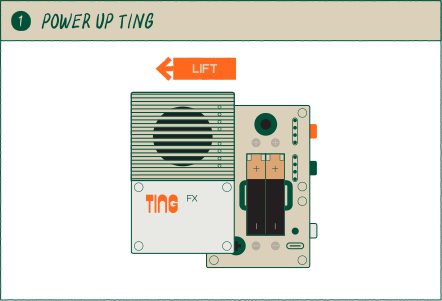
TINGのカバー下に電池が入れられ、点灯していることを確認してください。
2. 接続する
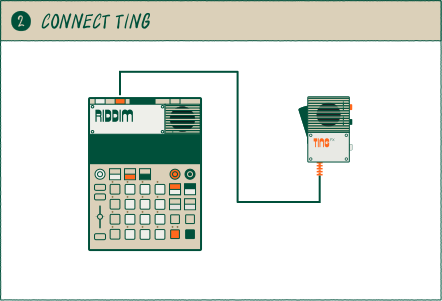
TINGの出力をRIDDIMのオーディオ入力に接続します。
3. プッシュ・トーク
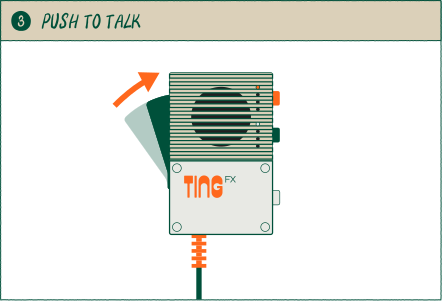
TINGの左側にあるハンドルを押して、マイクをオンにしてみましょう。マイクに向かって話し、音量をテストしてください。
4. 入力ボリュームを調整する
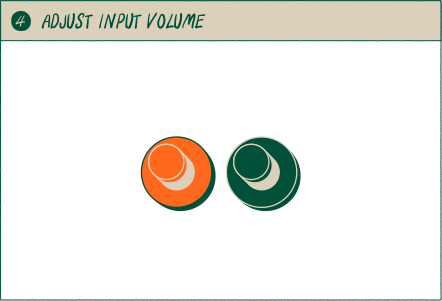
メインモードでは、(knobx)を回して入力音量を調整できます。
プロのヒント!メインモード中に(knoby)を回すと、TINGのサウンドをRIDDIMの内蔵エフェクトに送ることができます。
5. TINGのボリュームを調整する
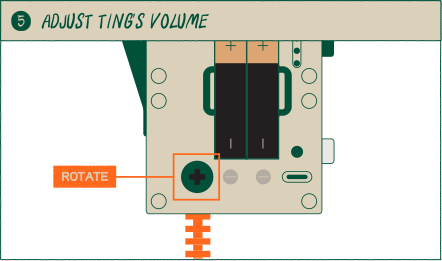
TINGの音量をさらに上げたい場合は、底面カバーを外し、緑色のボリュームポットを回して調整できます。
6. FXを変更する
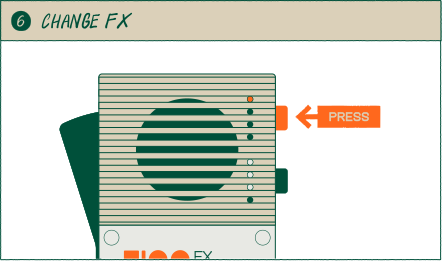
TINGの右側にあるオレンジ色のボタンを押すと、マイクに適用されるエフェクトを変更できます。
TINGには4種類のエフェクトが内蔵されています:ECHO、ECHO+SPRING、PIXIE、ROBOT
7. TINGのサンプルを再生する
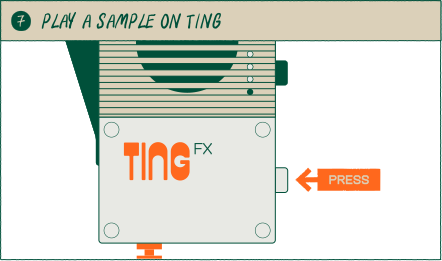
TINGの右側にある白いボタンを押すと、ロードされた4つのサンプルのいずれかを再生できます。
8. サンプルを変更する
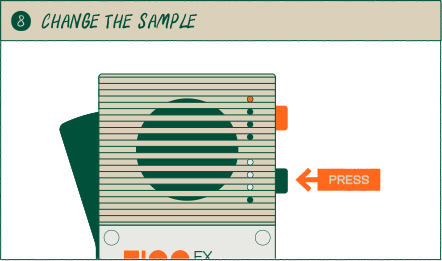
TINGの右側にある緑色のボタンを押すと、利用可能な4つのサンプルを切り替えられます。
TINGにロードされたサンプルを変更するには、コンピューターに接続し、新しいサンプルを追加してください。
9. RIDDIMとTINGを一緒に使う
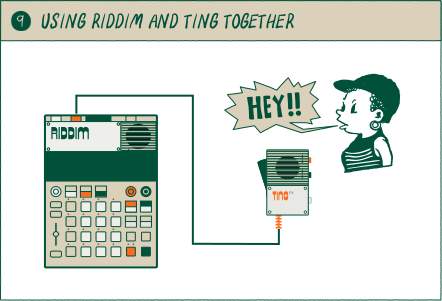

RIDDIMとTINGはどちらもスタンドアローンで使用できますが、一緒に使用すれば、もっと楽しい体験を提供してくれます。
RIDDIMで曲を再生し、TINGで歌いながら、声にエフェクトを加えたり、サンプルをトリガーすることができます。
以上でRIDDIMとTINGを一緒に使用する方法すべてをマスターできました!
12.3 ベロシティ感度を有効にする
1. システム設定を開く
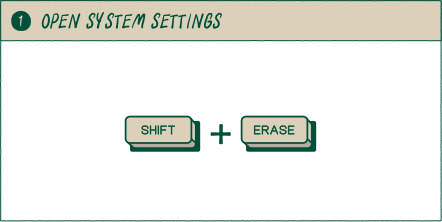
(shift) キーと (erase) キーを押して、システム設定画面へ進みます。
2. パッド設定に移動する
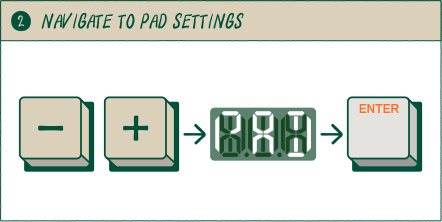
(-) キーと (+) キーを使用して、パッド設定画面へ移動し、パッドの上で (enter) キーを押します。
3. ベロシティ設定に移動する
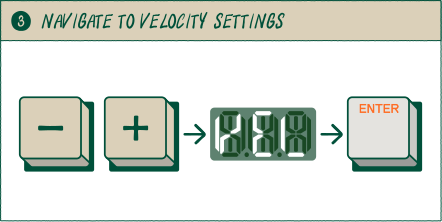
(-)と(+)を使用してVELまで移動し、(ENTER)を押します。
4. ベロシティモードを選択する
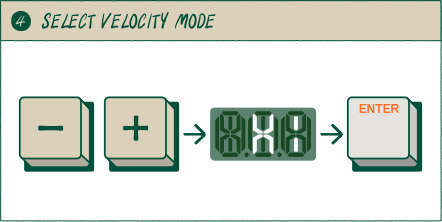
(-)と(+)を使用して以下の設定から選択します:
OFF(ベロシティ感度なし)
HI(弱めに演奏する場合)
LOW(強めに演奏する場合)
(ENTER)を押してベロシティ設定を確定します。
5. MAINに戻る
(main) ボタンを押してメイン画面に戻りシステム設定を終了します。
6. パッドを演奏しましょう!
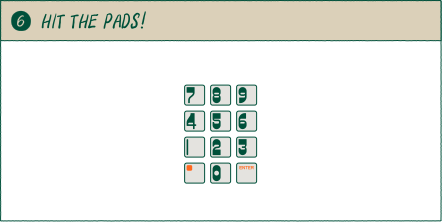
パッドを叩いて、ベロシティ感度を確認しましょう!
12.4 キーモードでのスケール変更
1. MAINに移動する
はじめに、メインモードになっていることを確認してください。(main)を押すと、デバイスのどのページからでもメインモードに入ることができます。
2. サンプルを選択する
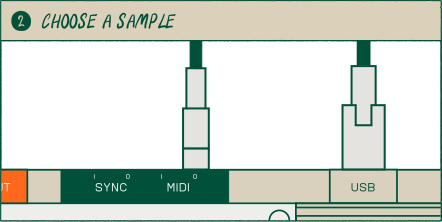
スケール演奏したいパッドを選択します。
3. KEYSモードに移動する
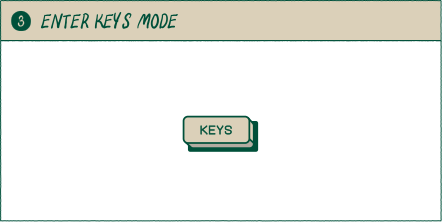
(keys)キーを押してKEYSモードに切り替えます。パッドがキーボードに変わり、選択したサンプルがスケール上でトランスポーズされます。
4. オクターブを変更する
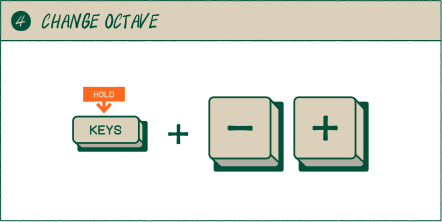
(keys)キーを押したまま、(-)または(+)キーを押すとオクターブを変更できます。
5. トランスポーズ
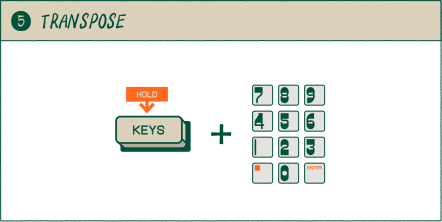
(keys)キーを押しながらパッドを押すと、スケールをトランスポーズできます。
6. システム設定
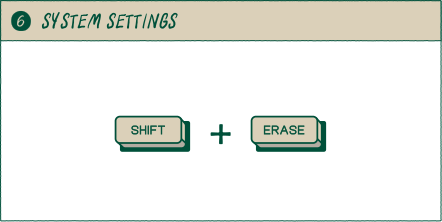
スケールを変更するには、(shift)と(erase)キーを押してシステム設定画面に移動します。
7. パッド設定
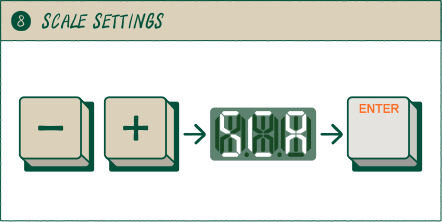
(-)と(+)キーを使用してパッド設定に移動し、パッド上で(enter)キーを押します。
8. スケール設定
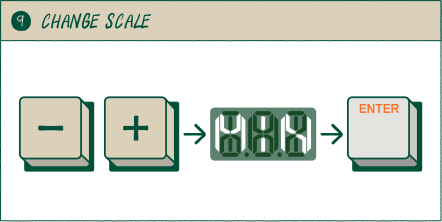
(-)と(+)キーを使用して、SCAまで移動し、(enter)を押します。
9. スケールの変更
(-)と(+)キーを使用して、以下のスケールから選択します:
12T - 12音平均律(デフォルト)
maj - メジャー(イオニアンモード)
min - マイナー(エオリアンモード)
dor - ドリアンモード
phr - フリジアンモード
lyd - リディアンモード
mix - ミクソリディアンモード
loc - ロクリアンモード
ma.p - メジャーペンタトニック
mi.p - マイナーペンタトニック
(enter)を押してスケール設定を選択してください。
10. システム設定の終了
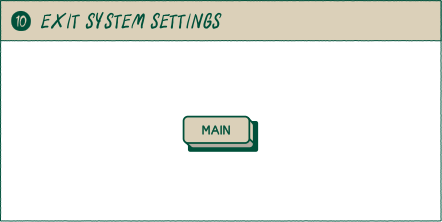
(main)キーを押してメイン画面に戻りシステム設定を終了します。
以降は、keysモードに入ると、パッドが選択したスケールにトランスポーズされます!
12.5 演奏中にメトロノームを有効にする
1. システム設定を開く
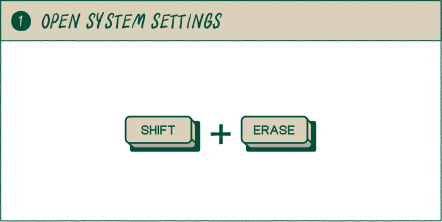
(shift) と (erase)を同時に押して、システム設定に入ります。
2. シーケンサー設定に移動する
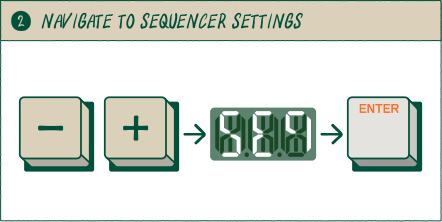
(-)(+)を使用してシーケンサー設定に移動し、パッドの(enter)を押します。
3. メトロノーム設定に移動する
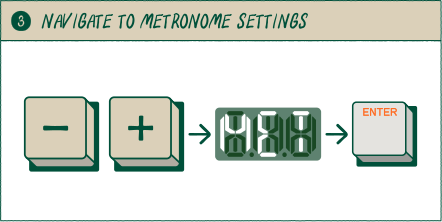
(-)(+)を使用してMETに移動し、(enter)を押します。
4. メトロノームモードを選択する
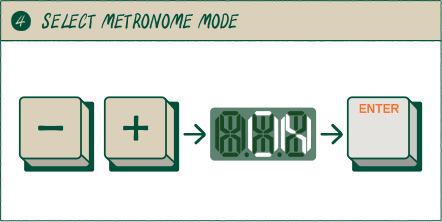
(-) と (+) を使用して、以下の設定から選択してください:
on - 録音+再生時にメトロノームを有効化
rec - 録音時のみメトロノームを有効化(デフォルト)
cnt - カウントイン時のみメトロノームを有効化
選択後、(enter)を押してメトロノーム設定を確定します。
5. メインに戻る
(main)を押してメイン画面に戻り、システム設定を終了します。
6. テンポ
(tempo)を押してテンポモードを開きます。
7. メトロノームのボリュームを上げる
(knoby)を回してメトロノームの音量を上げます。
8. 再生する
(play)を押してメトロノームのサウンドを確認してください。
12.6 2台のRIDDIMユニットを同期させる
1. はじめに
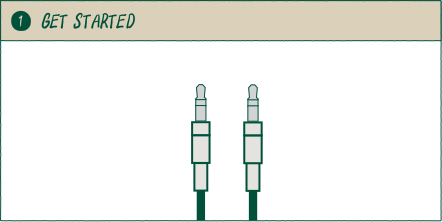
このセットアップでは、2台のRIDDIMデバイスと別途3.5mm - 3.5mmケーブルが必要となります。
2. SYNCに接続する
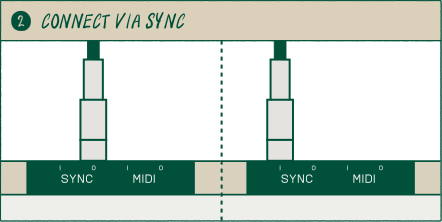
まず、双方のRIDDIMデバイスが、入力と出力の両方で1/16 syncに設定されていることを確認してください。
ケーブルを一方のRIDDIMのsync outに差し込み、もう一方のRIDDIMのSYNC INに接続します。
12.7 ポケットオペレーターをRIDDIMに同期させる
1. ポケットオペレーターをRIDDIMに接続する
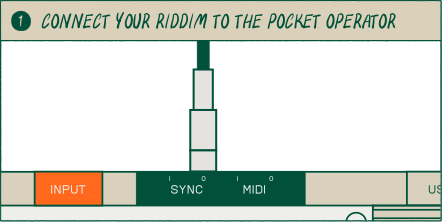
3.5mmケーブルの一方をRIDDIMのSYNC OUT端子に接続し、もう一方をpocket operatorの左側にある入力ジャックに接続します。
2. ポケットオペレーターをSYNC 1に設定する
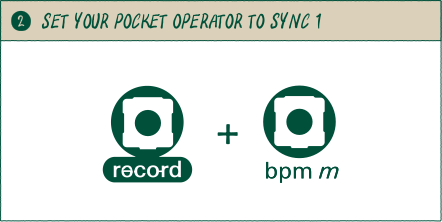
画面にSYと表示されるまで、右端のノブ下にあるファンクションボタンとBPMボタンを押します。
これにより、入力ジャックからの同期パルスを検知し、出力ジャックからステレオオーディオを出力します。
3. システム設定に入る
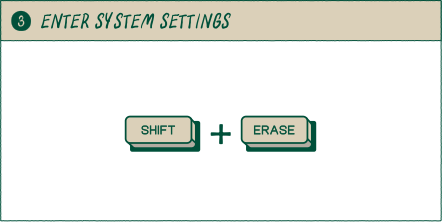
(shift)と(erase)キーを押してシステム設定画面に移動します。
4. SYNC設定に移動する
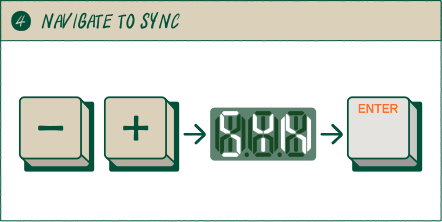
(-)と(+)を使用してSYNC設定まで移動し、パッドの(enter)を押します。
5. SYNC > OUT設定に移動する
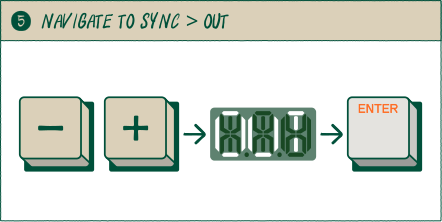
(-)と(+)を使用してOUTまで移動し、パッドの(enter)を押します。
6. SYNC > OUT > 8に移動する
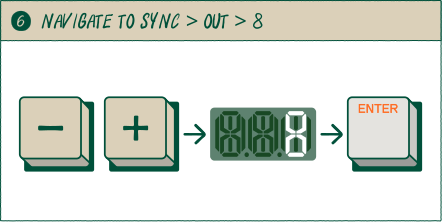
(-)と(+)を使用して8に移動し、(enter)を押します。
7. SYNC 8
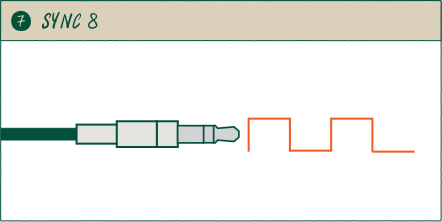
これでRIDDIMがSYNC OUTジャックから1/8クロックパルスを送出します。つまり、1/8クロックを受信するあらゆるデバイスと同期が可能となります。
8. 再生!
pocket operatorの再生ボタンを押した後、RIDDIMの(play)を押すと、両ユニットが同じBPMで同期します!
12.8 RIDDIMをポケットオペレーターに同期させる
1. RIDDIMをポケットオペレーターに接続する
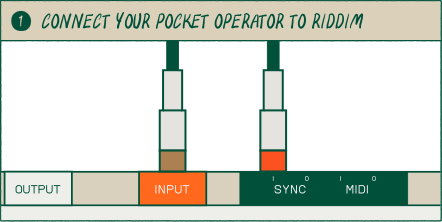
このセットアップでは、3.5mmステレオ(TRS)から2本の3.5mmモノ(TS)ケーブルへの変換ケーブルが必要となります。
ステレオ端子をpocket operatorの出力端子に接続し、右チャンネル(リング端子 - 当社のケーブルでは赤色)をRIDDIMの入力ジャックに、左チャンネル(チップ端子 - 当社のケーブルでは茶色または白色)をRIDDIMのSYNC INPUTジャックにそれぞれ差し込んでください。
2. ポケットオペレーターをSYNC 1に設定する
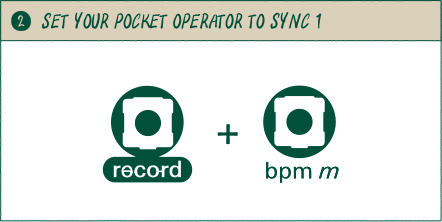
画面にSYと表示されるまで、右端のノブ下にあるファンクションボタンとBPMボタンを押します。
これにより、出力ジャックの左チャンネル(ティップ)から同期パルスが送信されます。
3. システム設定に入る
(shift)と(erase)キーを押してシステム設定画面に移動します。
4. SYNC設定に移動する
(-)と(+)を使用してSYNC設定まで移動し、パッドの(enter)を押します。
5. SYNC > IN 設定に移動する
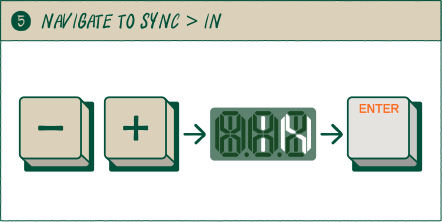
(-)と(+)を使用してINまで移動し、パッドの(enter)を押します。
6. SYNC > IN > 8に移動する
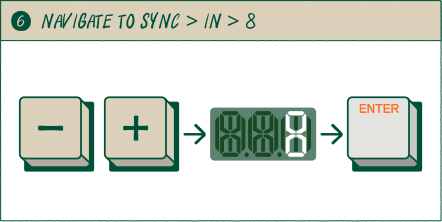
(-)と(+)を使用して8に移動し、(enter)を押します。
7. SYNC 8
RIDDIMは、SYNC-INジャックの1/8クロックパルスを受信します。つまり、1/8クロックを送るあらゆるデバイスとの同期が可能となります。
8. 再生!
pocket operatorの再生ボタンを押すと、RIDDIMはシンク信号を受信次第、直ちに再生を開始します。両デバイスは同一のBPMで同期します。
プロのヒント!このセットアップにより、pocket operatorからのオーディオ信号にRIDDIMの内蔵エフェクトを追加できます!
12.9 RIDDIMをビンテージドラムマシンに同期させる
1. RIDDIMをドラムマシンに接続する
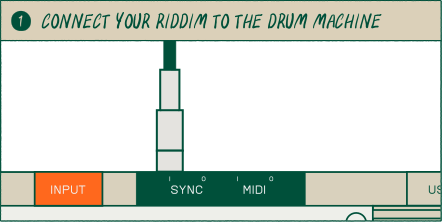
まず、3.5mmケーブルの一方をビンテージドラムマシンのSYNC OUT端子に接続し、もう一方をRIDDIMのSYNC IN端子に接続してください。
一部ビンテージドラムマシンでは、DIN-sync規格が使用されており、アダプターまたは専用ケーブルが必要となります。
2. システム設定に入る
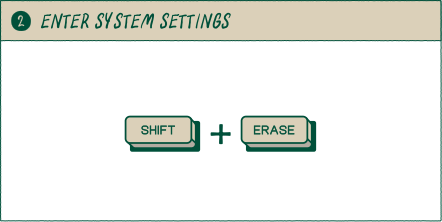
(shift)と(erase)キーを押してシステム設定画面に移動します。
3. SYNC設定に移動する
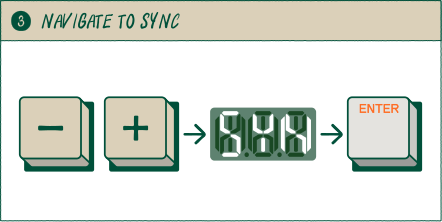
(-)と(+)を使用してSYNC設定まで移動し、パッドの(enter)を押します。
4. SYNC > IN設定に移動する
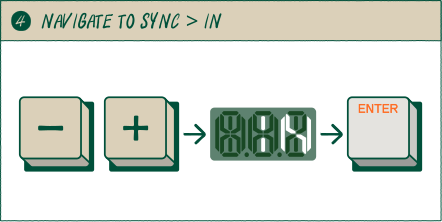
(-)と(+)を使用してINまで移動し、パッドの(enter)を押します。
5. SYNC > IN > 24に移動する
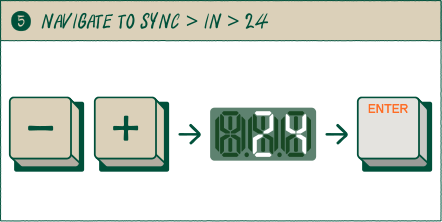
(-)と(+)を使用して24に移動し、(enter)を押します。
6. SYNC 24
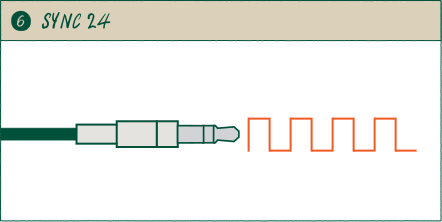
RIDDIMは、SYNC-INジャックのSYNC24クロックパルスを受信します。クロックを送るあらゆるデバイスとの同期が可能となります。
7. 再生!
ドラムマシンの再生ボタンを押すと、RIDDIMはシンク信号を受信次第、直ちに再生を開始します。両デバイスは同一のBPMで同期します。
8. ドラムマシンをSYNC OUTで同期
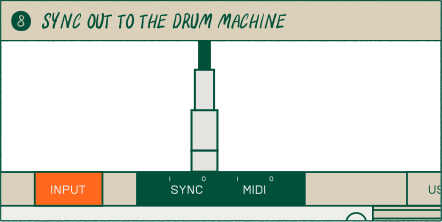
RIDDIMにドラムマシンを同期させる場合は、前述の手順と同様の操作で、RIDDIMのSYNC OUTをドラムマシンのSYNC INに接続、その後SYNC > OUT > 24に移動してください。
12.10 MIDIキーボードでRIDDIMを制御する
1. はじめに
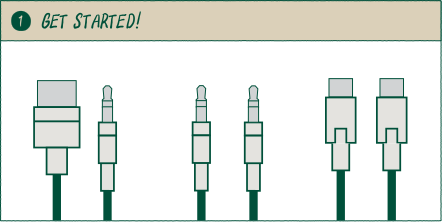
このセットアップでは、お使いのMIDIキーボードにより、3.5mmステレオ(TRS)からMIDI DINへの変換ケーブルが必要となります。一部のMIDIキーボードはTRS MIDI端子を備えているため、3.5mm TRSケーブルでキーボードとRIDDIMの直接接続が可能です。
USB MIDIキーボードを利用する場合、RIDDIMとMIDIキーボードの間にはMIDIホスト(通常はUSB-C接続のコンピューター、または専用のMIDIホストボックス)が必要となります。
2. MIDIキーボードの接続
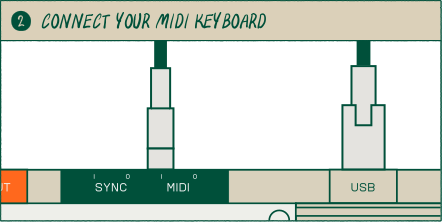
MIDIキーボードを接続すると、RIDDIMは演奏されたノートを検知し、画面上のMIDIまたはUSBアイコン(使用する入力方式に応じて)が点灯します。
3. パッドをキーボードで演奏
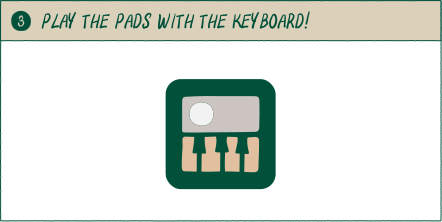
キーボードで演奏したノートがRIDDIMのパッドをトリガーします!
4. 特定のパッドをキーボード全体で演奏
特定のパッドをキーボード全体でトランスポーズして演奏したい場合は、(keys)ボタンを押します!
12.11 外部MIDIをRIDDIMでシーケンスする
1. はじめに
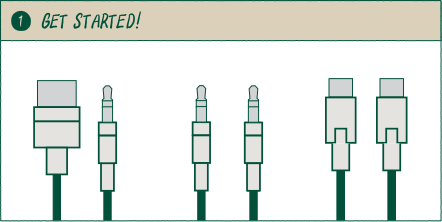
このセットアップでは、お使いのMIDIデバイスにより、3.5mmステレオ(TRS)からMIDI DINへの変換ケーブルが必要となります。
2. MIDIデバイスの接続
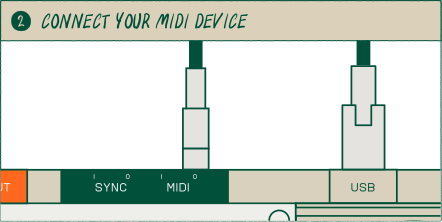
一部のMIDIデバイスはTRS MIDI端子を備え、3.5mm TRSケーブルを使用することができます。また、対応のUSB MIDIデバイスにはUSB-Cケーブルを使用できます。
MIDIデバイスを接続後、RIDDIMはデバイスへMIDIノートを送信できるようになります。
3. サウンドエディットモード
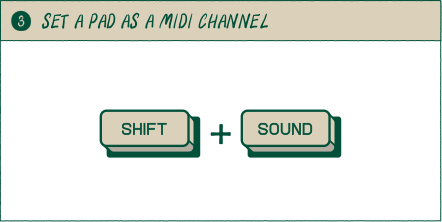
(shift)と(sound)を押してサウンドエディットモードに切り替えます。
4. パッドでMIDIチャンネルの設定
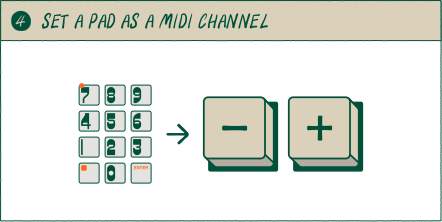
パッドを選択後、(-)と(+)を使用してパッドのMIDI設定画面へ移動します。
プロのヒント! (sound)を押しながらパッドの値を 000 に設定すると、ボイスを消費せずにMIDI信号を送信可能な空のパッドを作成できます。
5. MIDIチャンネルの変更
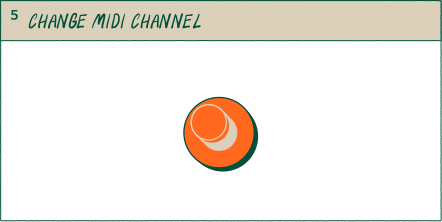
(knobx)ノブを使用し、パッドが送信するMIDIチャンネルを変更します。
6. MIDIルートノートの変更
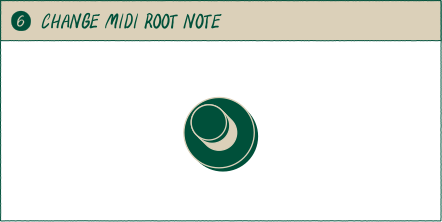
(knoby)ノブを使用し、MIDIノートのルート音を変更できます。これにより、サンプルのルート音にMIDIを同期させることが可能です。
7. 設定完了!
これで、パッドで演奏またはシーケンスしたノートが、選択したチャンネルにMIDIを送信します。
8. ボーナス:MIDIクロックの送受信
接続されたデバイスとクロック信号を送受信するには、(shift)と(erase)を押してシステム設定を開き、MIDI > Clock を選択後、設定を「OFF」「ON」「OUT」から選択してください。
12.12 コードのリサンプル
1. サンプルするサウンドを選択
(sound) を押し、続けてパッドを押してサウンドライブラリから音源を選択します。
2. KEYSモードへ切り替え
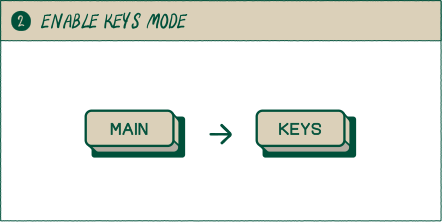
(main) を押してメイン画面に戻ります。パッドを選択し、(keys)を押してキーモードに切り替えます。
3. サンプルを押す
(sample) を押してサンプラーに切り替えます。
4. リサンプリングを選択
(+) を押して、サンプリングのソースとしてリサンプリングを選択します。
5. グループの選択
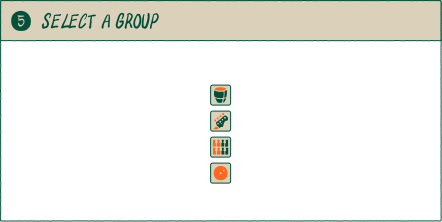
グループパッドを押して、サンプル先のグループを選択します。
6. ハンズフリーサンプリングの開始
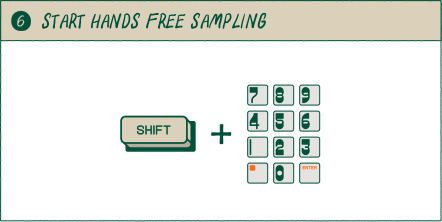
(shift)とパッドを押すと、そのパッドでハンズフリーサンプリングがスタートします。
7. サンプルのグループを再度開く
リサンプリングしたいサンプルのあるグループに戻ります。
8. コードの演奏
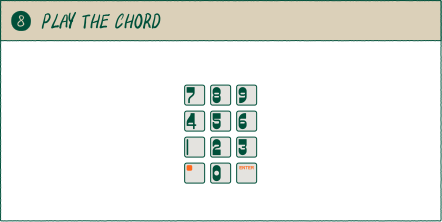
録音したいコードをパッドで演奏します。
9. 録音の停止
(sample)を押して録音を停止します。
以上で、別グループのパッドにリサンプリングされたコードが完成です!
参照元情報:teenage engineering EP-40 ユーザーガイド 12. 操作方法(EP-40 guide ja v1.2)
https://teenage.engineering/guides/ep-40/how-to