EP-40 RIDDIM - 4. ボタンと組合せ(buttons and combos)

EP-40 RIDDIM - 4. ボタンと組合せ(buttons and combos)

ボタンと組合せ

目次に戻る

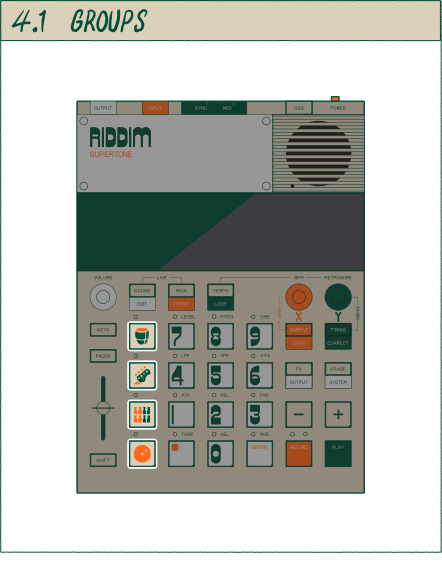
4.1 グループ

ボタン AR - DR は、それぞれ99のパターン、12の音色を含む4つのグループから選択します。

4.2 パッド
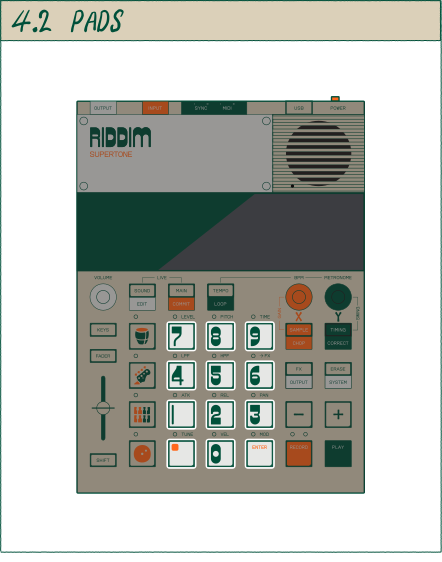
12個のパッドにはサウンドが割当てられ、数字パッドとしても機能します。

「数字は何か意味があるか?数字は良いものです。」

4.3 -と+
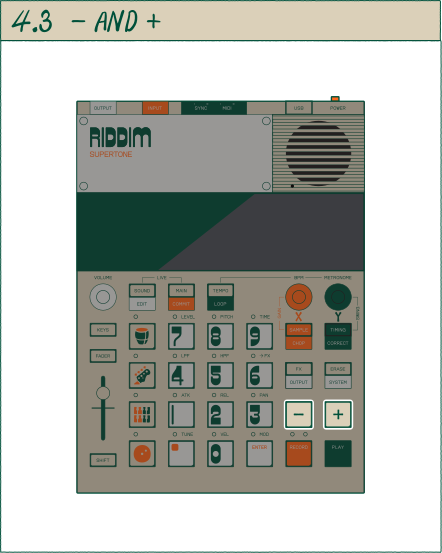
➖ と➕ は、RIDDIMの主要な操作ボタンです。これらを使用して、シーンやパターンの切り替え、パターン長の調整、次または前のステップへの移動、小節の移動、エフェクトのブラウズ、ノートの微調整、テンポ調整、サウンド選択などが行えます。

4.4 シフト
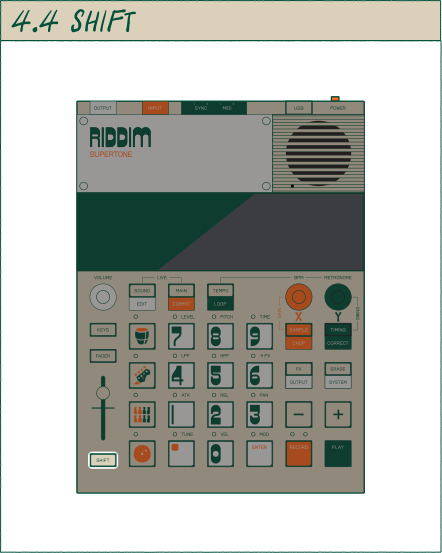
SHIFTキーは、その他の機能やメニューへの入り口となります。

例えば、SOUNDボタンを押すとサウンドモードに入りますが、SHIFT + SOUNDを押すとサウンド編集モードに入ります。
SHIFTボタンはRIDDIMのほぼ全てのボタンで機能します。

4.5 フェーダー
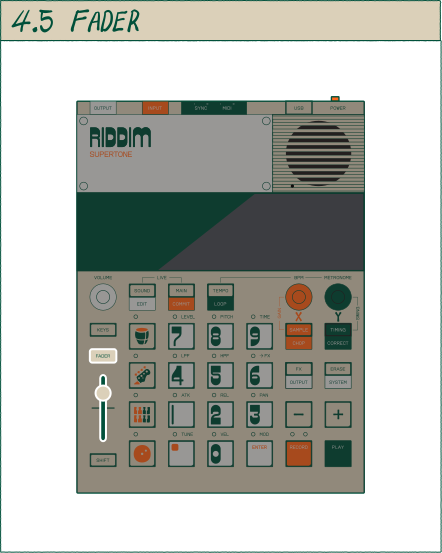
RIDDIMのフェーダーは、特定のグループ内の様々なパラメーターを素早く調整するのに非常に便利な機能です。

デフォルトでは、フェーダーはグループ音量(レベル)を制御します。

フェーダーの機能を選択するには、(FADER)を押したままにし、パッド上部のオプションから選択します。

4.6 X および Y ノブ
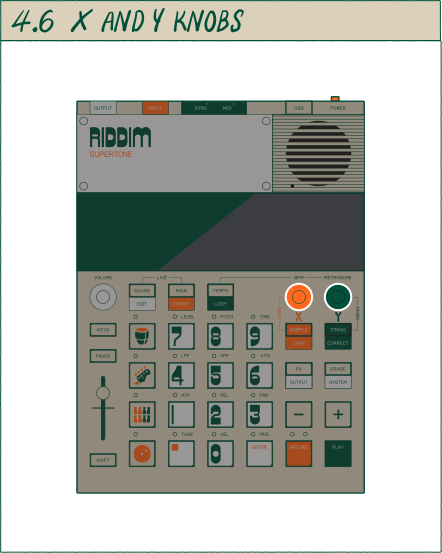
(X)ノブと(Y)ノブでは、FXレベルからテンポ、スウィング、コンプレッサースピードまで、RIDDIM内の様々なパラメーターをコントロールできます。

プロのヒント! (SHIFT)を押しながら(X)または(Y)を回すと反応が遅くなり、細かい調整が可能になります!

4.7 タイミング

RIDDIMは1/1、1/2、1/4、1/8、1/8T、1/16、1/16T、1/32のタイミングモードに対応しており、各タイミングモードはステップシーケンサーのノート間隔を変更します。

各タイミングモードの「T」は3連符のノート間隔を表します。

1/1
1/2
1/4
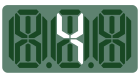
1/8
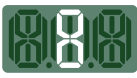
1/8T
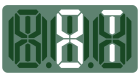
1/16
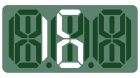
1/16T
1/32
4.8 サンプル
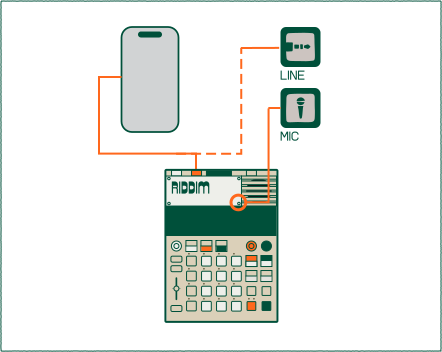
RIDDIMは999のサンプルスロットと合計128MBの内蔵メモリを搭載し、内蔵マイクで音声を録音したり、ステレオライン入力でお気に入りのシンセやサンプルを取り込めます。
ep-sample-toolを使用すれば、USB経由でコンピューターとサンプルのやり取りも可能です。

目次に戻る


参照元情報:teenage engineering EP-40 ユーザーガイド 4. ボタンと組合せ(EP-40 guide ja v1.2)
https://teenage.engineering/guides/ep-40/buttons-and-combos

    • Related Articles

    • EP-40 RIDDIM - 目次・注意事項(はじめにお読みください)

      EP-40 RIDDIM user guide EP–40 RIDDIMは128MBのサンプラー兼コンポーザーです。内蔵ベースとリードシンセ、豊富な、レゲエ、ダブ、ダンスホールのサウンドライブラリ、専用のダブサイレン、専用のライブモード、トッププロデューサーによるリミックス可能なユーザートラック8種を搭載しました。EP–40 RIDDIMは完璧なリズム&ベースシステムです。 ...
    • EP-40 RIDDIM - 10. 機能(functions)

      機能 目次に戻る 10.1 サンプル 初めての方へ、サンプルとは、トラックで使用できる短いオーディオ録音物です。サンプルを録音することをサンプリング、と称します。 内蔵マイクで周囲のサウンドを録音したり、ステレオライン入力を使用してお気に入りのシンセサイザーをサンプリングしたり、CM‒15マイク、スマートフォンさえ接続できます! サンプリングは、あなたのトラックを真にユニークにするパワフルなツールです。サンプリングしたら、RIDDIMの強力な内蔵シーケンサーで録音しましょう! サンプルモード ...
    • EP-40 RIDDIM - 12. 操作方法(how to)

      操作方法 目次に戻る 12.1 リサンプリングによる独自のループ作成 1. ビートを作る グループにビートを録音します。そのグループ内にループに含めたいすべての要素が含まれていることを確認してください。 サンプリングしたくない音やグループがある場合は、フェーダー(グループの場合)または Sound モードの (KNOBX) ノブ(個別のサウンドの場合)を使って音量を調整してください。 2. SAMPLEを押す (sample) を押してサンプラーモードに入ります。 3. ...
    • EP-40 RIDDIM - 13. システム(system)

      システム 目次に戻る システムでは、以下のような設定が可能です:パッドのベロシティや、MIDIポートと同期ポートの動作など。すばやくアクセスするには、番号を覚えるのが便利です。たとえば「401」と入力してEnterを押すとベロシティが有効になります。エキスパートモードです! システム設定 RIDDIMの動作をカスタマイズするには、(shift)と(erase)を押してシステム設定にアクセスします。 ナビゲート 設定を移動するには(-)または(+)を押し、選択するにはENTERを押します。 ...
    • EP-40 RIDDIM - 3. スクリーン(screen)

      スクリーン 目次に戻る RIDDIMには、66種類のユニークなアイコンを備えたカスタム表示が採用されています。各アイコンはデバイス内の異なる機能を表しており、ユーザーインターフェースをよりスムーズに操作する手助けをします。 下記の表は、各アイコンとその意味を一覧で示します。 3.1 アイコンマップ バッテリ バッテリ駆動時に点灯 バッテリ不足時に点滅 フェーダー値 最大 グループA、ドラム グループAがアクティブ SYNCアクティビティ SYNC信号を受信中 MIDIアクティビティ ...