EP-40 RIDDIM - 8. モード(modes)
モード
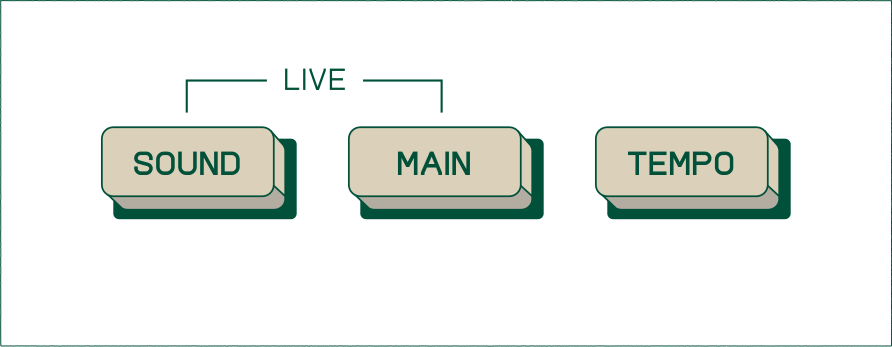
本装置は主に3つのモードで動作します:SOUND、MAIN、およびTEMPOです。
8.1 サウンド
SOUNDでは、各パッドに割り当てるサンプルの選択や不要なデータの削除、ボリュームやピッチといった基本パラメーターを調整します。
RIDDIMは最大999個のサンプル、または128MBのサイズいずれかまで保存可能です。
サンプルをロードする
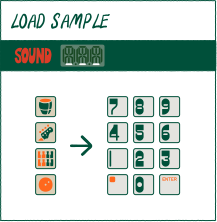
サンプルをパッドにロードするには、グループ(groupa) - (groupd)を選択し、次にパッドを選択します。
サウンドの変更
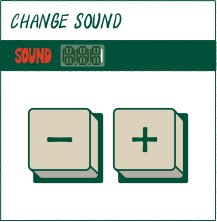
パッドの音を変更するには、(-)または(+)を押します。
10ずつスキップする
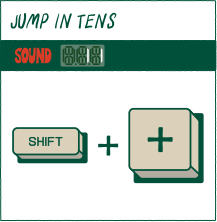
(shift)キーと (-)/(+)キーを押すと、サンプル番号が1つずつではなく10ずつ増加します。
デフォルトサンプル
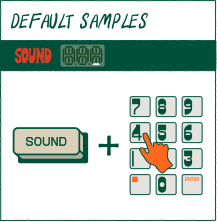
キックは1-99に保存されます。スネアは100-199、ハイハットは200-299、パーカッションは300-399、ベースは400-499、メロディックサウンドは500-599に保存されます。
サウンドを入力する
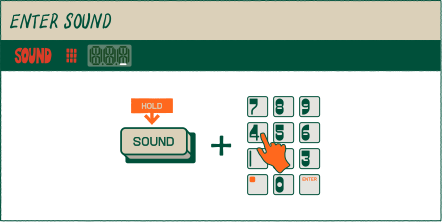
別の方法として、(sound)を押しながらパッドで目的のサウンド番号を入力します。
プロのコツ! サウンドモード中にパッドを長押しするとサンプル名をプレビューできます。サンプル名は、EPサンプルツールでインポートまたは名称を再設定した場合にのみ表示されます。
ボリューム
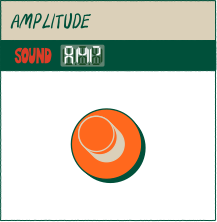
(X)ノブはボリューム/音量(AMP)を制御します。
ピッチ
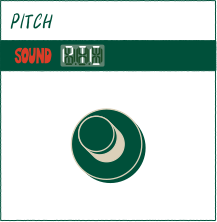
(Y)ノブはピッチ(PTC)を制御します。
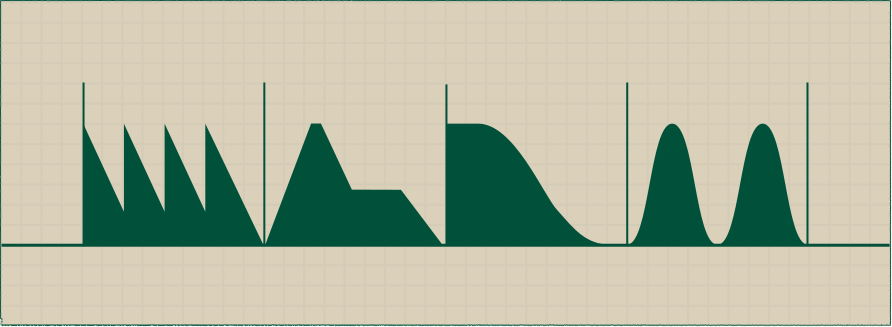
RIDDIMにはデフォルトで300以上のサンプルが収録されていますが、EPサンプルツールを使用して独自のサンプルをレコーディングしたり、デバイスへのダウンロードも可能です!
SOUNDモードではサウンドを編集することもできます。これらの編集モードは選択したプロジェクト内でのみサウンドに影響し、サンプル自体には書き戻されません。
8.1.1 スーパートーン
スーパートーン
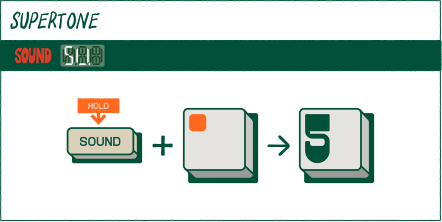
SOUNDボタンを押しながら(DOT)を押すと、パッド0-9でスーパートーンサウンドを選択できます。シンセサイザーやダブサイレンを含む10種類のスーパートーンサウンドが用意されています。
プリセットパラメーター
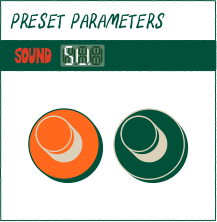
各スーパートーンには2つのプリセットパラメーターがあり、(x)と(y)ノブで調整可能です。これらのパラメーターはサウンドエディットのスーパートーンサウンド設定で確認できます。
メインでのパラメーター
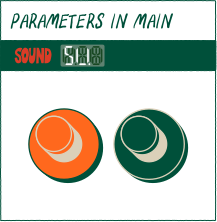
メインモードでは、スーパートーンパッドを長押ししながら(x)と(y)ノブを回すとプリセットパラメーターを調整できます。
8.2 サウンドエディット
編集したいサウンドを選択し、(shift)と(sound)を押します。このメニュー内で5つのエディットモードを切り替えられます。
(-)と(+)でエディットモードを切り替えます。
エディットに入る
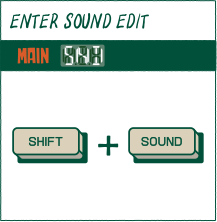
(shift)と(sound)を同時に押してサウンド編集モードに入ります。
エディットモードの変更
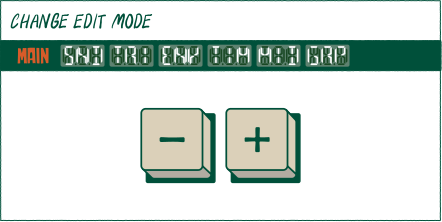
(-)(+)を使用してサウンドエディットモードを切り替えます。
サウンドエディットの保存
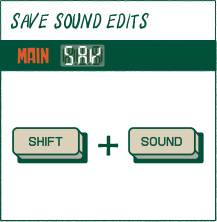
(shift)と(sound)を2秒間長押しすると、現在のサウンド(スーパートーンを含む)の編集内容を保存します。この操作は、再ロードしない限り、既にサウンドがロードされた他のプロジェクトには影響しません。
8.2.1 サウンドモード
サウンド
soundでは、サンプルの再生方法とステレオミックス内でのポジションを調整できます。
プレイモード
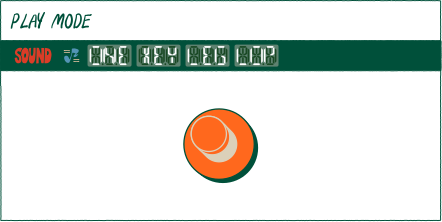
(X)ノブは、サンプルの再生モードをoneshot、key、legato、loopのいずれかに設定します。
パン
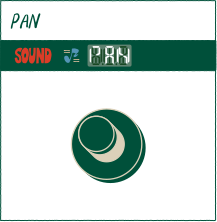
(Y)ノブはパンをコントロールします。パンはサンプルが左、右、中央のオーディオチャンネルのどこで再生されるかを段階的に調整します。
ワンショット
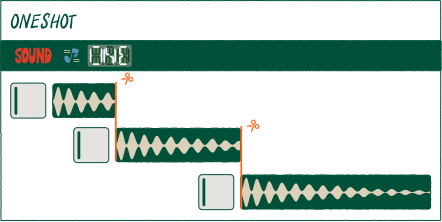
ワンショットはモノフォニックで、サンプル全体を一度に一つずつ再生します。
キー
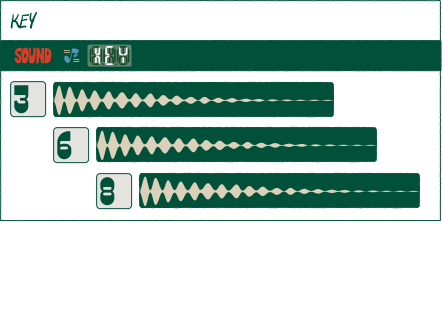
キーはポリフォニックで、同じサンプルを複数同時に再生できます。
レガート
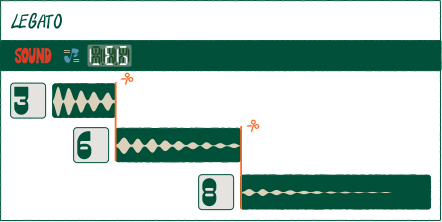
レガートはモノフォニックで、サンプルを1つずつ再生します。ノートをホールドしたまま変更しても、元の位置から再生を継続します。
ループ
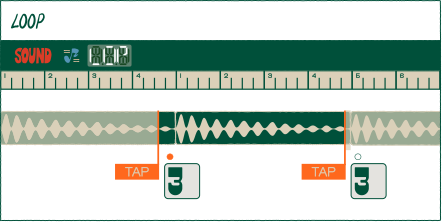
ループを有効にするとサンプルがループ再生され、バックグラウンドでタイミングを保ちながら動作します。
テンポ変更時にタイミングを合わせるため、ループではタイムストレッチを必ず有効にしてください。
ループは常にバックグラウンドでトリガーされます。再生中か、最初のビートに同期されているかに関わらず、ミュートを解除しても全てを同期状態に保てます。
ループは常に再生されているため、シーケンサーに記録することはできません。ループスタートアップシーケンスを使用する必要があります。
8.2.2 トリム
トリム
trimはサンプルの開始点と終了点を微調整し、目的の部分を正確に切り出せるようにします。
スタート/エンドポイント
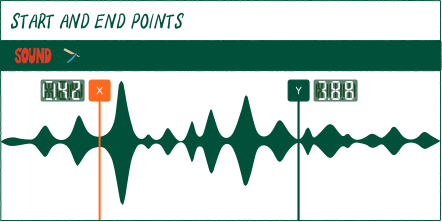
(X)ノブはサンプルの開始点を設定します。(Y)ノブはサンプルの長さを設定します。
8.2.3 スーパートーンパラメーター
スーパートーン
スーパートーン・サウンドを使用する場合、トリムはスーパートーン・パラメーターに置き換わります。
パラメーター
(X) および (Y) ノブは、選択したスーパートーン・サウンドに応じて異なるパラメーターを制御します。パラメーターには、age、filter cutoff、filter resonance、unison、tone、length、sweep、lfo speed、tune が含まれます。
ショートカット
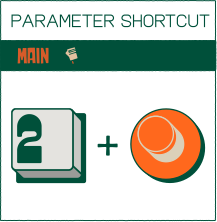
メインモードおよびライブステート時にパラメーターを調整するには、スーパートーン・パッドを押しながら (x) および (y) ノブを回します。
8.2.4 エンベロープ
エンベロープ
エンベロープはサンプルの再生を調整し、必要なタイミングで正確にフェードイン/フェードアウトさせます。柔らかなパッド音やキレのあるスネアサウンドを作り出します。
アタックとリリース
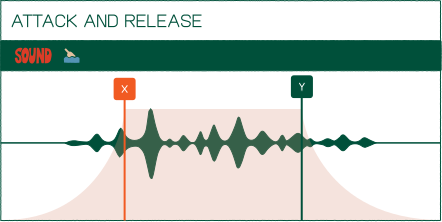
(X)ノブはアタックをコントロールします。アタックによりサンプルをフェードインさせたり、録音されたままの状態で再生できます。
(Y)ノブはリリースをコントロールします。リリースは、パッドから指を離した後もサンプルを再生し続けるか、即座にカットオフするかを決定します。
8.2.5 タイム
タイム
タイムモードは、サンプルのBPMをプロジェクトのBPMに合致させる強力なツールです!
タイムストレッチモード
(X)ノブはタイムストレッチモード(BPMまたはBAR)を設定します。
BPM
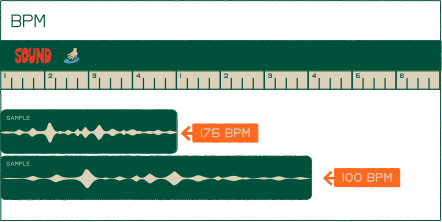
BPMモードでは、プロジェクトのテンポに合わせるためサンプルをストレッチします。そのためには、サンプルのBPMを設定する必要があります。
バー/小節
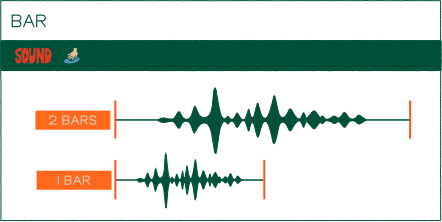
BARはサンプルをストレッチし、プロジェクトのBPMで選択した時間分割に自動的にサンプルを合わせます。
テンポ
1小節を選択すると、サンプルが1小節の長さにストレッチされます。2小節を選択すると、サンプルが2小節の長さにストレッチされます。
サンプルテンポ
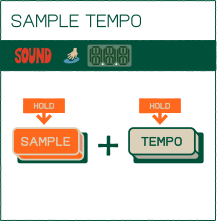
(Y)ノブはサンプルのテンポ(BPM)または長さを(BAR)で設定します。
プロのコツ!入力オーディオのテンポを検出するには、(sample)と(tempo)をホールドしてください。
8.2.6 MIDI
サウンド
MIDIは、RIDDIMを他の楽器と接続し、RIDDIMと楽器両方を制御できるプロトコルです。
MIDIチャンネル
(X)ノブは、パッドが送受信するMIDIチャンネルをコントロールします。これにより、外部機器に接続し、異なるパッドからそれぞれ個別のノートデータを送信できます。
ルートノート
(Y)ノブは、パッドのルートノートを設定します。
MIDIの設定方法や送受信されるMIDIメッセージの詳細については、後述のMIDIチャートをご参照ください。
8.2.7 ミュートグループ
ミュートグループ
ミュートグループを使用すると、同時に再生したくないサンプルをまとめてグループ化できます。ミュートグループ内のサンプルを演奏すると、最後に押したサウンドのみが再生され、それ以前のサウンドはカットされます。
パッドとミュートグループ
パッドが選択されていない場合、すべてのパッドが点滅します。パッドを押すとミュートグループに追加されます。パッドがミュートグループに含まれている場合、パッドが点灯します。
ループとミュートグループ
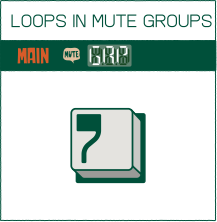
ループ再生モードに設定され、ミュートグループに含まれているパッドは互いにチョークし、一度に1つのループのみを再生できます。また、同じミュートグループ内でワンショットサウンドがトリガーされると一時的にミュートされ、ワンショットサウンドの再生終了後、次の半拍でミュートが解除されます。
8.3 メイン
メインはホーム画面と考えてください。常に戻りたい場所です。プロジェクト、シーン、パターンを管理する場所であり、楽曲のアレンジや録音も行う場所です。
RIDDIMはステップ単位でシーケンスします。ステップ間を移動するには、(-)と(+)を押してください。
シーン選択
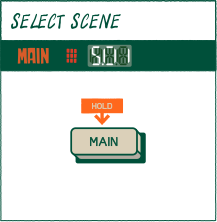
MAINボタンを長押しし、(-)と(+)でシーン01-99を選択します。
プロのコツ! (main)ボタンを長押ししながらテンキーで番号を入力すると、特定のシーンに直接移動できます。
パターン選択
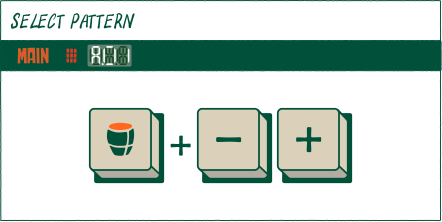
グループを長押ししながら、(-)と(+)を押すか、パッドで数字を入力してパターンを選択します。
プロのコツ!複数のグループを同時に長押しすると、すべてのパターンを一度に調整できます。
フェーダー
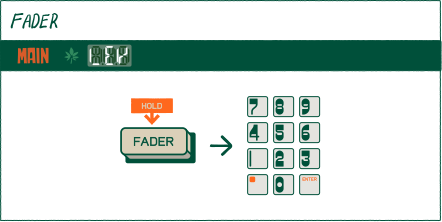
デフォルトではフェーダーはグループレベルを制御しますが、(FADER)を長押しし、パッド上部に表示されているいずれかのオプションを選択することで再割り当て可能です。
新規パターン
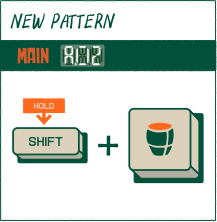
(shift) と (groupa) を押すと、次に利用可能な空のパターンを見つけることができます。
アンドゥ
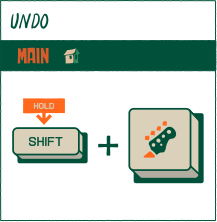
(shift) と (groupb) を押してアンドゥが可能です。その際、ハウスが点灯して通知します。
コピー
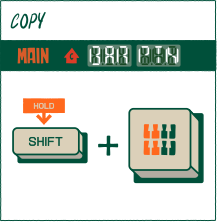
(shift) と (groupc) を押すとコピーします。1回押すとBARが、2回押すとパターンがコピーされます。現在の小節がコピーされます。
プロのコツ! (shift) と (-) と (+) で小節間を移動できます。
ペースト
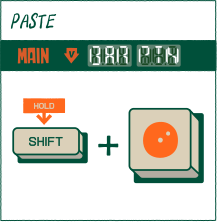
(shift) と (groupd) を押してコピーした内容を貼り付けます。
コミット
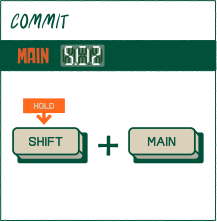
(shift)と(main)を押してコミットします。これにより現在のシーンが複製され、次のシーンに進む前にアイデアを保存できます!
プロジェクト変更
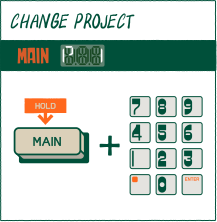
(main) を押しながらパッド 1-9 を選択するとプロジェクトを変更できます。
クイックセレクト(パターン)
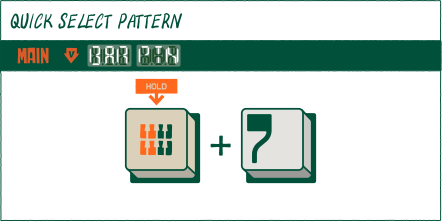
クイックセレクトモードが有効な場合、グループパッドを押したまま 1-9 のパッドを押すと、そのグループのパターンを素早く切り替えられます。パッドを押した瞬間にパターンが切り替わるため、パターン間を高速に切り替えるのに最適です。(DOT) パッドと 1-9 のパッドを使用すると、パターン1-9を超える値を入力できます。
クイックセレクト(シーン)
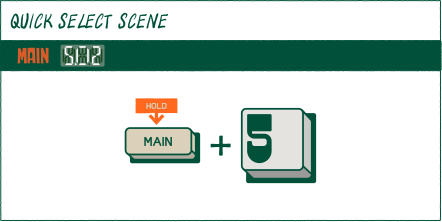
クイックセレクトモードが有効な場合、mainを押し続けながら1-9パッドを押すとシーンを素早く切り替えられます。パッドを押した瞬間にシーンが切り替わるため、シーンを即座に試聴したりプロジェクト内を素早く移動するのに便利です!(dot)パッドを押した後に1-9パッドを押すと、パターン1-9以上の数値を指定できます。
クイックセレクト中のプロジェクト変更
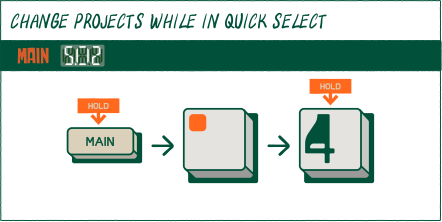
クイックセレクトをオーバーライドするには、mainボタンを押し続けながら(dot)を押します。その後、mainボタンを押し続けたまま、切り替えたいプロジェクト番号を押すことでプロジェクトを変更できます。
8.3.1 ソングモード
時にはただ座って曲を流して楽しみたい時もあるでしょう。そんな時に便利なのがソングモードです!
ソングは最大99シーンまで設定可能です。
ソングリストエディタに入る
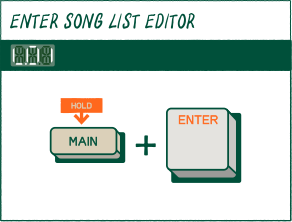
(main) を押したまま (enter) パッドを押すと、ソングリストエディタに入ります。
ソングポジション
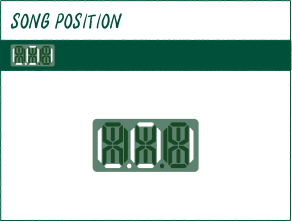
ソングリストエディタでは、画面に現在のソングのポジションが示されます。
次のソングポジション
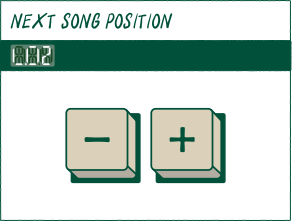
次のソングのポジションに移動するには (+) を、前のソングのポジションに移動するには (-) を押します。
ソングリストに追加
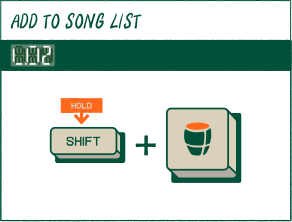
(shift) キーを押しながら (groupa) キーを押すと、ソングリストに新しいシーンを追加できます。初めてソングアレンジを作成した時点では、ソングリストには1つのシーンしか存在しません。
シーン変更
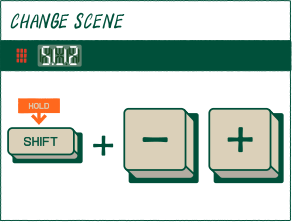
(shift) を押したまま (-) または (+) を押すと、現在のソングポジションで再生されるシーンを切り替えられます。
プロのコツ! (shift) を押したままテンキーでシーン番号を入力することも可能です。
シーンの切り取り
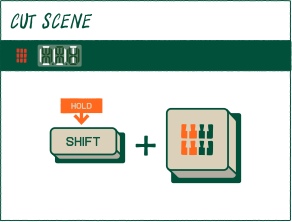
ソングリストエディタ内で (shift) を押したまま (groupc) を押すと、現在のシーンをクリップボードに切り取ります。
シーンの挿入
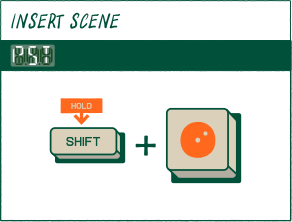
(shift) を押しながら (groupd) を押すと、選択したソングポジションにシーンを挿入します。
再生
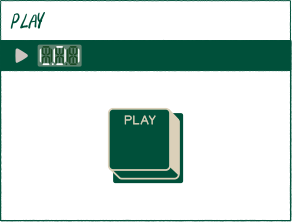
(play) を押すと、現在選択されているソングポジションから曲を再生します。
(main) を押しながら (play) を押すと、ソングリストエディタに入らず曲を再生することもできます。
先頭から再生
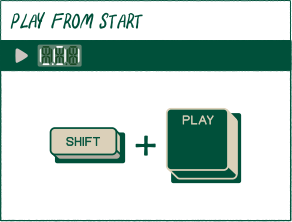
(shift) と (play) を同時に押すと、ソングの先頭から再生します。
8.4 ライブステート
ライブステートはライブパフォーマンス向けに設計され、演奏時に必要なボタンや機能の有効/無効を切り替えられます。
また「ヴァイナルタイム」を採用しており、テンポ変更時にサンプルやループを伸縮させず速度を落とします。
特定のボタンや機能を無効にしない限り、ライブモードはメインモードと同様に動作します。テンポ変更もメインモードに戻ると元に戻ります。
ライブステートに入る
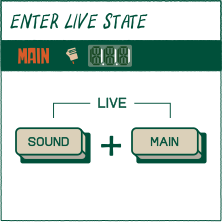
soundとmainを同時に押すとライブステートに突入します。ライブステートアイコンが点灯し、ライブステートにいることを示します。
機能の有効/無効
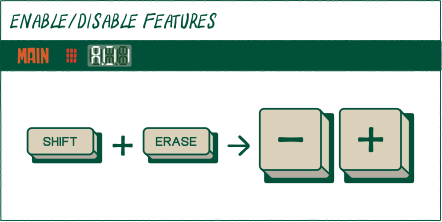
(shift)と(erase)を押してシステム設定に入り、(-)と(+)でLIVに移動します。(enter)を押してライブステート設定に入り、(-)と(+)で利用可能な設定に移動します。
利用可能なオプションと対応する機能の一覧は下記の表をご参照ください。
ヴァイナルテンポ
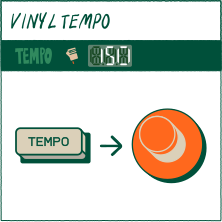
ライブステートでトラックを開始後、テンポ設定画面で再生中にテンポを変更してヴァイナルテンポを試してみて下さい。ヴァイナルテンポはサンプルのピッチを変化させつつシーケンサーの速度を落とします。これは一時的なものでプロジェクト全体のテンポは変更されず、ライブステート内のテンポのみが変更されます。
無効なボタン
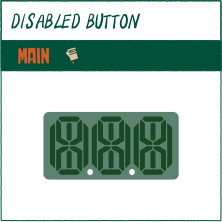
無効なボタンを押すと、セグメントディスプレイの二つのドットが点滅します。
ライブステートは、ライブ環境下でRIDDIMの機能を制限するのに最適な方法です。
8.5 テンポ
テンポを使ってプロジェクトのスピードを上げたり落としたりできます。
テンポ
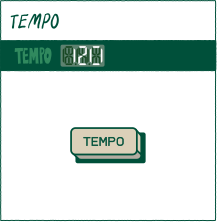
(tempo)ボタンを押すとテンポモードに入ります。
BPM
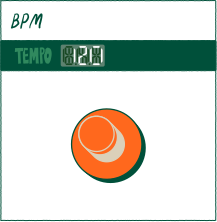
(x)ノブでBPMを調整します。
最小のテンポは40BPM、最大399BPMです。
プロのコツ! (x)ノブの調整範囲は60BPM-180BPMですが、数値を直接入力すれば40BPMまで下げられ、399BPMまで上げられます!
メトロノーム音量
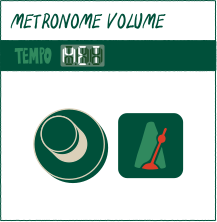
(y)ノブはメトロノーム録音時の音量を調整します。
プロのコツ!演奏中にメトロノームをオンにしたい場合は、システム設定で設定可能です。
BPM入力
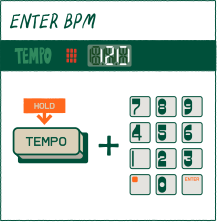
TEMPOボタンを長押しし、テンキー/ドットキーパッドで希望のテンポ値を入力してください。
プロのコツ!(dot)を使用してテンポの小数点値を追加できます。例:120.51 BPM
8.5.1 拍子記号
拍子をシンプルに4/4に、あるいは非常に変わった拍子に設定できます。
拍子記号
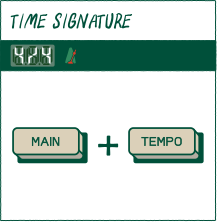
現在のパターンの拍子を変更するには、(main)と(tempo)を押します。
拍子の変更
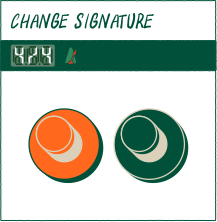
(x)と(y)ノブを使用して拍子を調整します。
8.5.2 テンポマッチ
気に入った音源を見つけて、自分の曲のテンポに合わせたい場合、ライン入力または内蔵マイクから再生されるオーディオのテンポを検出できます!
テンポマッチ
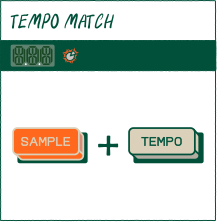
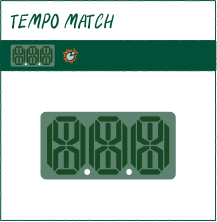
(SAMPLE)と(tempo)を同時に押して入力音声をリスニング状態にします。その後、ライン入力またはマイクから任意のオーディオをデバイスに再生してください。RIDDIMが音声を検知、テンポを分析し画面に表示した後、プロジェクトのテンポを自動的にセットします。
参照元情報:teenage engineering EP-40 ユーザーガイド 8. モード(EP-40 guide ja v1.2)
https://teenage.engineering/guides/ep-40/modes